WordPressをインストールしたものの、
「次に何を設定したらいいの?」
「設定を間違えて、あとから困らないか心配……」
このように悩んでいませんか?
WordPressは、インストールしただけですぐに記事を書き始めることもできます。
しかし、必要な初期設定を済ませないまま運営を始めると、記事のURLをあとから変更することになったり、検索エンジンにサイトが表示されなかったりする可能性があります。
特にパーマリンクは、記事を公開したあとに変更するとURLそのものが変わるため、最初に確認しておきたい重要な設定です。
僕自身もWordPressを始めたころは、何を設定すればよいのかわからず、何度も遠回りしました。
しかし、最初に必要な設定だけを順番に済ませておけば、その後の記事作成やブログ運営が圧倒的に楽になります。
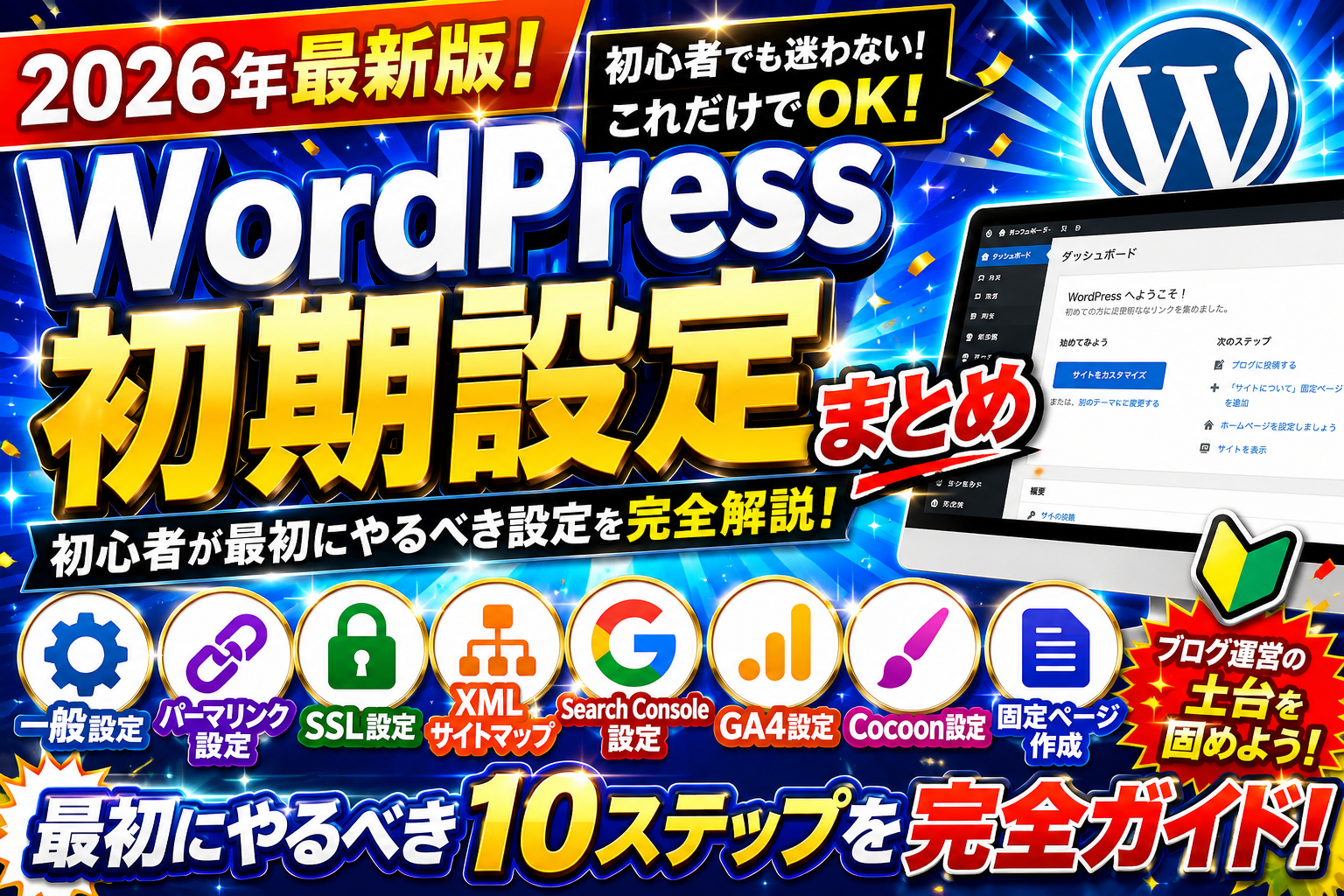
この記事では、WordPress初心者が最初にやるべき初期設定を、管理画面の順番に沿ってわかりやすく解説します。
すべてを一度に覚える必要はありません。この記事を見ながら、一つずつ確認していきましょう。
この記事でわかること
- WordPressをインストールした直後に確認する設定
- 一般設定・表示設定・コメント設定の変更方法
- SEOにも関係するパーマリンクの設定方法
- SSL化とサイトURLの確認方法
- テーマ・プラグイン・セキュリティの基本
- 初期設定が終わったあとにやること
- WordPressの初期設定が重要な理由
- WordPress初期設定のおすすめ順番
- 一般設定でサイトの基本情報を確認する
- 表示設定で検索エンジンへの公開状態を確認する
- 投稿設定で初期カテゴリーを確認する
- ディスカッション設定でコメント機能を整える
- メディア設定で画像サイズを確認する
- パーマリンクを設定する
- SSL設定とサイトURLを確認する
- 不要な初期コンテンツを削除する
- テーマと子テーマを設定する
- 必要なプラグインを導入する
- バックアップを設定する
- WordPressのセキュリティを強化する
- ユーザーのプロフィールを設定する
- カテゴリーを整理する
- プライバシーポリシーとお問い合わせページを作る
- XMLサイトマップを設定してSearch Consoleへ送信する
- WordPress初期設定が終わったら記事を書き始める
- WordPress初期設定に関するよくある質問
- WordPressの設定を動画で学びたい方へ
- まとめ|WordPress初期設定を済ませて記事を書き始めよう
WordPressの初期設定が重要な理由
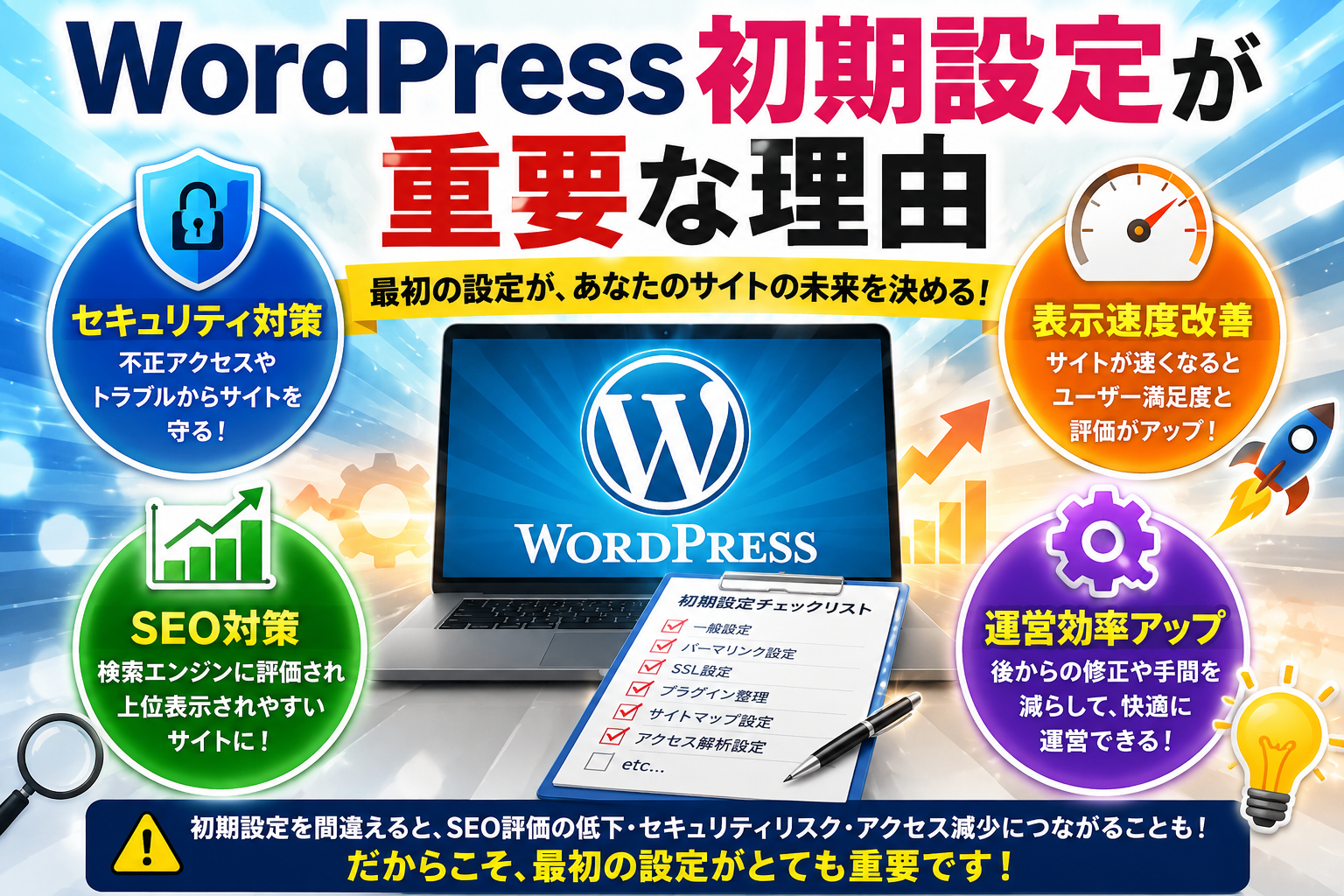
WordPressの初期設定は、サイトの基本情報や記事のURL、コメントの受付、検索エンジンへの公開状態などを決める重要な作業です。
最初に正しく設定しておけば、記事が増えてから設定を変更する手間や、URLの変更によって内部リンクが切れるリスクを減らせます。
特に、次の項目は記事を公開する前に確認しておきましょう。
- サイトタイトルと管理者メールアドレス
- WordPressアドレスとサイトアドレス
- 検索エンジンでの表示設定
- コメント・ピンバックの設定
- パーマリンクの設定
- テーマと必要なプラグイン
- バックアップとセキュリティ
すでに記事を公開している場合は、すべての設定を変更する必要はありません。
現在の状態を確認して、必要な項目だけを慎重に修正しましょう。
WordPress初期設定のおすすめ順番
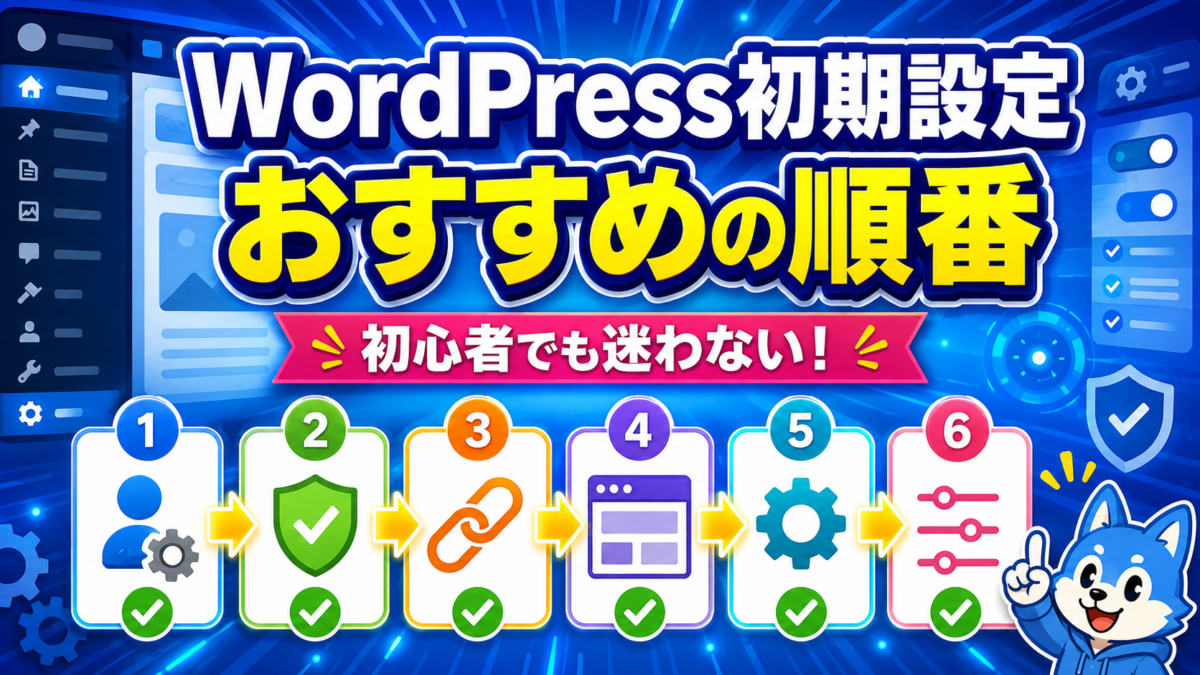
WordPressの設定画面には多くの項目がありますが、初心者が最初からすべてを細かく変更する必要はありません。
次の順番で進めると、設定漏れや操作ミスを防ぎやすくなります。
- 一般設定を確認する
- 表示設定を確認する
- ディスカッション設定を変更する
- メディア設定を確認する
- パーマリンクを設定する
- SSL化とサイトURLを確認する
- 不要な初期コンテンツを削除する
- テーマと子テーマを設定する
- 必要なプラグインを導入する
- バックアップとセキュリティを設定する
- カテゴリーとプロフィールを整える
- サイトマップを送信する
ここから、それぞれの設定方法と注意点を順番に解説します。
一般設定でサイトの基本情報を確認する
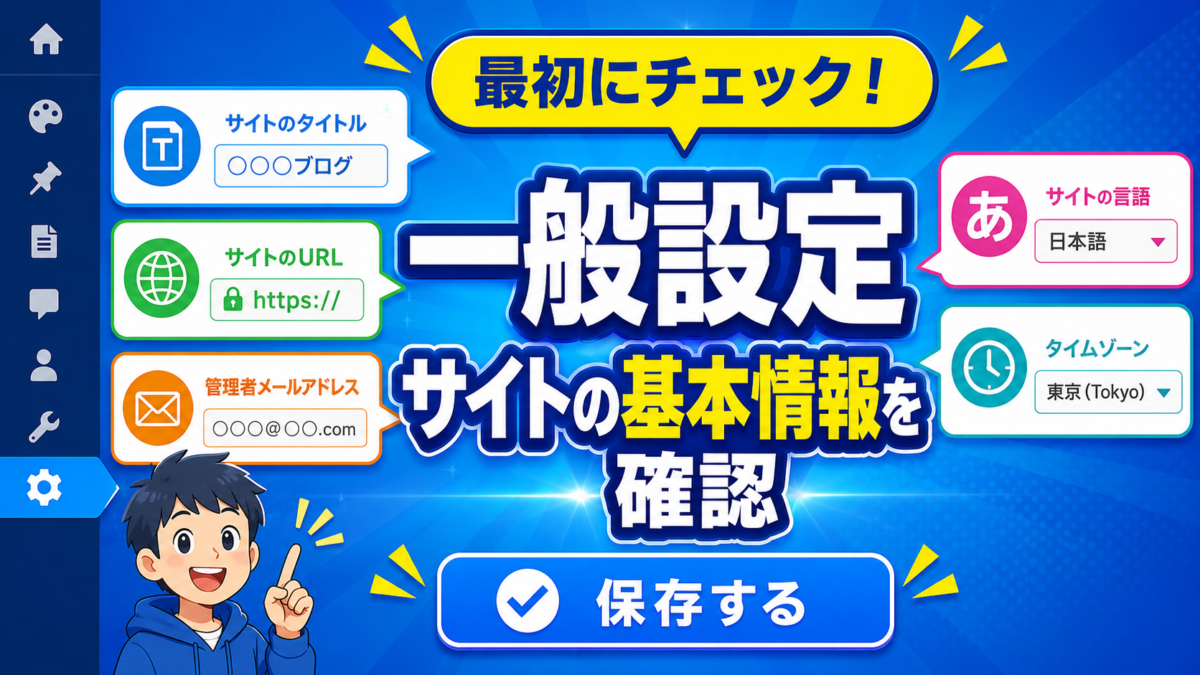
WordPress管理画面の左側メニューから、「設定」→「一般」を開きます。
一般設定では、サイトタイトルやURL、管理者メールアドレス、言語、タイムゾーンなどを設定できます。
サイトタイトルを設定する
「サイトのタイトル」には、ブログ名やサイト名を入力します。
サイトタイトルは、テーマによってヘッダーやブラウザのタブなどに表示されます。サイトの内容が伝わりやすく、読者に覚えてもらいやすい名前を設定しましょう。
すでに検索結果に表示され、読者にも認知されているサイトタイトルを変更する場合は、慎重に判断してください。
キャッチフレーズを確認する
キャッチフレーズには、サイトの内容を短い文章で入力できます。
初期状態の文章が残っている場合は、サイトに合った内容へ変更するか、必要がなければ空欄にしておきましょう。
ただし、キャッチフレーズが検索結果の説明文として必ず表示されるわけではありません。SEOタイトルやメタディスクリプションは、利用しているテーマやSEOプラグインで別に設定する場合があります。
WordPressアドレスとサイトアドレスを確認する
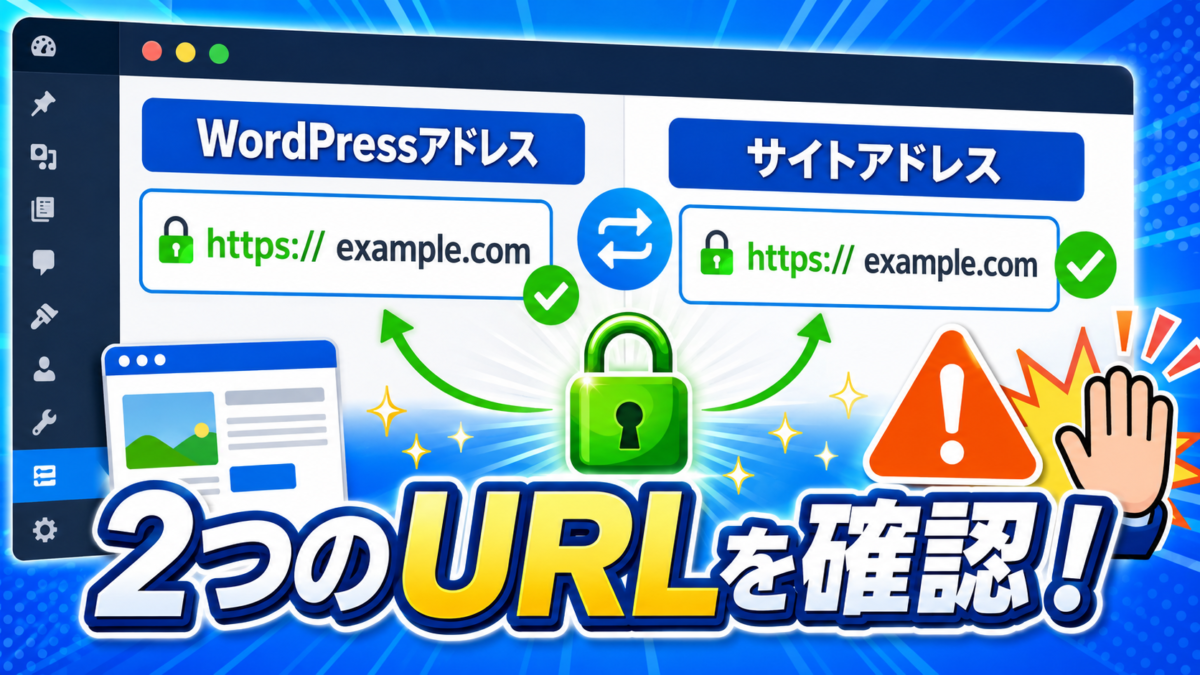
一般設定には、次の2つのURLが表示されています。
- WordPressアドレス(URL):WordPress本体が保存されている場所
- サイトアドレス(URL):読者がサイトを表示するときに使用するURL
通常の方法でWordPressを設置している場合は、両方とも同じURLになっています。
SSL設定が完了している場合は、URLの先頭が「http://」ではなく「https://」になっていることを確認してください。
この2つのURLを理由なく変更すると、管理画面へログインできなくなったり、サイトが表示されなくなったりする可能性があります。
設定の意味がわからない場合は、むやみに書き換えないようにしましょう。
管理者メールアドレスを確認する
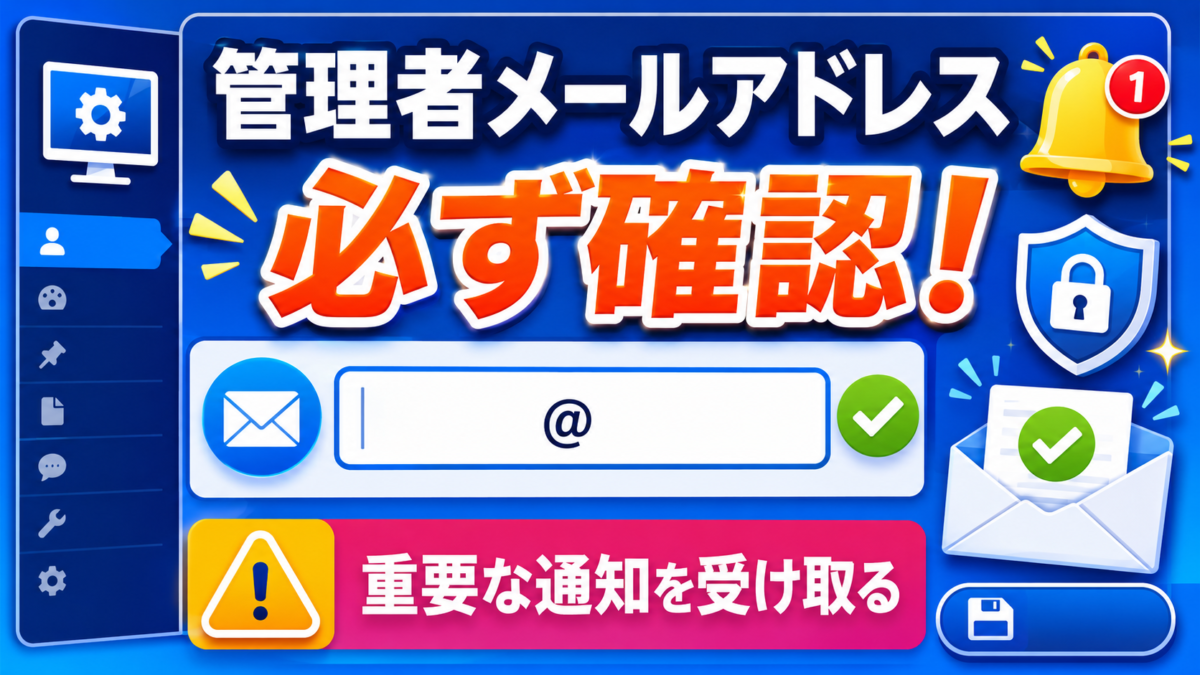
管理者メールアドレスには、WordPressからの重要な通知を受け取れるメールアドレスを設定します。
コメント、ユーザー登録、サイト更新、重大なエラー、リカバリーモードなどの通知が届くため、現在も確認できるメールアドレスになっているか確認してください。
管理者メールアドレスを変更すると、新しいアドレスへ確認メールが送信されます。メール内の確認リンクを押すまで、変更が反映されない場合があります。
メンバーシップを確認する
一般的な個人ブログやアフィリエイトサイトでは、「だれでもユーザー登録ができるようにする」のチェックは外しておきましょう。
会員制サイトなど、読者にユーザー登録してもらう明確な目的がある場合に使用する設定です。
必要がないのに有効にすると、不審なユーザー登録が増える原因になる可能性があります。
サイトの言語とタイムゾーンを設定する
日本語サイトを運営する場合は、サイトの言語を「日本語」に設定します。
タイムゾーンは、地域名から「東京」を選択しておくとわかりやすいです。
タイムゾーンが正しく設定されていないと、予約投稿や記事の公開日時がずれる可能性があります。
日付形式・時刻形式・週の始まりは、サイトの運営方針に合わせて選択して問題ありません。
設定内容を確認したら、画面下部の「変更を保存」を押します。
表示設定で検索エンジンへの公開状態を確認する
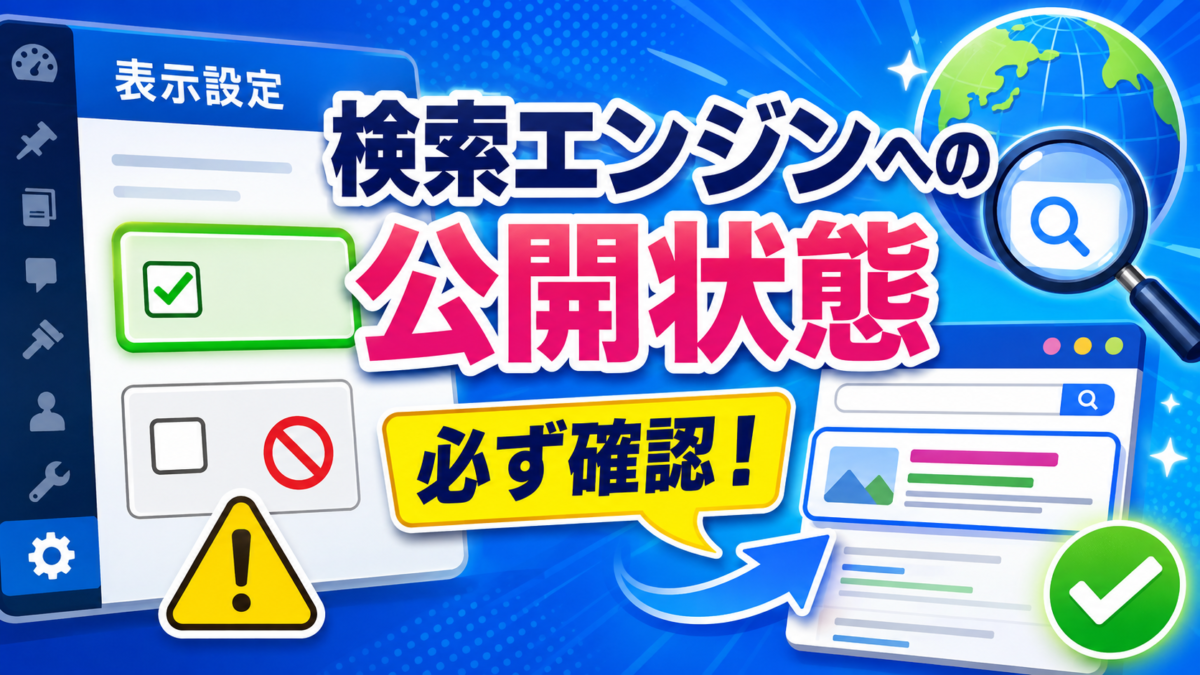
WordPress管理画面から、「設定」→「表示設定」を開きます。
表示設定では、トップページに表示する内容や1ページあたりの記事数、検索エンジンへの公開状態を確認できます。
ホームページの表示方法を選ぶ
「ホームページの表示」では、次のどちらかを選択できます。
- 最新の投稿:トップページに新しい記事を順番に表示する
- 固定ページ:指定した固定ページをトップページとして表示する
一般的なブログ形式で運営する場合は、「最新の投稿」で問題ありません。
トップページをサイト型にカスタマイズしている場合は、「固定ページ」を選択し、作成したトップページを指定します。
現在のトップページが正常に表示されている場合は、理由なく変更しないようにしましょう。
1ページに表示する最大投稿数を設定する
「1ページに表示する最大投稿数」では、トップページや記事一覧に表示する記事数を設定できます。
一度に表示する記事数を増やしすぎると、ページの表示が重くなる場合があります。最初は初期値のまま、または10件程度を目安にしておけば問題ありません。
フィードには抜粋を表示する
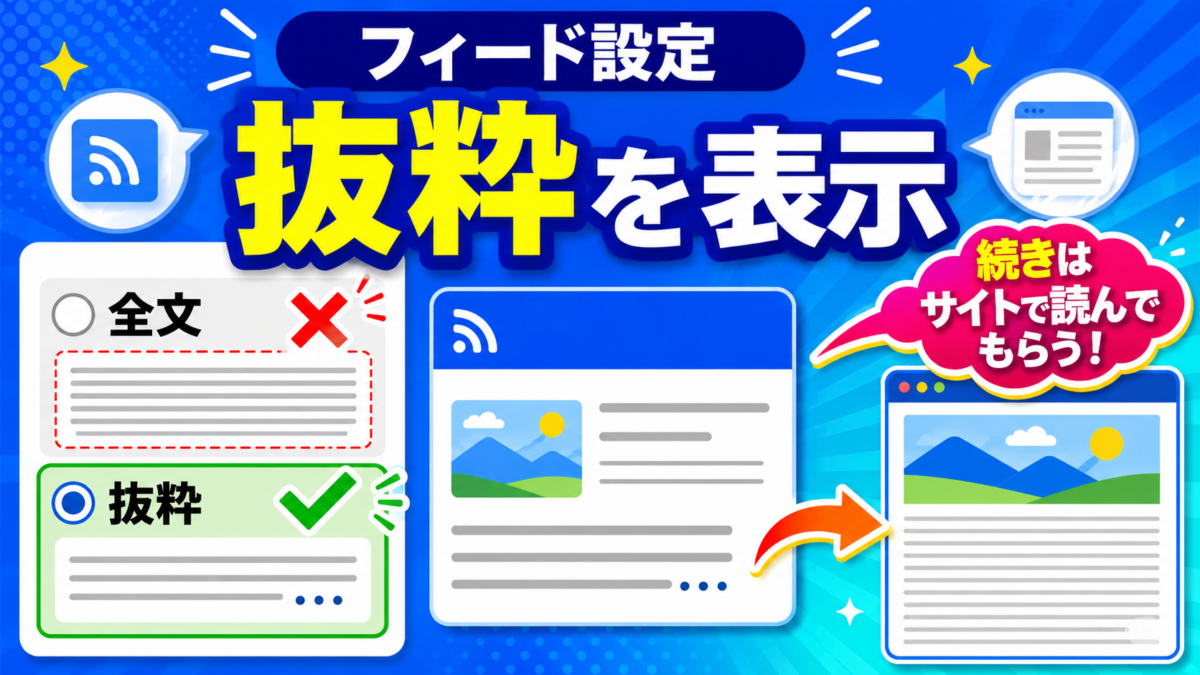
「フィードの各投稿に含める内容」は、特別な理由がなければ「抜粋」を選択しておくとよいでしょう。
「全文を表示」を選ぶと、RSSフィード上で記事の内容をすべて読める状態になります。「抜粋」にしておけば、記事の続きをサイトで読んでもらいやすくなります。
検索エンジンでの表示を必ず確認する
表示設定の中でも、特に重要なのが「検索エンジンでの表示」です。
サイトを一般公開し、Googleなどの検索結果に表示させたい場合は、
「検索エンジンがサイトをインデックスしないようにする」
この項目のチェックを外しておきます。
チェックが入っていると、検索エンジンに対してサイトを登録しないよう伝える設定になります。
サイト制作中で検索結果に表示させたくない場合は、一時的にチェックを入れることもあります。ただし、サイトを公開するときに外し忘れないよう注意してください。
確認が終わったら、画面下部の「変更を保存」を押します。
投稿設定で初期カテゴリーを確認する
WordPress管理画面から、「設定」→「投稿設定」を開きます。
投稿設定では、新しい記事に自動で設定されるカテゴリーや投稿フォーマットなどを確認できます。
投稿用カテゴリーの初期設定を確認する
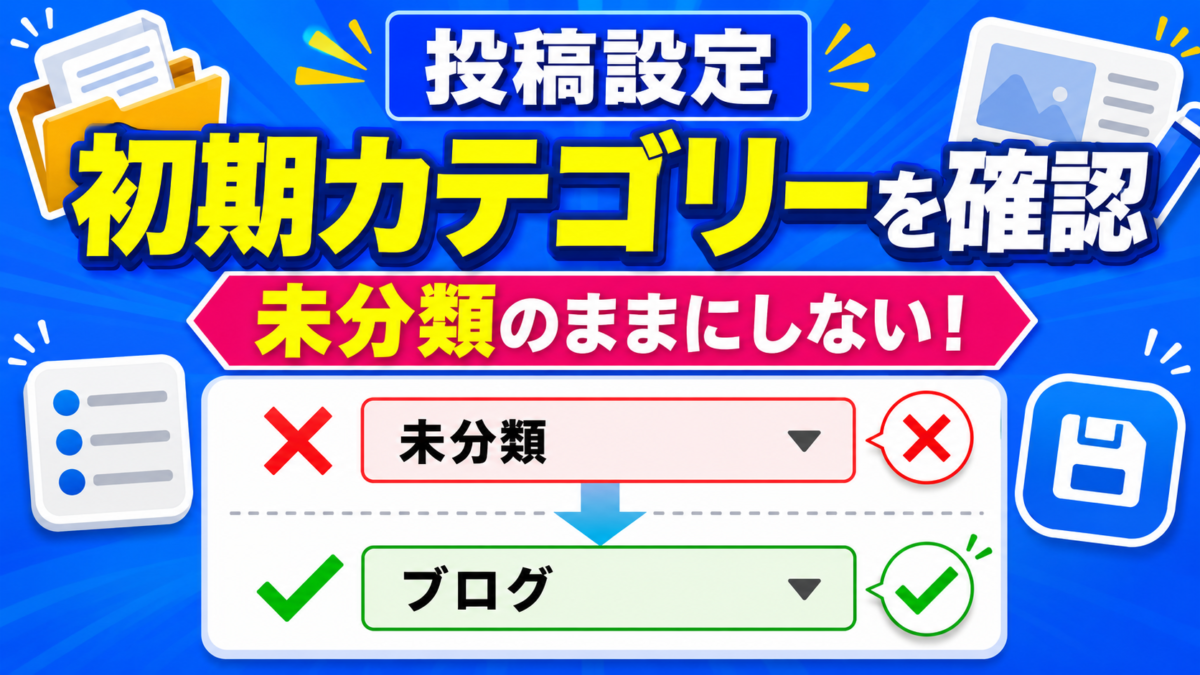
WordPressでは、記事を作成するときにカテゴリーを選ばなかった場合、「未分類」が自動的に設定されます。
「未分類」のまま記事を増やすと、読者から見て記事の内容が整理されていない印象になる場合があります。
あらかじめ「ブログ」や「お知らせ」などの基本カテゴリーを作成している場合は、「投稿用カテゴリーの初期設定」から変更しておきましょう。
カテゴリーは、WordPress管理画面の「投稿」→「カテゴリー」から作成・編集できます。
デフォルトの投稿フォーマットを確認する
「デフォルトの投稿フォーマット」は、特別な理由がなければ「標準」のままで問題ありません。
投稿フォーマットに対応していないテーマもあるため、使い方がわからない場合は変更する必要はありません。
設定を変更した場合は、画面下部の「変更を保存」を押します。
ディスカッション設定でコメント機能を整える
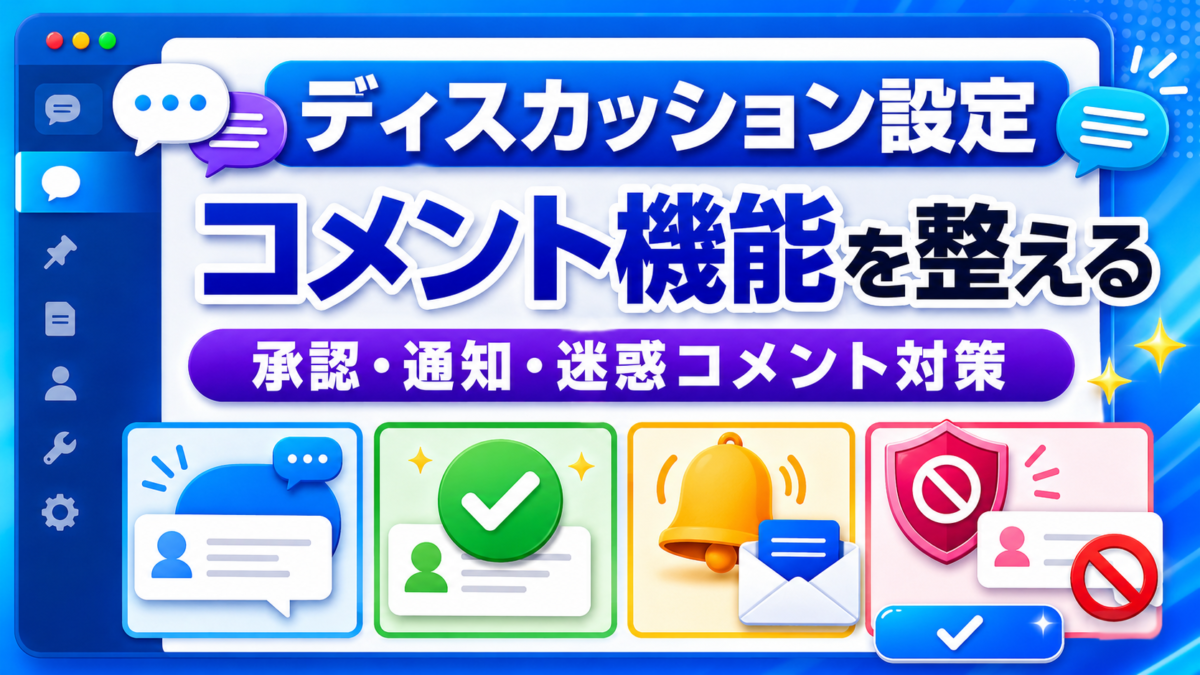
WordPress管理画面から、「設定」→「ディスカッション」を開きます。
ディスカッション設定では、コメントの受付、ピンバック、メール通知、コメント承認などを設定できます。
投稿中からリンクしたサイトへの通知を確認する
「投稿中からリンクしたすべてのブログへの通知を試みる」を有効にすると、記事内でリンクした相手のサイトへ通知を送る場合があります。
記事内にリンクが多いと、公開や更新に時間がかかる原因になることもあります。特に必要がなければ、チェックを外しておいて問題ありません。
ピンバックとトラックバックを確認する
「新しい投稿に対し他のブログからの通知を受け付ける」を有効にすると、外部サイトや自分のサイトからのピンバックがコメント欄へ表示される場合があります。
自分の記事同士を内部リンクでつないだときに、セルフピンバックが発生することもあります。
ピンバックやトラックバックを利用しない場合は、チェックを外しておくと管理しやすくなります。
コメントを受け付けるか決める
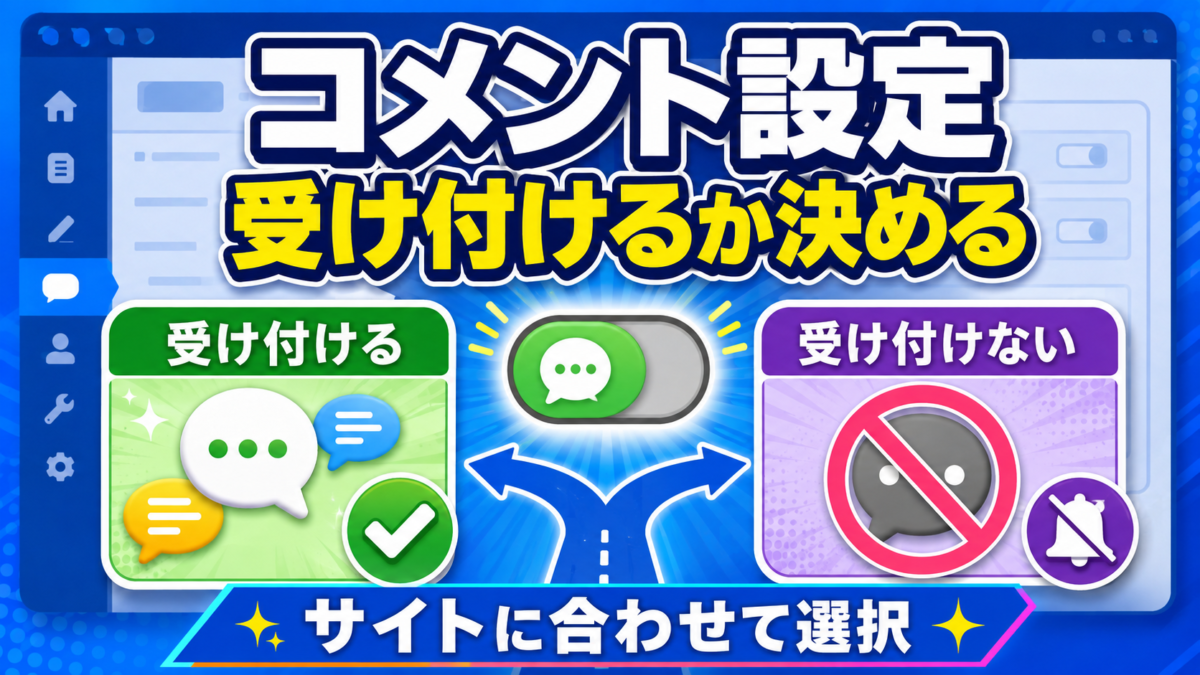
記事へのコメントを受け付ける場合は、「新しい投稿へのコメントを許可」を有効にします。
コメント欄を使わないサイトでは、チェックを外しても問題ありません。
この設定は新しく作成する記事に適用されます。すでに公開している記事のコメント設定は、記事ごとに確認が必要になる場合があります。
コメントを承認制にする
コメントを受け付ける場合は、迷惑コメントや不適切な内容がそのまま公開されないように、
「コメントの手動承認を必須にする」
へチェックを入れておくと安心です。
コメントが投稿されたときや承認待ちになったときに通知を受け取りたい場合は、「自分宛のメール通知」も設定しておきましょう。
アバター表示を確認する
コメント欄にプロフィール画像を表示したい場合は、アバターを有効にします。
コメント欄を使わないサイトや、外部サービスから画像を読み込ませたくない場合は、アバターを非表示にすることもできます。
設定が終わったら、画面下部の「変更を保存」を押します。
メディア設定で画像サイズを確認する
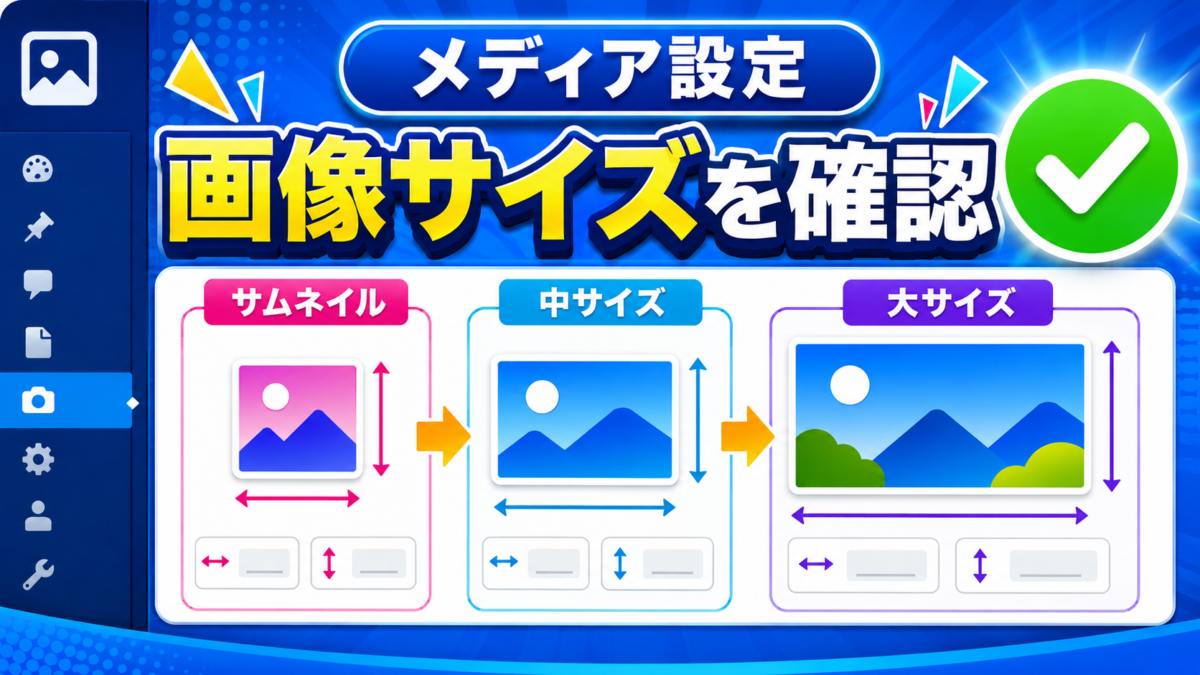
WordPress管理画面から、「設定」→「メディア」を開きます。
メディア設定では、画像をアップロードしたときに自動生成されるサムネイル・中サイズ・大サイズの寸法を指定できます。
- サムネイルのサイズ:小さな一覧画像などに使用される
- 中サイズ:記事内の画像などに使用される
- 大サイズ:横幅の広い画像などに使用される
利用しているテーマによって必要な画像サイズが異なるため、意味がわからない場合は初期値のままでも問題ありません。
画像サイズを「0」にすると、そのサイズの画像が自動生成されなくなります。ただし、テーマやプラグインが使用する画像まで不足する可能性があるため、初心者が理由なく変更することはおすすめしません。
アップロードしたファイルの整理方法を確認する
「アップロードしたファイルを年月ベースのフォルダーに整理」にチェックを入れると、画像がアップロードした年月ごとのフォルダーに保存されます。
通常はチェックを入れたままで問題ありません。
設定を変更した場合は、画面下部の「変更を保存」を押します。
パーマリンクを設定する
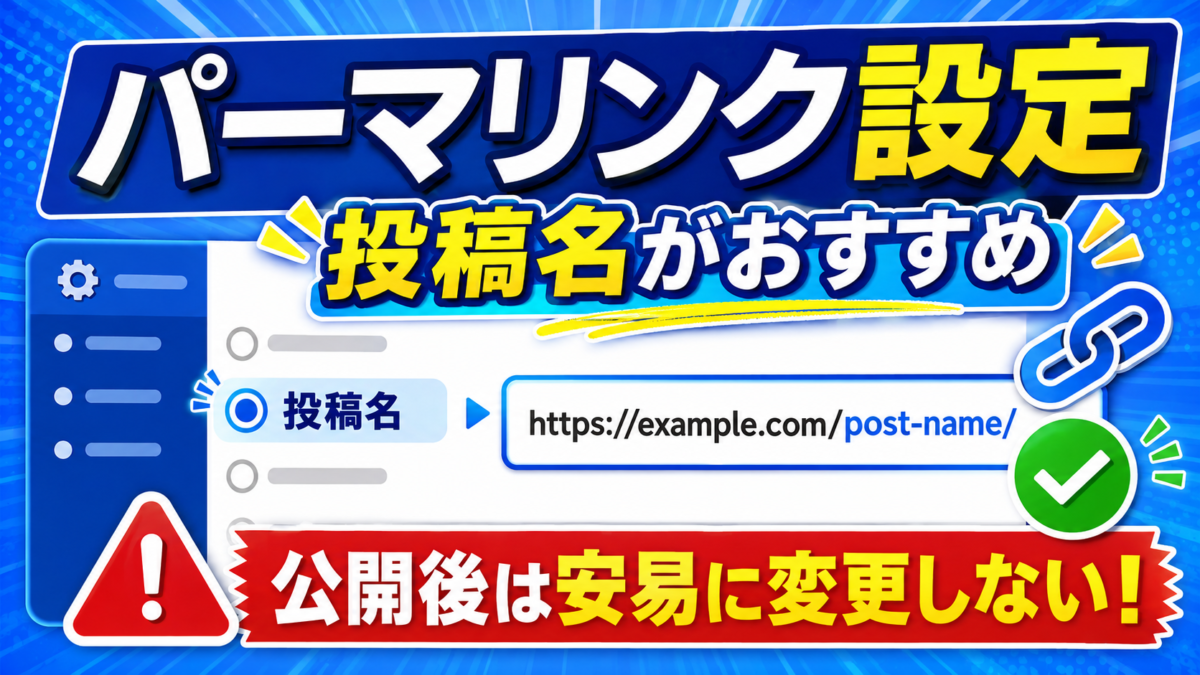
WordPress管理画面から、「設定」→「パーマリンク」を開きます。
パーマリンクとは、投稿や固定ページごとに設定されるURLのことです。
パーマリンクは記事を公開してから変更すると、それまで使用していたURLが変わってしまいます。
外部サイトやSNSからのリンク、検索エンジンの評価、サイト内の内部リンクにも影響する可能性があるため、できるだけ記事を公開する前に設定しておきましょう。
新しいサイトでは「投稿名」を選ぶ
これからWordPressサイトを作り始める場合は、共通設定から「投稿名」を選ぶ方法がわかりやすくおすすめです。
「投稿名」を選ぶと、記事ごとに短くわかりやすいURLを設定できます。
おすすめURL例

記事を作成するときは、内容がわかる短い英単語を使い、単語同士を半角のハイフンでつなぎましょう。
日本語のURLは、SNSや外部サービスへ貼り付けたときに長い文字列へ変換されることがあるため、基本的には半角英数字がおすすめです。
すでに記事を公開している場合は変更しない
ここは非常に重要です。
すでに多くの記事を公開しているサイトでは、パーマリンク設定を安易に変更しないでください。
設定を変更すると、公開済み記事のURLまで変わり、以前のURLへアクセスしたときに404エラーが発生する可能性があります。
どうしても変更する必要がある場合は、変更前のURLから変更後のURLへ301リダイレクトを設定し、内部リンクやサイトマップも確認する必要があります。
現在のサイトが問題なく運営できているなら、検索で見かけた別の設定へ無理に変更する必要はありません。
カテゴリーを含めたURLへ途中変更しない
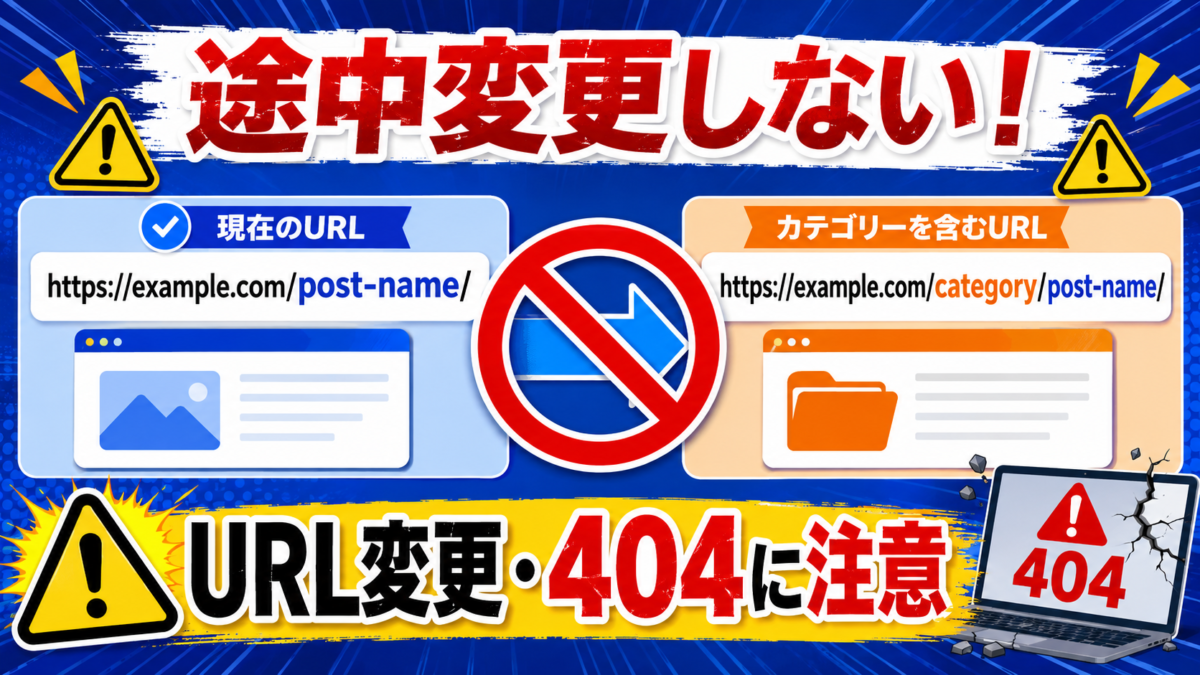
パーマリンクには、カテゴリー名を含めるカスタム構造も設定できます。
しかし、あとから記事のカテゴリーを変更すると、URLまで変わる可能性があります。
すでに「投稿名」で運営しているサイトを、途中から「カテゴリー名+投稿名」へ変更する必要はありません。
サイト構成を整理したい場合は、URLを変更するのではなく、カテゴリーや内部リンク、メニューを整える方法が安全です。
設定内容を確認したら、画面下部の「変更を保存」を押します。
SSL設定とサイトURLを確認する
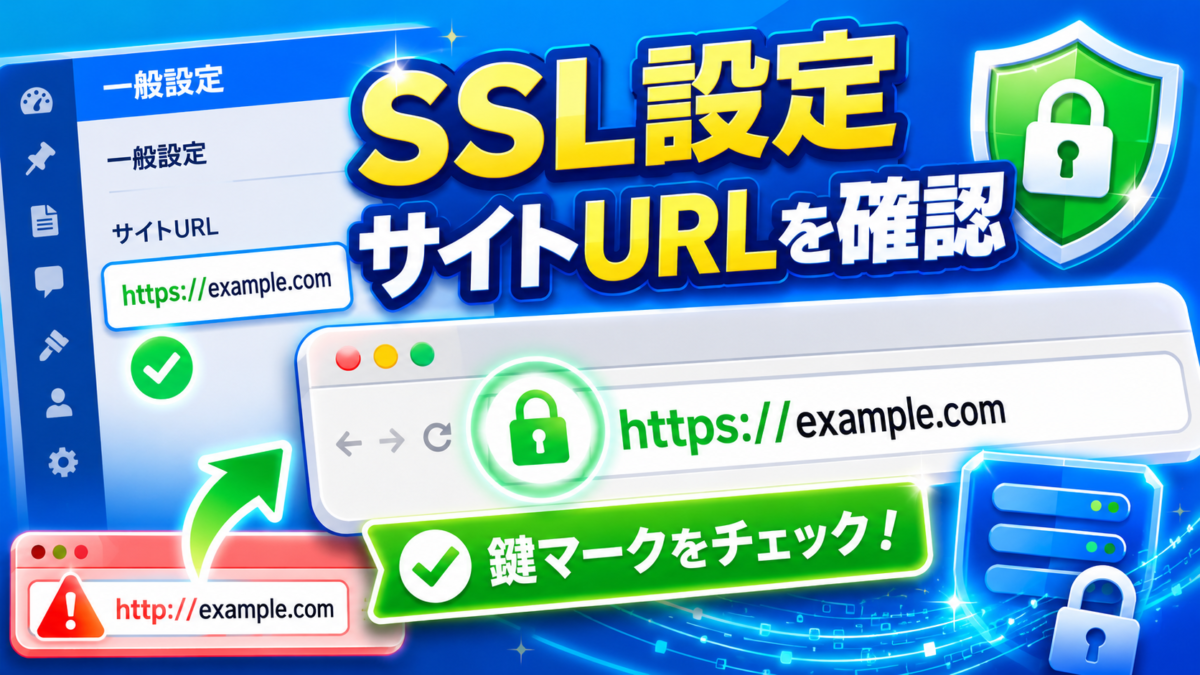
SSLとは、サイトと読者のブラウザ間で送受信される情報を暗号化する仕組みです。
SSL化されたサイトのURLは、先頭が「https://」になります。
WordPress管理画面の「設定」→「一般」を開き、次の2項目を確認してください。
- WordPressアドレス(URL)
- サイトアドレス(URL)
SSL設定が完了している場合は、両方とも「https://」から始まっていることを確認します。
ただし、サーバー側のSSL設定が完了していない状態でURLだけを「https://」へ変更すると、サイトが表示されなくなる場合があります。
必ず利用しているレンタルサーバーでSSLを有効にしてから、WordPress側のURLを確認しましょう。
鍵マークが表示されない場合は混在コンテンツを確認する
サイトをSSL化しても、一部の画像やCSSなどが「http://」のまま読み込まれていると、ブラウザで安全な接続として正しく認識されない場合があります。
この状態は、Mixed Content(混在コンテンツ)と呼ばれます。
SSL設定やMixed Contentの修正方法は、次の記事で詳しく解説しています。
▶ WordPressのSSL設定で発生するトラブルと直し方を確認する
サイトURLはログインや表示にも関係するため、設定を変更する前にバックアップを取り、慎重に作業してください。
不要な初期コンテンツを削除する
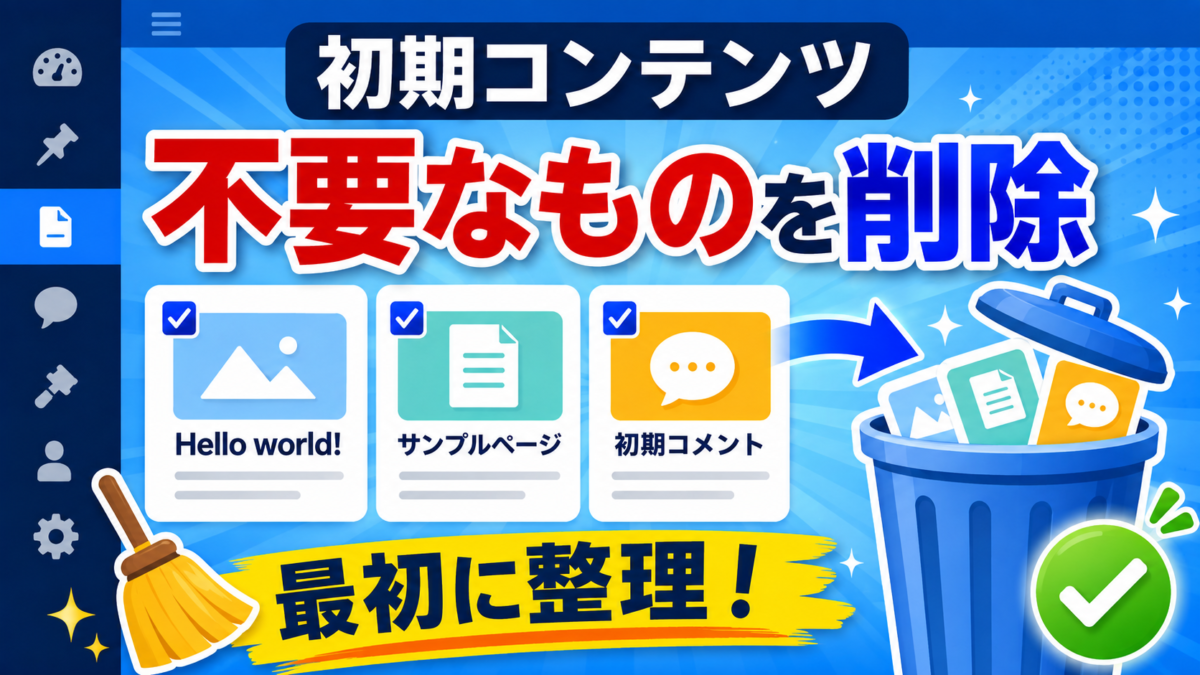
WordPressをインストールすると、サンプルの投稿・固定ページ・コメントなどが最初から登録されている場合があります。
サイトで使用しない初期コンテンツは、記事を書き始める前に削除しておきましょう。
サンプル投稿を削除する
WordPress管理画面の「投稿」→「投稿一覧」を開きます。
「Hello world!」などのサンプル投稿が残っている場合は、記事タイトルにカーソルを合わせて「ゴミ箱へ移動」を押します。
サンプル固定ページを削除する
「固定ページ」→「固定ページ一覧」を開き、「サンプルページ」などの不要なページがあれば削除します。
利用する予定の固定ページまで削除しないように、内容を確認してから作業してください。
不要なコメントを削除する
「コメント」を開き、初期状態のコメントや不要なコメントがあれば「ゴミ箱へ移動」を押します。
削除した投稿や固定ページは、しばらくゴミ箱に残ります。完全に削除したい場合は、ゴミ箱を開いて「ゴミ箱を空にする」を押してください。
テーマと子テーマを設定する
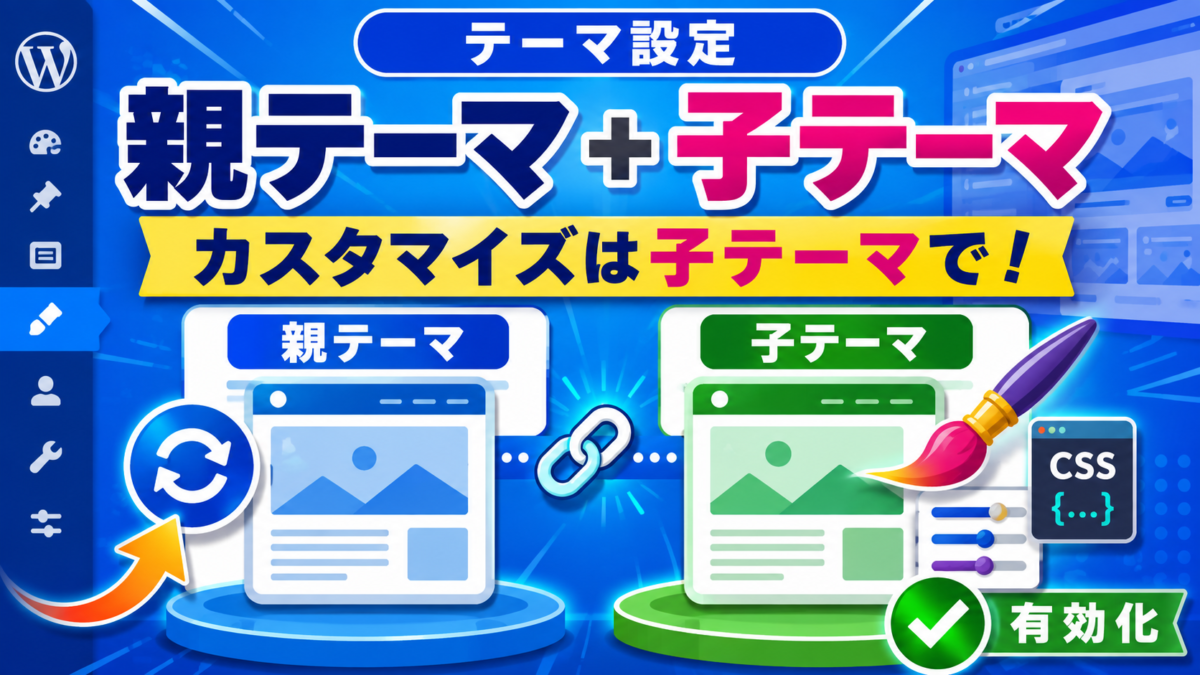
WordPressのテーマは、サイト全体のデザインや表示機能を決める重要なものです。
WordPress管理画面の「外観」→「テーマ」から、使用するテーマを確認できます。
テーマを選ぶときは、見た目だけでなく、次の点も確認しましょう。
- スマートフォン表示に対応している
- 定期的に更新されている
- 日本語の情報やサポートが充実している
- 利用目的に合った機能が備わっている
- WordPressの現在のバージョンに対応している
僕が利用しているCocoonの親テーマ・子テーマの導入方法は、下記の記事で詳しく解説しています。
▶ Cocoonの親テーマと子テーマをインストールする方法はこちら
カスタマイズには子テーマを使う
テーマのCSSやPHPを直接編集する場合は、親テーマではなく子テーマを有効にしておきましょう。
親テーマを直接編集すると、テーマのアップデートによって変更内容が消える可能性があります。
Cocoonを使用する場合も、基本的には「Cocoon Child」を有効にしてからカスタマイズします。
Cocoonの初期設定やおすすめ設定は、次の記事にまとめています。
▶ Cocoonで初心者が最初に変更したいおすすめ設定を確認する
必要なプラグインを導入する
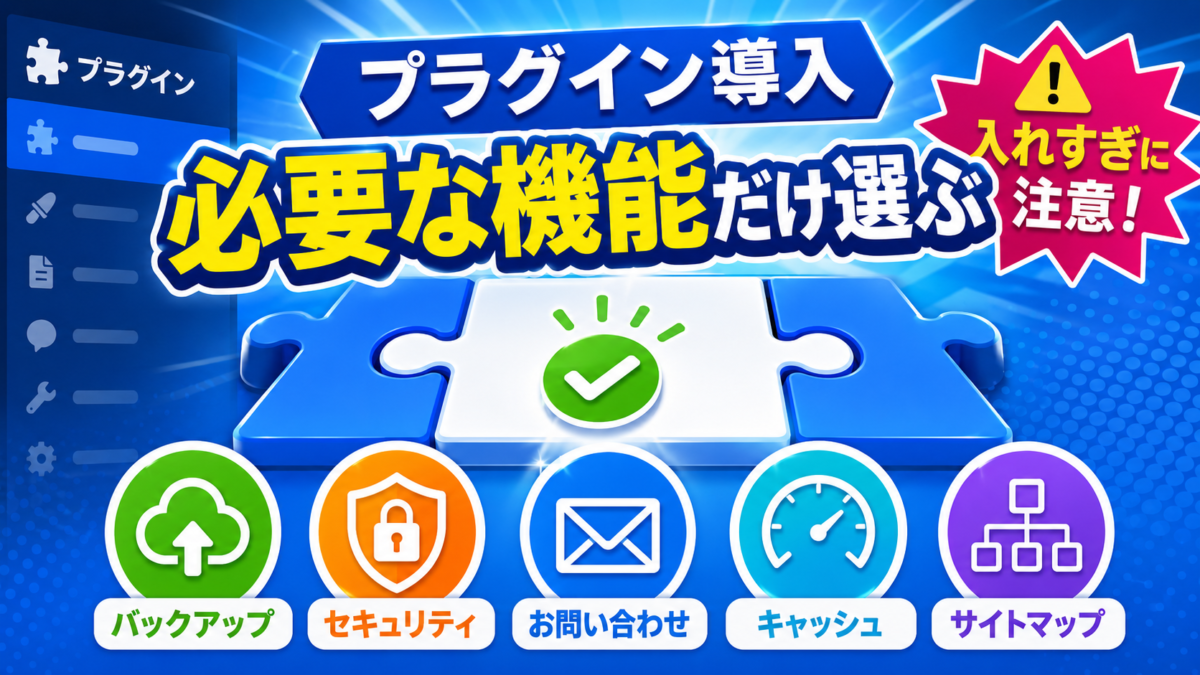
プラグインとは、WordPressへ新しい機能を追加する仕組みです。
バックアップ、セキュリティ、お問い合わせフォーム、キャッシュ、サイトマップなどの機能を追加できます。
ただし、便利だからといって大量に導入すると、サイトの表示が遅くなったり、プラグイン同士が競合したりする可能性があります。
必要な機能だけを選び、使っていないプラグインは削除することが大切です。
最初に検討したいプラグインの機能
- バックアップ:サイトのデータやファイルを保存する
- セキュリティ:不正ログインなどへの対策を行う
- お問い合わせフォーム:読者からの連絡を受け付ける
- キャッシュ:ページの表示速度を改善する
- サイトマップ:検索エンジンへサイト構造を伝える
- 画像最適化:画像容量を軽くして表示速度を改善する
同じ機能を持つプラグインを複数入れると、不具合の原因になることがあります。
利用しているテーマやレンタルサーバーに同じ機能が備わっていないか確認してから導入しましょう。
プラグインを追加する方法
- WordPress管理画面の「プラグイン」→「新規プラグインを追加」を開く
- 検索欄へプラグイン名を入力する
- 目的のプラグインであることを確認する
- 「今すぐインストール」を押す
- インストール後に「有効化」を押す
- 必要な初期設定を行う
インストール数だけで判断せず、最終更新日、現在のWordPressバージョンとの互換性、開発元なども確認してください。
バックアップを設定する
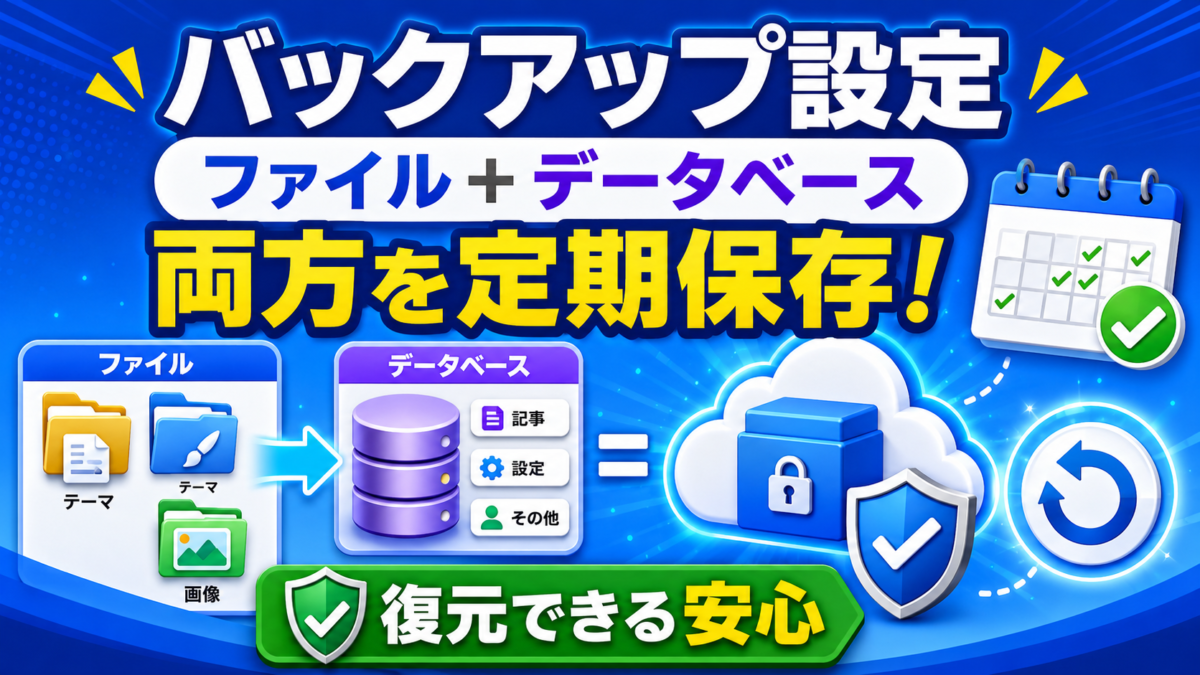
WordPressでは、操作ミス、プラグインの不具合、更新失敗、サーバー障害などによって、サイトが正常に表示されなくなる可能性があります。
問題が起きてからバックアップを取ることはできません。
サイトを作り始めた段階で、定期的にバックアップを保存できる状態にしておきましょう。
バックアップするデータ
WordPressのバックアップでは、主に次の2種類を保存します。
- WordPressファイル:テーマ・プラグイン・画像など
- データベース:記事本文・設定・コメントなど
片方だけでは、サイト全体を元の状態へ戻せない場合があります。ファイルとデータベースの両方をバックアップしましょう。
レンタルサーバーの自動バックアップ機能を利用している場合も、保存期間や復元方法を確認しておくことが大切です。
大きな変更の前には手動バックアップを取る
次の作業を行う前には、定期バックアップとは別に手動でバックアップを取っておくと安心です。
- WordPress本体の更新
- テーマやプラグインの更新
- PHPバージョンの変更
- テーマファイルやCSSの編集
- URLやパーマリンクに関係する変更
- 大量のデータを置換・削除する作業
WordPressのセキュリティを強化する
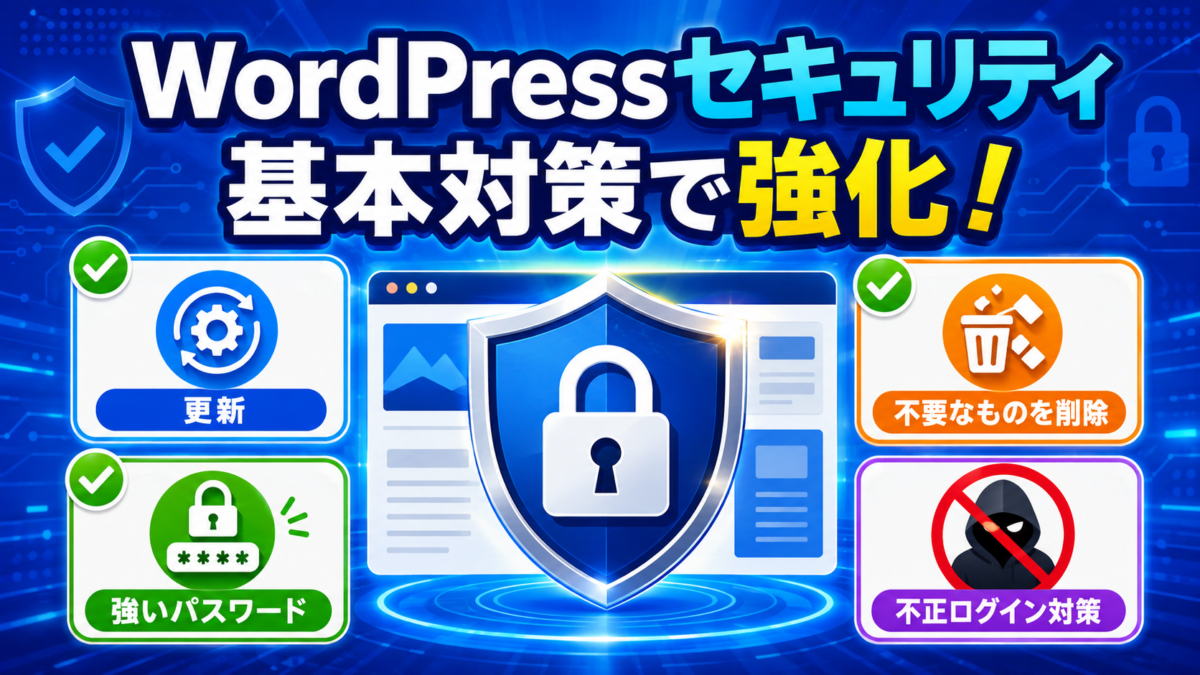
WordPressは多くのサイトで利用されているため、不正ログインや迷惑アクセスへの対策も必要です。
難しい設定を一度に行う必要はありません。まずは基本的な対策から始めましょう。
WordPress・テーマ・プラグインを更新する
古いバージョンを使い続けると、修正済みの脆弱性が残る可能性があります。
WordPress本体、テーマ、プラグインは、管理画面の更新通知を確認して適切に更新しましょう。
ただし、更新によって不具合が発生する可能性もあるため、先にバックアップを取ってから実行すると安心です。
推測されにくいパスワードを使う
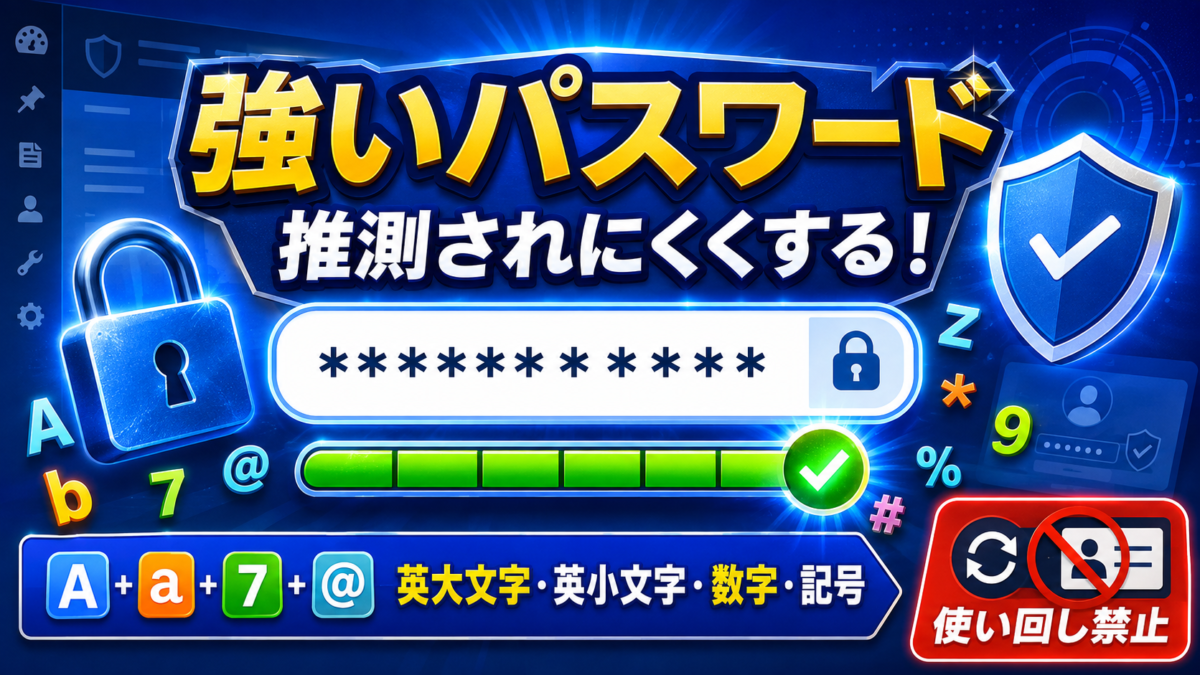
管理画面のパスワードには、名前、誕生日、短い英単語など、推測されやすい文字列を使わないようにします。
英大文字・英小文字・数字・記号を組み合わせた、十分な長さのパスワードを設定しましょう。
ほかのサービスで使用しているパスワードの使い回しも避けてください。
パスワードの変更方法や不正ログインを防ぐ設定については、下記の記事で詳しく解説しています。
▶ WordPressのパスワードとログインの安全対策を確認する
使用していないテーマとプラグインを整理する
無効化しただけのプラグインも、サーバー上にはファイルが残っています。
今後も使用しないプラグインは削除し、必要になったときに再インストールしましょう。
テーマは、現在使用しているテーマ・子テーマと、動作確認用の公式テーマを一つ残し、それ以外の不要なものを整理します。
ログイン情報を他人と共有しない
制作会社や作業担当者へ管理画面の権限を渡す場合は、自分の管理者アカウントをそのまま共有せず、作業用ユーザーを別に作成しましょう。
作業が完了したら、そのユーザーを削除するか、必要な権限まで下げておくと安全です。
ユーザーのプロフィールを設定する
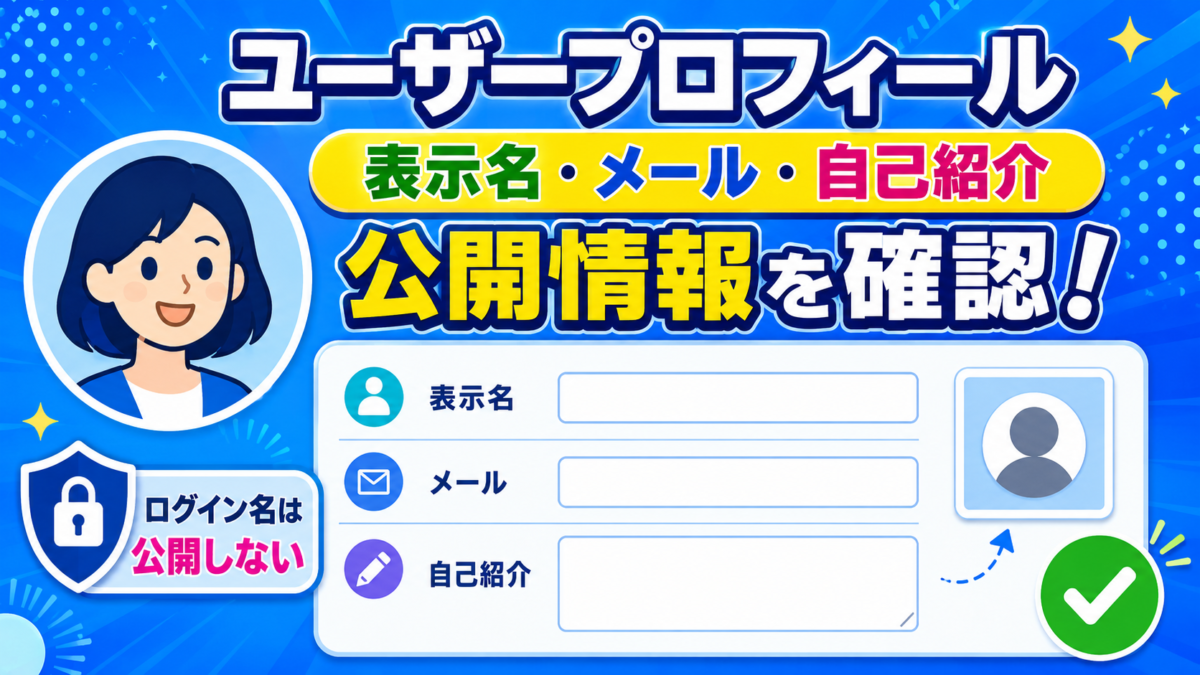
WordPress管理画面から、「ユーザー」→「プロフィール」を開きます。
プロフィールでは、管理画面の配色、表示名、メールアドレス、自己紹介、パスワードなどを設定できます。
ブログ上の表示名を確認する
テーマによっては、投稿者名が記事ページや著者ページに表示されます。
ログインに使用しているユーザー名がそのまま公開されていないか確認し、「ブログ上の表示名」には活動名やサイト運営者名を設定しましょう。
プロフィール情報を入力する
著者情報を表示する場合は、プロフィール情報へ簡単な自己紹介を入力します。
どのような経験があり、誰に向けて情報を発信しているのかを簡潔に書くと、記事の信頼性を伝えやすくなります。
カテゴリーを整理する
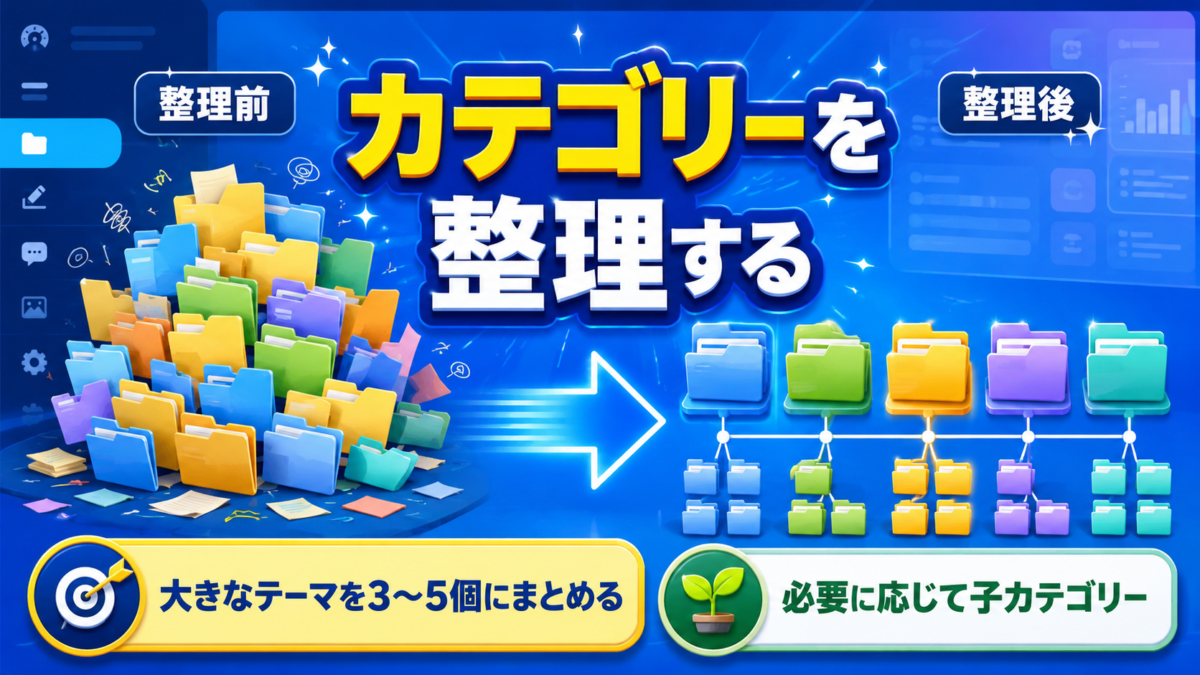
カテゴリーは、内容の近い記事をまとめるための機能です。
記事を書くたびに思いつきでカテゴリーを増やすと、サイト全体の構成がわかりにくくなります。
最初に、サイトで扱う大きなテーマを3~5個程度考え、必要に応じて子カテゴリーを追加しましょう。
「未分類」を変更する
WordPress管理画面の「投稿」→「カテゴリー」を開きます。
「未分類」を使用しない場合は、別のカテゴリーを投稿設定の初期カテゴリーに指定してから、名前を変更または削除します。
記事が入っているカテゴリーを削除すると、その記事には初期カテゴリーが割り当てられます。記事数が多い場合は、先に所属カテゴリーを確認してください。
プライバシーポリシーとお問い合わせページを作る
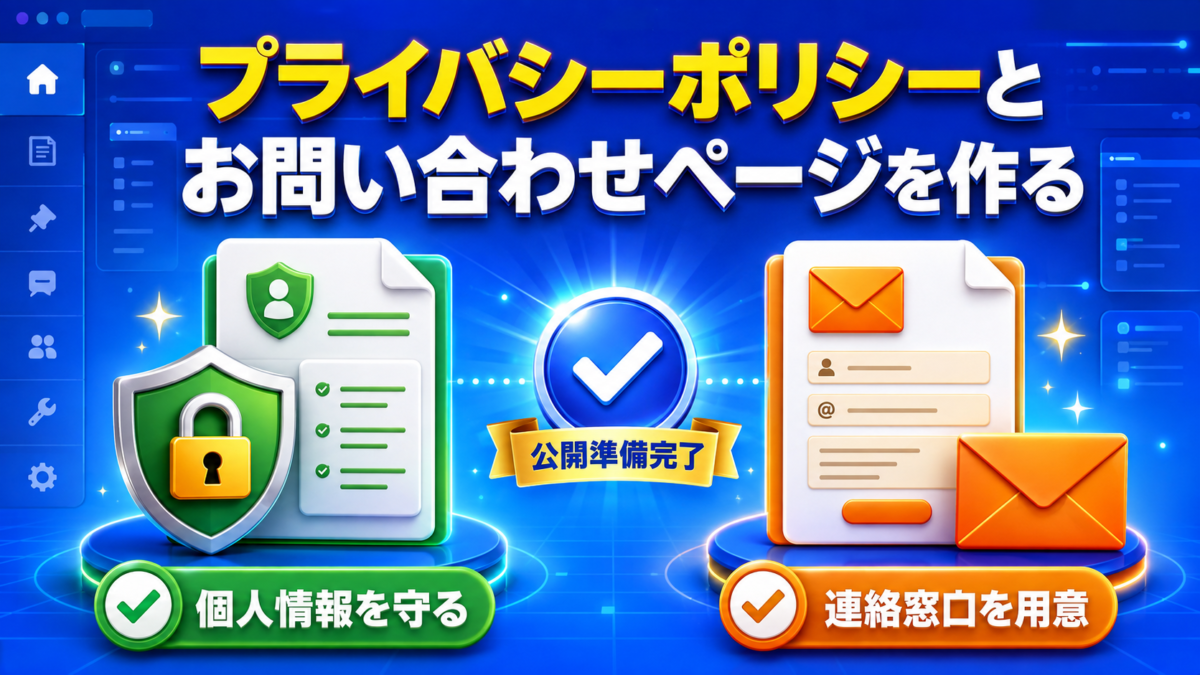
ブログやアフィリエイトサイトを運営する場合は、プライバシーポリシーとお問い合わせページも準備しておきましょう。
WordPress管理画面の「設定」→「プライバシー」では、プライバシーポリシーとして使用する固定ページを指定できます。
プライバシーポリシーには、サイトで利用しているアクセス解析、広告、Cookie、お問い合わせフォームなどに関する内容を、実際の運営状況に合わせて記載します。
お問い合わせページを設置しておけば、読者や企業からの連絡を受け取れるだけでなく、サイト運営者への信頼にもつながります。
XMLサイトマップを設定してSearch Consoleへ送信する
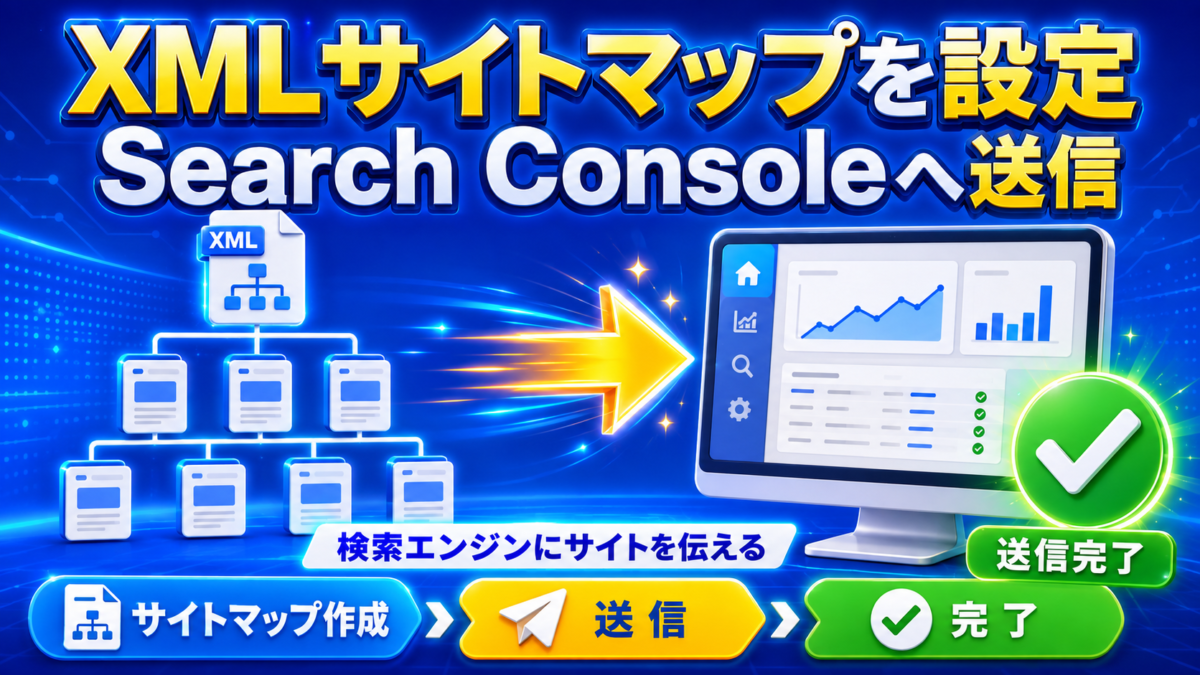
XMLサイトマップは、サイト内にどのようなページがあるのかを検索エンジンへ伝えるためのファイルです。
サイトマップを用意したら、Google Search Consoleへ登録して送信します。
サイトマップのURLを確認する
WordPress標準のサイトマップを利用している場合は、一般的に次のURLで確認できます。
https://あなたのドメイン/wp-sitemap.xml
サイトマップ用プラグインを利用している場合は、URLが異なることがあります。
ブラウザでサイトマップのURLを開き、エラーが表示されず、投稿や固定ページなどの一覧が確認できるか確かめましょう。
Google Search Consoleへサイトマップを送信する
- Google Search Consoleを開く
- 対象サイトのプロパティを選択する
- 左側メニューの「サイトマップ」を開く
- サイトマップのURLを入力する
- 「送信」を押す
送信後すぐにすべての記事が検索結果へ表示されるわけではありません。
まずはサイトマップが正常に読み込まれていることを確認し、記事作成と内部リンクの整備を続けましょう。
WordPress初期設定が終わったら記事を書き始める
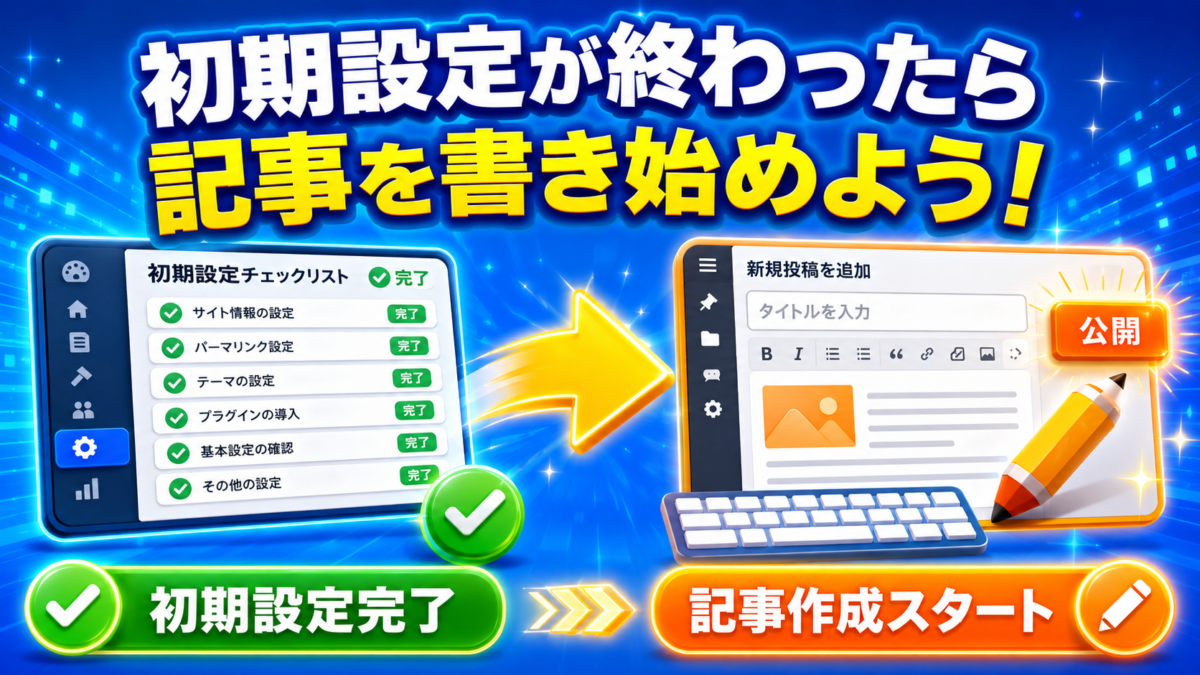
ここまでの設定が終われば、WordPressで記事を書き始めるための基本的な準備は完了です。
最初からデザインや機能を完璧に仕上げようとすると、いつまでたっても記事を公開できません。
まずは最低限の設定を済ませ、読者の悩みを解決できる記事を一つずつ増やしていきましょう。
記事を公開したあとは、関連記事同士を内部リンクでつなぎ、サイト全体をわかりやすく整理していくことが大切です。
記事の作り方がわからない方は、僕が実際にChatGPTを使って記事を作成している手順も参考にしてください。
▶ AIとChatGPTを使ってブログ記事を書く手順はこちら
WordPress初期設定に関するよくある質問

WordPressの初期設定は全部変更する必要がありますか?
いいえ、すべてを変更する必要はありません。まずは一般設定、表示設定、パーマリンク、SSL、バックアップ、セキュリティなど、運営に影響する項目から確認しましょう。
パーマリンクは「投稿名」に変更した方がいいですか?
新しく作ったサイトで、まだ記事を公開していない場合は「投稿名」がわかりやすくおすすめです。すでに記事を公開しているサイトでは、URLが変わる可能性があるため、安易に変更しないでください。
WordPressアドレスを「https://」へ変更するだけでSSL化できますか?
いいえ。先にレンタルサーバー側でSSLを有効にする必要があります。サーバー側の設定が終わる前にURLを変更すると、サイトへアクセスできなくなる場合があります。
プラグインは何個まで入れても大丈夫ですか?
一律の上限はありません。個数よりも、必要な機能だけを選び、同じ機能を持つプラグインを重複させないことが重要です。使っていないプラグインは削除しましょう。
初期設定が終わるまで記事を書いてはいけませんか?
すべてを完璧にする必要はありません。ただし、パーマリンク、SSL、検索エンジンでの表示、バックアップなどは、記事を増やす前に確認しておくと安心です
。
WordPressの設定を動画で学びたい方へ
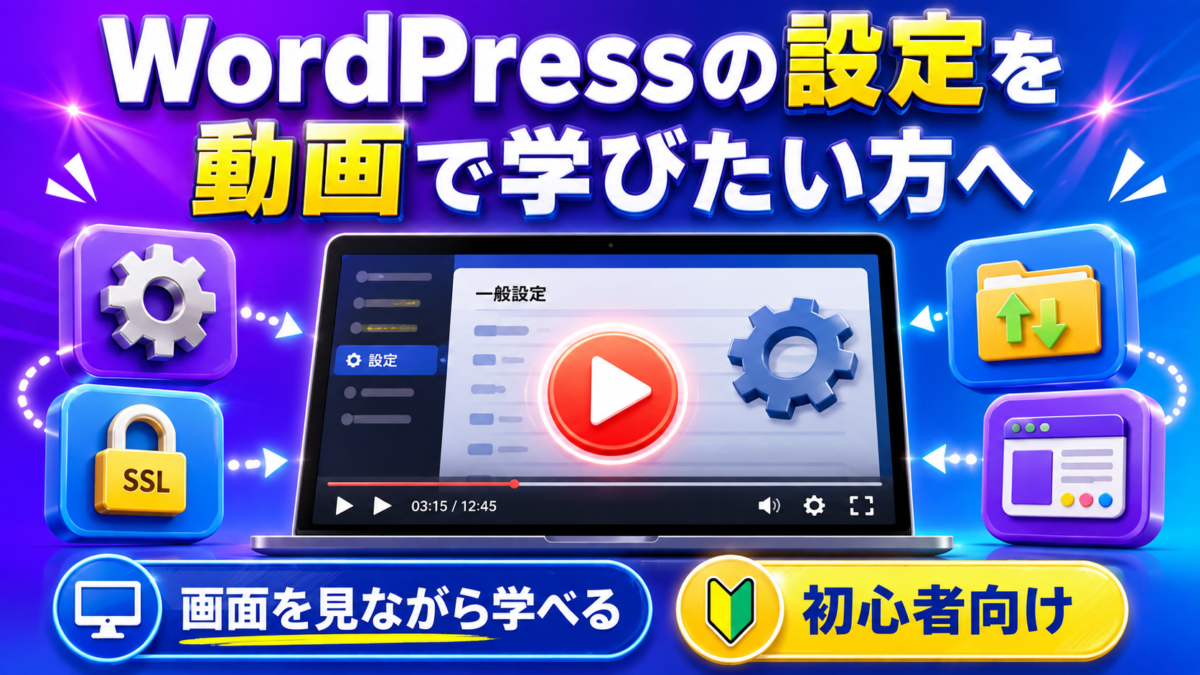
WordPressの設定は、文字だけでは管理画面の操作がわかりにくいことがあります。
僕は、WordPress初心者の方に向けて、SSL設定・FFFTP・Cocoonなどを動画で学べるUdemy講座を公開しています。
画面を見ながら自分のペースで設定したい方は、講座の内容も確認してみてください。
まとめ|WordPress初期設定を済ませて記事を書き始めよう
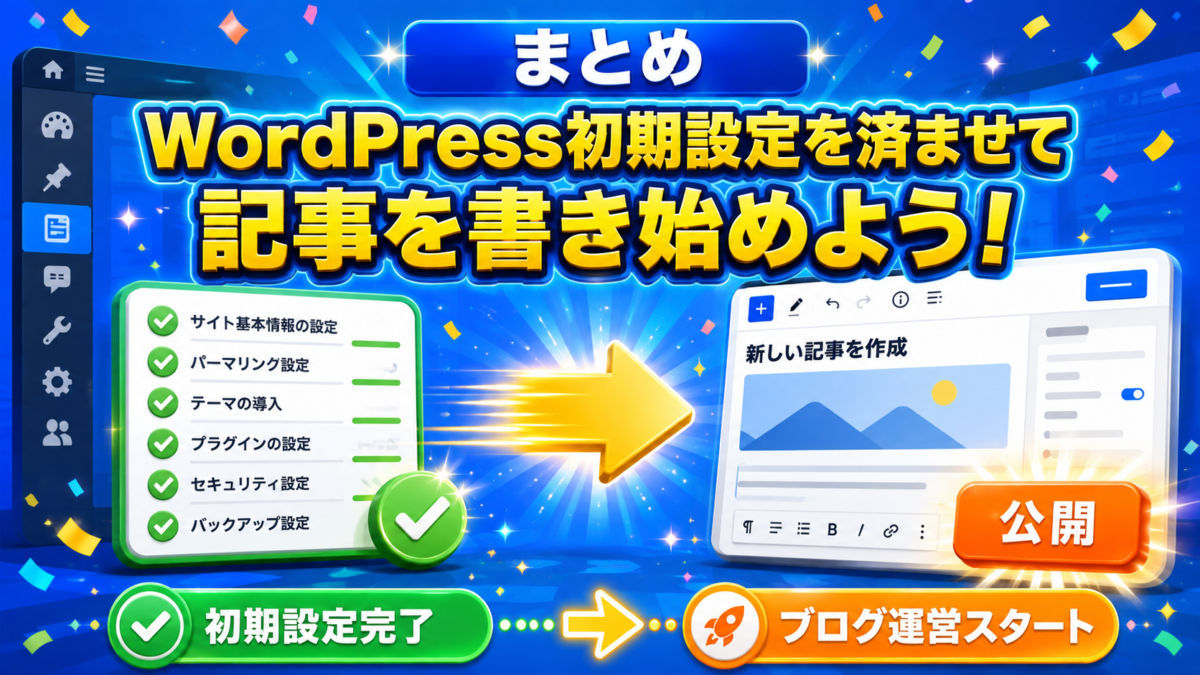 WordPressをインストールしたら、記事を増やす前に必要な初期設定を確認しておきましょう。
特に重要なのは、次の項目です。
- サイトタイトルと管理者メールアドレスを確認する
- 検索エンジンでの表示設定を確認する
- パーマリンクを設定する
- SSL化とサイトURLを確認する
- テーマと子テーマを設定する
- 必要なプラグインだけを導入する
- バックアップとセキュリティを設定する
- カテゴリーとプロフィールを整える
- XMLサイトマップをSearch Consoleへ送信する
初期設定を済ませておけば、その後の記事作成やサイト運営を安心して進められます。
最初からすべてを完璧にする必要はありません。必要な設定を一つずつ確認し、読者に役立つ記事を増やしていきましょう。
WordPressの始め方や基本操作、テーマ選び、SEOの基礎まで順番に確認したい方は、初心者向け完全ガイドも参考にしてください。