こんにちは。
ブログ開設を進めていると出てくる「SSL設定」。
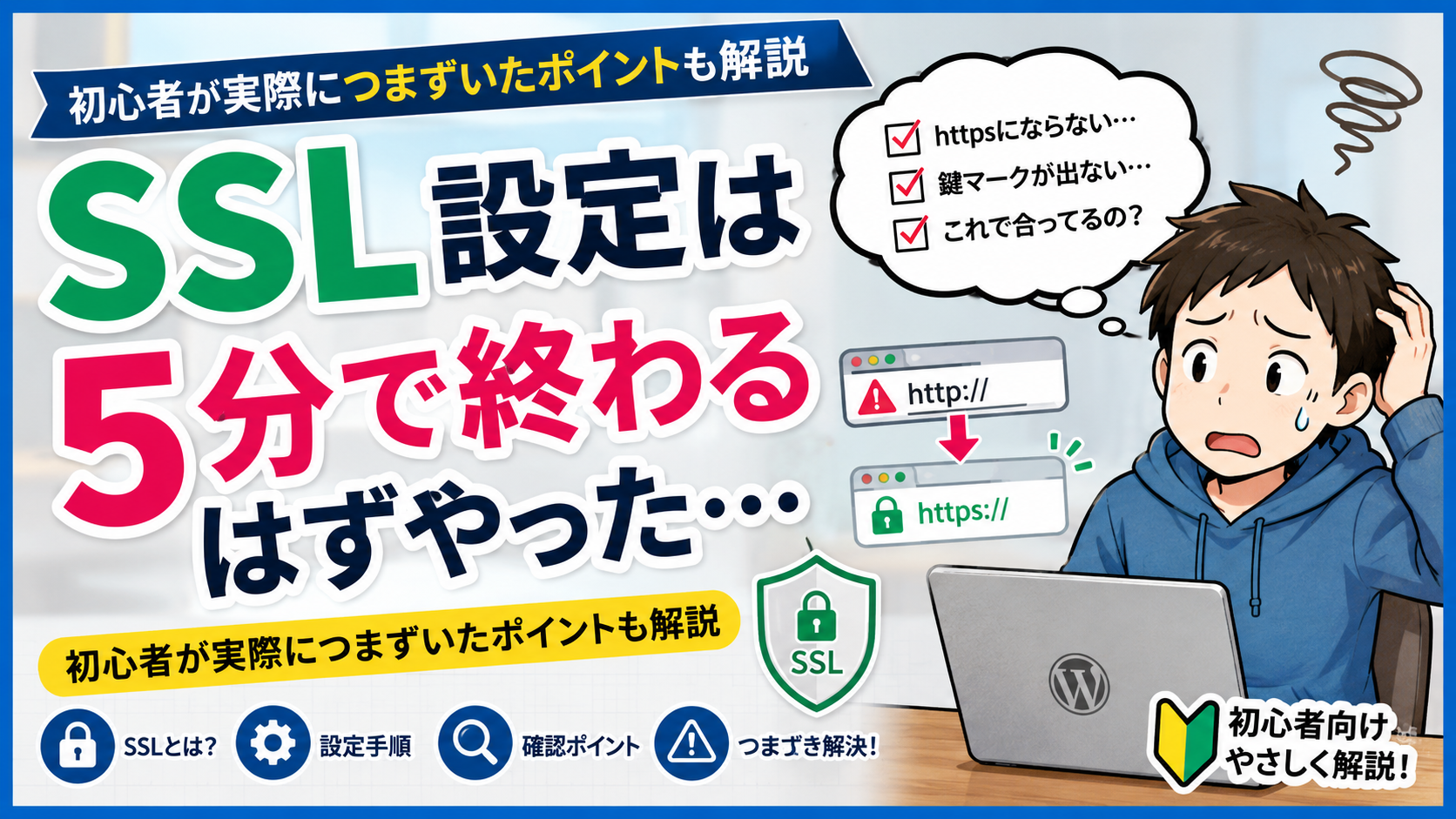
最初は、
「5分くらいで終わるやろ」
と思っていました。
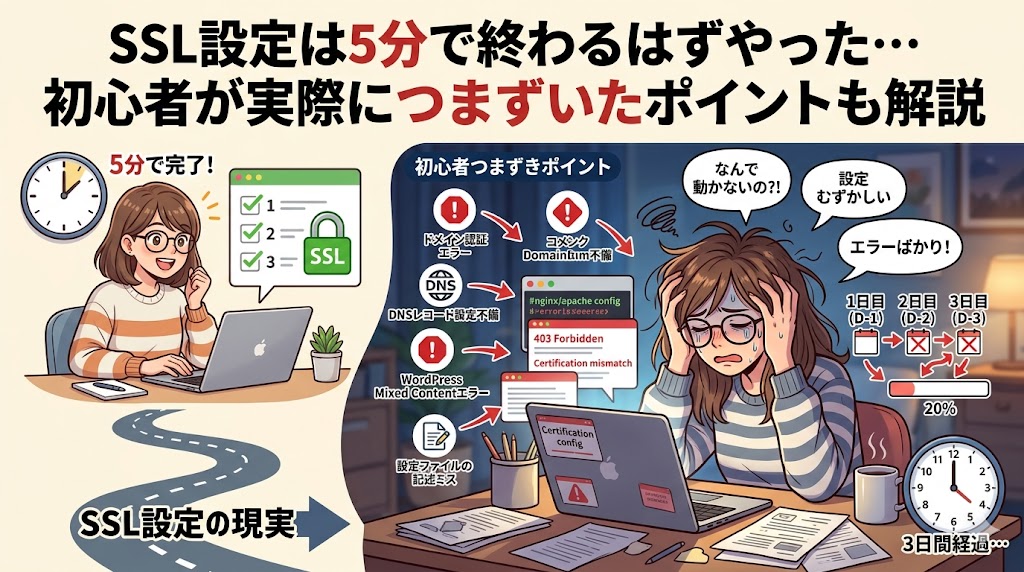
実際、SSLを有効化する作業自体は数分で完了します。
ところがその後、
「httpsになってへん…」
「鍵マークが出えへん…」
「これ本当に設定できてるん?」
と、思わぬところで手が止まってしまいました。
そんなとき、いつものAI先生に相談すると、
「焦らんで大丈夫や。そこ初心者みんな引っかかるとこやで。」
と言われて少し安心。
今回は、SSL設定の基本と、僕が実際につまずいたポイントも交えながら紹介します。
そもそもSSL設定って何?
SSL(Secure Sockets Layer)とは、サイトと訪問者の通信を暗号化する仕組みです。
難しく聞こえますが、簡単に言うと、
ブログを安全に利用するためのセキュリティ設定
と思っておけばOKです。
SSL化されると、URLが
http://
から
https://
に変わります。
今では多くのサイトで導入されていて、ブログ運営でもほぼ必須の設定になっています。
SSL設定をしないとどうなる?
SSL設定をしない場合、
- 「保護されていない通信」と表示されることがある
- 読者に不安を与えてしまう
- セキュリティ面で不利になる
- 検索エンジンからの評価にも影響する可能性がある
せっかくブログを作っても、訪問者が不安を感じて離脱してしまうのはもったいないですよね。
SSL設定自体は本当に5分で終わった
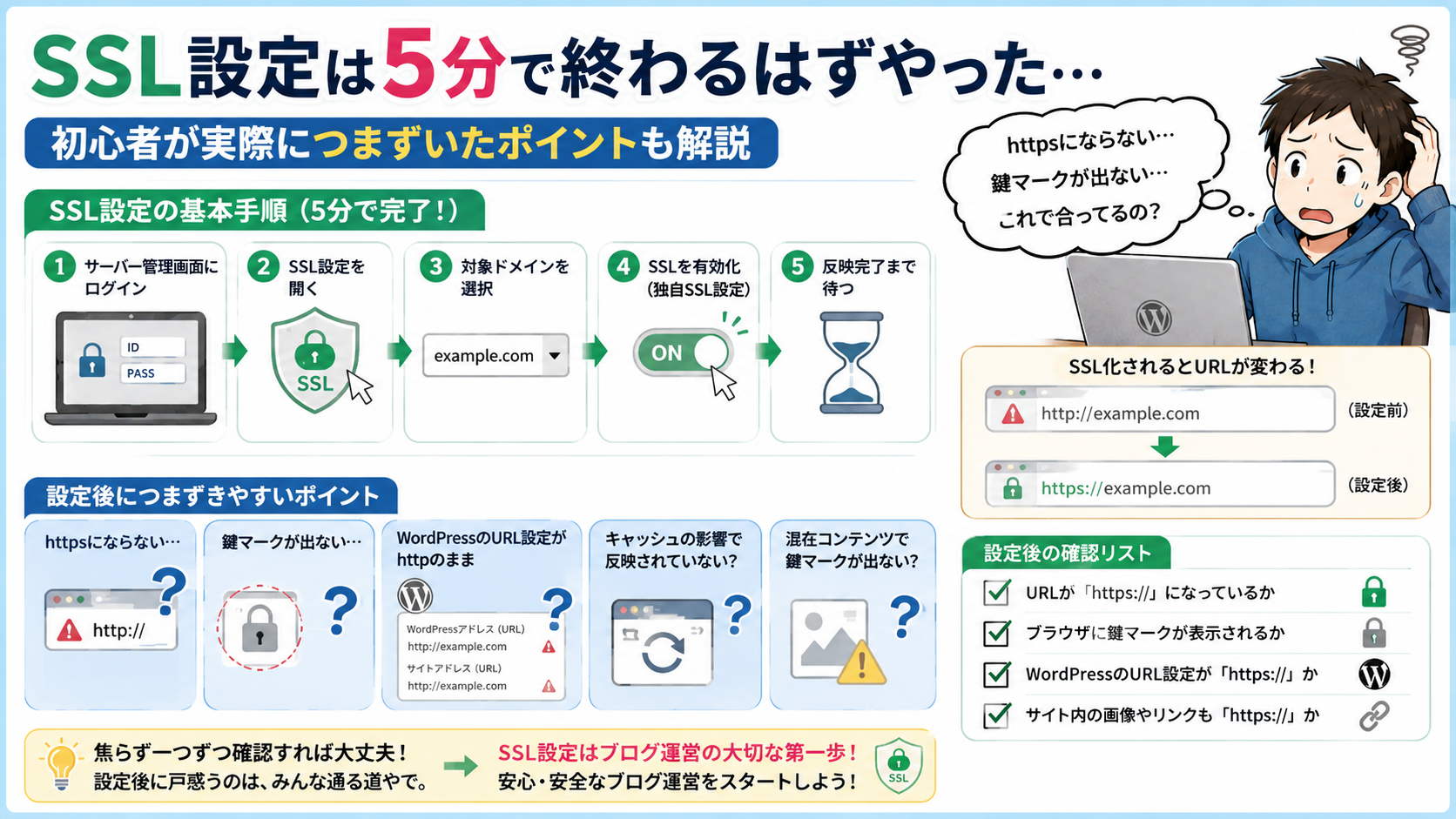
実際の設定作業は思ったより簡単でした。
サーバー管理画面にログインして、
- SSL設定を開く
- 対象ドメインを選択する
- SSLを有効化する
たったこれだけ。
僕も、
「え?もう終わりなん?」
と思ったくらいです。
ところが問題はここからでした。
設定後に僕がつまずいたポイント
SSL設定を有効にしたあと、自分のサイトを開いてみました。
すると、
「あれ?」
「httpsになってへん…」
という状態に。
さらに、
「鍵マークも出てへんやん…」
と不安になりました。
そこでAI先生に相談。
僕
「SSL設定したのに変わってへん。」
AI先生
「反映まで少し時間がかかる場合もあるで。」
僕
「じゃあ失敗ちゃうん?」
AI先生
「まずは落ち着いて確認してみよか。」
初心者あるあるやと思います。
設定した瞬間に全部変わると思っていたので、余計に焦りました。
確認したいポイント① 反映時間
SSL設定はサーバーによって反映まで時間がかかることがあります。
すぐ反映される場合もありますが、
- 数十分
- 1時間程度
- それ以上
かかるケースもあります。
設定直後に変わらなくても、まずは少し待ってみることが大切です。
確認したいポイント② WordPressのURL設定
SSL設定後はWordPress側も確認しましょう。
管理画面から、
設定 → 一般
を開きます。
以下の2つが、
https://
になっているか確認してください。
- WordPressアドレス(URL)
- サイトアドレス(URL)
ここがhttpのままだと、SSL設定が完了していても正しく表示されないことがあります。
確認したいポイント③ 鍵マークが表示されない
サイトによってはSSL設定後でも鍵マークが表示されない場合があります。
画像やプラグインなどが原因になることもあります。
僕も最初は、
「失敗したかも…」
と思いましたが、原因を一つずつ確認すると解決できました。
初心者のうちは、このあたりで焦る人が多いと思います。
まとめ
SSL設定そのものは数分で終わることがほとんどです。
でも実際には、
- httpsへ切り替わらない
- 鍵マークが表示されない
- WordPress設定の確認が必要になる
など、設定後に戸惑うこともあります。
僕自身も、
「SSL設定は5分で終わるって聞いたのに…」
と思いました。
そんなときAI先生から言われたのが、
「そこまで来れたら順調やで。」
という言葉でした。
実際、一つずつ確認していけば解決できることばかりです。
これからSSL設定をする人も、もし途中で不安になったら焦らなくて大丈夫。
設定ボタンを押して終わりではなく、その後の確認まで含めてSSL設定やと思って進めてみてください。
→元の記事に戻る
→「【2026年最新版】アフィリエイト初心者が最初に学ぶべきこと」に戻る