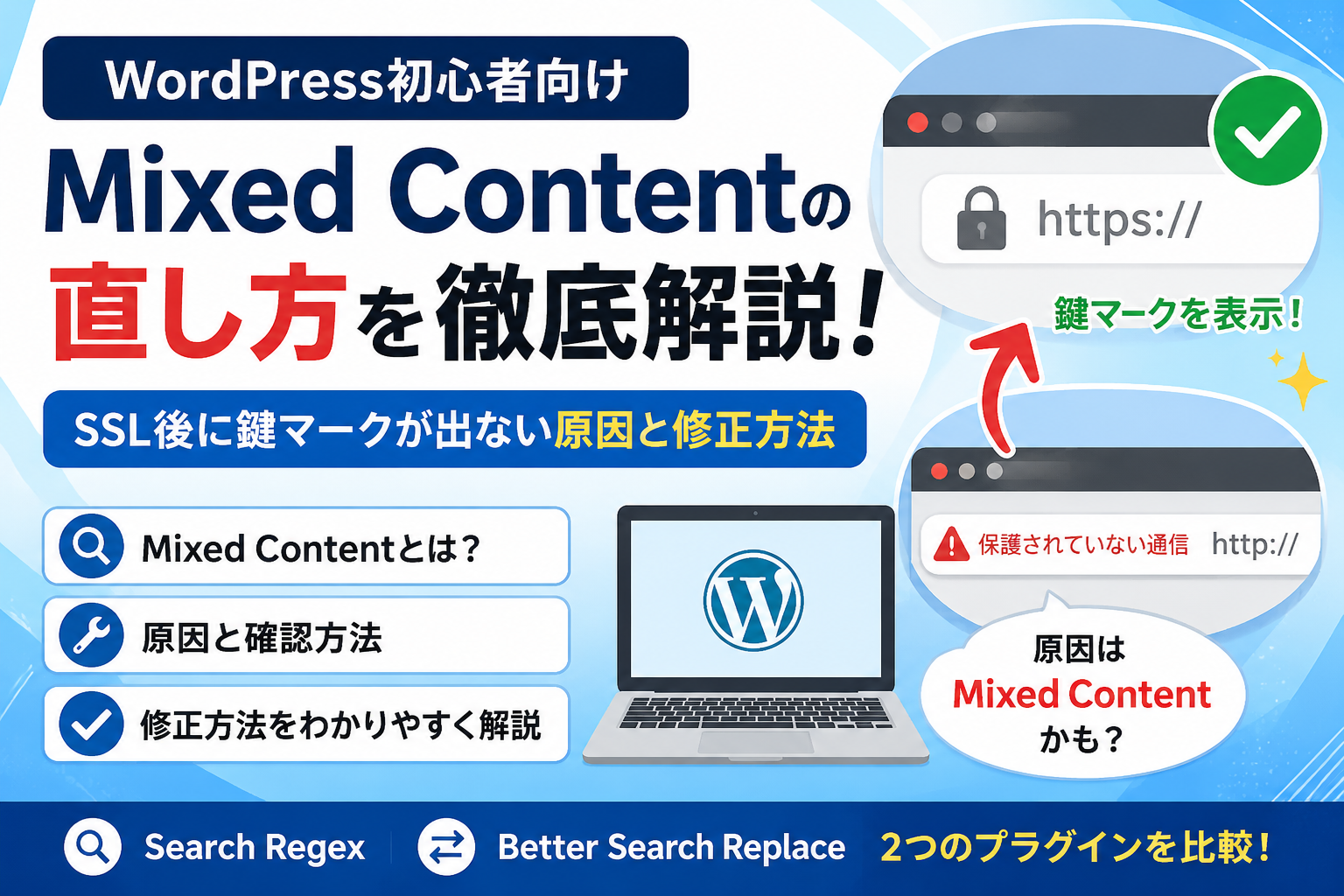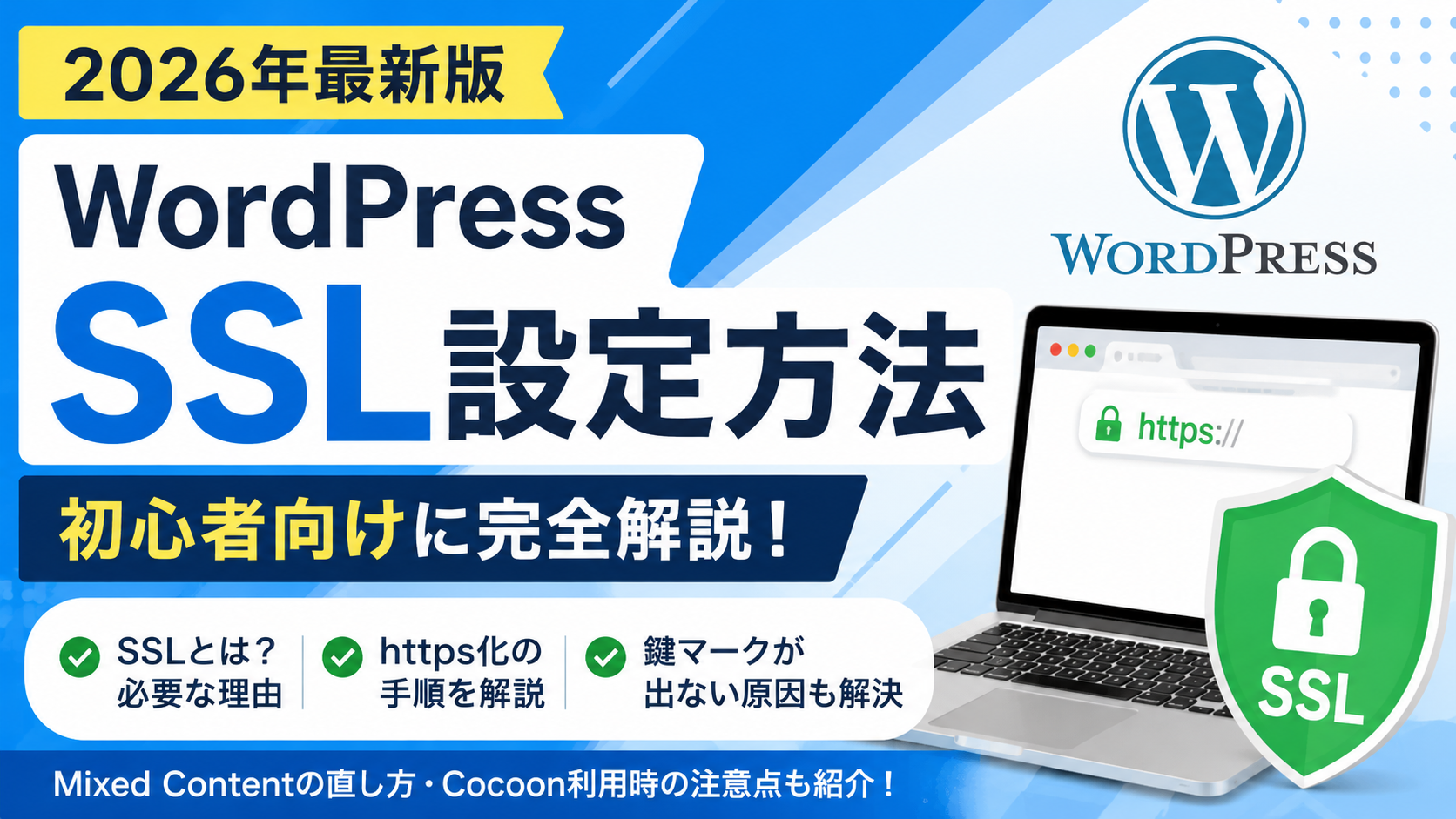
「WordPressでSSL設定ってどうやるの?」
ブログ初心者が最初につまずきやすいのが、「SSL設定」です。
特に最近は、SSL化していないサイトだと、ブラウザで「保護されていません」と表示されることもあり、不安になる人もかなり多いです。
さらにSSL設定後も、
- 鍵マークが出ない
- Mixed Contentエラーが出る
- httpのままになる
- 画像だけSSL化されない
- Search Consoleでエラーが出る
こんなトラブルで止まってしまう初心者さんもかなり多いです。
でも安心してください。
実はWordPressのSSL設定は、「正しい順番」で進めれば初心者でもそこまで難しくありません。
この記事では、WordPress初心者向けに、
- SSLとは何か
- なぜSSL設定が必要なのか
- WordPressのSSL設定方法
- http→httpsリダイレクト方法
- 鍵マークが出ない原因
- Mixed Contentの直し方
- Cocoon利用時の注意点
これらを実際の初心者目線でわかりやすく解説していきます。
「次どこ押すの?」レベルからでも進められるようにまとめているので、これからSSL設定をする方はぜひ参考にしてみてください。
- 【2026年版】WordPress SSL設定方法を初心者向けに完全解説|鍵マークが出ない原因も解決
- 1. WordPressのSSL設定とは?
- 2. SSL設定が必要な理由
- 3. SSL設定が完了しているか確認する方法
- 4. レンタルサーバーでSSLを設定する
- 5. WordPressのURLをhttpsに変更する
- 6. httpからhttpsへの転送を確認する
- 7. WordPressで画像や内部リンクを確認する
- 8. 鍵マークが表示されない原因と対処法
- 9. Mixed Contentの直し方
- 10. Cocoon利用時のSSL注意点
- 11. WordPress初心者にUdemyが相性良い理由
- WordPressのSSL設定に関するよくある質問(FAQ)
- 12. まとめ|WordPressのSSL設定は順番に進めよう
- この見出しのまとめ|WordPressのSSL設定は順番に進めよう
- WordPress SSL設定の流れ
- サーバー側でSSL設定をONにする
- WordPress側のURLをhttpsへ変更する
- http→httpsへリダイレクトする方法
- 鍵マークが出ない原因とは?
- Mixed Contentの直し方
- Cocoon利用時のSSL注意点
- WordPress初心者にUdemyが相性良い理由
- まとめ|WordPressのSSL設定は初心者でもできる
【2026年版】WordPress SSL設定方法を初心者向けに完全解説|鍵マークが出ない原因も解決
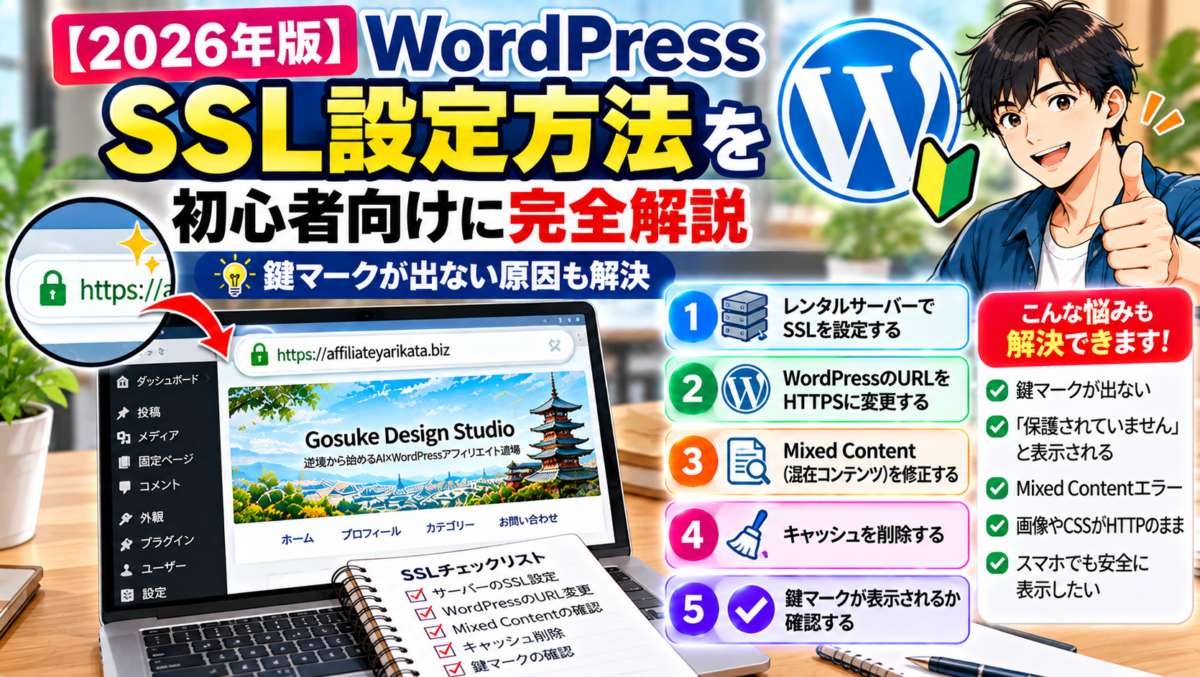
WordPressでブログを運営していると、「SSL設定って何をすればいいの?」「httpsに変更したのに鍵マークが表示されない」「サイトの一部が安全ではないと表示される」といった問題に出会うことがあります。
SSL設定は、ブログの安全性を高め、読者が安心してサイトを利用するために欠かせない作業です。ただし、レンタルサーバー側でSSLを有効にするだけでは完了しない場合があります。WordPressのURL設定や、記事内の画像・リンクの修正も必要になることがあるからです。
この記事では、WordPress初心者向けに、SSLの基本から設定手順、鍵マークが表示されない原因、Mixed Contentの解決方法まで、順番にわかりやすく解説します。
手順どおりに確認していけば、どこに問題があるのかを切り分けやすくなります。焦らず、一つずつ確認していきましょう。
1. WordPressのSSL設定とは?
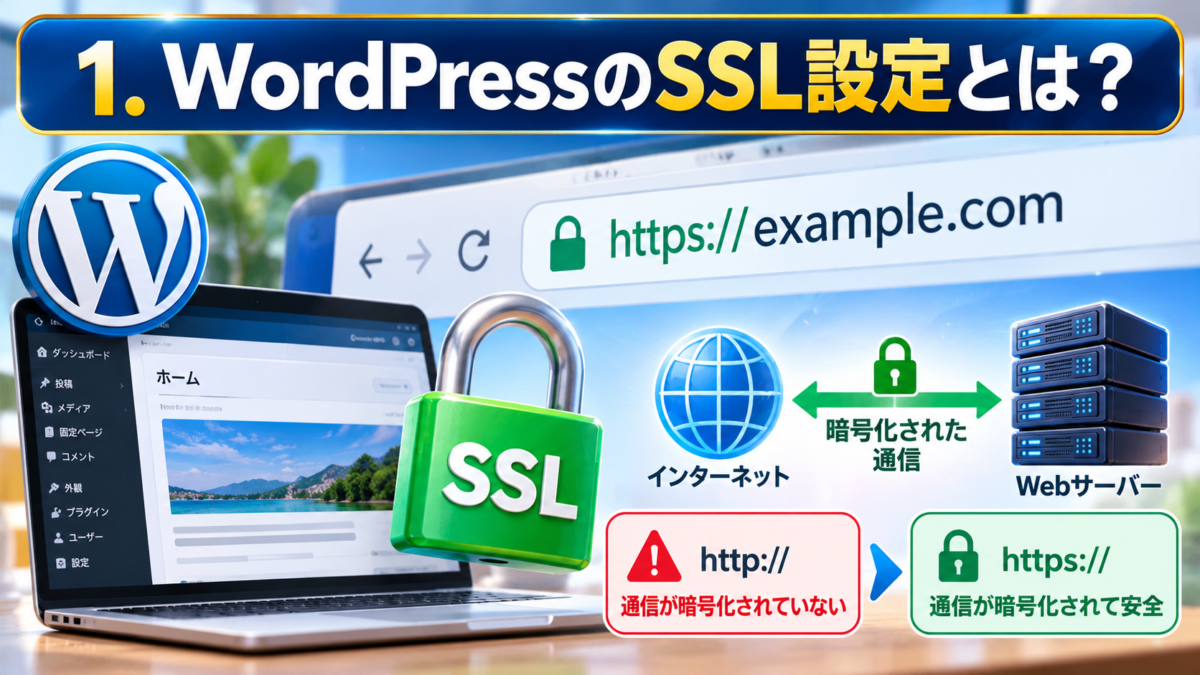
SSLは、Webサイトと閲覧者のブラウザ間で送受信するデータを暗号化するための仕組みです。現在はTLSという技術が主に使われていますが、一般的にはSSL設定と呼ばれています。
SSLが適切に設定されたサイトは、URLが「https://」から始まります。一方、「http://」は通信が暗号化されていない状態です。
- http://example.com:通信が暗号化されていない
- https://example.com:SSL/TLSによって通信が保護されている
ただし、httpsで表示されているだけでサイト全体の安全性が保証されるわけではありません。WordPress本体、テーマ、プラグインを更新し、管理画面のパスワードなども適切に管理する必要があります。
2. SSL設定が必要な理由
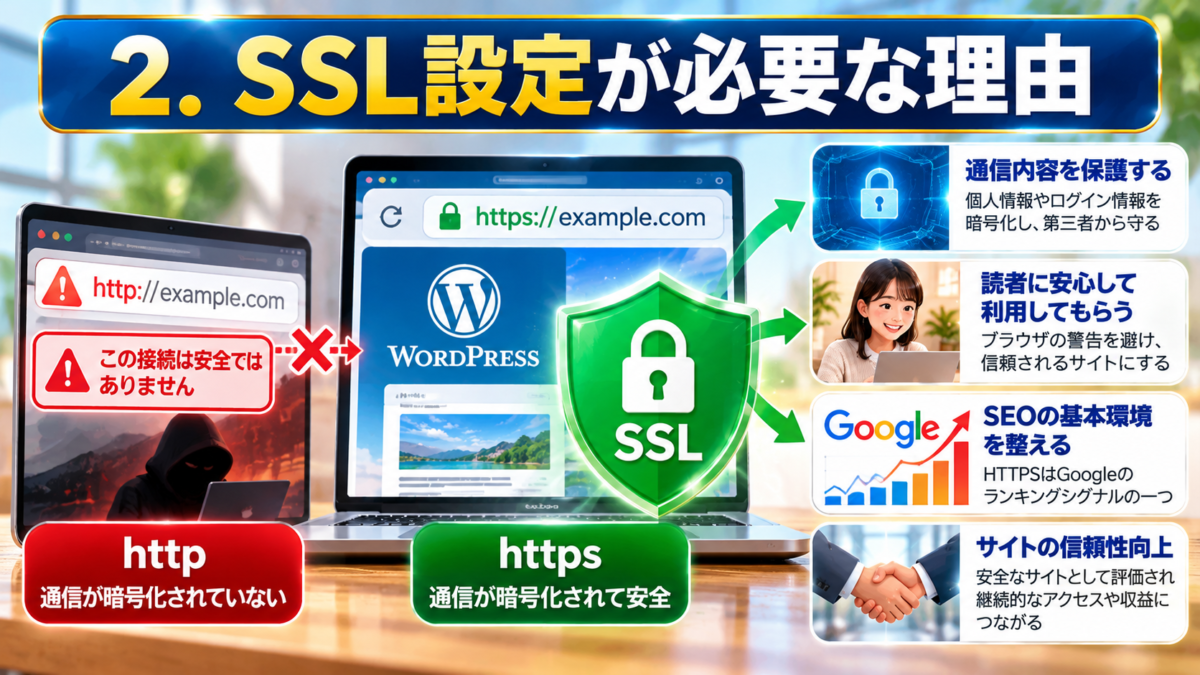
### 通信内容を保護するため
あなたのブログを訪問する読者は、安心してページを閲覧できると思っているはずです。
しかし、SSLが適切に設定されていないと、ブラウザに警告が表示されたり、通信内容を第三者に読み取られるリスクが高まったりします。
特に、お問い合わせフォームやログイン画面など、情報を入力するページでは通信の保護が欠かせません。
**読者の大切な情報を守ること。それは、ブログを運営するあなたの責任です。**
### 読者に安心して利用してもらうため
想像してみてください。
せっかく検索結果からあなたの記事にたどり着いた読者が、ブラウザに「この接続は安全ではありません」といった警告を見つけたら、どう感じるでしょうか?
「このサイトにアクセスして大丈夫なのだろうか?」
そう不安になり、記事を読む前に離脱してしまうかもしれません。
どれだけ優れた記事を書いても、サイトへの不安が大きければ、読者との信頼関係を築くことは難しくなります。
**記事の内容だけでなく、安心して閲覧できる環境を整えることも、ブログ運営の大切な仕事です。**
### SEOの基本環境を整えるため
HTTPSは、Googleが検索順位を決める際に利用するシグナルの一つです。
ただし、SSLを設定すれば、それだけで検索順位が急上昇するわけではありません。
検索で評価されるためには、読者の悩みを解決する記事、分かりやすい構成、適切な内部リンク、そして快適に閲覧できるサイト環境が必要です。
SSL設定は、その土台を整えるための基本作業です。
**良質な記事を積み重ねる前に、読者が安心してアクセスできるサイト環境を整えておきましょう。**
### サイトの信頼性を高めるため
ブログは、記事を公開したら終わりではありません。
読者に安心して訪問してもらい、必要な情報を提供し、信頼を積み重ねていくことが大切です。
SSL設定は、その信頼を支える基本の一つです。
これからアフィリエイトに取り組む人も、WordPressで本格的にブログを育てたい人も、最初の段階でHTTPS化を済ませておきましょう。
**読者に選ばれるブログを目指すなら、記事の質と同じように、サイトの安全性にも目を向けることが大切です。**
通信内容を保護するため
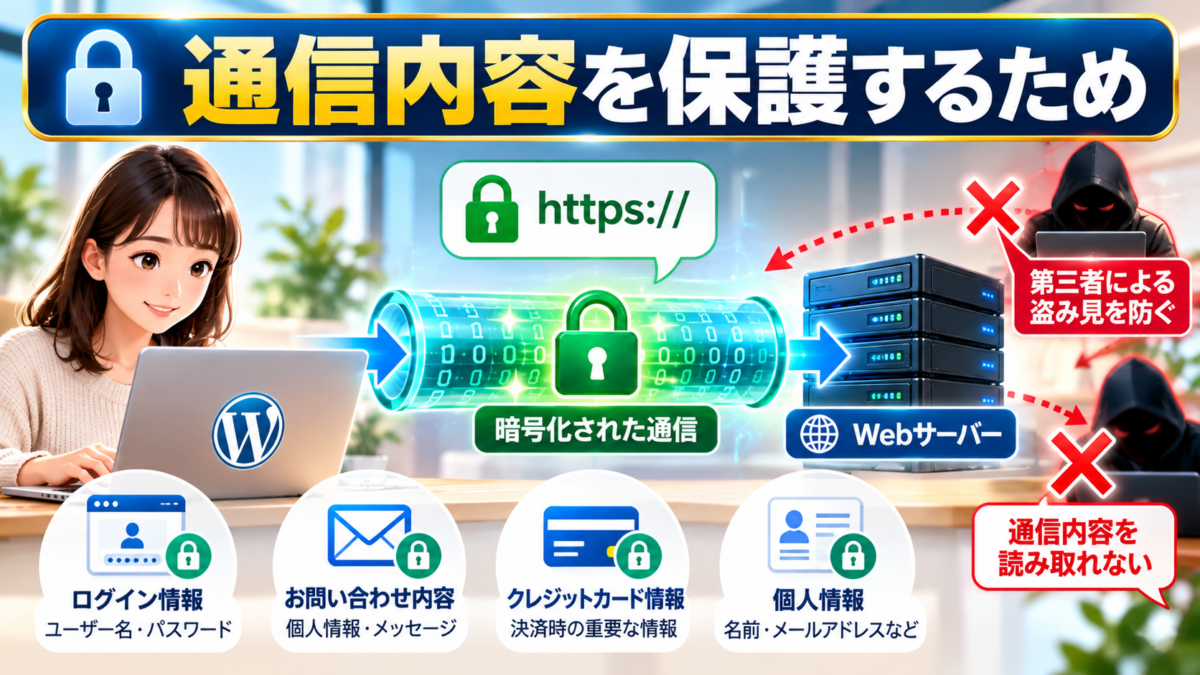
お問い合わせフォームやログイン画面などで送信される情報を暗号化し、通信途中で第三者に読み取られるリスクを減らします。
読者に安心して利用してもらうため
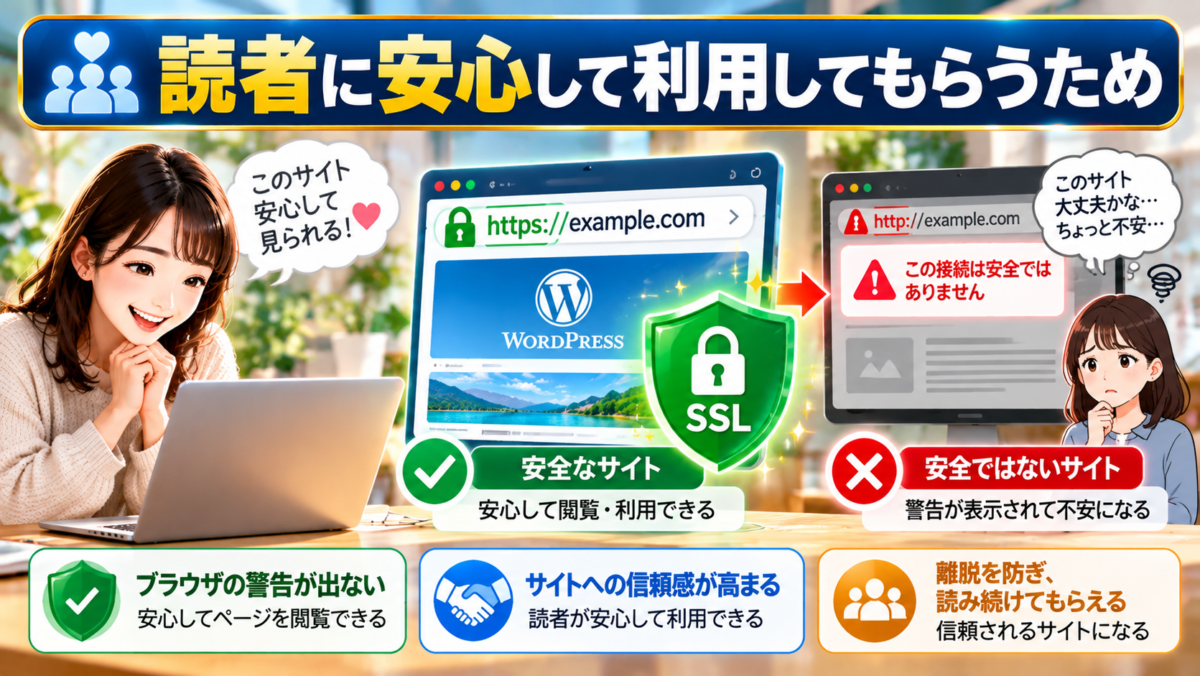
SSLが正しく設定されていないと、ブラウザに警告が表示されることがあります。訪問者が不安を感じてページを離れる原因にもなります。
SEOの基本環境を整えるため
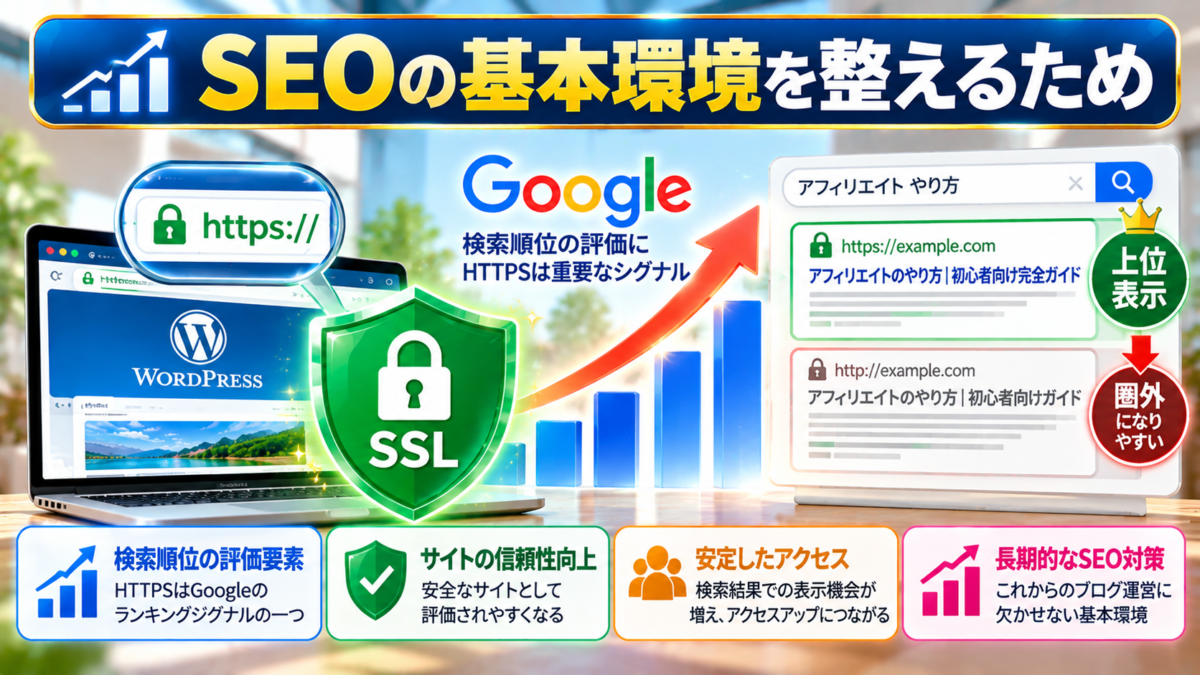
HTTPSはGoogleがランキングシグナルとして利用している要素の一つです。ただし、SSLを設定しただけで検索順位が大きく上がるわけではありません。コンテンツの質や検索意図への対応、内部リンクなども重要です。
3. SSL設定が完了しているか確認する方法
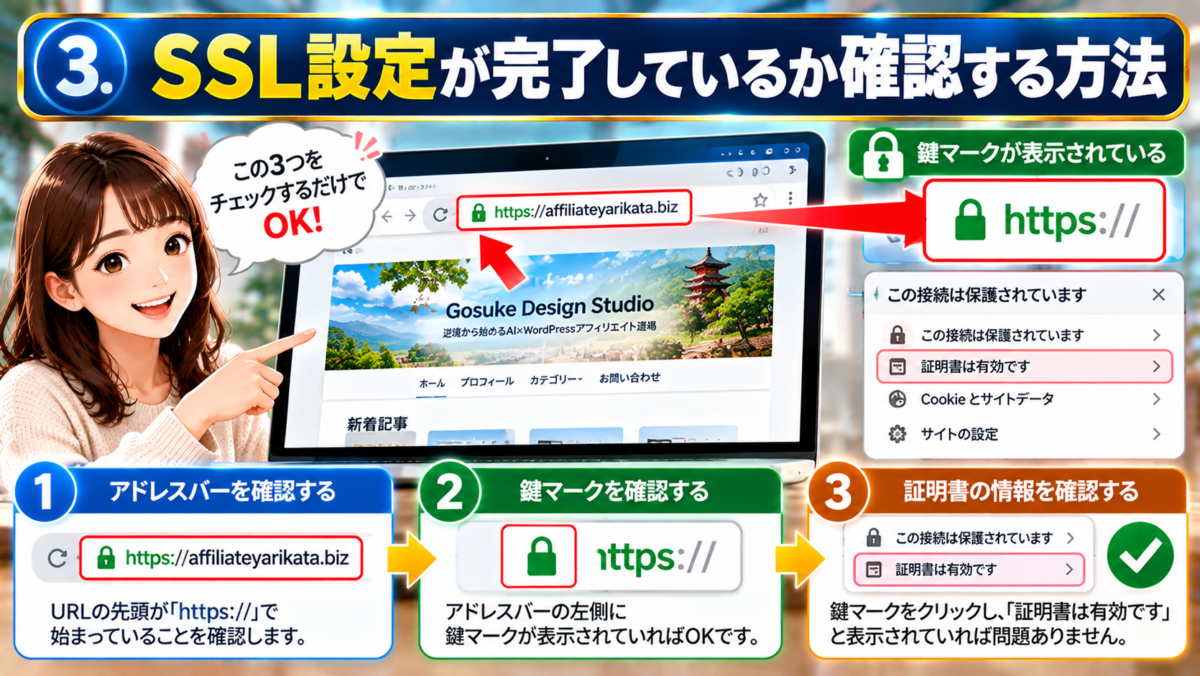
まず、ブラウザで自分のサイトを開き、アドレス欄のURLを確認します。
- トップページを開く。
- URLが「https://」から始まっているか確認する。
- お問い合わせページや記事ページも開く。
- ブラウザに証明書エラーや安全でない接続の警告が出ないか確認する。
httpsで開けても、ページ内にhttpの画像やスクリプトが残っていると、鍵マークが正常に表示されないことがあります。その場合は、後述するMixed Contentの確認が必要です。
4. レンタルサーバーでSSLを設定する
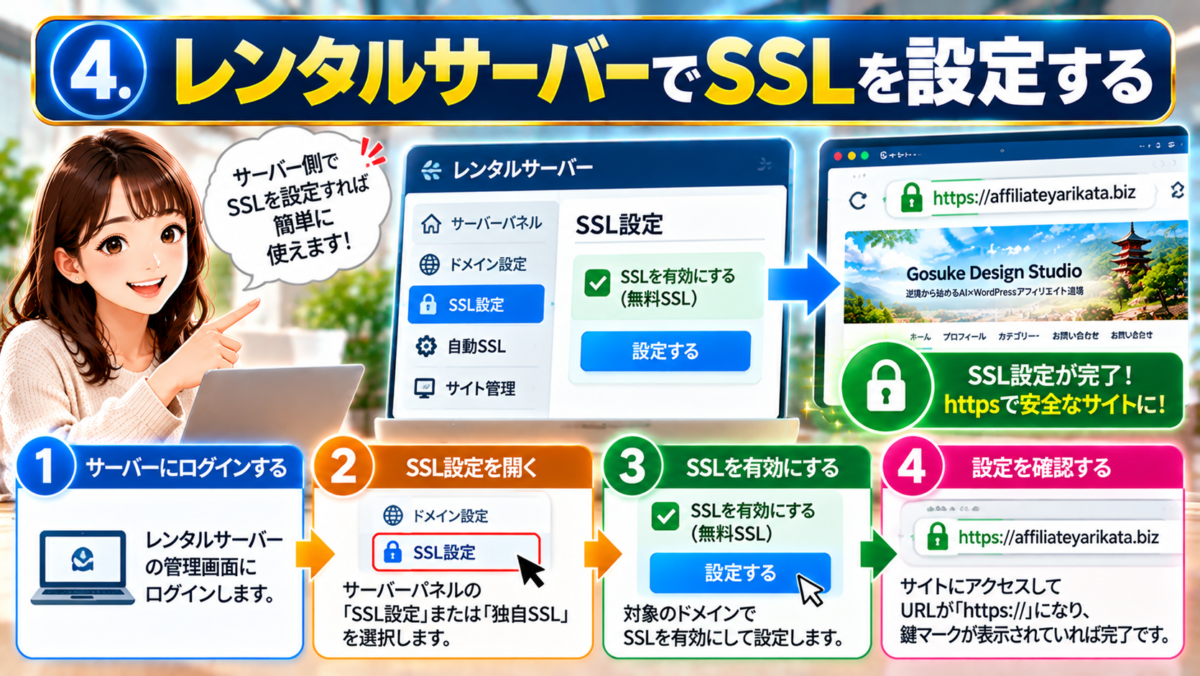
WordPressのSSL設定は、原則として最初にレンタルサーバー側で行います。設定画面の名称や操作方法はサーバー会社によって異なります。
設定前に確認すること
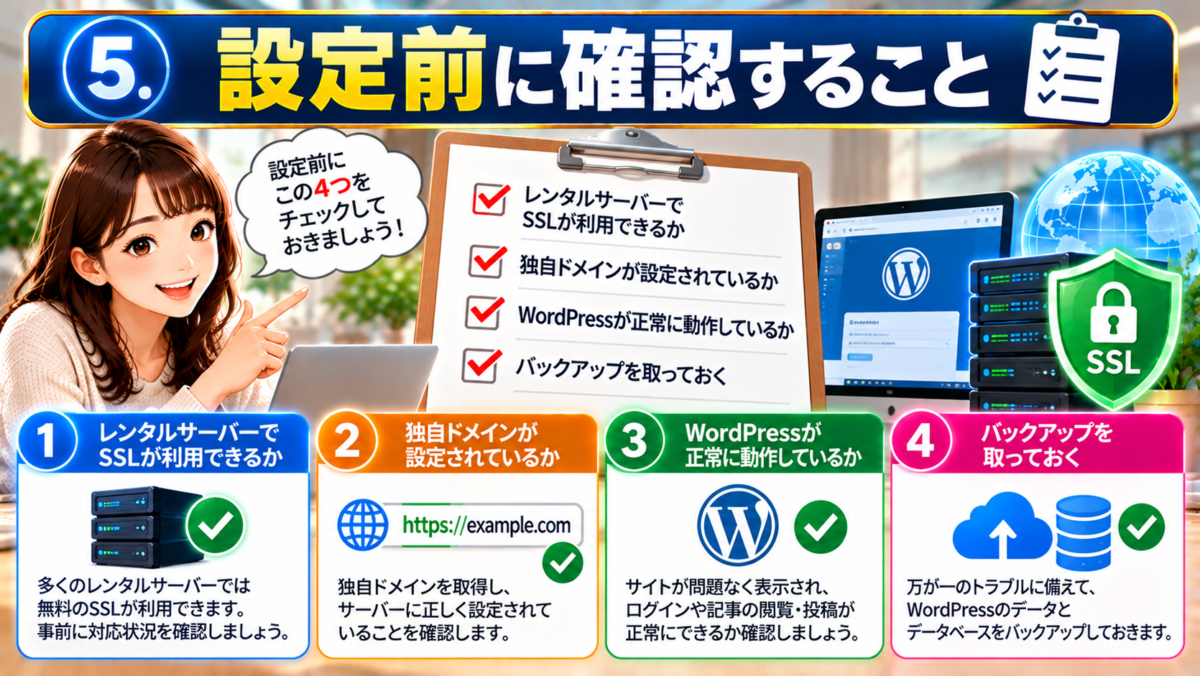
- 独自ドメインが正しいサーバーを向いていること
- DNS設定が反映されていること
- サーバーの管理画面に対象ドメインが登録されていること
- 利用するSSL証明書の発行条件を満たしていること
基本的な設定手順
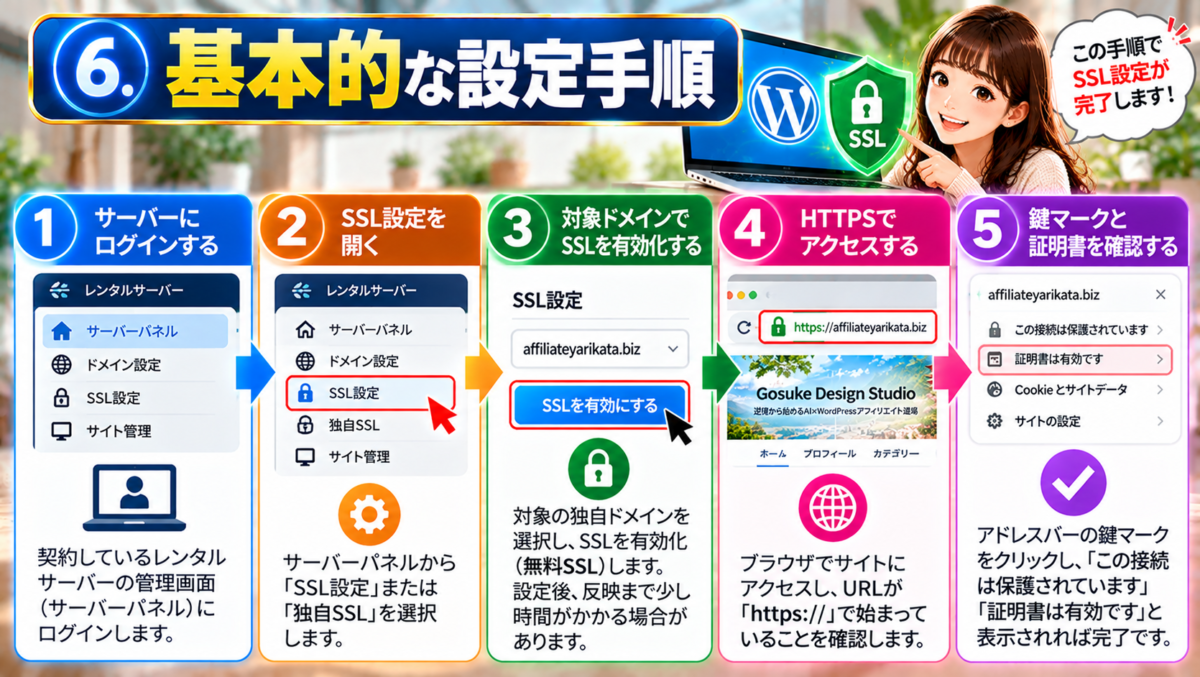
- レンタルサーバーの管理画面にログインする。
- SSL設定、SSL証明書、またはサイトセキュリティに関するメニューを開く。
- 対象のドメインを選択する。
- 無料SSLなど、利用可能な証明書を有効にする。
- 発行・設定処理が完了するまで待つ。
- https://から始まるURLでサイトが開けるか確認する。
証明書の発行には時間がかかる場合があります。設定直後にアクセスできなくても、すぐに何度も設定を変更せず、サーバー管理画面の状態や公式マニュアルを確認してください。
5. WordPressのURLをhttpsに変更する
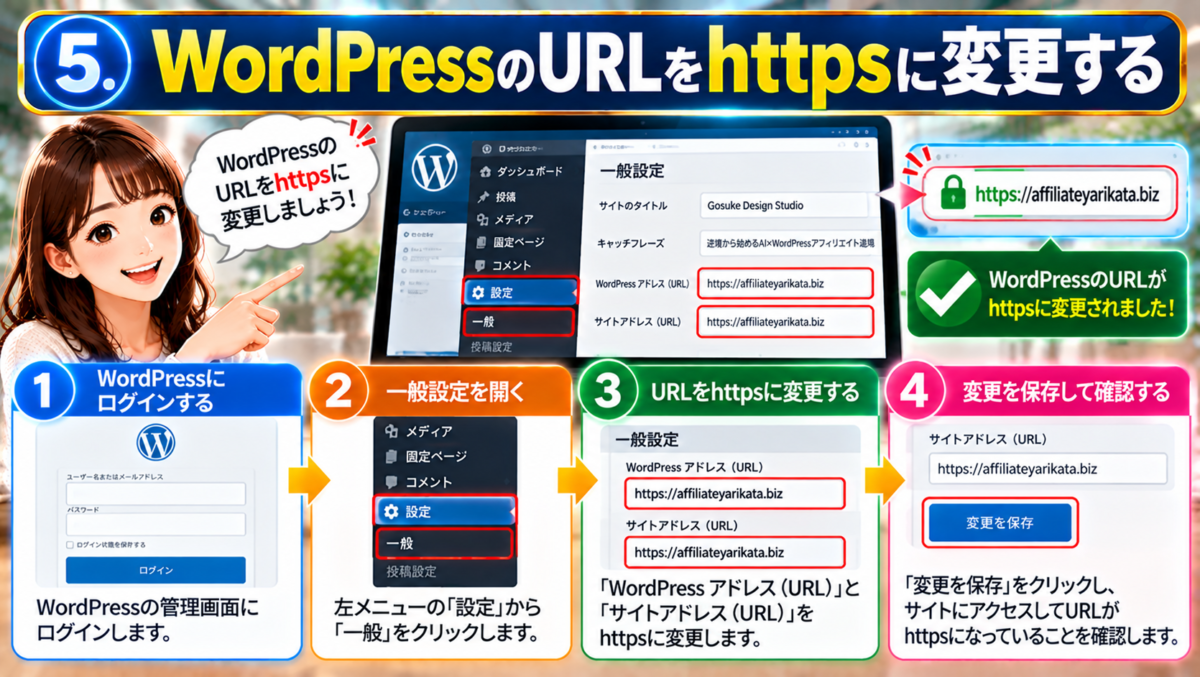
サーバー側でSSLが有効になったことを確認してから、WordPressのURLを変更します。SSL証明書がまだ有効でない段階で変更すると、管理画面にアクセスできなくなることがあるため注意してください。
設定画面で変更する方法
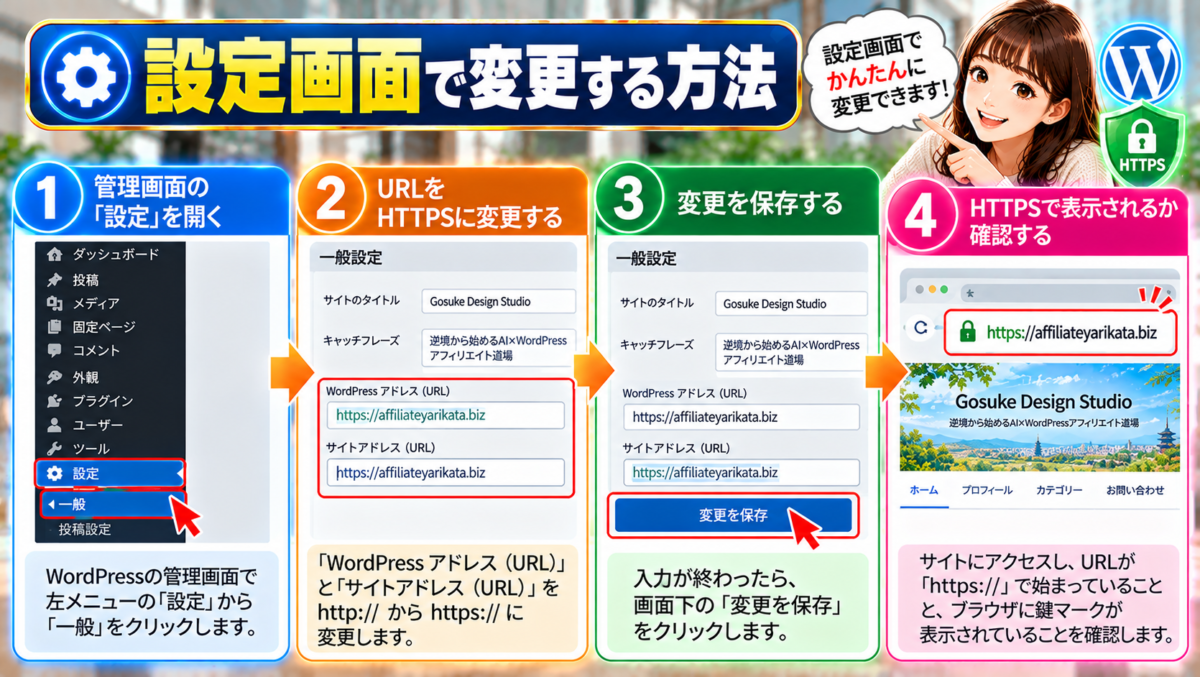
- WordPress管理画面にログインする。
- 「設定」から「一般」を開く。
- 「WordPressアドレス(URL)」を確認する。
- 「サイトアドレス(URL)」を確認する。
- 両方のURLを、http://からhttps://に変更する。
- 設定を保存し、必要に応じて再ログインする。
すでにhttpsになっている場合は、変更する必要はありません。URLにwwwを付けるかどうかも含め、サイトで採用しているURL形式を統一してください。
設定変更後は、トップページだけでなく、投稿ページ、固定ページ、管理画面なども確認しましょう。ログインできない場合は、むやみに設定を繰り返さず、サーバーの公式サポートや復旧手順を確認してください。
6. httpからhttpsへの転送を確認する
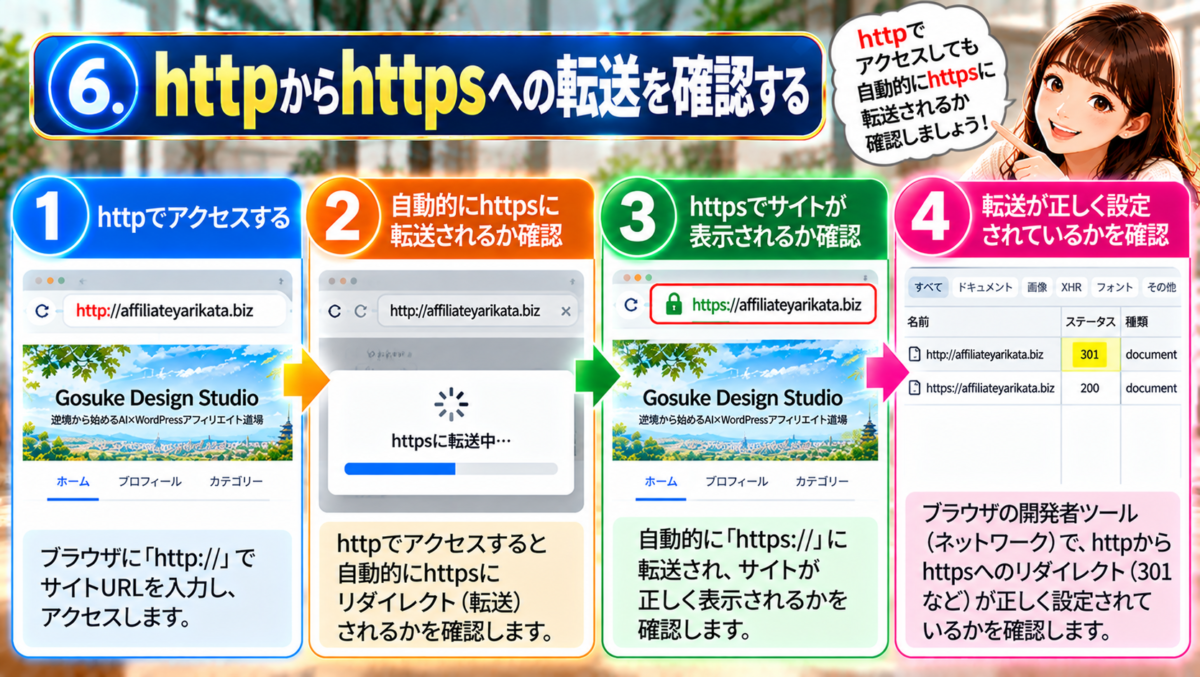
サイトのURLをhttpsに変更したら、httpでアクセスしたときにも、正しいhttpsのURLへ転送されるか確認します。
- ブラウザでhttp://から始まる自分のサイトURLを開く。
- https://から始まるURLへ転送されるか確認する。
- トップページと代表的な記事ページの両方を確認する。
転送設定はサーバーやWordPressの環境によって異なります。サーバー側ですでにHTTPS転送が設定されている場合は、同じ処理を重複して追加しないようにしてください。
また、転送先が正しいURLになっていることも重要です。古いURLから新しいURLへ転送している場合は、意図した記事が表示されるか確認しましょう。
7. WordPressで画像や内部リンクを確認する
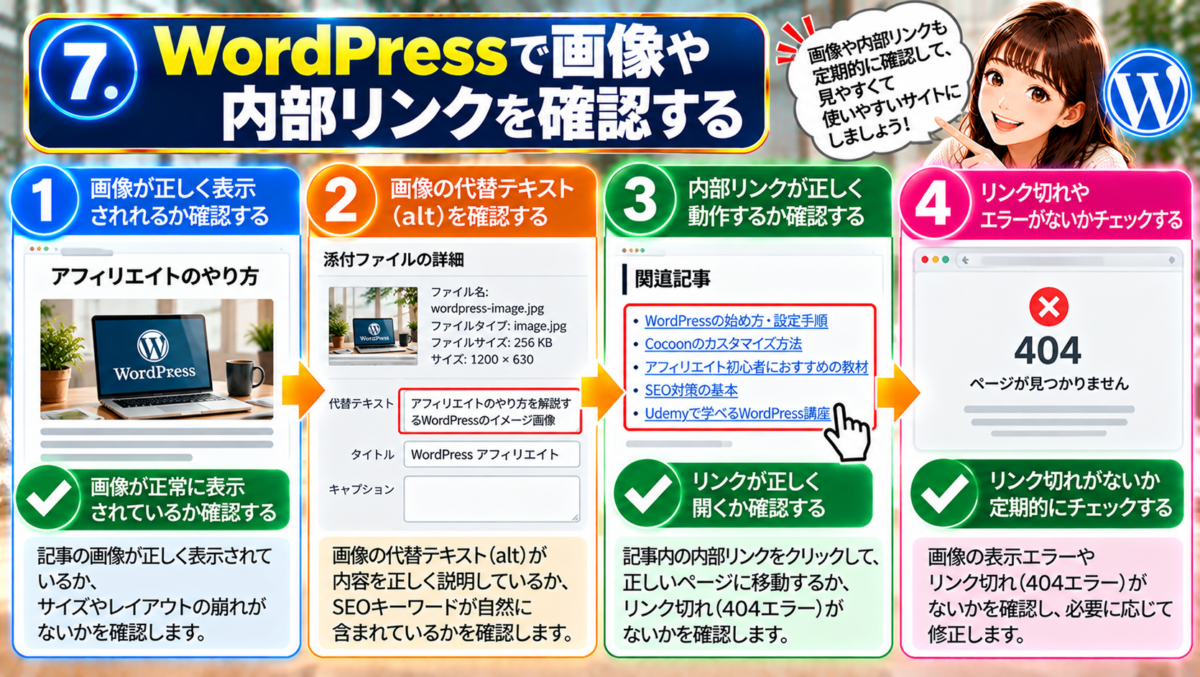
SSL設定後も、記事内の画像、CSS、JavaScript、内部リンクなどにhttp://のURLが残っていると、ページの一部が安全でない状態になることがあります。
確認する場所
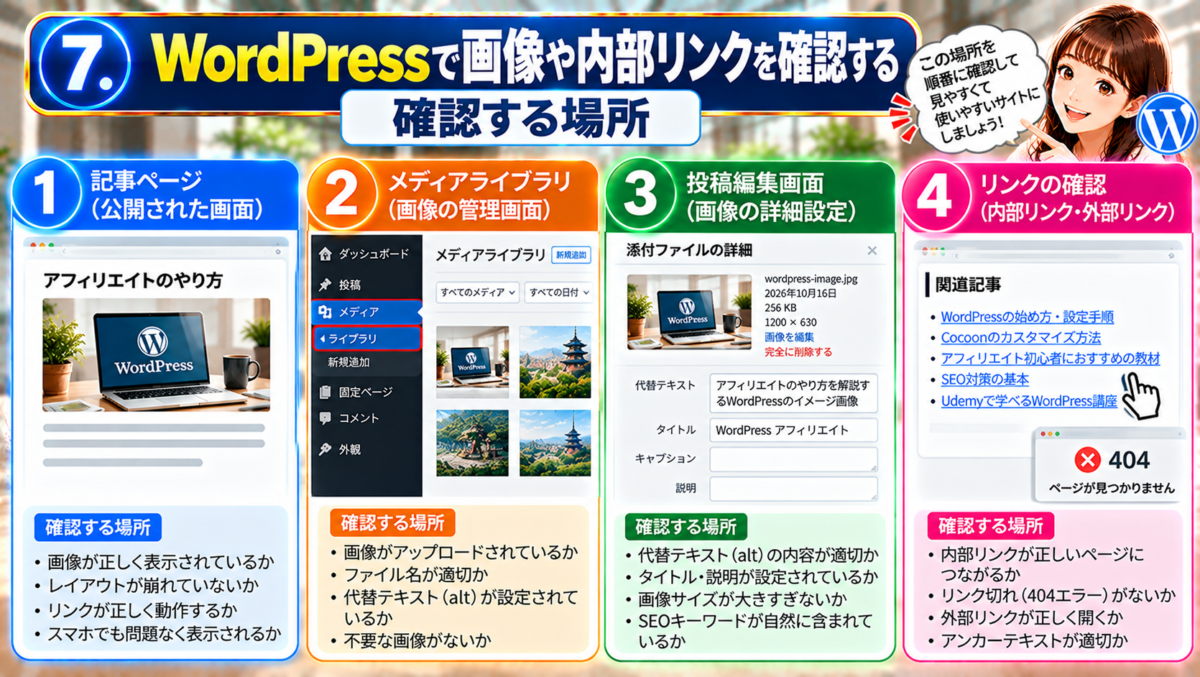
- 記事本文に挿入した画像
- ヘッダーやロゴ画像
- サイドバーやウィジェット
- テーマやプラグインが読み込むファイル
- カスタムHTMLや追加CSS
- 内部リンクやボタンのリンク先
WordPressのメディアライブラリに登録された画像がすべて問題なく表示されていても、本文のHTMLに古いhttpのURLが残っている場合があります。ページを実際に開いて確認することが大切です。
データベース内のURLを一括置換するプラグインを利用する場合は、事前にバックアップを取り、置換対象を確認してください。ドメイン全体のURLを無条件に置換するのではなく、変更対象を絞って慎重に作業しましょう。
8. 鍵マークが表示されない原因と対処法
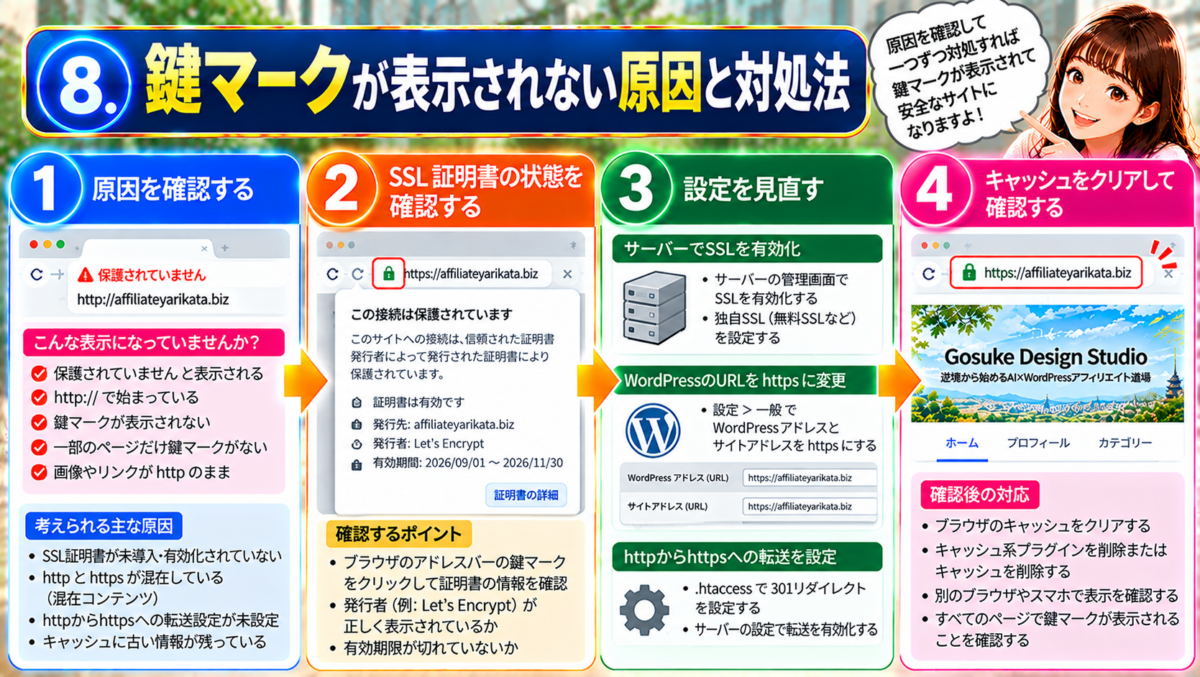
httpsでページが開けるのに鍵マークが表示されない場合は、SSL証明書だけでなく、ページ内の読み込み内容も確認します。
原因1:SSL証明書が有効になっていない
サーバーの管理画面で証明書の発行状態や有効期限を確認します。証明書エラーが表示される場合は、サーバー会社の案内に従って対応してください。
原因2:httpの画像やファイルが残っている
記事本文やテーマ設定にhttp://の画像URLなどが残っていないか確認します。これがMixed Contentの代表的な原因です。
原因3:キャッシュが残っている
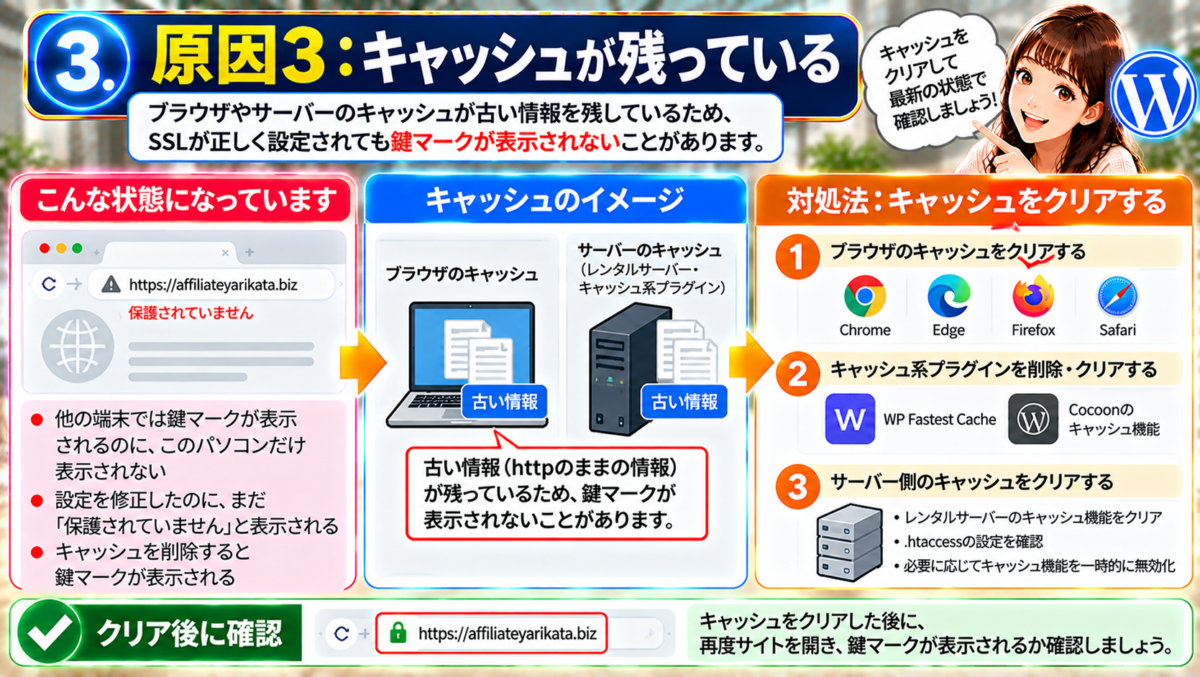
WordPressのキャッシュプラグインやサーバーキャッシュ、ブラウザのキャッシュが古い情報を表示している場合があります。必要な設定を確認したうえでキャッシュを削除し、再読み込みして確認してください。
原因4:外部サービスの読み込みに問題がある
外部サイトの画像やスクリプトなどが安全でない方法で読み込まれていないか確認します。原因となっているファイルが分からない場合は、ブラウザの開発者ツールで警告を調べると手掛かりになります。
9. Mixed Contentの直し方
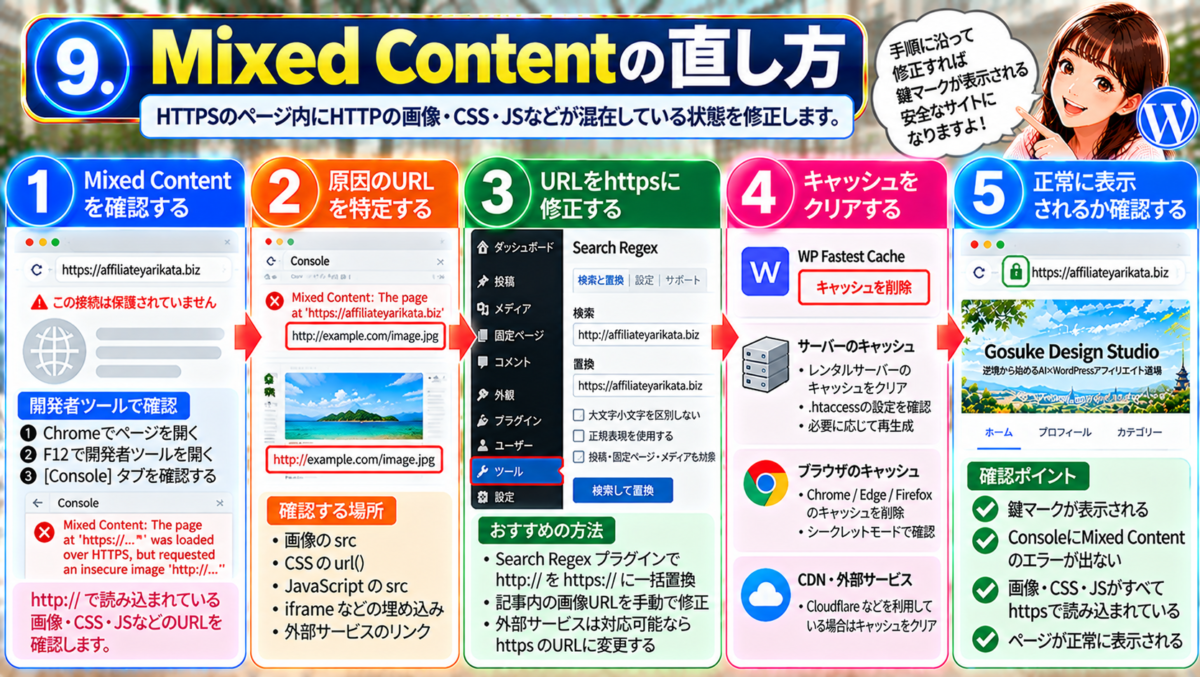
Mixed Contentとは、HTTPSで開いているページの中に、HTTPで読み込まれる画像やスクリプトなどが混在している状態です。
原因を調べる
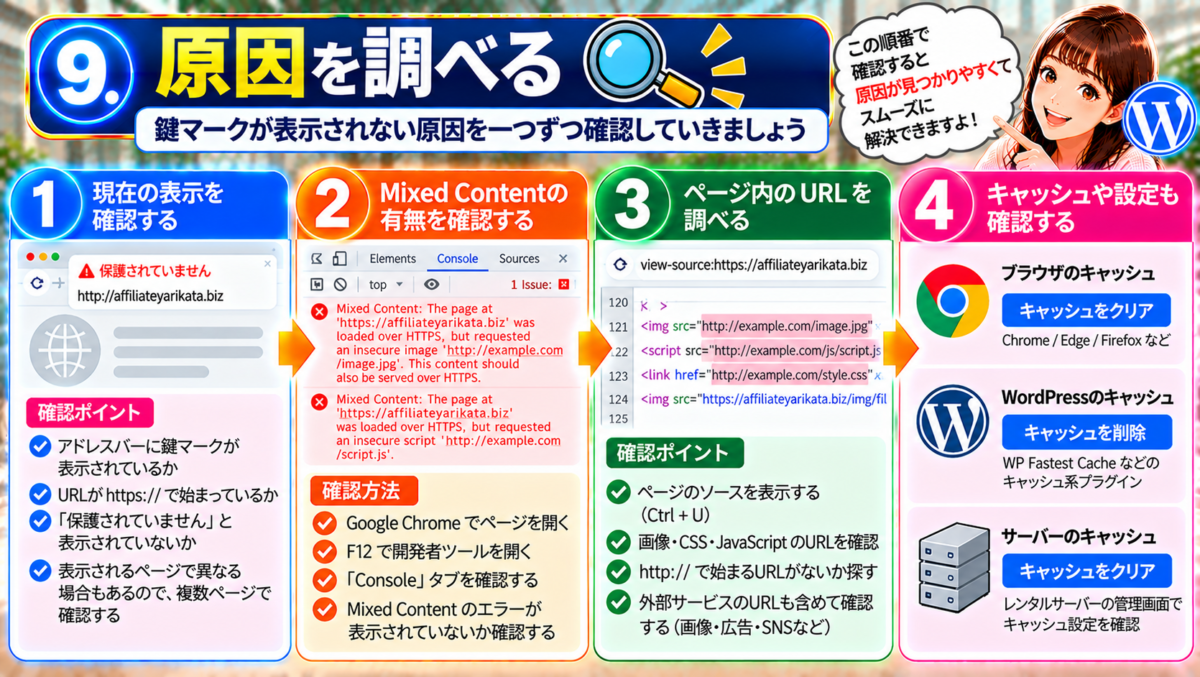
- 対象のページをChromeなどのブラウザで開く。
- キーボードのF12キーを押して開発者ツールを開く。
- 「Console」タブを選択する。
- Mixed Contentに関する警告が出ていないか確認する。
警告には、問題がある画像やファイルのURLが表示されることがあります。表示されたURLを手掛かりに、記事本文、ウィジェット、テーマ設定などを確認します。
修正するときの注意点
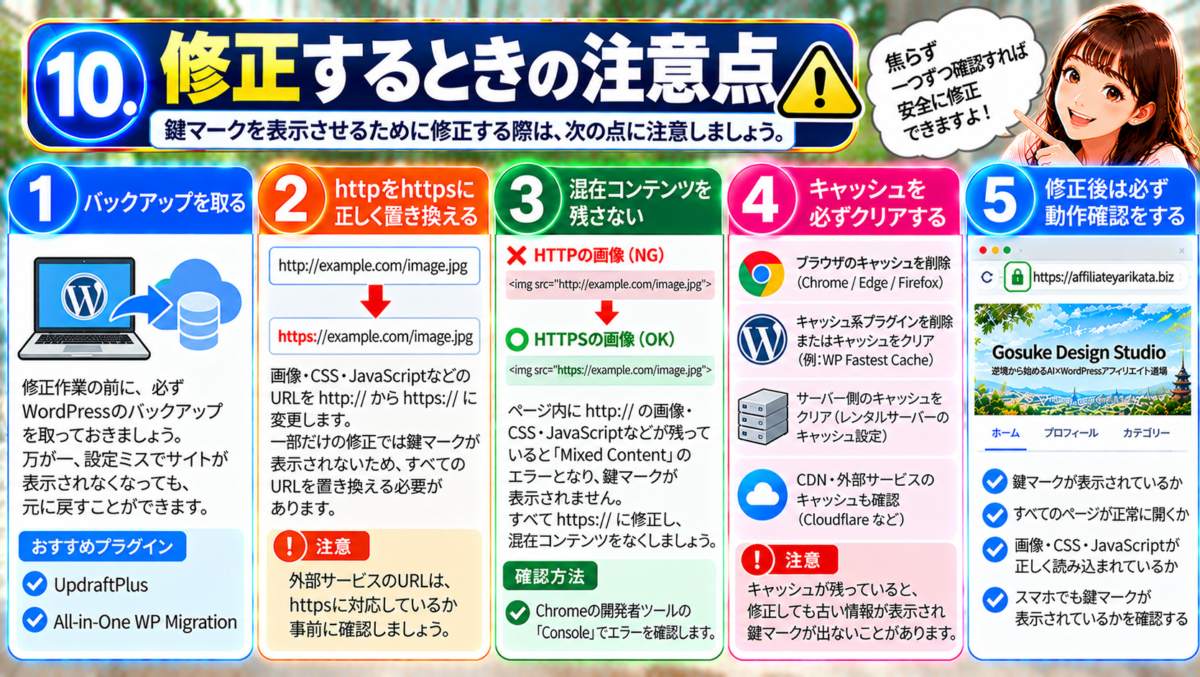
- 自分のサイト内の古いhttp URLは、対象を確認してhttpsへ変更する。
- 外部サービスのURLは、HTTPSに対応しているか確認する。
- 対応していない外部ファイルは、提供元の公式案内を確認する。
- 修正後はページを再読み込みし、警告が解消したか確認する。
原因を特定しないまま、すべてのURLを一括置換するのは避けましょう。サイトの表示崩れやリンク切れにつながる場合があります。
10. Cocoon利用時のSSL注意点
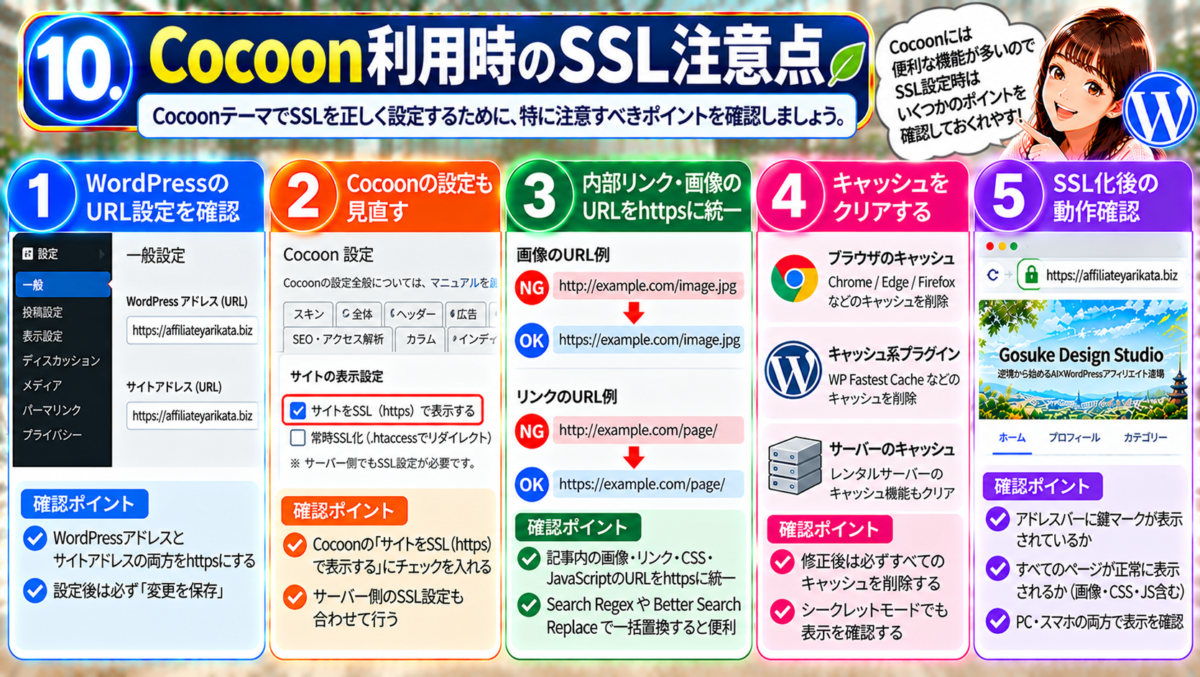
WordPressテーマのCocoonを利用している場合も、SSL設定の基本は同じです。サーバー側のSSL設定、WordPressのURL設定、ページ内のhttp URLを順番に確認します。
確認したい項目
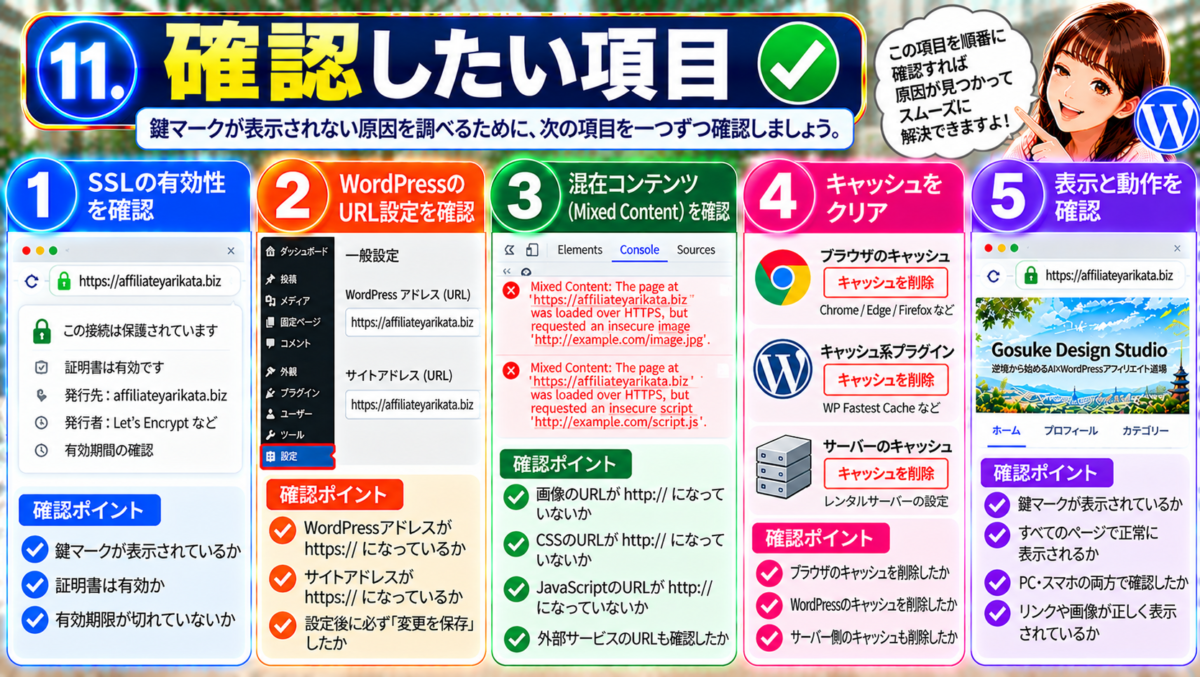
- 「設定」→「一般」のURLがhttpsになっているか
- ヘッダー画像やロゴ画像が正常に表示されるか
- ウィジェット内の画像やリンクがhttpsになっているか
- 追加CSSやカスタムHTMLにhttpのURLが残っていないか
- キャッシュ削除後も表示に問題がないか
Cocoonの設定画面だけを変更すればすべて解決するとは限りません。記事本文や外部ファイルが原因になることもあるため、実際に警告が出ているページを確認してください。
また、SSLの問題を解決するためにテーマファイルを直接編集するのは、初心者にはおすすめしません。まずは管理画面の設定や記事本文を確認し、必要な場合は公式マニュアルを参照しましょう。
11. WordPress初心者にUdemyが相性良い理由
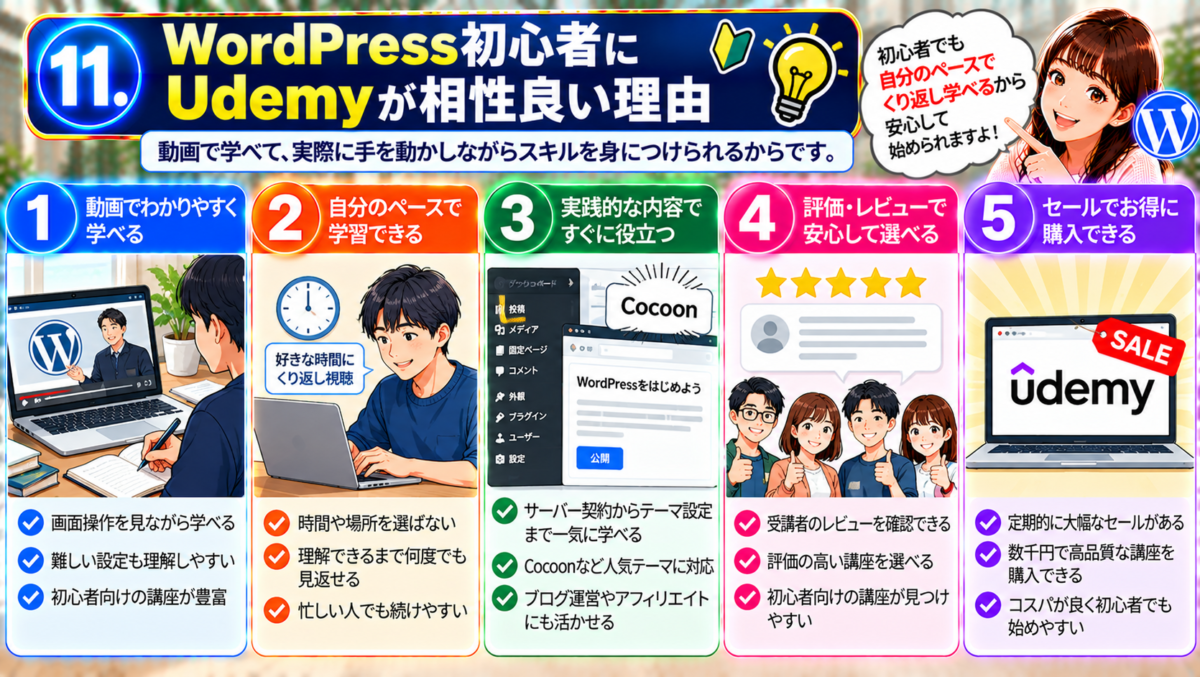
WordPressのSSL設定は、文章だけでは画面の場所が分かりにくいことがあります。特に、レンタルサーバーの管理画面とWordPress管理画面を行き来する作業では、操作の順番を理解することが大切です。
動画講座を利用すると、画面を見ながら設定の流れを学べるため、文章だけでは理解しにくい操作を確認しやすくなります。
学習するときのポイント
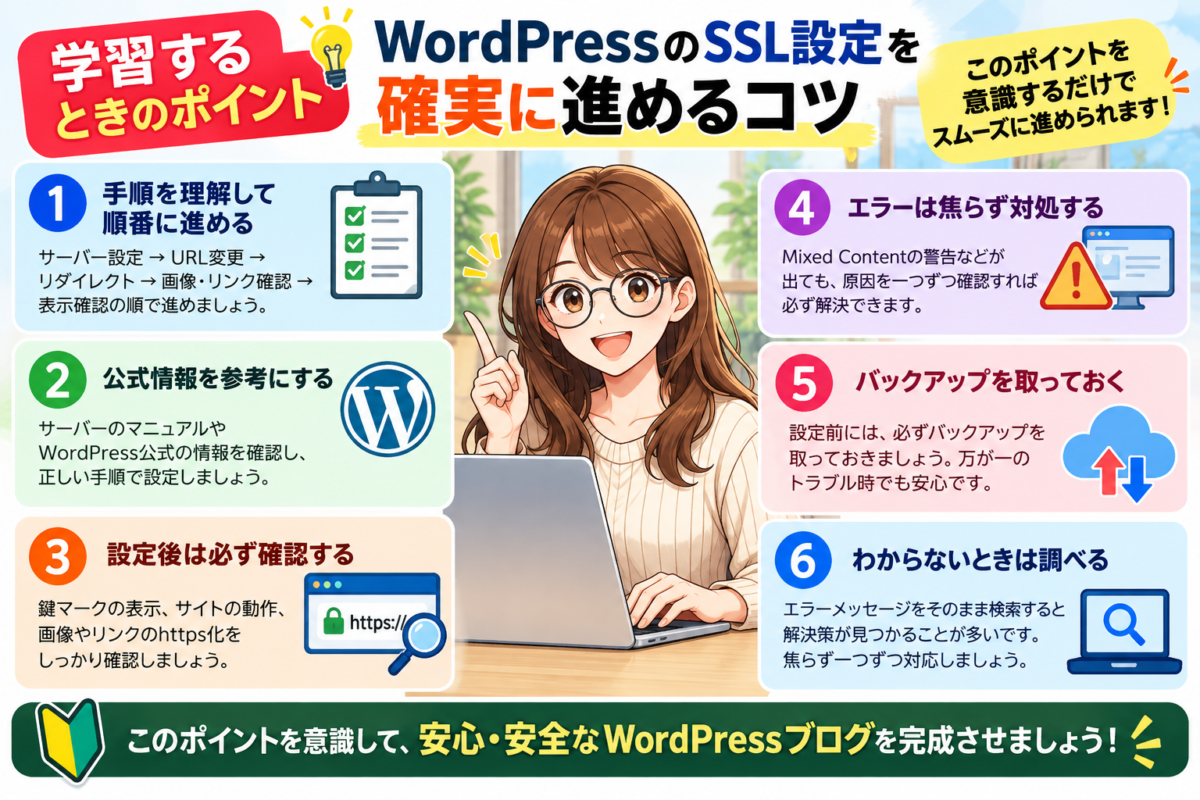
- 自分が利用しているサーバーやWordPress環境に近い講座を選ぶ。
- 一度に全部を設定せず、手順ごとに確認する。
- 作業前にバックアップを取る。
- 設定した理由も理解し、トラブル時に原因を探せるようにする。
動画講座は、操作を学ぶための補助として活用しましょう。サーバーの画面や仕様は変更されることがあるため、最新の公式マニュアルも併せて確認することが大切です。
WordPressのSSL設定に関するよくある質問(FAQ)
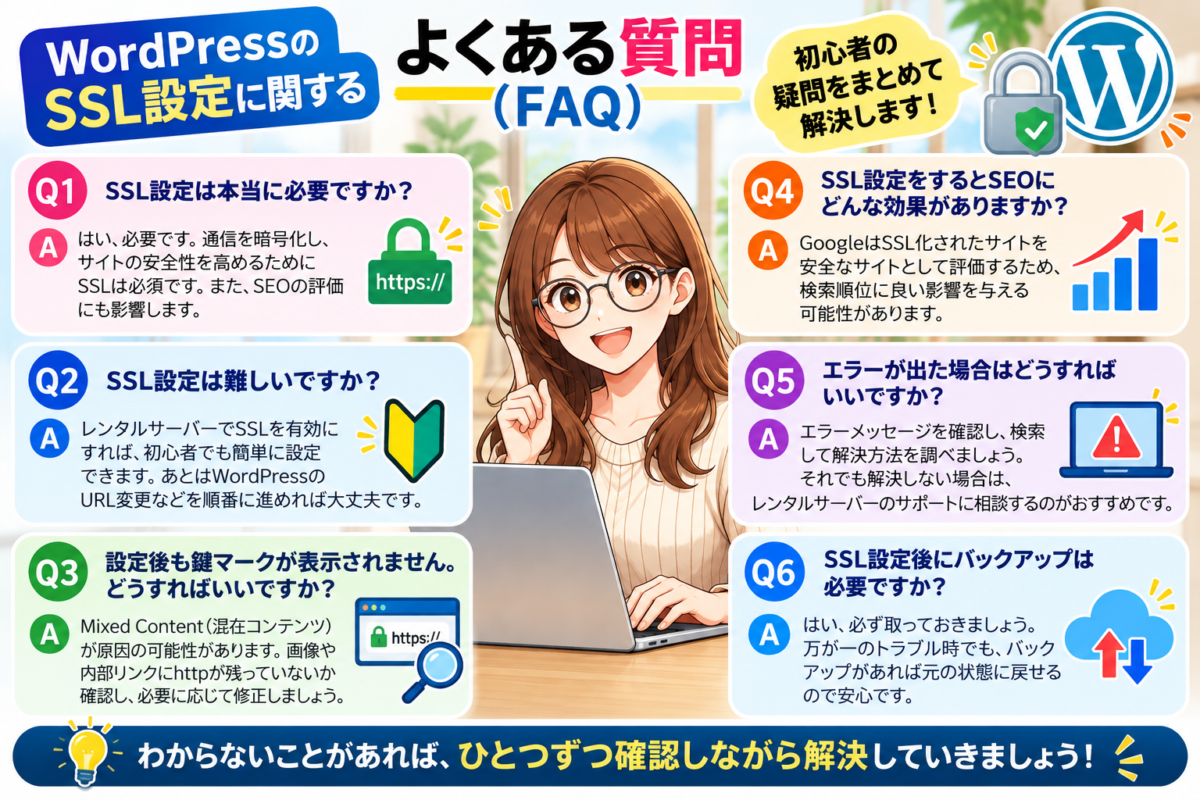

Q1. WordPressのSSL設定は無料でできますか?

はい。多くのレンタルサーバーでは、無料のSSL証明書(Let’s Encryptなど)を利用できます。ただし、利用できるSSLの種類や設定方法はサーバーによって異なります。
Q2. SSL設定をすると、すぐに鍵マークが表示されますか?
SSL証明書の発行や設定が完了しても、反映まで時間がかかる場合があります。また、画像やCSS、JavaScriptなどにHTTPのURLが残っていると、鍵マークが表示されないことがあります。
Q3. WordPressのURLをHTTPSに変更する方法は?
WordPress管理画面の「設定」→「一般」を開き、「WordPressアドレス(URL)」と「サイトアドレス(URL)」をHTTPSに変更して保存します。事前にSSL証明書が有効になっていることを確認し、変更前にはバックアップを取っておきましょう。
Q4. HTTPSに変更したのに「保護されていません」と表示されるのはなぜですか?
ページ内の画像やCSS、JavaScriptなどがHTTPで読み込まれている「Mixed Content(混在コンテンツ)」が原因の一つです。ブラウザの開発者ツールでエラーを確認し、該当するURLをHTTPSに修正してください
。
Q5. SSL設定後にリダイレクトループが発生したら、どうすればよいですか?
サーバー側のHTTPS転送設定、WordPressのURL設定、SSL関連プラグインなどが競合している可能性があります。設定をむやみに重複させず、サーバーの公式マニュアルを確認しながら原因を切り分けてください。
Q6. SSL設定後にキャッシュを削除する必要はありますか?
はい。ブラウザ、要はありますか?キャッシュ系プラグイン、レンタルサーバーなどに古い情報が残っている場合があります。設定変更後は必要に応じて各キャッシュを削除し、シークレットウィンドウや別のブラウザでも表示を確認しましょう。
Q7. SSL設定をすれば、WordPressのセキュリティ対策は完了ですか?
いいえ。SSLは通信を暗号化するための対策です。WordPress本体・テーマ・プラグインの更新、強固なパスワード、定期的なバックアップなども継続して行いましょう。
12. まとめ|WordPressのSSL設定は順番に進めよう
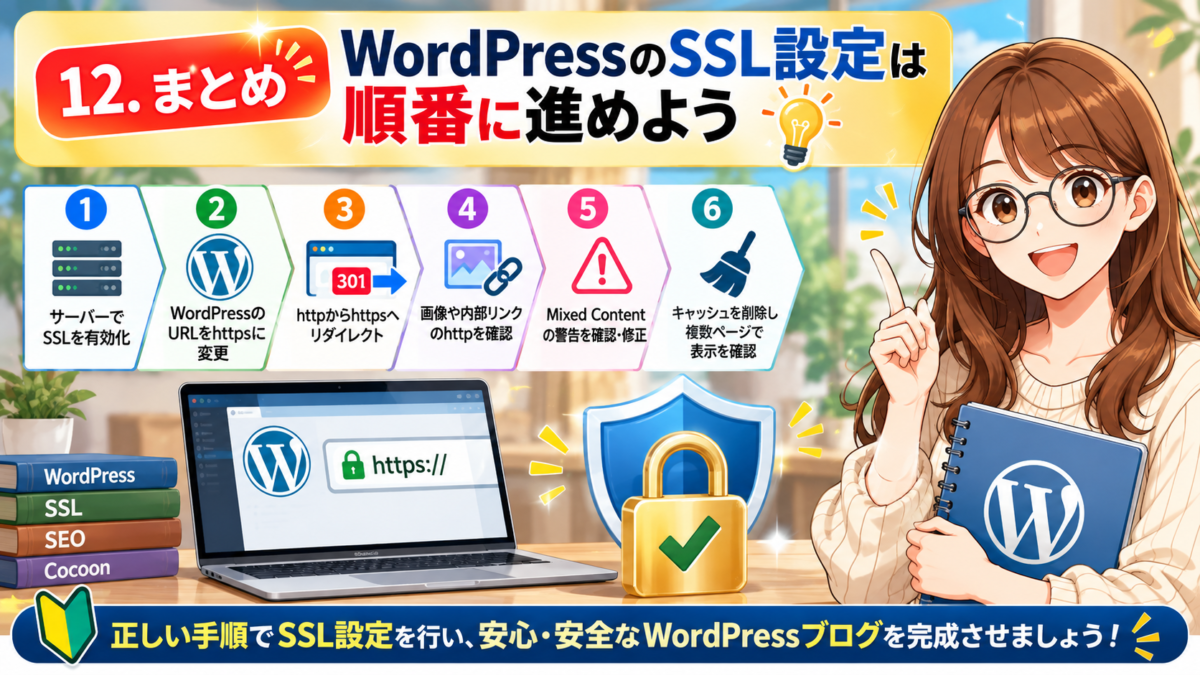
WordPressのSSL設定では、サーバー側の証明書設定だけでなく、WordPressのURL、HTTPS転送、記事内の画像や内部リンクまで確認することが重要です。
作業は、次の順番で進めましょう。
- サーバー側でSSLが有効になっているか確認する。
- WordPressのURLをhttpsに統一する。
- httpからhttpsへの転送を確認する。
- 画像や内部リンクに古いhttp URLが残っていないか調べる。
- Mixed Contentの警告を確認して修正する。
- キャッシュを削除し、複数のページで表示を確認する。
SSL設定後に問題が発生しても、焦って設定を何度も変更する必要はありません。まずは警告の内容を確認し、原因を一つずつ切り分けて対応しましょう。
この見出しのまとめ|WordPressのSSL設定は順番に進めよう
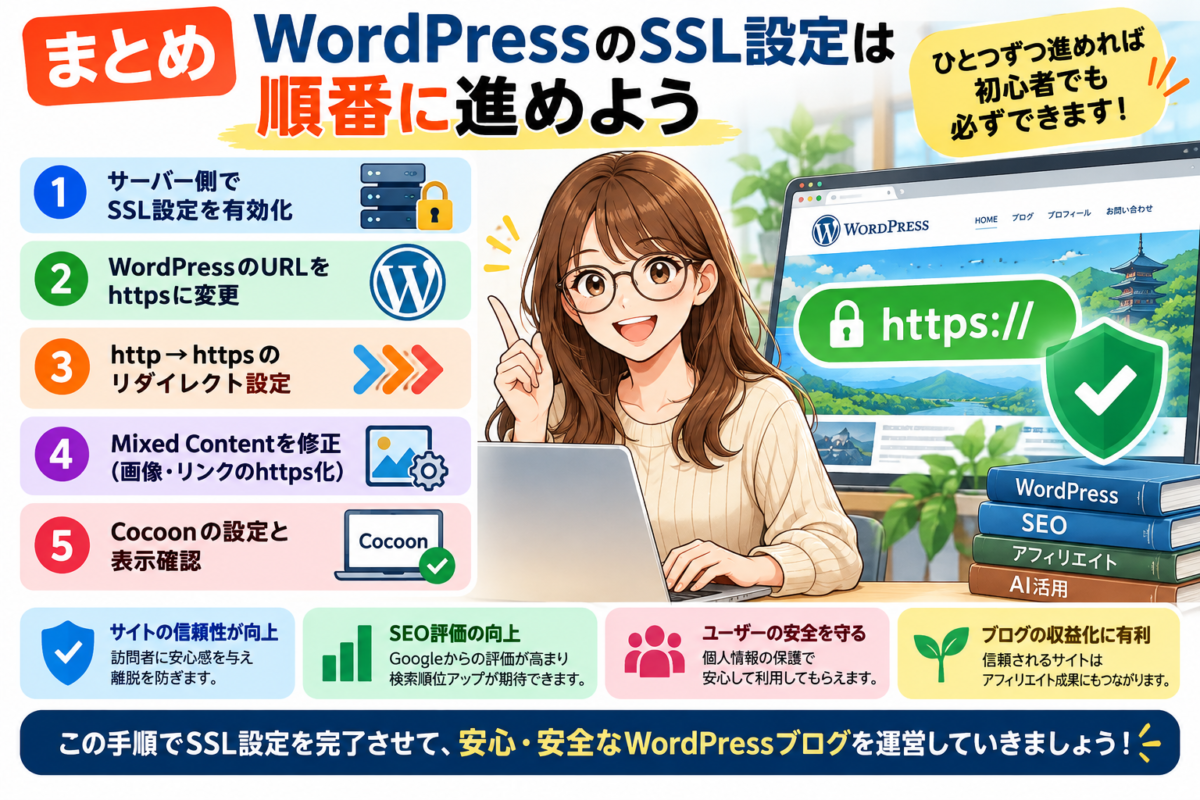
WordPressのSSL設定は、正しい順番で進めれば初心者でも対応できます。
まずはレンタルサーバーでSSLを有効にし、WordPressのURLを「https」に変更しましょう。その後、httpからhttpsへのリダイレクトを設定し、画像や内部リンクに古いhttpのURLが残っていないか確認します。
鍵マークが表示されない場合は、Mixed ContentやCocoonの設定もチェックしてください。
SSL設定は、ブログの安全性と信頼性を守るための大切な作業です。ひとつずつ確認しながら、安心して運営できるWordPressブログを完成させましょう。
WordPress SSL設定の流れ
https://affiliateyarikata.biz
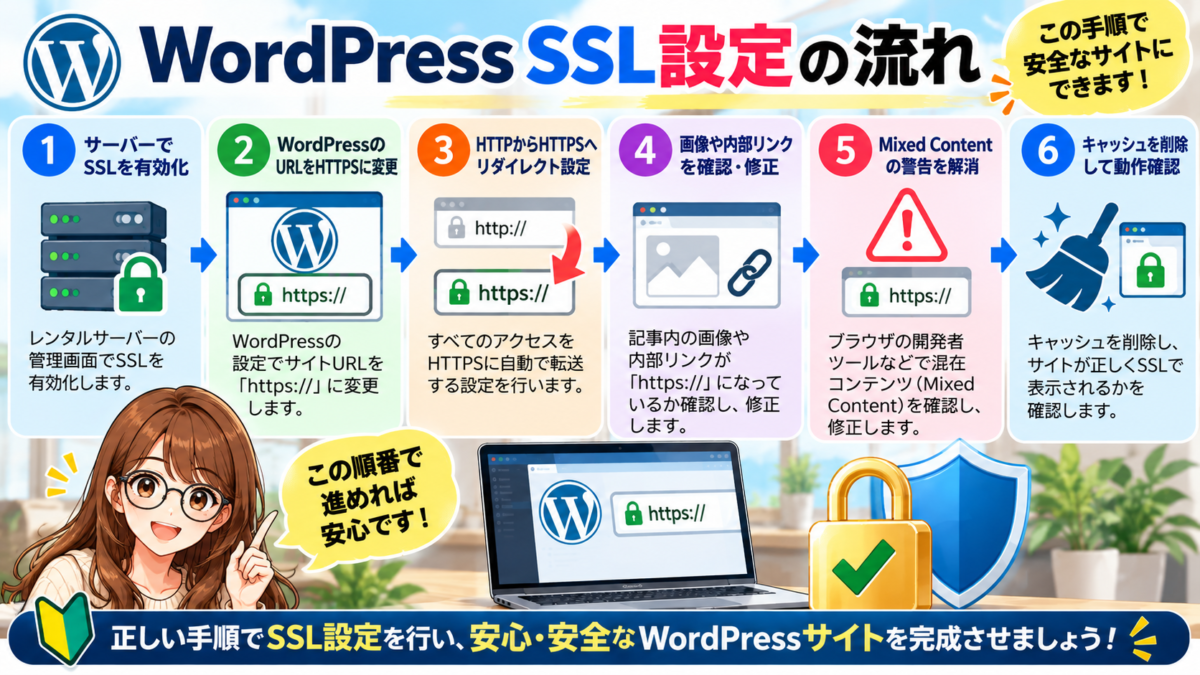
WordPressのSSL設定は、基本的に以下の流れで進めます。
- サーバー側でSSL設定をON
- WordPress URLをhttpsへ変更
- http→httpsリダイレクト設定
- Mixed Content修正
- Search Console再登録
以上なんですが、、、
5の「Search Console再登録」は、あなたが手を動かす必要はありません。
「Search Console」に登録が完了していれば自動で「Search Console」側で「https://」に修正してくれてます。
初心者がよく止まるのは、「WordPress URL変更後」です。
ここで画像URLや内部リンクがhttpのままだと、鍵マークが表示されなくなります。
サーバー側でSSL設定をONにする
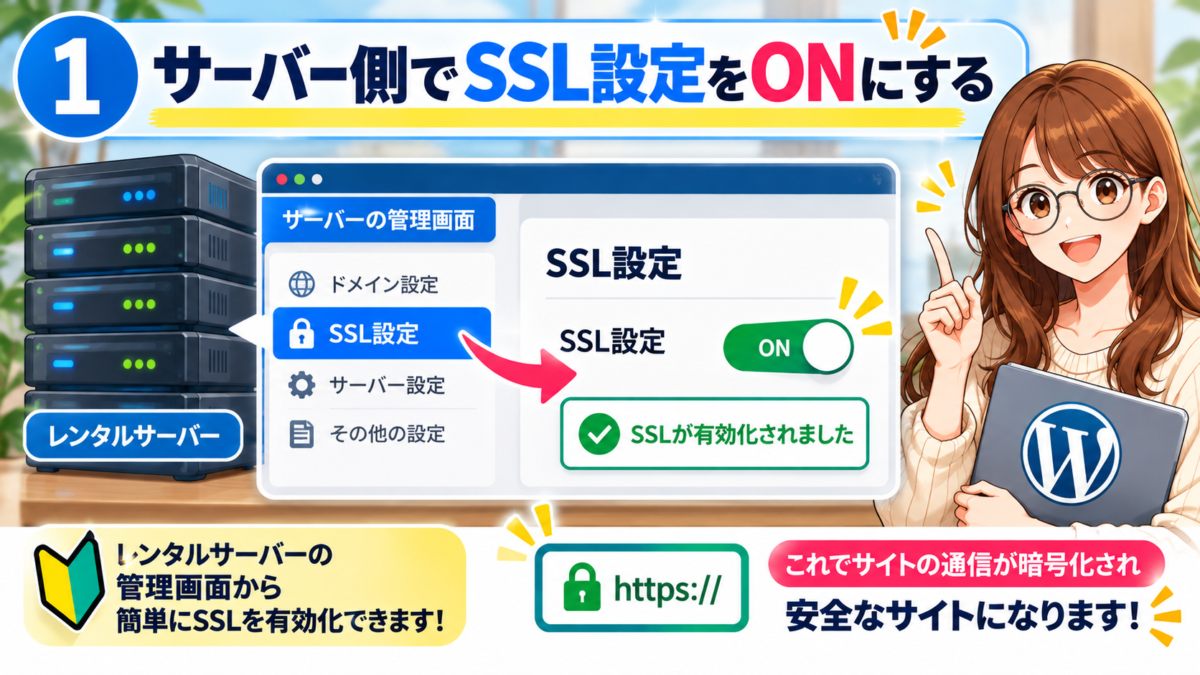
まずはレンタルサーバー側でSSL設定を有効化します。
現在は多くのレンタルサーバーで「無料独自SSL」が使えます。
例えば、
- エックスサーバー
- ConoHa WING
- ロリポップ
- さくらサーバー
などは管理画面から簡単にSSL設定できます。
SSL設定後は、反映まで少し時間がかかる場合があります。
WordPress側のURLをhttpsへ変更する
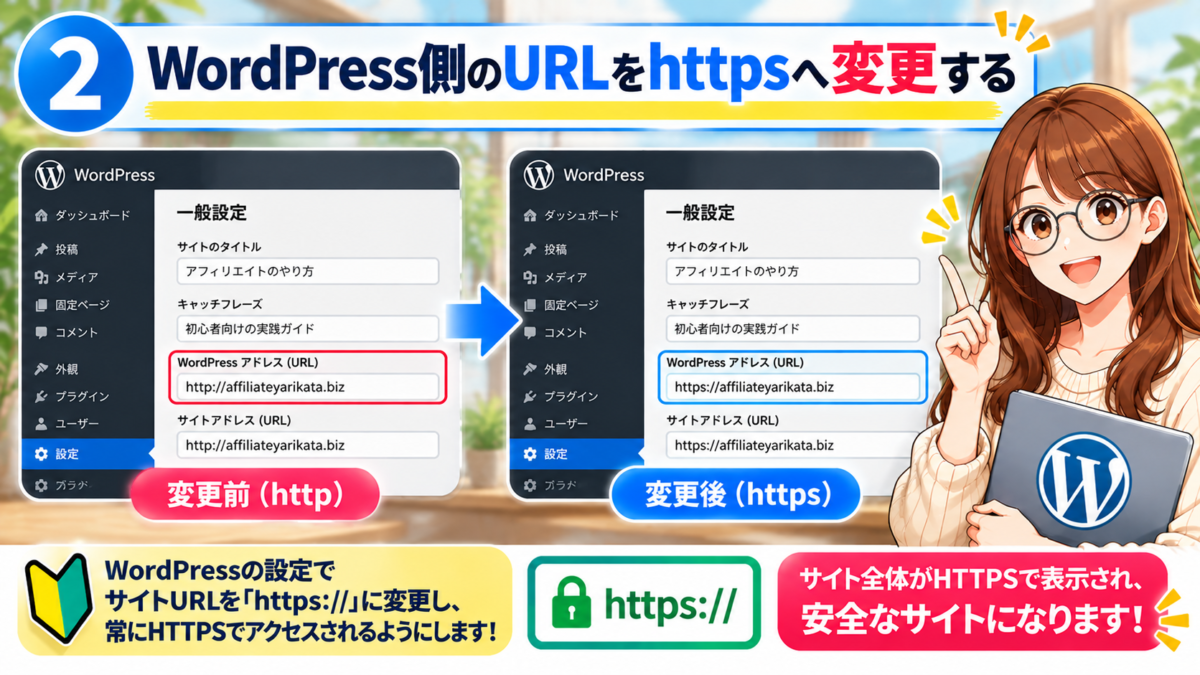
次にWordPress管理画面でURLを変更します。
WordPress管理画面から、
「設定」→「一般」
を開きます。
そして以下を、
- http://〜
から、
- https://〜
へ変更します。
- WordPressアドレス(URL)
- サイトアドレス(URL)
変更後は保存します。
このあと再ログインになる場合があります。
http→httpsへリダイレクトする方法
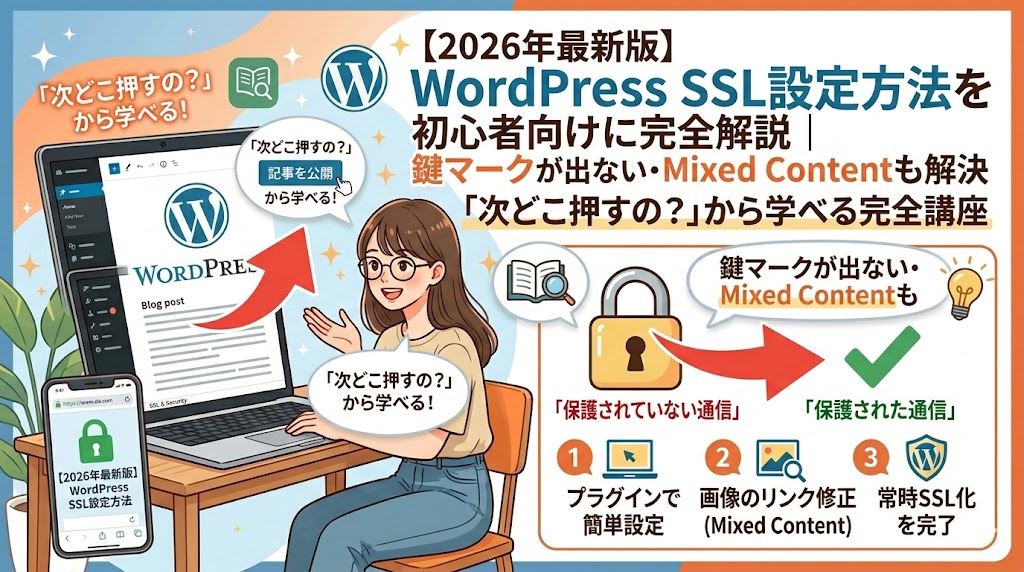
SSL設定後も、httpアクセスが残る場合があります。
その場合は、「httpsへ自動転送(リダイレクト)」設定を行います。
多くのサーバーでは、SSL化時に自動設定されます。
もし反映されない場合は、.htaccess設定が必要になることもあります。
鍵マークが出ない原因とは?
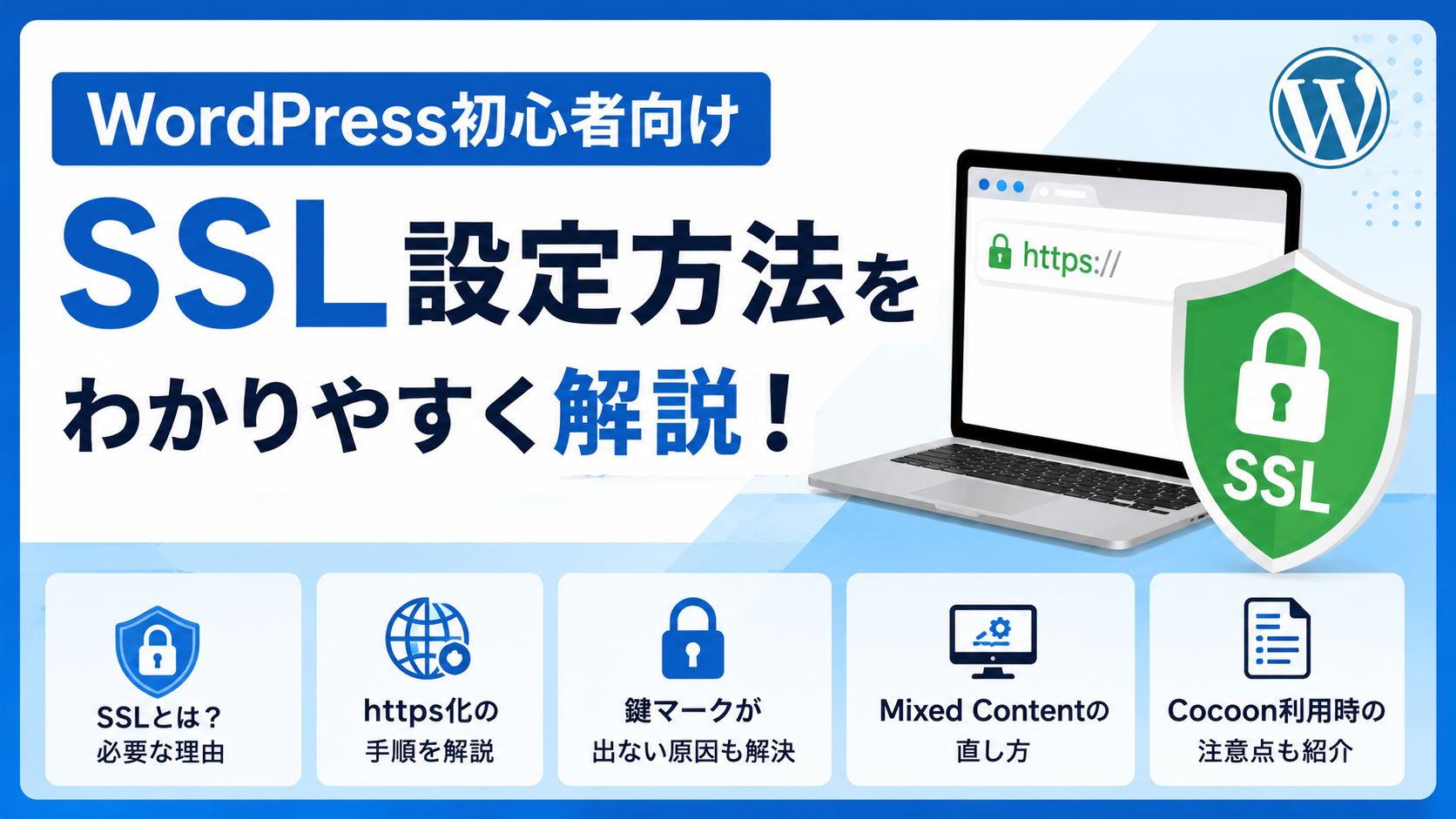
初心者が一番ハマりやすいのがこれです。
SSL設定したのに、ブラウザの鍵マークが出ないケースがあります。
主な原因は、
- 画像URLがhttp
- 内部リンクがhttp
- CSSやJSがhttp
- Mixed Content発生
これらです。
特にWordPress移行直後は、過去URLが残りやすいです。
Mixed Contentの直し方

Mixed Contentとは、「httpsページの中にhttpデータが混ざっている状態」です。
これが発生すると、鍵マークが正常表示されません。
修正方法としては、
- httpをhttpsへ置換
- 画像URL修正
- データベース一括置換
などがあります。
WordPress初心者の場合は、「Better Search Replace」などのプラグインを使う方法が比較的簡単です。
Cocoon利用時のSSL注意点
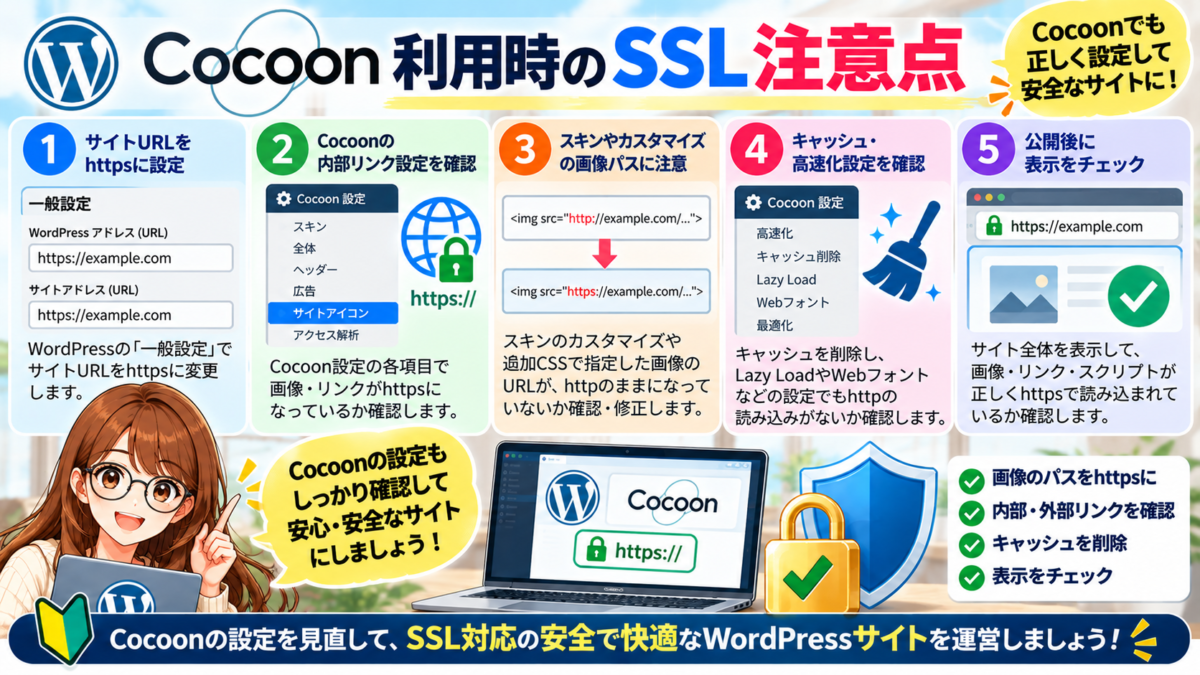
Cocoonテーマ利用時も、SSL化後は確認が必要です。
特に、
- ブログカード
- 画像URL
- 広告コード
- カスタムHTML
この辺でhttpが残るケースがあります。
SSL設定後は、一度サイト全体を確認するのがおすすめです。
WordPress初心者にUdemyが相性良い理由
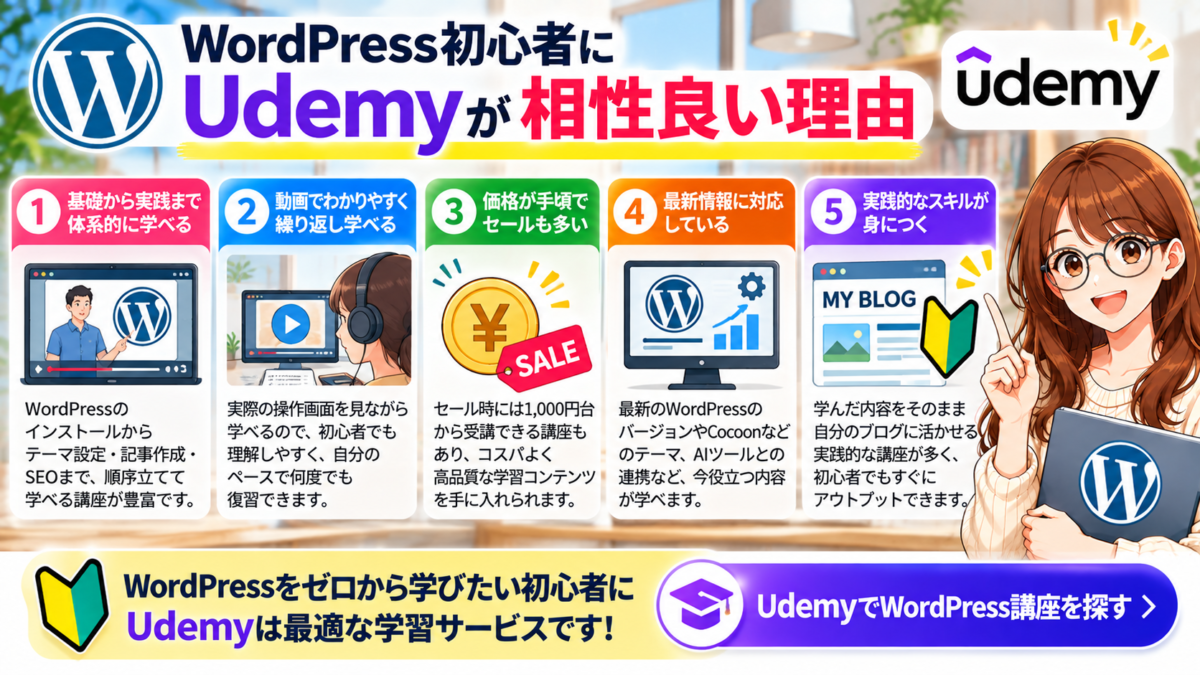
SSL設定は、「文章だけ」だと初心者が止まりやすい部分でもあります。
特に、
- どこ押すの?
- 設定画面どこ?
- 何入力するの?
- なぜエラー出るの?
こういう場面で止まりやすいです。
そのため最近は、実際の画面を見ながら進められるUdemy動画講座を活用する初心者も増えています。
ぼくのUdemy講座でも、WordPress初心者向けに、
- SSL設定
- FFFTP設定
- Cocoon設定
- Search Console
- SEO初期設定
などを実際の画面を使って解説しています。
「次どこ押すの?」レベルから進められる内容になっているので、初心者の方はぜひ参考にしてみてください。
SSL設定が完了したら、次はWordPress初心者の教科書|Cocoonで収益化する完全ロードマップへ戻り、FFFTP設定やCocoon導入へ進みましょう。
まとめ|WordPressのSSL設定は初心者でもできる
WordPressのSSL設定は、サーバー側でSSLを有効にするだけでは完了しません。WordPressのURLをHTTPSに変更し、HTTPからHTTPSへの転送、画像や内部リンクの修正、Mixed Contentの解消まで、順番に確認することが大切です。
また、Cocoonを利用している場合は、テーマの設定や追加CSS、画像のURL、キャッシュなども確認しましょう。設定を変更したあとは、実際にサイトを開き、鍵マークが表示されるか、ページや画像が正常に表示されるかをチェックしてください。
ここまでできれば、WordPressブログを安全に運営するための大切な基礎が身につきます。
ただし、SSL設定はブログ運営のスタート地点です。アフィリエイトで成果を目指すなら、サイトを整えるだけでなく、記事の作り方、SEO対策、読者に合った商品選び、購入につながる導線づくりも学んでいきましょう。
**WordPressの設定を終えたら、次はアフィリエイトの実践へ。** 一つずつ知識を身につけ、学んだことを自分のブログで試しながら、収益化を目指していきましょう。
WordPressの準備ができたら、アフィリエイトの実践に進みましょう。
記事作成からSEO対策、収益につながる導線づくりまで、アフィリエイトのやり方を体系的に学びたい方は、こちらをご覧ください。