「Mixed Contentって何?」
「SSL設定したのに鍵マークが表示されない…」
「https化したのに“保護されていない通信”と表示される…」
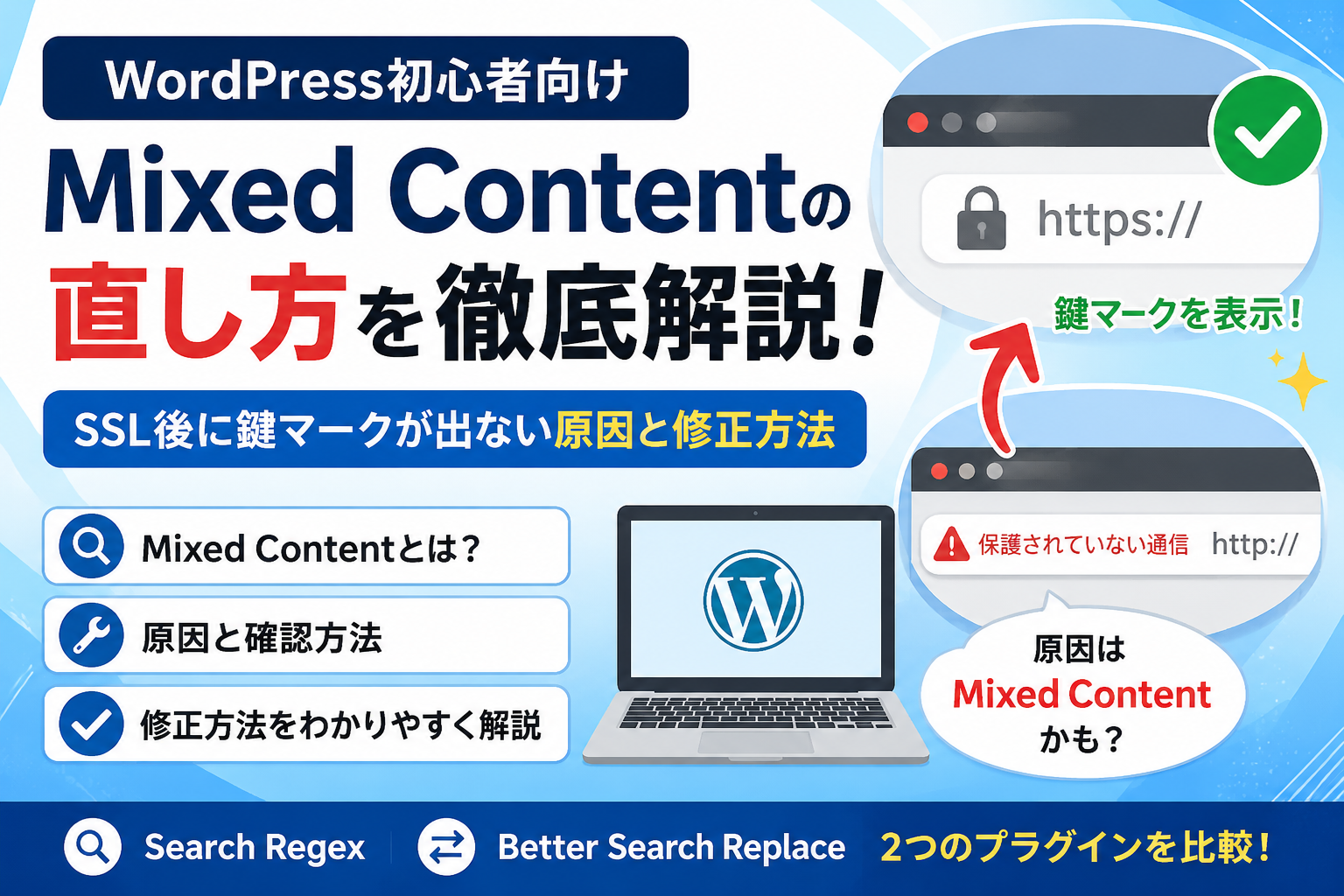
このように、WordPress初心者の方はMixed Content(ミックスコンテンツ)エラーでつまずくことが非常に多いです。
特にSSL設定後は、サイトがhttps化されていても、一部の画像やURLがhttpのまま残っていることでエラーが発生する場合があります。
この記事では、Mixed Contentの原因や、WordPress初心者でも簡単にできる修正方法をわかりやすく解説します。
Mixed Content(ミックスコンテンツ)とは?
Mixed Contentとは、httpsサイト内にhttpのデータが混在している状態のことです。
例えば、サイト自体はSSL化されていても、
- 画像URL
- 内部リンク
- JavaScript
- CSSファイル
などがhttpのまま残っていると、Mixed Contentエラーが発生します。
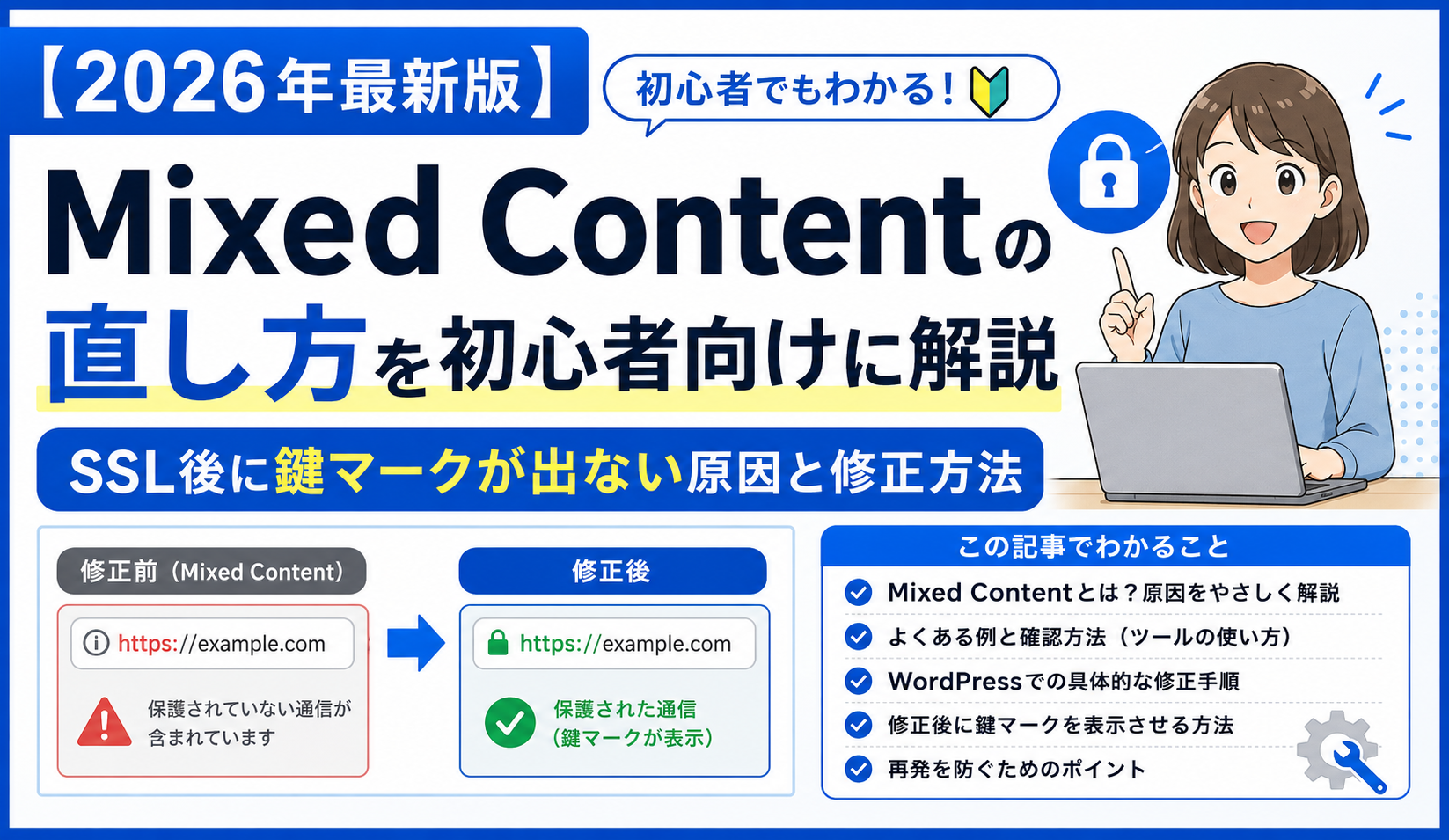
その結果、ブラウザで鍵マークが表示されなくなったり、「保護されていない通信」と表示される場合があります。
Mixed Contentが発生する原因
WordPress初心者で特に多い原因は以下の通りです。
httpの画像URLが残っている
過去にアップロードした画像URLがhttpのまま残っていると、Mixed Contentエラーの原因になります。
内部リンクがhttpになっている
記事内リンクやブログカードURLがhttpになっている場合も注意が必要です。
SSL設定後に古いURLが残っている
WordPressをSSL化する前のデータが残っているケースも非常に多いです。
Mixed Contentを確認する方法
Chromeブラウザでサイトを開き、アドレスバー横の鍵マークを確認しましょう。
鍵マークが表示されない場合は、Mixed Contentが発生している可能性があります。
また、
- F12キー
- 検証
- Console(コンソール)
を開くと、httpのURLエラーが表示される場合があります。
Mixed Contentを修正する方法
WordPressアドレスを確認する
まずはWordPress管理画面から、
- 設定
- 一般
を開きます。
「WordPressアドレス」と「サイトアドレス」が、
https://
になっているか確認しましょう。
httpをhttpsへ置換する
古いhttpリンクが残っている場合は、置換作業を行います。
初心者の方には「Better Search Replace」プラグインがおすすめです。
http://〜 を https://〜 に一括変換することで、Mixed Contentが改善する場合があります。
キャッシュを削除する
修正後もエラーが残る場合は、ブラウザキャッシュやCocoonキャッシュを削除しましょう。
Mixed Content修正後に確認すること
修正後は、
- シークレットモード
- 別ブラウザ
- スマホ表示
でも確認するのがおすすめです。
正常に修正されると、ブラウザに鍵マークが表示されます。
まとめ
Mixed Contentは、WordPress初心者がSSL設定後につまずきやすいポイントの1つです。
特に、
- http画像URL
- 古い内部リンク
- SSL化前のデータ
が原因になるケースが多いため注意しましょう。
1つずつ確認すれば初心者でも修正可能なので、焦らず対応していくことが大切です。
実際に僕も一括置換で修正しました
本来は、どのURLを置換するか慎重に確認しながら作業するのが安全です。
ただ、僕自身も作業量が多かったため、「Better Search Replace」プラグインを使って一括置換で修正しました。
結果的には正常に修正できましたが、サイトによってはレイアウト崩れやURL不具合が起こる可能性もあるため、事前バックアップはおすすめです。
特にWordPress初心者の方は、置換前にデータベースバックアップを取っておくと安心です。
僕の使用感としては、つかいやすいのは、「search rejex」で身長きたしながら使うには、「Better Search Replace」
を使うのがいいと思います。。。
関連記事
動画でWordPressを学びたい方へ
Mixed ContentやSSL設定は、初心者が特につまずきやすいポイントです。
実際の画面を見ながら学びたい方は、Udemy講座も参考にしてください。