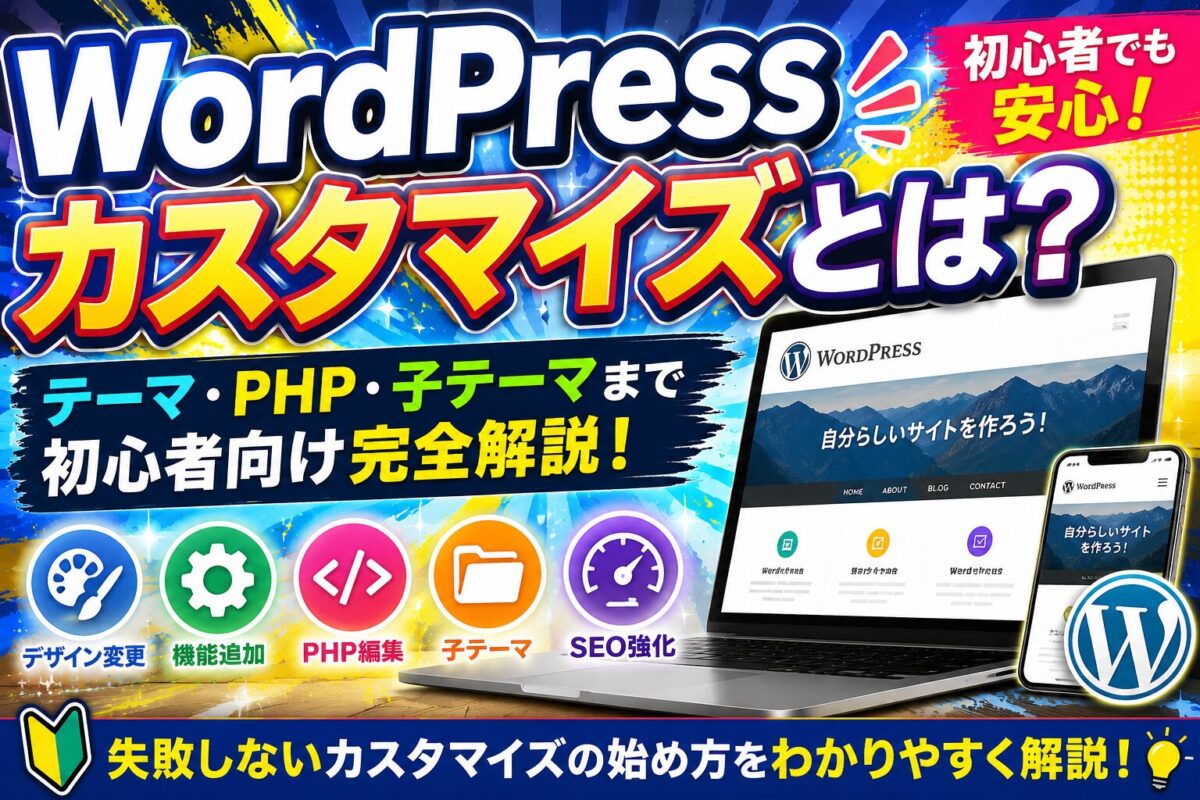
「WordPressをもっと自分好みにしたい。」
「サイトのデザインを変更したい。」
「でもPHPやテーマ編集って難しそう…。」
そんな悩みを持つ方は多いのではないでしょうか。
WordPressは世界中で利用されているCMSだからこそ、自由にカスタマイズできる仕組みが豊富に用意されています。
しかし、何も知らずにテーマファイルやPHPを編集してしまうと、サイトが真っ白になったり、アップデートで変更内容が消えてしまったりすることもあります。
この記事では、WordPress初心者でも安全にカスタマイズを始められるように、テーマ・子テーマ・PHP・CSSの違いから、おすすめのカスタマイズ方法までわかりやすく解説します。
僕自身も無料テーマ「Cocoon」を使ってサイトを運営していますが、有料テーマに負けないレベルまでカスタマイズして活用しています。
これからWordPressを本格的に学びたい方は、ぜひ最後までご覧ください。
WordPressカスタマイズとは?
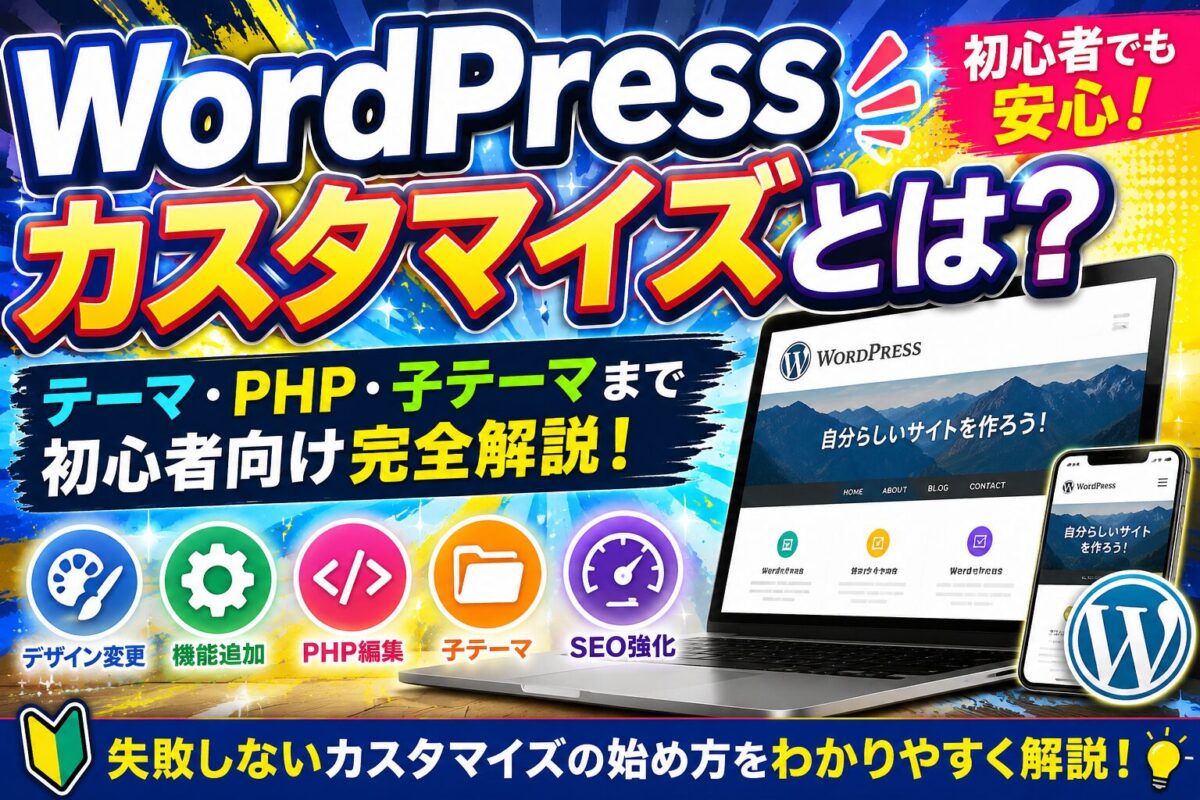
WordPressカスタマイズとは、自分のサイトを見やすくしたり、使いやすくしたり、SEOに強くしたりするためにデザインや機能を変更することです。
例えば、次のような内容がカスタマイズにあたります。
- ヘッダー画像を変更する
- ロゴを設定する
- 文字サイズを変更する
- 見出しデザインを変更する
- ボタンを追加する
- プロフィールを表示する
- ランキングを作成する
- 広告を設置する
- 表示速度を改善する
- SEO対策を強化する
WordPressは完成したホームページではなく、自分で育てていくサイトです。
少しずつカスタマイズを重ねることで、オリジナル性の高いサイトへ成長させることができます。
WordPressテーマとは?
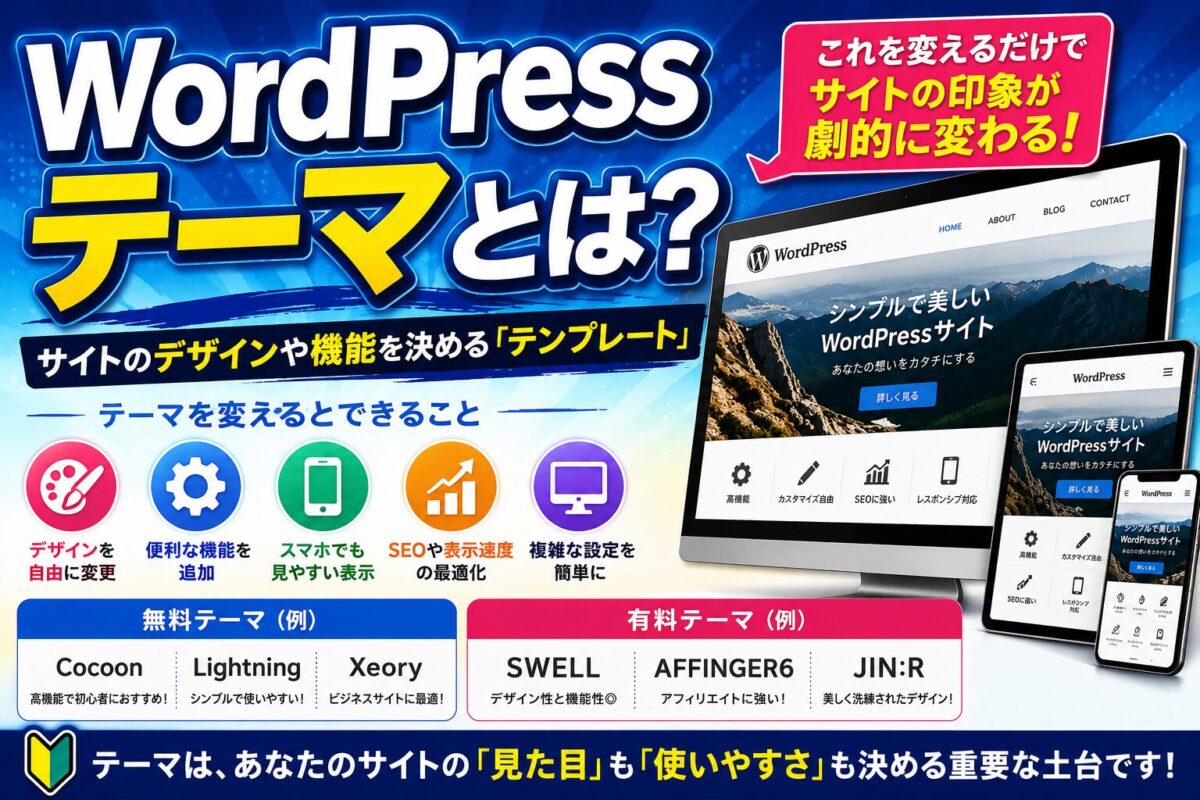
WordPressテーマとは、サイト全体のデザインやレイアウト、機能をまとめたテンプレートです。
テーマを変更するだけで、サイトの印象は大きく変わります。
無料テーマ
- Cocoon
- Lightning
- Xeory
有料テーマ
- AFFINGER
- SWELL
- SANGO
- JIN:R
僕は現在Cocoonを利用していますが、SEO・表示速度・カスタマイズ性のバランスが良く、初心者にも非常におすすめできるテーマです。
まずは無料テーマでサイト運営を始め、必要に応じて有料テーマを検討するのがおすすめです。
親テーマと子テーマの違い
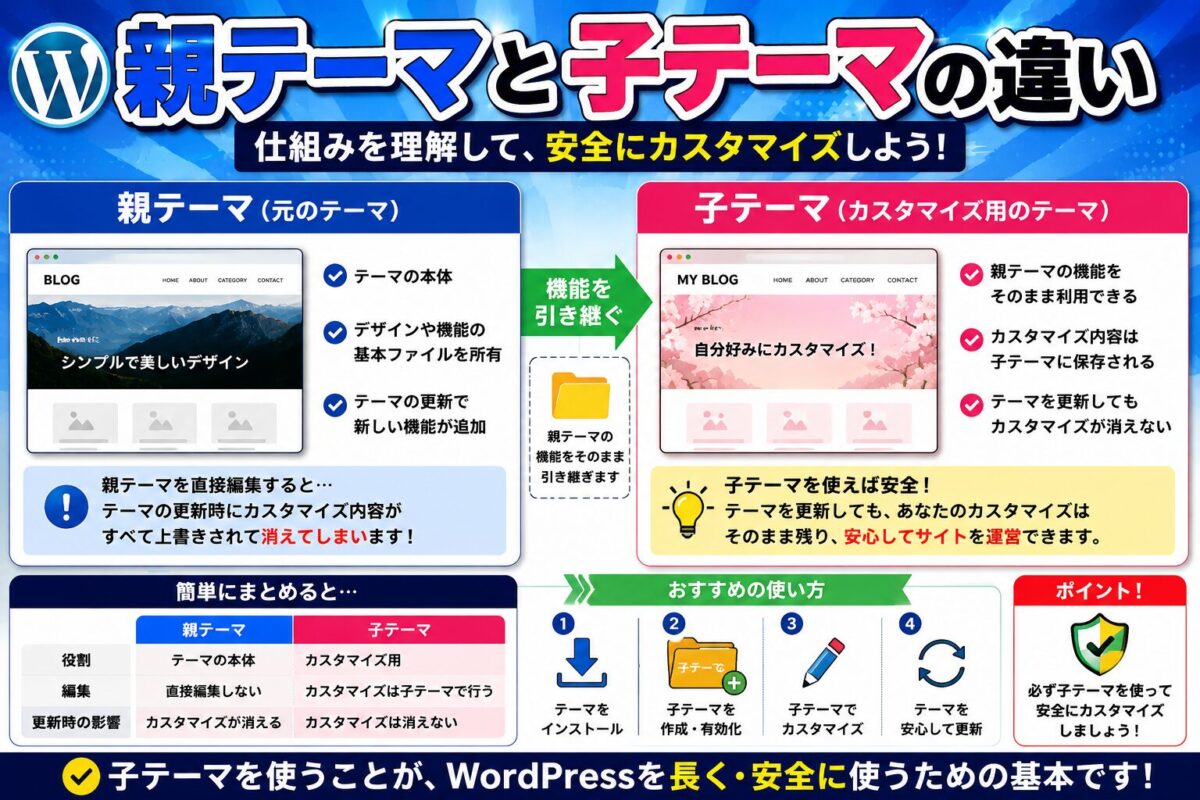
WordPressには「親テーマ」と「子テーマ」という仕組みがあります。
親テーマとは、配布されている元のテーマです。
子テーマとは、親テーマの機能を引き継ぎながら、自分で追加したカスタマイズだけを保存するためのテーマです。
親テーマを直接編集すると、テーマのアップデート時に変更内容がすべて消えてしまいます。
一方、子テーマを利用すればアップデート後もカスタマイズ内容を保持できるため、安全にサイトを運営できます。
WordPressカスタマイズでPHPは必要?
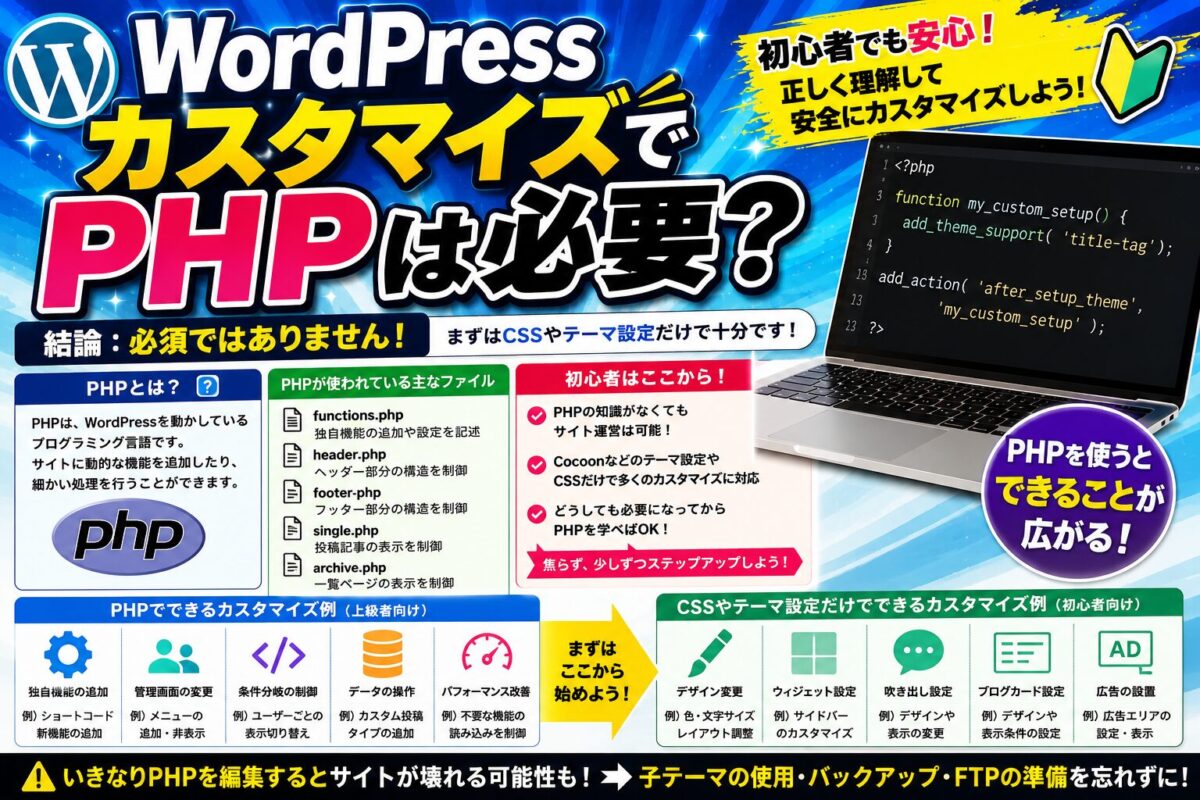
「WordPressカスタマイズ PHP」と検索する人は多いですが、初心者のうちはPHPを覚えなくても問題ありません。
PHPとは、WordPressを動かしているプログラミング言語です。
代表的なファイルには次のようなものがあります。
- functions.php
- header.php
- footer.php
- single.php
- archive.php
これらを編集することで細かな機能追加もできます。
しかし、1文字でも記述を間違えるとサイトが表示されなくなる可能性があります。
初心者はまずCSSやテーマ設定だけで十分です。
CSSだけでもここまでカスタマイズできる
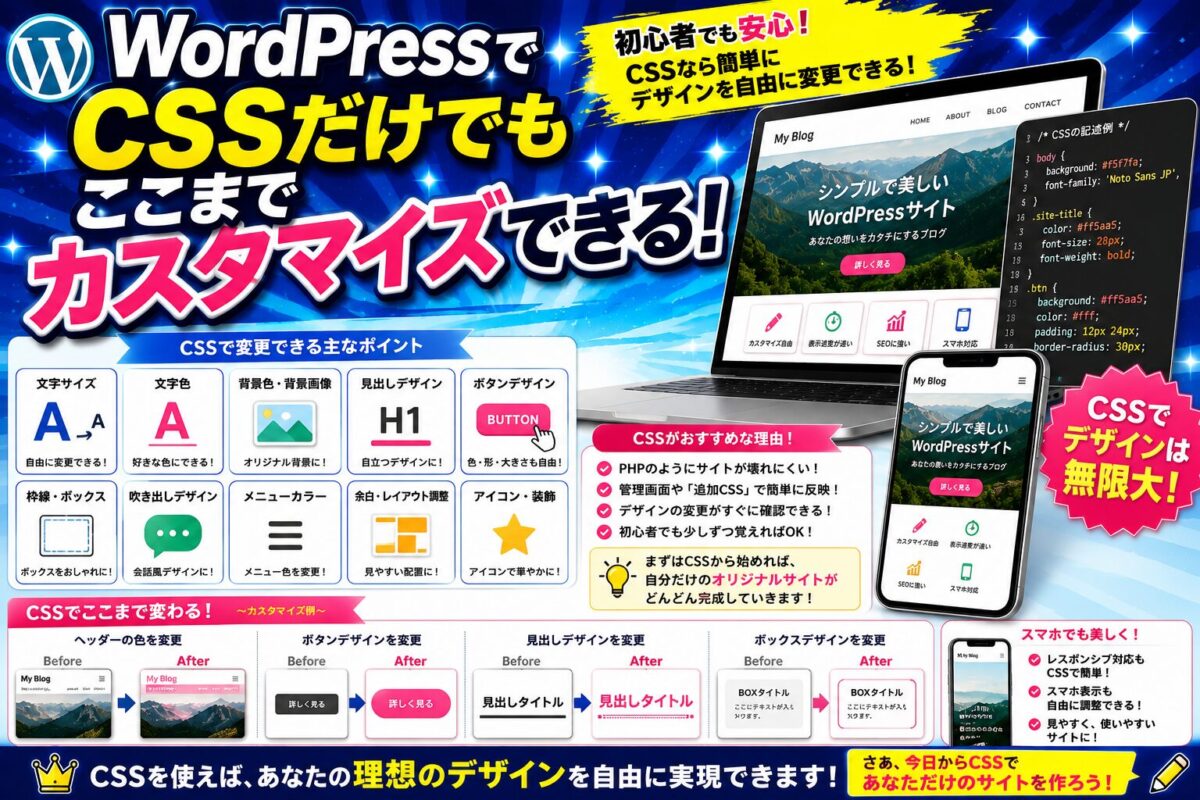
CSSはデザインだけを変更するための仕組みです。
PHPのようにサイト全体へ大きな影響を与えにくいため、初心者でも安心して挑戦できます。
- 文字サイズの変更
- 文字色の変更
- 背景色の変更
- 見出しデザイン
- ボタンデザイン
- 吹き出しデザイン
- メニューカラー
- 余白調整
- アイコン表示
僕のサイトでも、多くのデザイン変更はCSSだけで対応しています。
まずはCSSを少し覚えるだけでも、オリジナル感のあるサイトを作れるようになります。
CocoonならPHPを書かなくてもできること
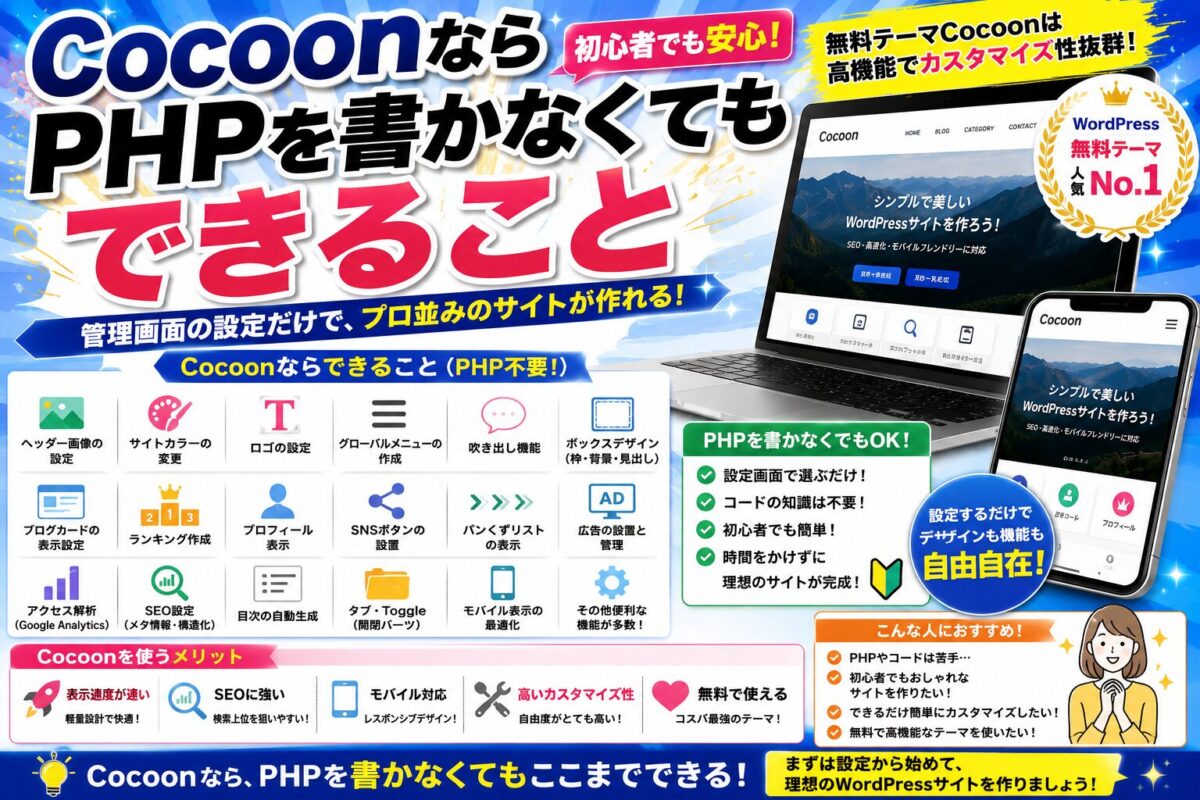
無料WordPressテーマ「Cocoon」は、初心者でも扱いやすいように多くのカスタマイズ機能が最初から用意されています。
そのため、PHPを書かなくても管理画面だけで設定できる項目がたくさんあります。
- ヘッダー画像の変更
- サイトカラーの変更
- ロゴの設定
- グローバルメニューの作成
- 吹き出し機能
- ボックスデザイン
- ブログカード
- ランキング作成
- プロフィール表示
- SNSボタンの設置
- パンくずリスト
- 広告管理
- アクセス解析設定
- SEO設定
僕も現在Cocoonを利用していますが、サイトの大部分はPHPを編集せずに構築しています。
初心者の方は、まずCocoonの設定をしっかり使いこなすだけでも十分魅力的なサイトを作ることができます。
PHPを書く前に必ず準備しておくこと
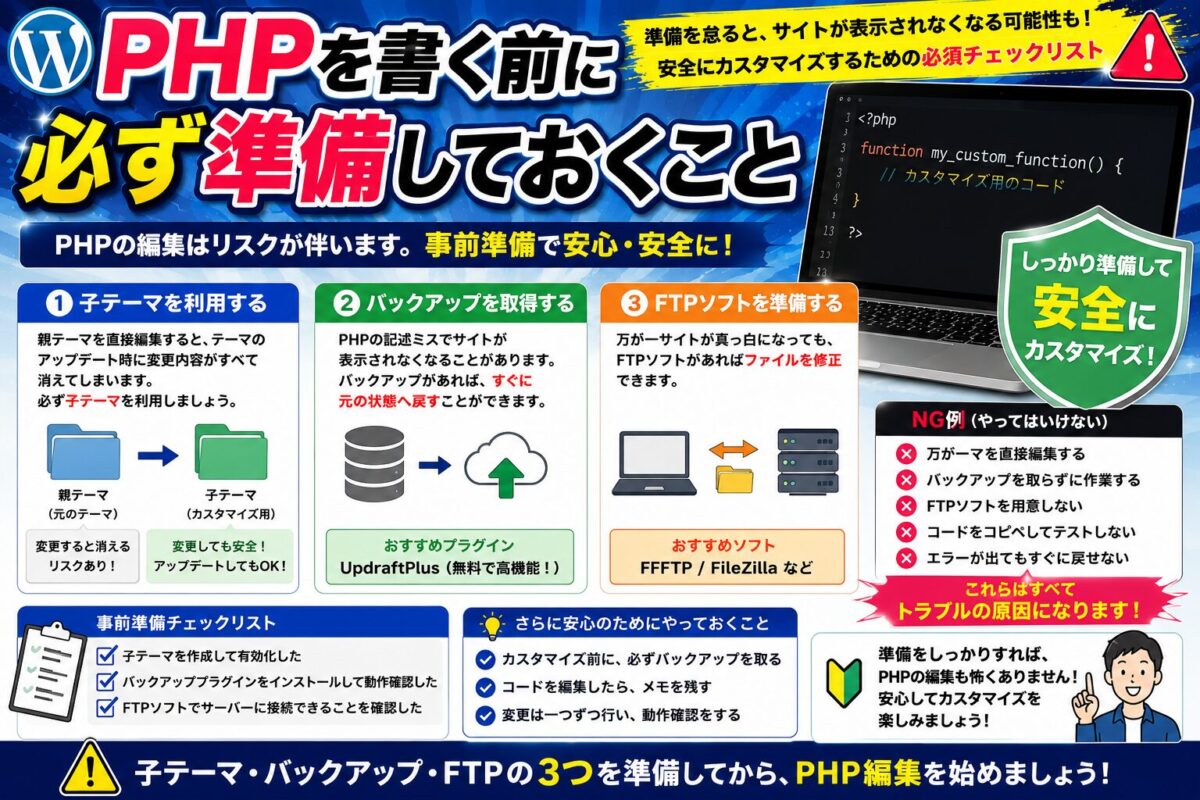
どうしてもPHPを編集する場合は、事前準備をしておくことが非常に重要です。
① 子テーマを利用する
親テーマを直接編集すると、テーマをアップデートしたときに変更内容がすべて消えてしまいます。
必ず子テーマを利用してカスタマイズしましょう。
② バックアップを取得する
PHPの記述ミスでサイトが表示されなくなることがあります。
そのような場合でも、バックアップがあればすぐに元の状態へ戻すことができます。
おすすめは「UpdraftPlus」などのバックアッププラグインです。
③ FTPソフトを準備する
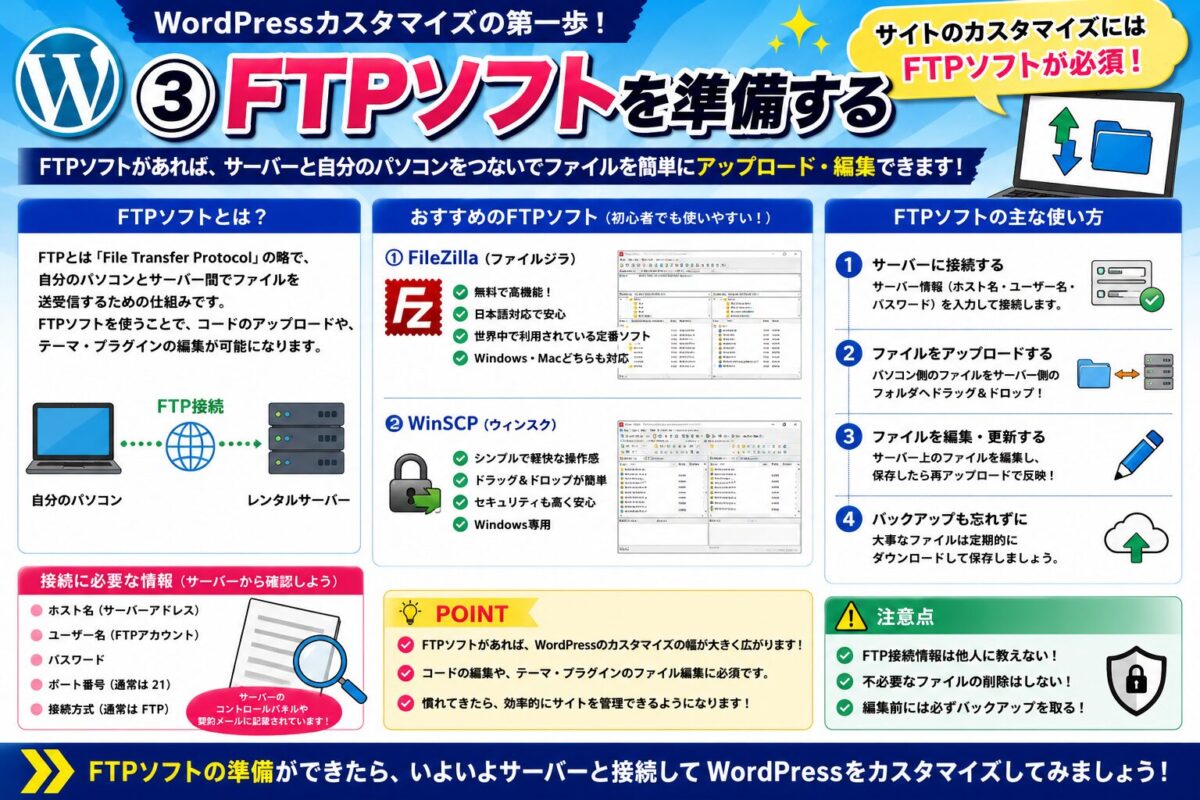
万が一サイトが真っ白になっても、FTPソフトがあればファイルを修正できます。
僕はFFFTPを利用していますが、初心者でも比較的扱いやすいソフトです。
WordPressカスタマイズを効率よく学ぶ方法
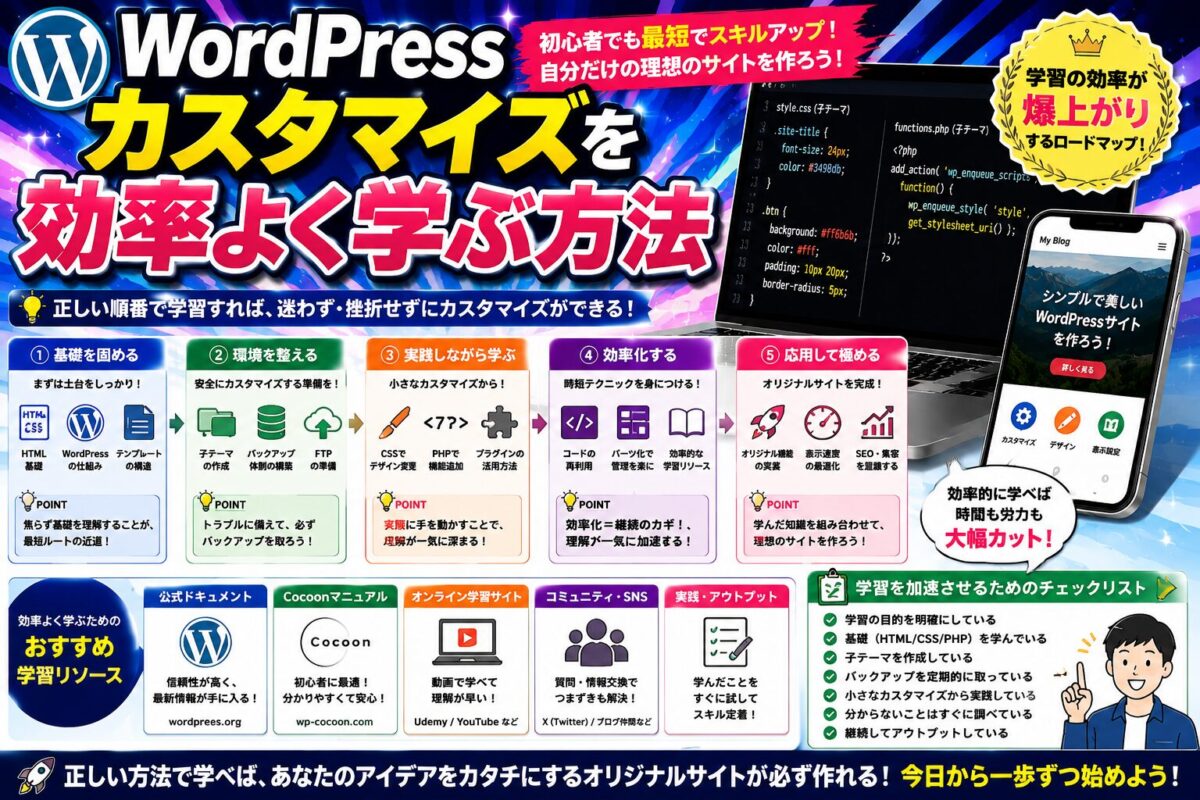
インターネット上には多くの情報がありますが、初心者が必要な知識だけを順番に学ぶのは意外と難しいものです。
そこでおすすめなのが、動画で実際の操作画面を見ながら学ぶ方法です。
実際に画面を見ながら操作できるため、文字だけの記事よりも理解しやすく、挫折しにくいというメリットがあります。
WordPressの基本操作、テーマ設定、Cocoonの使い方、CSSの基礎を順番に学ぶことで、効率よくスキルアップできます。
WordPressカスタマイズで初心者が失敗しやすいポイント
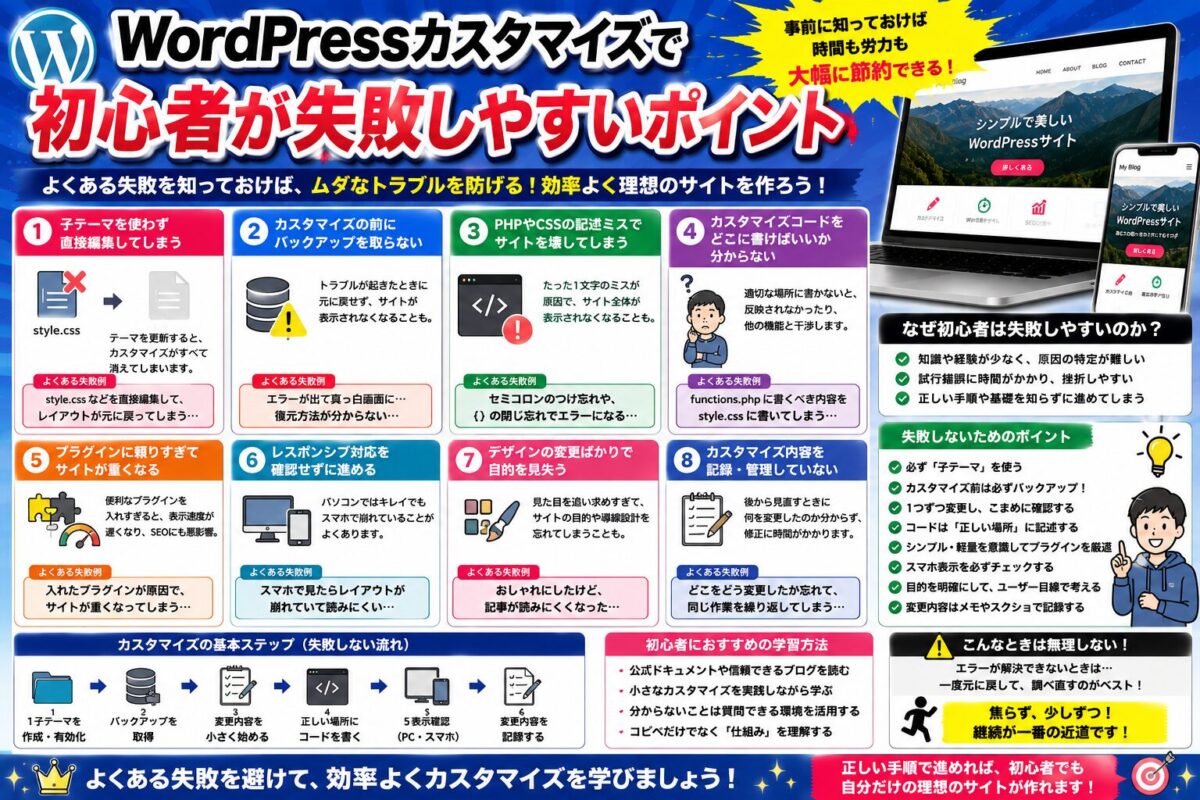
初心者の方が特につまずきやすいポイントをまとめました。
- 親テーマを直接編集する
- バックアップを取らずに作業する
- CSSとPHPの違いを理解していない
- 一度に複数の変更を行う
- エラーが出ても変更内容を記録していない
- ネットのコードを意味もわからず貼り付ける
カスタマイズは一つ変更するごとに保存し、表示を確認しながら進めることが大切です。
WordPressカスタマイズを始めるおすすめの順番
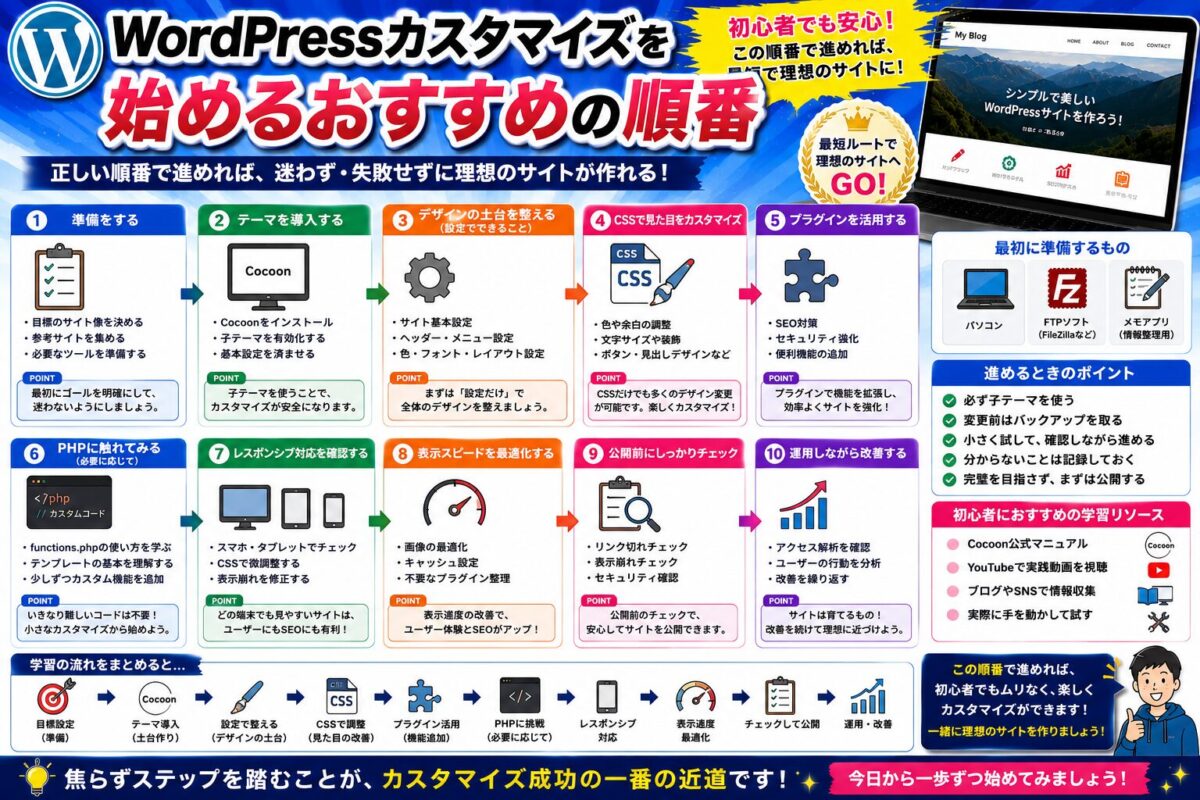
- WordPressをインストールする
- テーマを導入する
- 子テーマを有効化する
- Cocoonの基本設定を行う
- CSSでデザインを調整する
- 必要になったらPHPを学ぶ
この順番で進めれば、初心者でも安全にWordPressカスタマイズを学ぶことができます。
関連記事
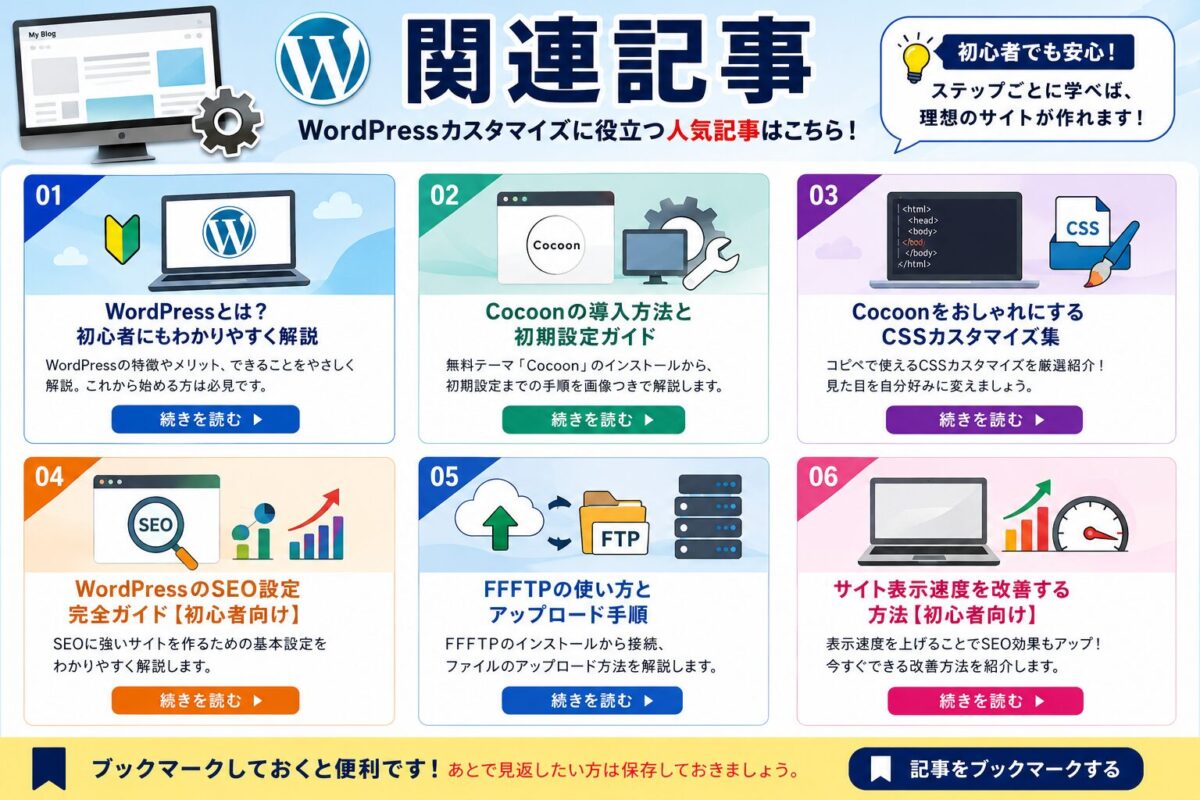
さらにWordPressを学びたい方は、以下の記事も参考にしてください。
- WordPress初期設定まとめ
- Cocoon導入方法
- Cocoonおすすめ設定まとめ
- Cocoonカスタマイズ実例集
- WordPress初心者が最短で収益化する完全ロードマップ
- SSL設定・FFFTP設定完全ガイド
これらの記事を順番に読むことで、WordPressの基礎から応用まで体系的に学ぶことができます。
よくある質問(FAQ)
Q1. WordPressカスタマイズにPHPの知識は必要ですか?
A. いいえ。初心者のうちはPHPを覚えなくても問題ありません。
Cocoonなどのテーマには豊富な設定機能があり、多くのカスタマイズは管理画面やCSSだけで対応できます。
Q2. 子テーマは必ず使った方がいいですか?
A. はい。
親テーマを直接編集すると、テーマのアップデート時に変更内容が消えてしまいます。
長くサイトを運営するなら、子テーマを利用することをおすすめします。
Q3. CSSとPHPはどちらから覚えるべきですか?
A. 初心者の方はCSSから始めましょう。
CSSはデザインを変更するための言語なので、サイトが壊れるリスクが少なく、安心して学習できます。
PHPは必要になってから少しずつ学べば十分です。
Q4. Cocoonでも本格的なサイトは作れますか?
A. もちろんです。
僕自身もCocoonを利用してサイト運営を行っていますが、SEO対策・表示速度・デザイン性のバランスが良く、初心者から中級者まで十分活用できるテーマです。
Q5. 有料テーマに変更した方がいいですか?
A. 最初から有料テーマを購入する必要はありません。
まずはCocoonでWordPressの基本を身につけ、それでも必要だと感じたときに有料テーマを検討すれば十分です。
“`
まとめ|WordPressカスタマイズは基本を理解すれば難しくない
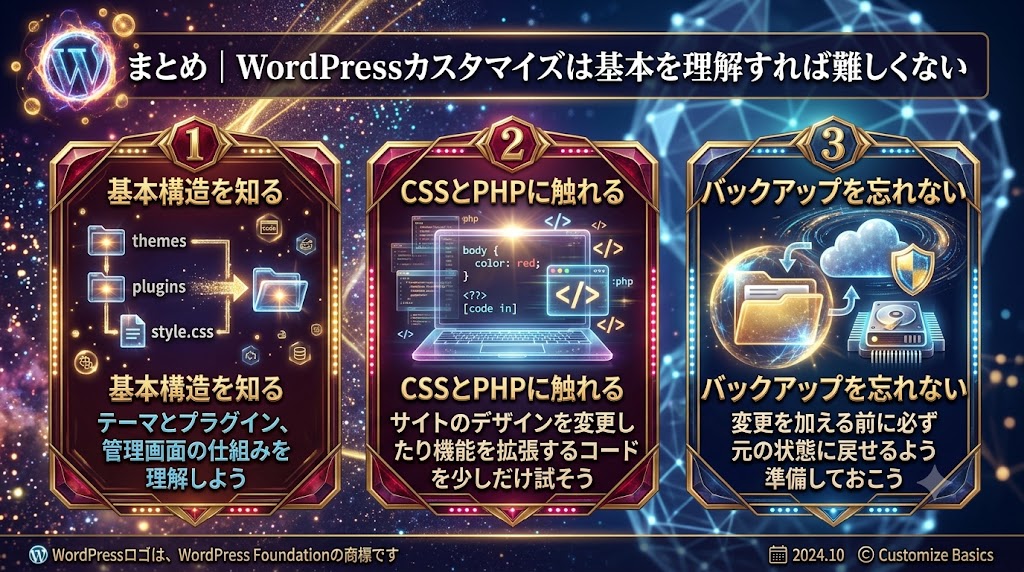
WordPressカスタマイズと聞くと、「PHPが必要」「プログラミングが難しそう」と感じるかもしれません。
しかし、実際にはCSSやテーマの設定だけでも、多くのデザイン変更や機能追加ができます。
特にCocoonは初心者でも扱いやすく、管理画面から設定できる項目が豊富です。
まずは次の流れで進めていきましょう。
- WordPressの基本を理解する
- テーマの役割を知る
- 子テーマを利用する
- Cocoonの設定を活用する
- CSSでデザインを調整する
- 必要になったらPHPを学ぶ
焦って難しいコードを書く必要はありません。
一歩ずつ知識を積み重ねることで、安全に理想のサイトへ近づけることができます。
次に読んでほしいおすすめ記事
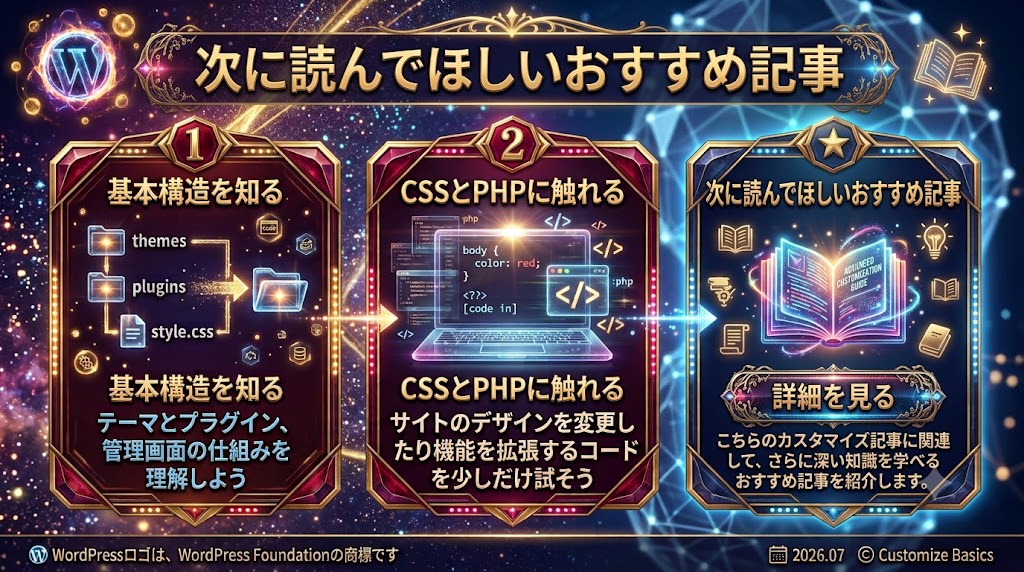
- WordPress初心者が最短で収益化する完全ロードマップ
- WordPress初期設定まとめ
- Cocoon導入方法
- Cocoonおすすめ設定まとめ
- Cocoonカスタマイズ実例集
- SSL設定・FFFTP設定完全ガイド
- WordPressとは?初心者にもわかりやすく解説
これらの記事を順番に読むことで、WordPressの基礎からカスタマイズ、SEO対策まで体系的に学ぶことができます。
WordPressは「少しずつ育てる」ことが成功への近道です。
基本を身につけながら、安全にカスタマイズを進めて、自分だけのオリジナルサイトを作っていきましょう。