はじめに
「Cocoonをインストールしたけど、設定項目が多すぎて何から変更すればいいかわからない…」
そんな悩みはありませんか?
Cocoonは無料とは思えないほど高機能なWordPressテーマです。
しかし、初期設定のまま使っているだけでは、本来の性能を十分に発揮できません。
実際、僕もブログを始めた頃は、どの設定がSEOに関係するのか、どの項目を変更すれば表示速度や使いやすさが改善するのか全く分かりませんでした。
適当に設定を変更してしまい、レイアウトが崩れたり、必要な機能をオフにしてしまったこともあります。
その後、何度も試行錯誤を重ねながらCocoonの設定を見直した結果、現在では「Cocoonカスタマイズ」「WordPress SSL設定」「WordPress FFFTP設定」など複数のキーワードで検索上位を獲得できるようになりました。
僕が強く感じたのは、「Cocoonカスタマイズを始める前に、まず設定を整えることが一番重要だった」ということです。
土台が整っていない状態でデザインだけ変更しても、SEO・表示速度・使いやすさ・収益化のすべてが中途半端になってしまいます。
この記事では、僕が実際に運営しているWordPressサイトで効果を感じたCocoon設定だけを厳選して紹介します。
これからCocoonカスタマイズを始める方は、まずこの記事の内容を設定してから次のステップへ進んでください。
基本設定が完了したあとは、初心者向けCocoonカスタマイズ完全ガイドを参考に、デザインや使いやすさを少しずつ整えていきましょう。
この記事でわかること
- Cocoonカスタマイズ前に設定しておきたい重要項目
- SEOに強いCocoon設定の考え方
- 表示速度を改善するおすすめ設定
- 初心者がやってしまう設定ミス
- 僕が実際に利用しているおすすめ設定
- なぜCocoon設定がSEOやカスタマイズに重要なのか?
- Cocoonの能力を最大に引き出す設定で大事なポイント
- 1. Cocoon設定の「全体」でサイトの土台を整える
- 2. Cocoon設定の「タイトル」で検索に強いサイトを作る
- 3. Cocoon設定の「SEO」で検索エンジンに正しく評価してもらう
- 4. Cocoon設定の「高速化」で表示速度を改善する
- 5. Cocoon設定の「OGP」でSNS表示を最適化する
- 6. Cocoon設定の「画像」で見た目と表示速度を両立する
- 7. Cocoon設定の「ブログカード」で回遊率を高める
- 8. Cocoon設定の「広告」で収益化しやすい導線を作る
- 9. Cocoon設定の「アクセス解析・認証」を忘れずに設定する
- 10. 投稿画面のSEO設定も忘れずに入力する
- Cocoon設定チェックリスト|カスタマイズ前に確認しておこう
- よくある質問(FAQ)
- 次に読んでほしいおすすめ記事
- まとめ|Cocoonカスタマイズ前に設定を整えることが成功への近道
なぜCocoon設定がSEOやカスタマイズに重要なのか?
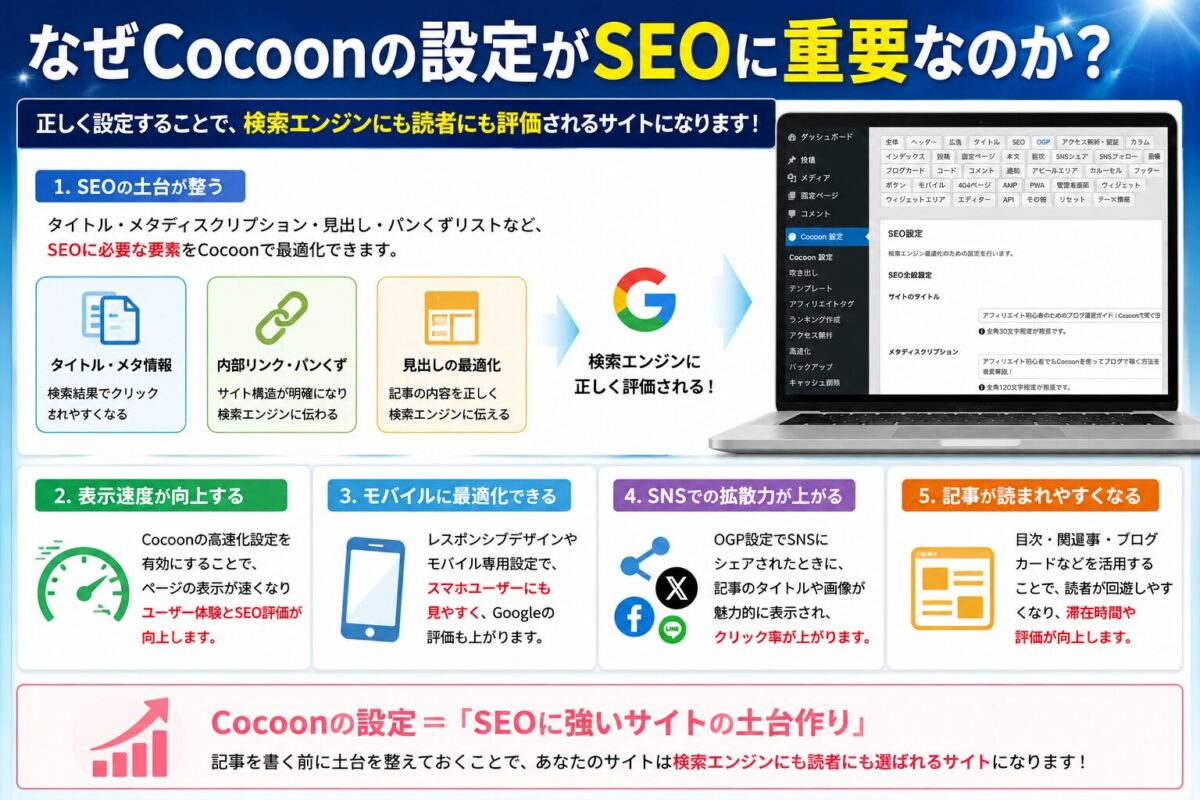
Cocoonは無料テーマとは思えないほど多くの機能を搭載しています。
しかし、その多機能さゆえに初期設定のままでは性能を十分に活かしきれません。
特にSEO対策では、タイトル設定・メタ情報・パンくずリスト・OGP・高速化・内部リンクなど、多くの設定が検索順位やユーザー体験に影響します。
さらに、あとからCocoonカスタマイズを行う場合も、最初の設定が整っていることで作業がスムーズになります。
逆に土台を整えずにCSSだけ変更したり、コードを追加したりすると、表示崩れや表示速度の低下、SEO評価の低下につながることもあります。
僕自身もCocoon設定を見直したことで、検索順位だけでなくサイト全体の表示速度や回遊率も改善しました。
その結果、現在では「Cocoonカスタマイズ」「WordPress SSL設定」「WordPress FFFTP設定」など、複数のキーワードで検索上位を維持しています。
だからこそ、Cocoonカスタマイズを始める前に、まずは正しい設定でブログの土台を完成させることが大切なのです。
Cocoonの能力を最大に引き出す設定で大事なポイント
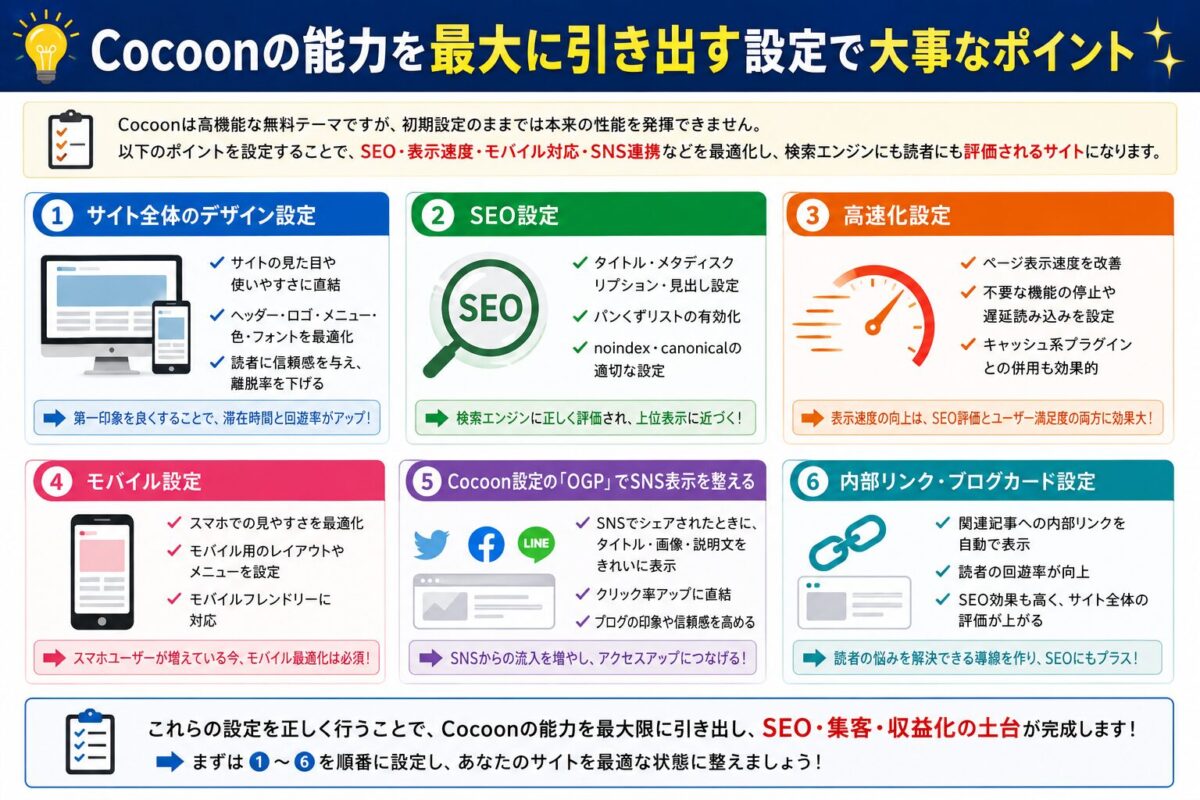
Cocoonカスタマイズを始める前に、まず押さえておきたい設定は次の5つです。
- サイト全体の基本設定
- SEO設定
- 表示速度を改善する高速化設定
- SNS・OGP設定
- 収益化を意識した広告設定
この5つを最初に整えておくだけで、ブログ全体の完成度が大きく変わります。
特に初心者は、見た目ばかり気にしてCSSから触りたくなりますが、まずは「設定で改善できることを先に終わらせる」ことが重要です。
土台を整えてからCocoonカスタマイズへ進めば、SEO・表示速度・デザイン・収益化までバランスよく強化できます。
1. Cocoon設定の「全体」でサイトの土台を整える
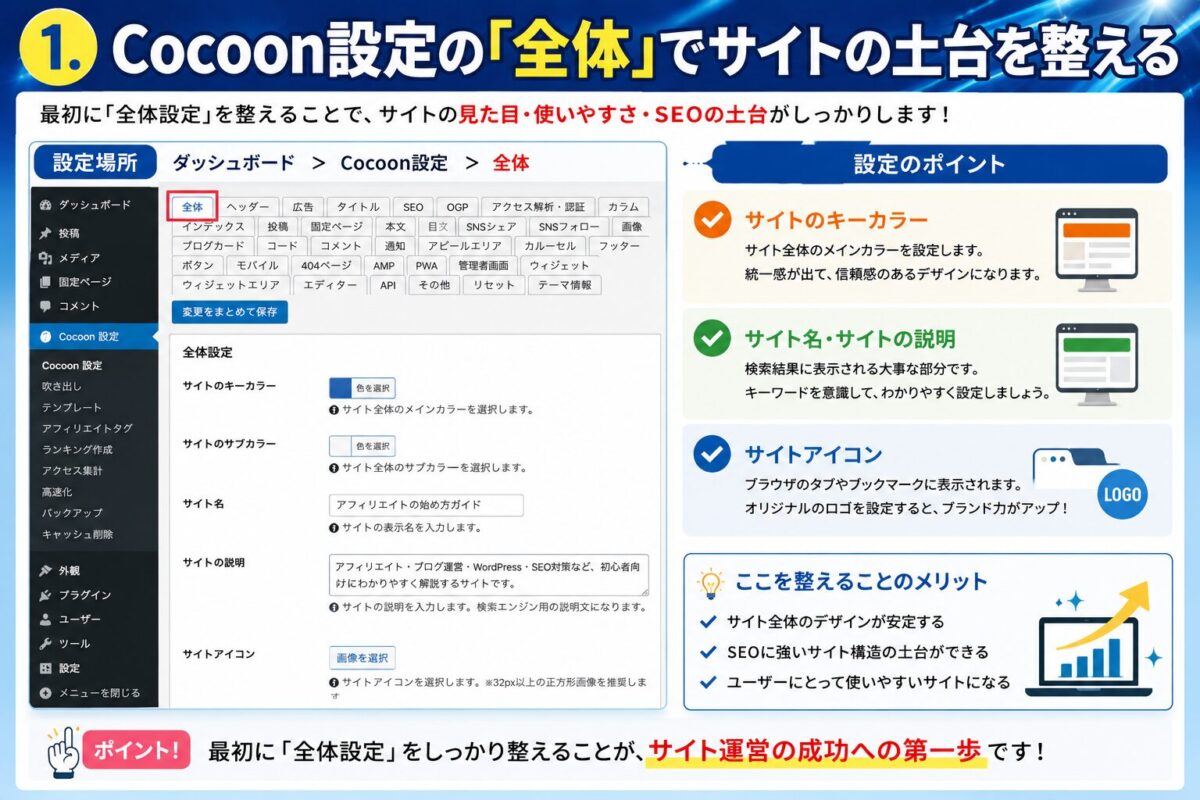
まず最初に確認したいのが「全体設定」です。
ここはブログ全体のデザインや使いやすさを決める重要な項目です。
WordPress管理画面から、
「Cocoon設定」→「全体」
を開いてください。
特に初心者が確認しておきたい項目はこちらです。
- サイトカラー
- サイトフォント
- サイト幅
- サイドバーの位置
- モバイル表示
ここを最初に整えておくことで、あとからCocoonカスタマイズをしても全体のデザインに統一感が出ます。
僕も最初は細かくCSSを書き換えていましたが、多くはこの「全体設定」で解決できることに気付きました。
まずは標準機能を活用することをおすすめします。
2. Cocoon設定の「タイトル」で検索に強いサイトを作る

次に確認するのが「タイトル設定」です。
サイトタイトルはGoogleにも読者にも最初に伝わる大切な情報になります。
ブログ名だけではなく、何について発信しているサイトなのかが分かるタイトルにしましょう。
例えば、
「ブログ名|WordPress・Cocoon・SEOを学べるブログ」
のように内容が伝わる形がおすすめです。
検索エンジンはサイト全体のテーマも評価しています。
タイトルを最適化することで、サイト全体の専門性も伝わりやすくなります。
3. Cocoon設定の「SEO」で検索エンジンに正しく評価してもらう
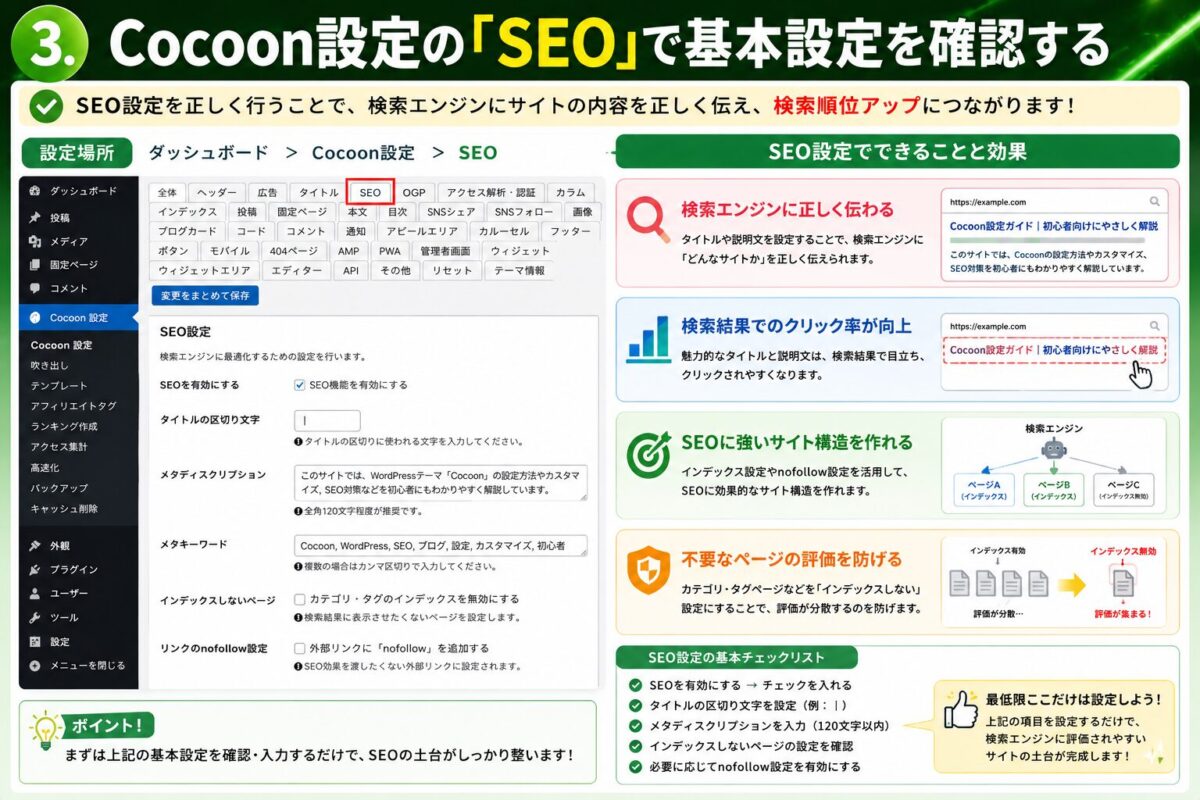
SEO設定は、Cocoonカスタマイズを始める前に必ず確認しておきたい項目です。
WordPress管理画面から、
「Cocoon設定」→「SEO」
を開いてください。
特に確認したいポイントはこちらです。
- トップページのメタディスクリプション
- カテゴリー・タグページの設定
- インデックス設定
- パンくずリスト
- 構造化データ
また、CocoonにはSEO対策に役立つ機能が最初から数多く搭載されています。
そのため、SEO系プラグインを大量に導入するよりも、まずは標準機能を正しく活用するほうがシンプルで管理もしやすくなります。
さらに、Cocoonにはデザインを簡単に変更できる「スキン機能」も搭載されています。
CSSを書き始める前に、自分のブログに合ったスキンがないか一度確認してみることをおすすめします。
標準機能だけで理想のデザインに近づけることも少なくありません。
4. Cocoon設定の「高速化」で表示速度を改善する

ブログの表示速度は、SEOだけでなく読者の離脱率にも大きく影響します。
どれだけ良い記事を書いても、ページの表示が遅いだけで読まれずに閉じられてしまうことがあります。
まずは「Cocoon設定」→「高速化」を開き、次の項目を確認しましょう。
- ブラウザキャッシュを有効にする
- HTMLを縮小化する
- CSSを縮小化する
- JavaScriptを縮小化する
- Lazy Loadを有効にする
これらは難しい知識がなくても設定できる項目です。
また、画像をWebP形式へ変換したり、不要なプラグインを削除したりすることで、さらに表示速度は改善できます。
僕のサイトでも高速化設定を見直したことで、ページ表示が軽くなり、検索順位だけでなくユーザーの滞在時間も改善しました。
Cocoonカスタマイズを始める前に、まず高速化を済ませておくことをおすすめします。
5. Cocoon設定の「OGP」でSNS表示を最適化する
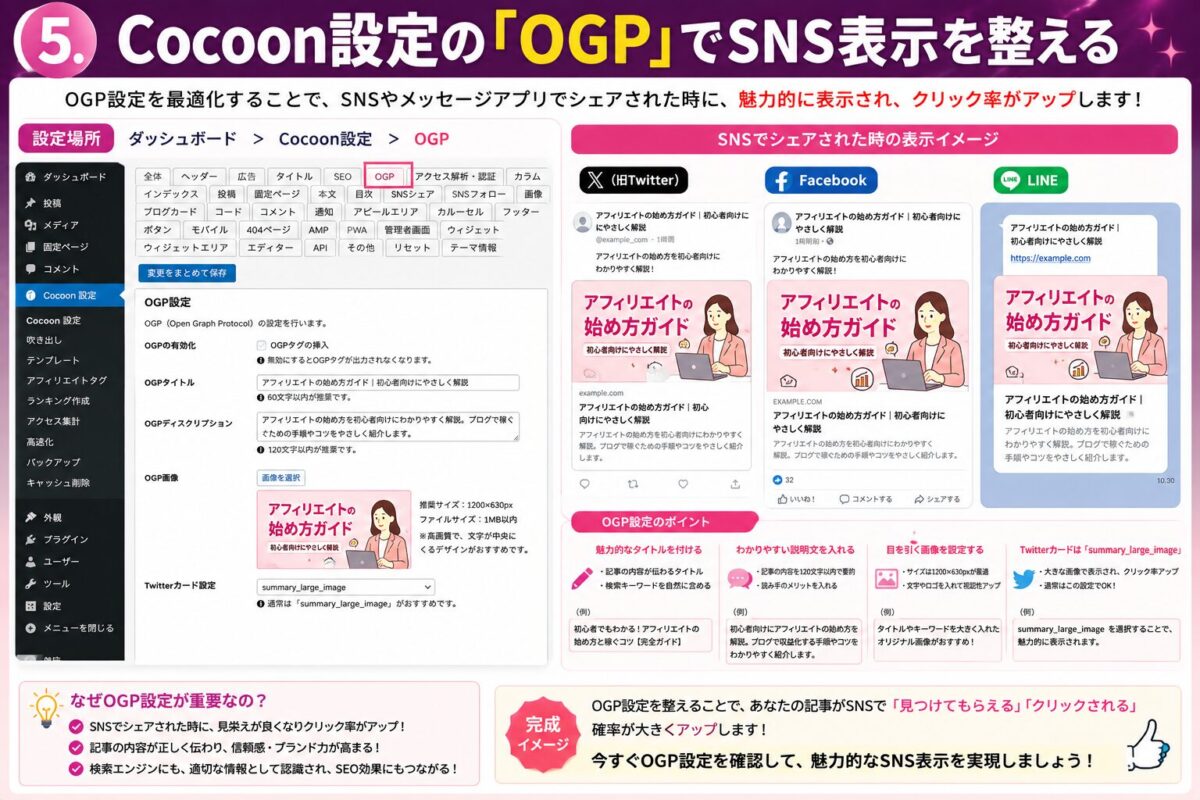
OGPとは、X(旧Twitter)やFacebookなどSNSで記事がシェアされたときの表示を整える機能です。
初期設定のままでは画像が表示されなかったり、タイトルが見づらくなったりすることがあります。
「Cocoon設定」→「OGP」を開き、次の項目を確認しましょう。
- OGPを有効にする
- Twitterカードを有効にする
- デフォルトOGP画像を設定する
ブログ記事がSNSで紹介されたときの印象は、クリック率にも影響します。
アイキャッチ画像もあわせて設定しておくことで、より見栄えの良いシェアが可能になります。
6. Cocoon設定の「画像」で見た目と表示速度を両立する
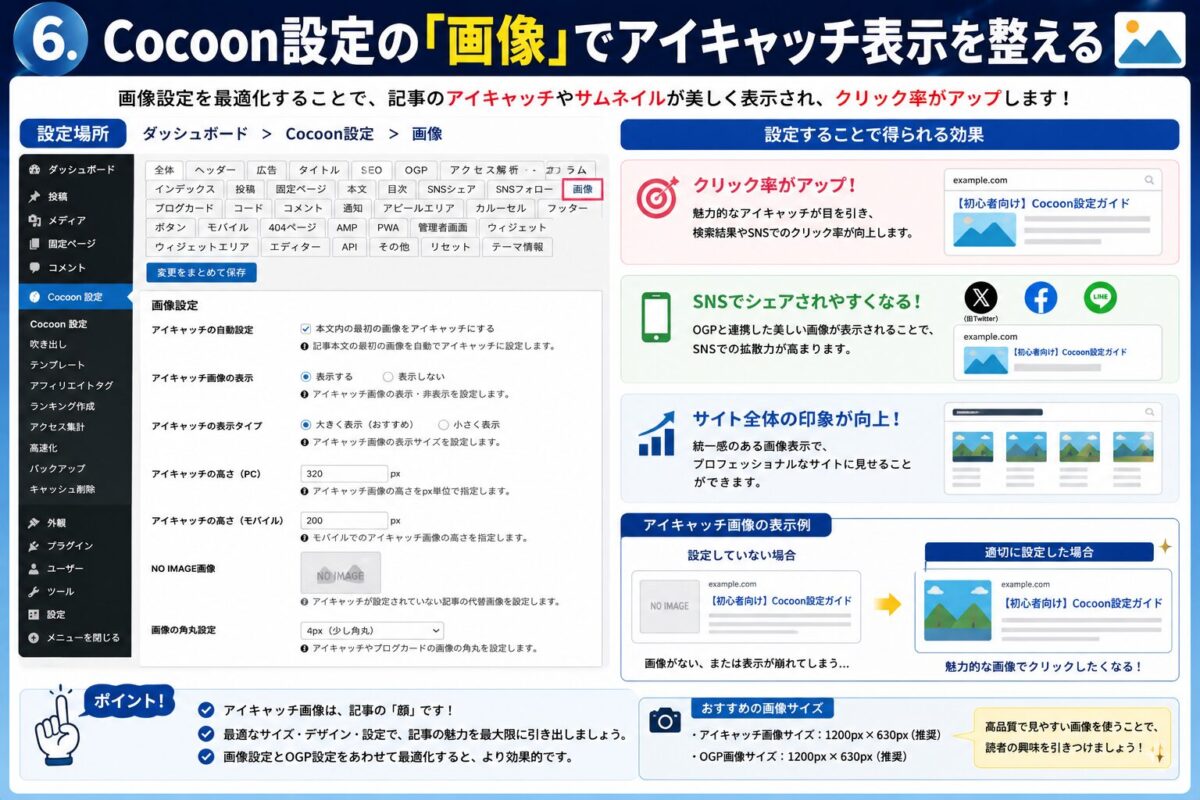
画像設定は、ブログの見やすさだけでなく表示速度にも関係する重要な項目です。
「Cocoon設定」→「画像」を開いて確認しましょう。
- 本文上のアイキャッチ表示
- 画像キャプション表示
- 画像拡大表示
アイキャッチ画像は、記事の第一印象を決める重要な要素です。
また、画像を必要以上に大きく表示したり、容量の大きな画像を使い続けたりすると、表示速度が低下する原因になります。
画像はできるだけ最適化し、WebP形式など軽量な画像を活用しましょう。
僕も現在はすべてWebP形式を利用し、表示速度の改善に役立てています。
画像設定まで整えれば、Cocoonカスタマイズへ進む準備はかなり整ってきます。
7. Cocoon設定の「ブログカード」で回遊率を高める

ブログカードは、関連記事を見やすく紹介できるCocoonの便利な機能です。
内部リンクをただ並べるだけではクリックされにくいですが、ブログカードを使うことで記事の内容が視覚的に伝わり、読者が次の記事へ移動しやすくなります。
「Cocoon設定」→「ブログカード」を開き、内部ブログカードを有効にしておきましょう。
特に僕のサイトでは、
- Cocoonカスタマイズ完全ガイド
- WordPress初期設定まとめ
- WordPressブログの始め方
- SEO対策・サイト改善まとめ
などへ自然に誘導しています。
読者の回遊率が上がることで、滞在時間の向上にもつながり、結果としてSEOにも良い影響が期待できます。
8. Cocoon設定の「広告」で収益化しやすい導線を作る

Cocoonには広告管理機能も標準搭載されています。
広告を貼ることばかり考えてしまいがちですが、本当に大切なのは「読者の邪魔にならない導線」です。
まずは「Cocoon設定」→「広告」を開いて確認しましょう。
- 記事下広告
- 記事中広告
- 関連記事付近の広告
広告を増やしすぎると、読者が離脱してしまう原因になります。
僕自身も、広告をたくさん貼っていた頃より、必要な場所だけに配置した現在のほうが、記事が最後まで読まれるようになりました。
収益化を意識するなら、広告だけでなく、関連記事・CTA・内部リンクも含めた導線設計を考えることが重要です。
9. Cocoon設定の「アクセス解析・認証」を忘れずに設定する
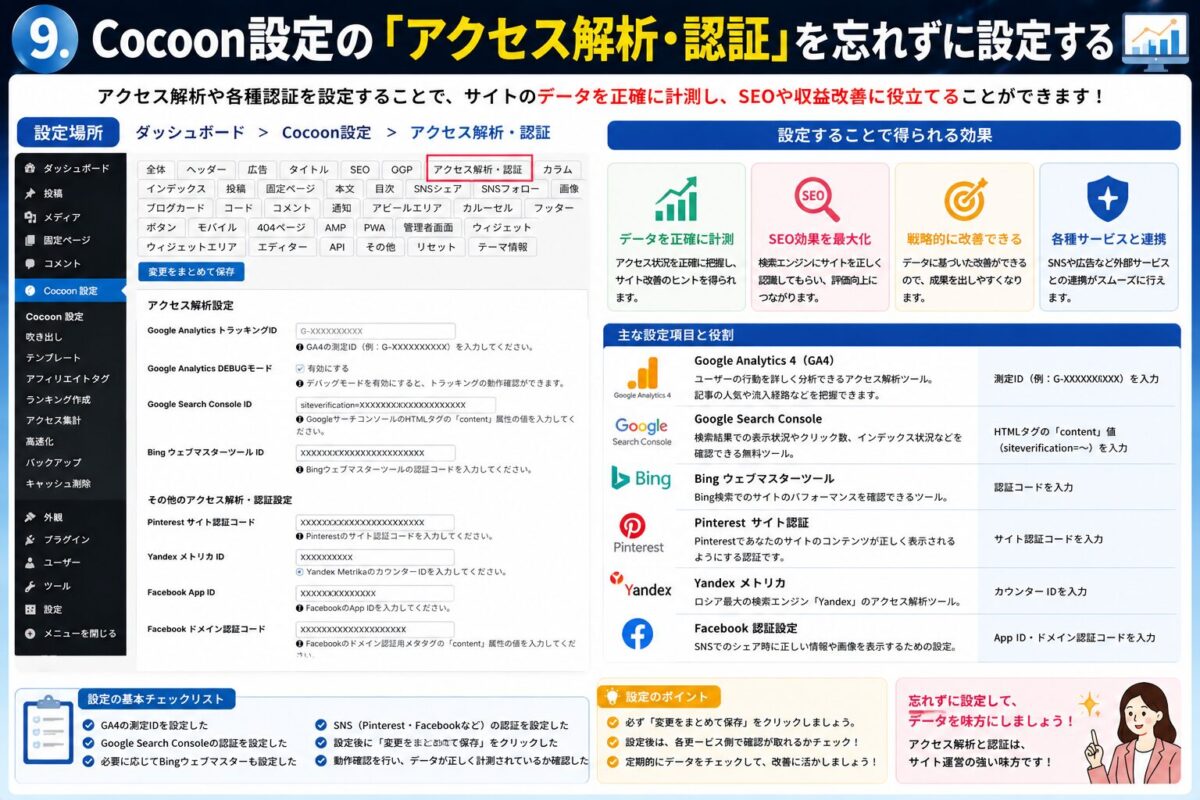
ブログは公開して終わりではありません。
アクセス状況を確認しながら改善を続けることが、検索順位アップへの近道です。
「Cocoon設定」→「アクセス解析・認証」を開き、次の設定を確認しましょう。
- Googleアナリティクス
- Googleサーチコンソール
- 各種認証コード
Googleアナリティクスでは、どの記事が読まれているか、どこからアクセスが来ているかを確認できます。
Googleサーチコンソールでは、検索キーワードやクリック数、掲載順位などを分析できます。
僕も毎日のように両方を確認しながら記事を改善しています。
データを見ながらリライトを繰り返すことで、検索順位が徐々に上がってきました。
10. 投稿画面のSEO設定も忘れずに入力する
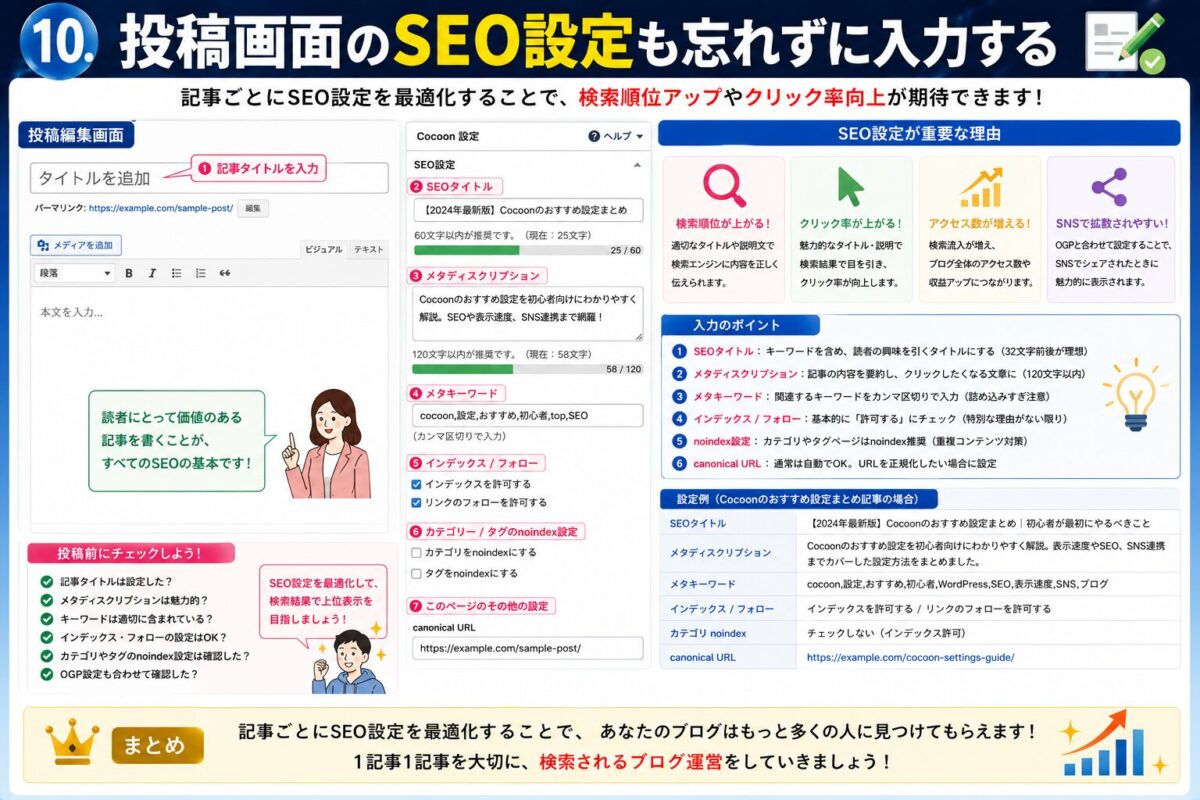
最後に忘れてはいけないのが、記事ごとのSEO設定です。
どれだけCocoon設定を最適化しても、各記事のSEOタイトルやメタディスクリプションが適切でなければ、検索結果でクリックされにくくなります。
投稿画面では次の項目を必ず確認しましょう。
- SEOタイトル
- メタディスクリプション
- アイキャッチ画像
- カテゴリー
- 内部リンク
SEOタイトルには狙うキーワードをできるだけ前半に入れ、読者が思わずクリックしたくなる文章を意識しましょう。
また、記事を公開したら終わりではなく、GoogleサーチコンソールやGoogleアナリティクスのデータを見ながら定期的にリライトを行うことも大切です。
この積み重ねが、検索順位の向上とアクセスアップにつながります。
Cocoon設定チェックリスト|カスタマイズ前に確認しておこう
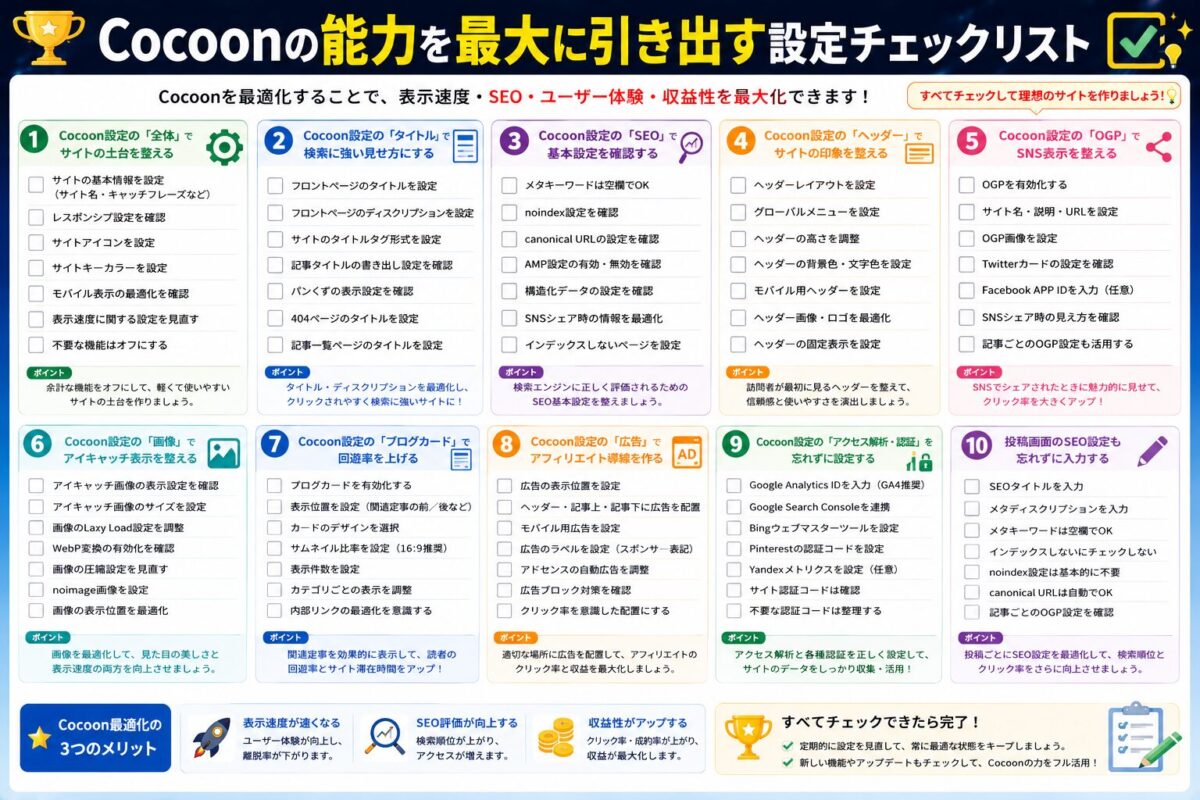
最後に、Cocoonカスタマイズへ進む前に設定が完了しているか確認しておきましょう。
- ☑ 全体設定を確認した
- ☑ サイトタイトルを設定した
- ☑ SEO設定を確認した
- ☑ 高速化設定を有効にした
- ☑ OGP設定を確認した
- ☑ 画像設定を見直した
- ☑ ブログカードを有効にした
- ☑ 広告設定を確認した
- ☑ Googleアナリティクスを導入した
- ☑ Googleサーチコンソールを導入した
- ☑ 投稿画面のSEO設定を確認した
ここまで完了すれば、Cocoonカスタマイズを始めるための土台は完成です。
よくある質問(FAQ)
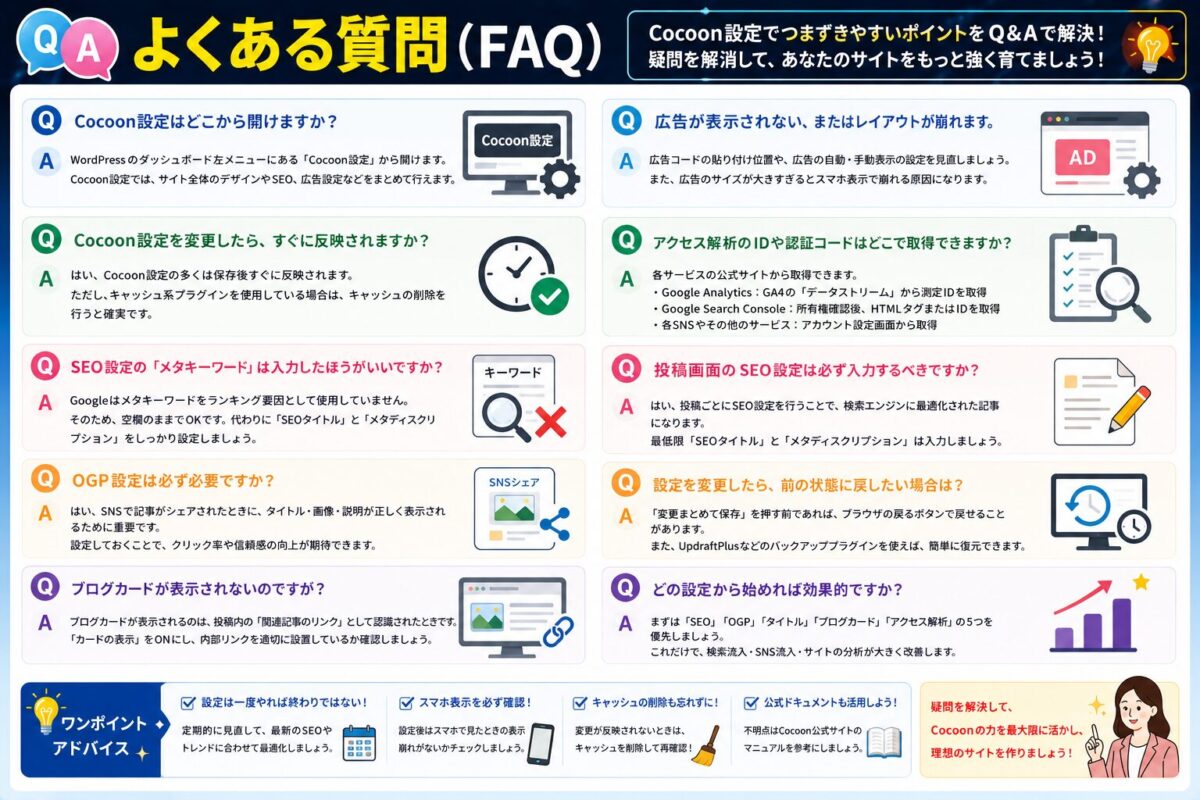
Q. Cocoon設定だけでSEO対策は十分できますか?
A. はい。Cocoonにはタイトル設定・パンくずリスト・OGP・高速化など、SEOに役立つ機能が標準搭載されています。まずは標準機能を正しく設定することをおすすめします。
Q. Cocoonカスタマイズは設定が終わってから行うべきですか?
A. はい。先に設定を整えておくことで、デザイン変更やCSSの追加がスムーズになります。土台を作ってからカスタマイズへ進みましょう。
Q. SEOプラグインは導入したほうがいいですか?
A. 基本的には不要です。CocoonにはSEOに必要な機能が数多く搭載されています。重複するプラグインを入れすぎると表示速度や管理性に悪影響を与えることがあります。
Q. 初心者が最初に設定すべき項目は何ですか?
A. 「全体」「SEO」「高速化」の3つを優先してください。この3項目だけでもサイトの完成度が大きく変わります。
Q. Cocoon設定とCocoonカスタマイズの違いは何ですか?
A. Cocoon設定はSEO・表示速度・デザインなどの基本機能を整える作業です。一方、CocoonカスタマイズはCSSやHTMLなどを利用して、自分好みのデザインへ変更する作業を指します。
次に読んでほしいおすすめ記事
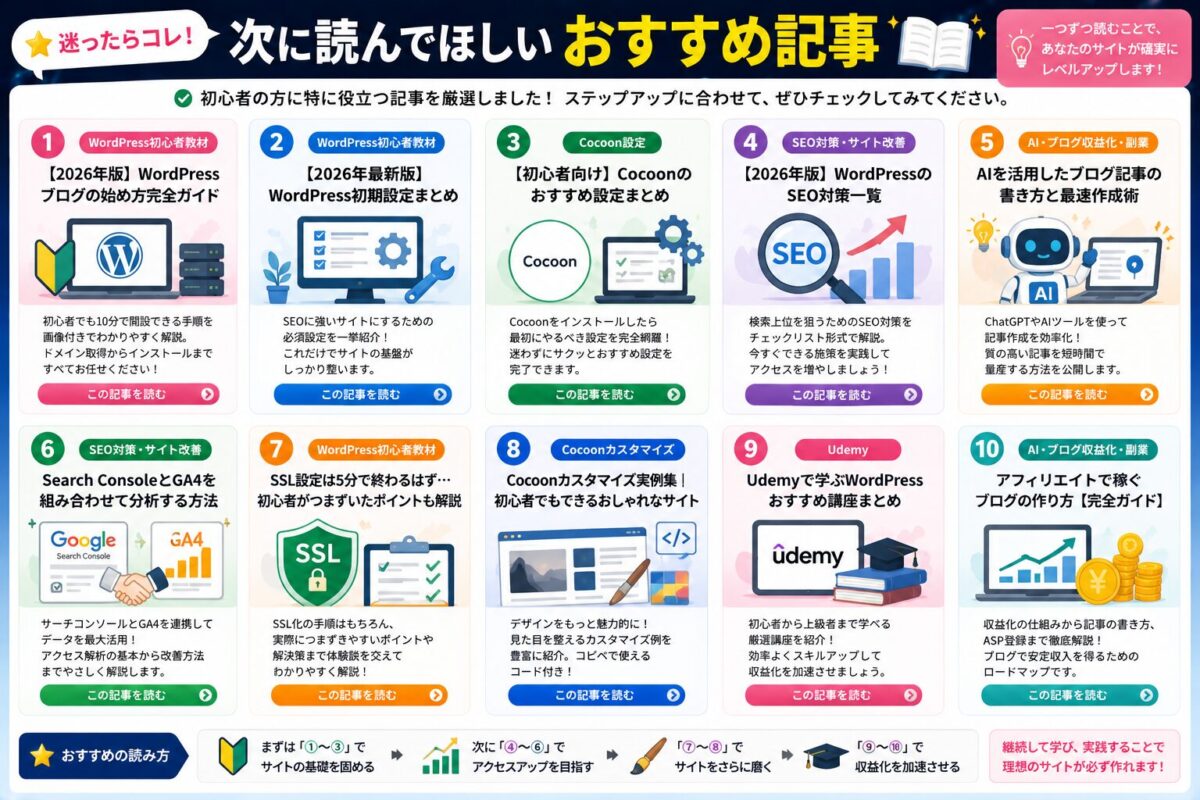
Cocoon設定が終わったら、次は実際にサイトを育てていきましょう。
- Cocoonカスタマイズ完全ガイド|初心者でもできる実践テクニックまとめ
- WordPress初期設定まとめ|ブログを始めたら最初にやるべきこと
- WordPressブログの始め方|初心者向け完全ガイド
- SEO対策・サイト改善まとめ
- AIを活用した記事作成方法|ブログ運営を効率化する考え方
- SSL・FFFTP・Cocoonを動画で学べるWordPress初心者向けUdemy講座
まとめ|Cocoonカスタマイズ前に設定を整えることが成功への近道
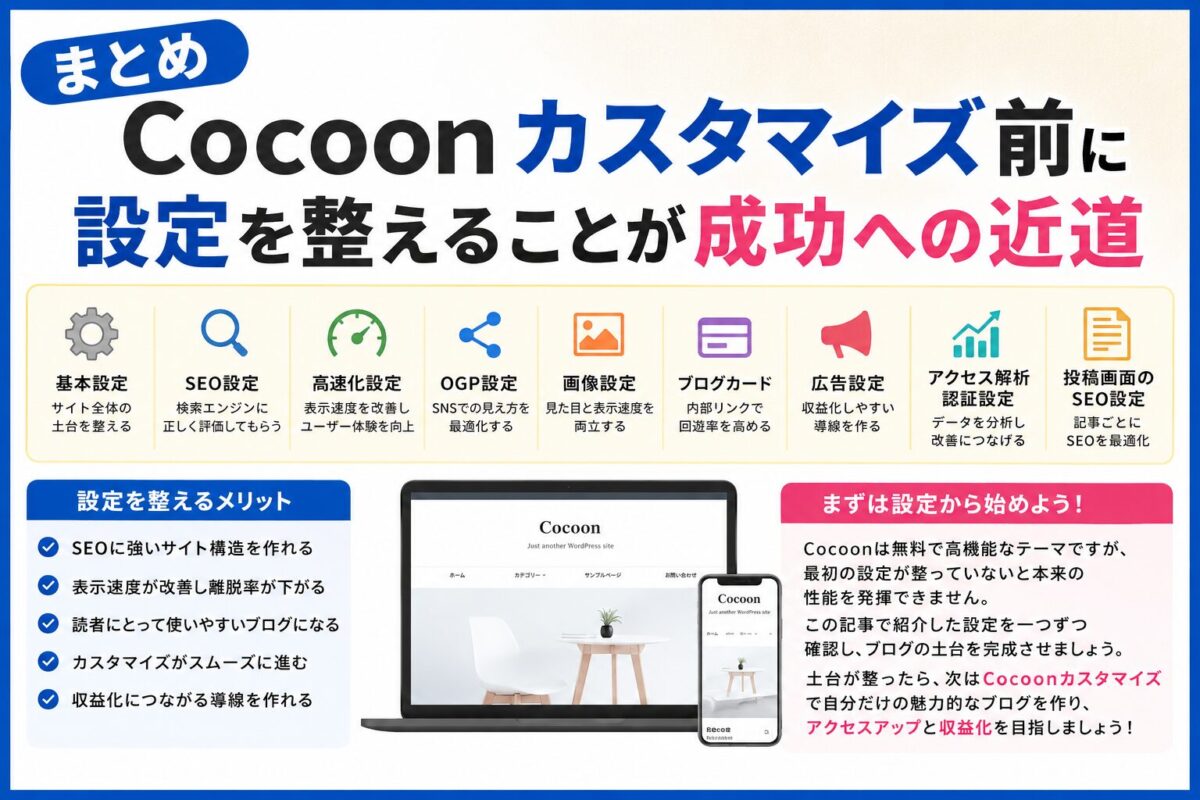
Cocoonは無料テーマとは思えないほど高機能ですが、その性能を最大限に活かすには最初の設定が欠かせません。
SEO・表示速度・OGP・広告・アクセス解析などを先に整えておくことで、その後のCocoonカスタマイズもスムーズに進められます。
僕自身も、設定を見直したことで検索順位や表示速度が改善し、現在では「Cocoonカスタマイズ」「WordPress SSL設定」「WordPress FFFTP設定」など複数のキーワードで検索上位を獲得できるようになりました。
まずはこの記事で紹介した設定を一つずつ確認し、ブログの土台を完成させましょう。
そして土台が整ったら、次はデザインやCSSを活用したCocoonカスタマイズへ進み、読者にも検索エンジンにも評価されるブログを育てていきましょう。