「WordPressでCocoonテーマを使いたいけど、どこからダウンロードすればいいの?」
「親テーマと子テーマって何が違うの?」
「テーマ変更したらサイトが壊れないか心配…」
そんな悩みを持つ初心者の方は少なくありません。
Cocoonは無料とは思えないほど高機能なWordPressテーマで、多くのブロガーやアフィリエイターに利用されています。
僕自身も現在Cocoonを利用してサイトを運営していますが、SEO対策や表示速度、カスタマイズ性の高さに非常に満足しています。
この記事では、初心者の方でも迷わないように、Cocoonテーマのダウンロード方法からWordPressへのインストール、テーマ変更までを画像付きで分かりやすく解説します。
この記事を読めば次のことが分かります。
- Cocoonテーマのダウンロード方法
- 親テーマ・子テーマの違い
- WordPressへのインストール方法
- Cocoonテーマへの変更方法
- テーマ変更時の注意点
Cocoonテーマとは?
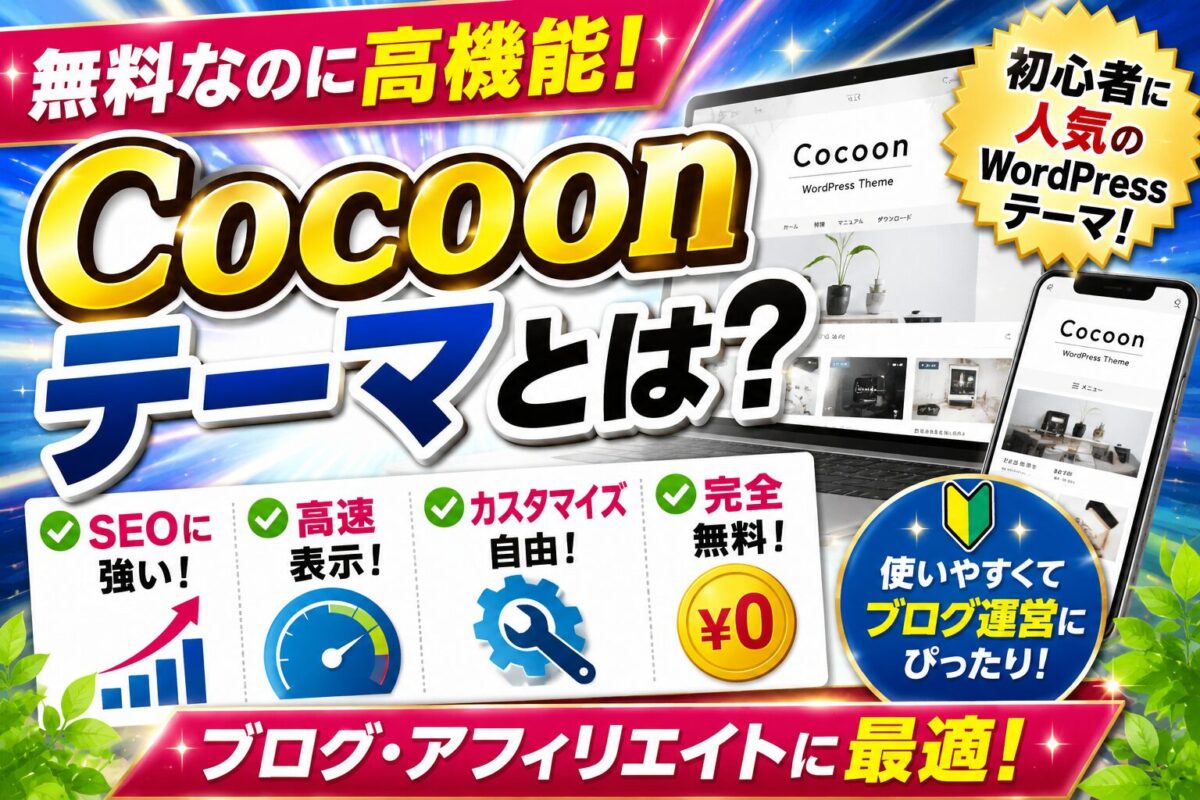
Cocoonは、無料とは思えないほど高機能なWordPressテーマです。
SEO対策・高速表示・広告管理・ブログカード・吹き出し・ボックスデザインなど、ブログ運営に必要な機能が最初から数多く搭載されています。
そのため、これからWordPressを始める初心者から、アフィリエイトで収益化を目指す上級者まで幅広く利用されています。
無料なのに高機能
Cocoon最大の魅力は「無料」であることです。
有料テーマでしか利用できないと思われるような機能も数多く搭載されており、追加プラグインを入れなくても快適なサイト運営ができます。
- SEO対策
- 高速表示
- レスポンシブ対応
- 吹き出し機能
- ブログカード
- ランキング作成
- 広告管理
- 内部SEO対策
「まずは無料で始めたい」という方には最適なWordPressテーマです。
SEOにも強いWordPressテーマ

Cocoonは表示速度が速く、SEO対策もしっかり考えられて設計されています。
僕自身もCocoonを利用して記事を書き続けていますが、「Cocoonカスタマイズ」や「WordPress SSL設定」などのキーワードで検索上位を獲得できています。
テーマを導入しただけで上位表示できるわけではありませんが、SEOに有利な土台を作れることは大きなメリットです。
初心者にもおすすめできる理由
Cocoonは管理画面が非常に分かりやすく、日本語で設定できるため初心者でも安心です。
また、利用者が多いため、困ったことがあってもネット上に情報が豊富にあります。
これからWordPressを始めるなら、最初のテーマとしてCocoonを選んで間違いありません。
Cocoonテーマをダウンロードする方法
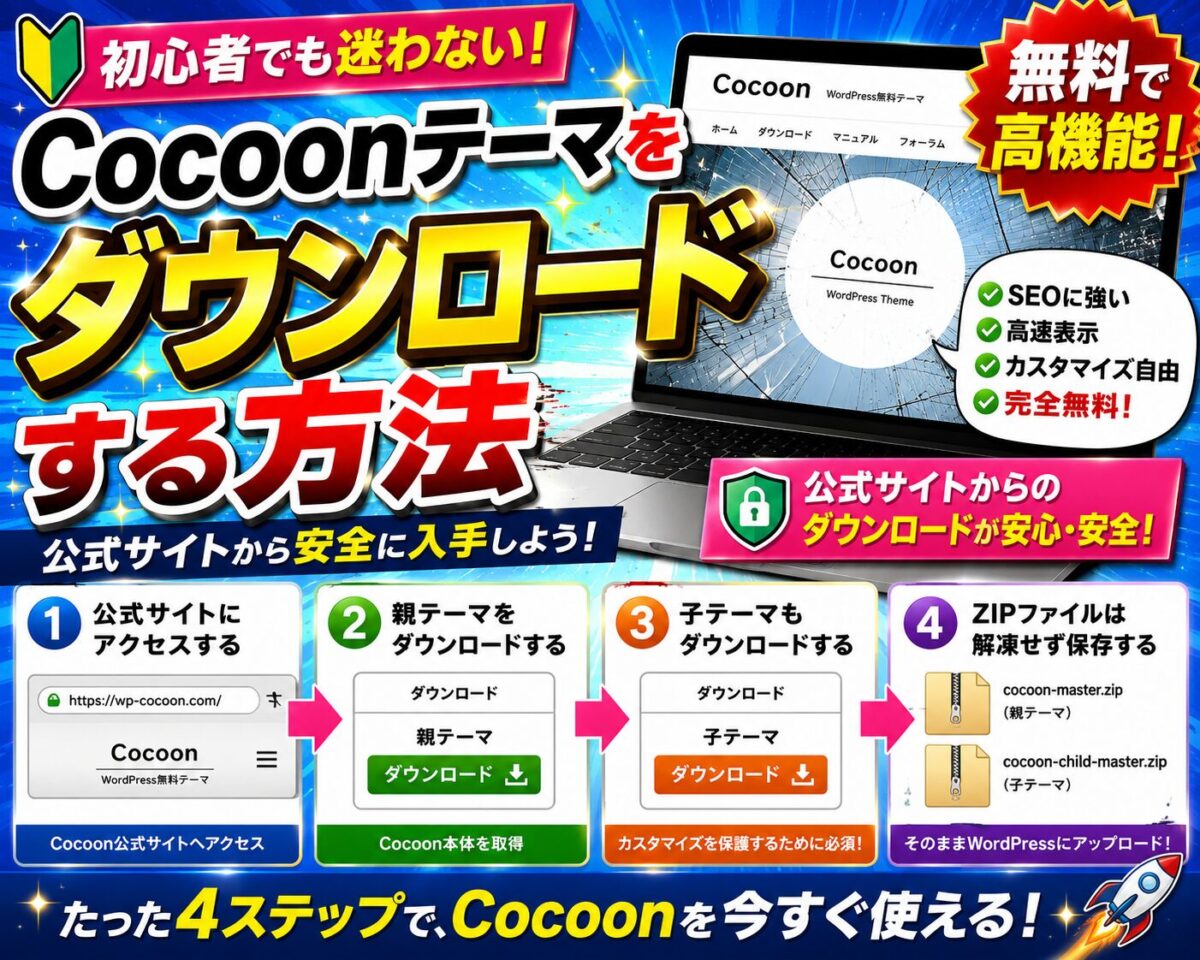
Cocoonは公式サイトから無料でダウンロードできます。
ダウンロードするときは、必ず親テーマと子テーマの両方を取得しましょう。
① Cocoon公式サイトへアクセスする
まずはCocoon公式サイトへアクセスします。
公式サイトでは、常に最新版の親テーマ・子テーマが公開されています。
安全に利用するためにも、必ず公式サイトからダウンロードしてください。
② 親テーマをダウンロードする
親テーマはCocoon本体です。
WordPressへ最初にアップロードするテーマになります。
ZIPファイルは解凍せず、そのまま保存してください。
③ 子テーマもダウンロードする

親テーマをダウンロードしたら、続けて子テーマもダウンロードします。
子テーマを利用することで、テーマをアップデートしても自分で追加したCSSやカスタマイズ内容を保持できます。
そのため、現在では子テーマを利用することが一般的です。
④ ZIPファイルは解凍しない
ダウンロードした親テーマ・子テーマは、ZIPファイルのままWordPressへアップロードできます。
Windowsで解凍する必要はありません。
そのまま保存して、次の手順でWordPressへインストールしましょう。
WordPressへCocoonテーマをインストールする方法
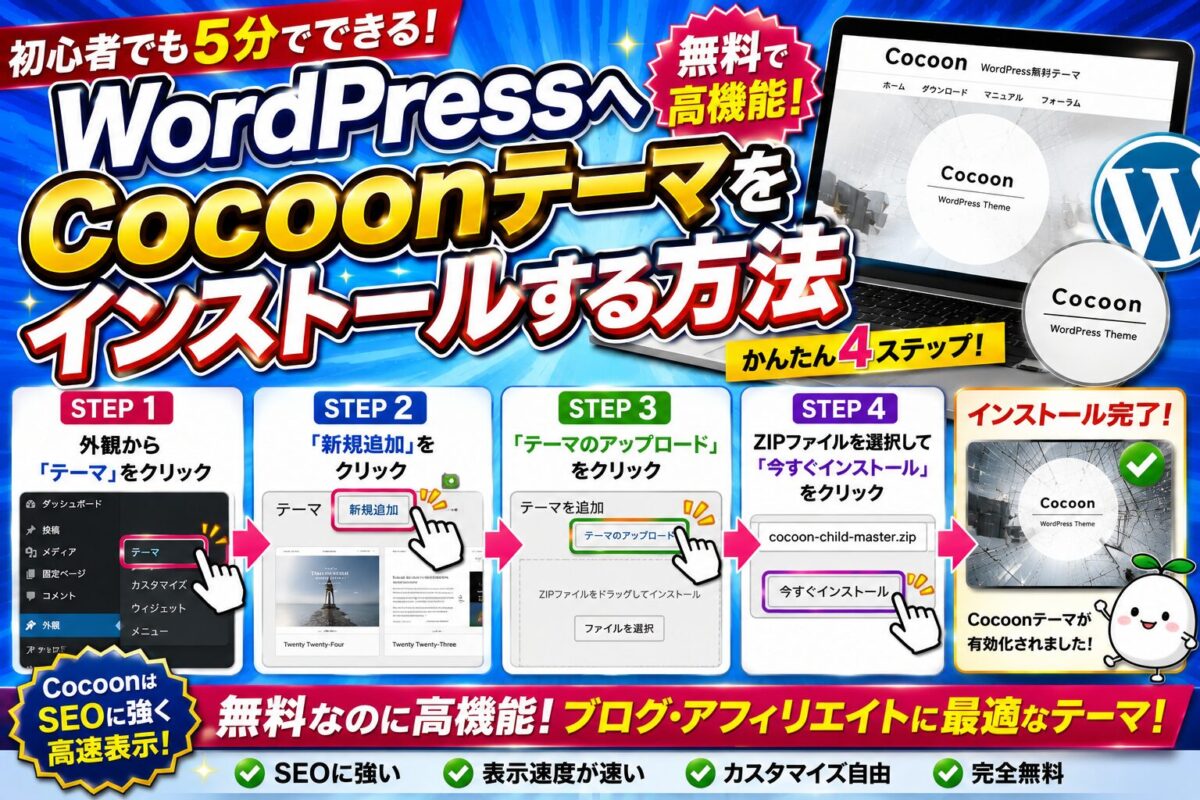
親テーマと子テーマをダウンロードしたら、次はWordPressへインストールします。
作業自体は5分もあれば完了しますので、順番に進めていきましょう。
① WordPress管理画面を開く
まずはWordPressの管理画面へログインします。
左側メニューから「外観」→「テーマ」をクリックしてください。
現在利用しているテーマ一覧が表示されます。
② 「新しいテーマを追加」をクリックする
画面上部にある「新しいテーマを追加」をクリックします。
続いて「テーマのアップロード」をクリックしてください。
ZIPファイルをアップロードできる画面になります。
③ 親テーマをアップロードする
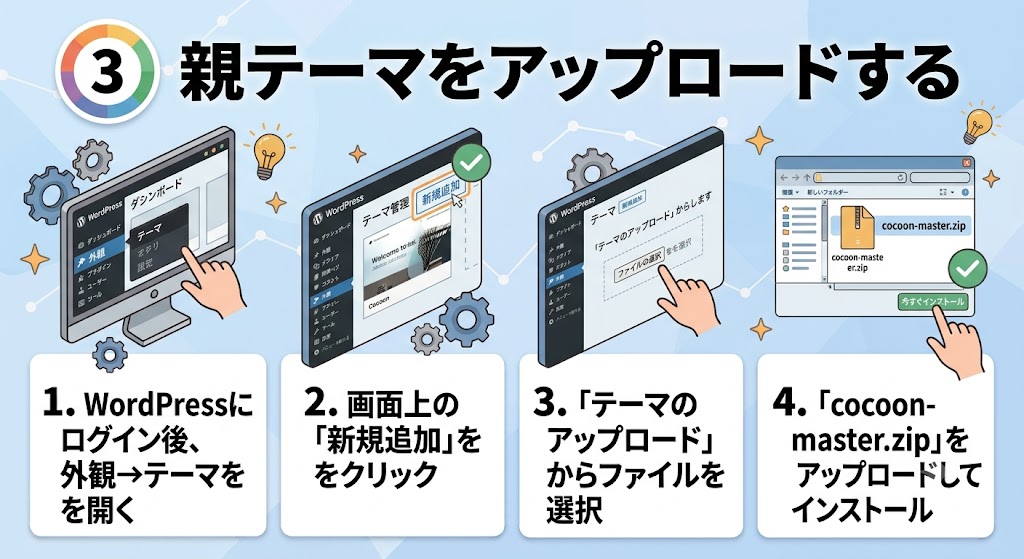
先ほどダウンロードしたCocoon親テーマ(ZIPファイル)を選択します。
ファイルを選択したら、「今すぐインストール」をクリックします。
インストールが完了したら、親テーマは有効化しなくても構いません。
そのまま次の手順へ進みます。
④ 子テーマをアップロードする
続いて、同じ手順でCocoon子テーマをアップロードします。
こちらもZIPファイルのままアップロードできます。
インストールが終わったら、今度は子テーマを有効化してください。
これでCocoonの導入は完了です。
⑤ 子テーマを有効化する理由
「親テーマだけでいいのでは?」と思う方もいるかもしれません。
しかし、親テーマだけを利用すると、アップデート時に追加したCSSやカスタマイズ内容が消えてしまう可能性があります。
子テーマを利用すれば、テーマが更新されても自分の設定やCSSを安全に残せます。
そのため、Cocoon公式サイトでも子テーマの利用が推奨されています。
Cocoonテーマへ変更する方法
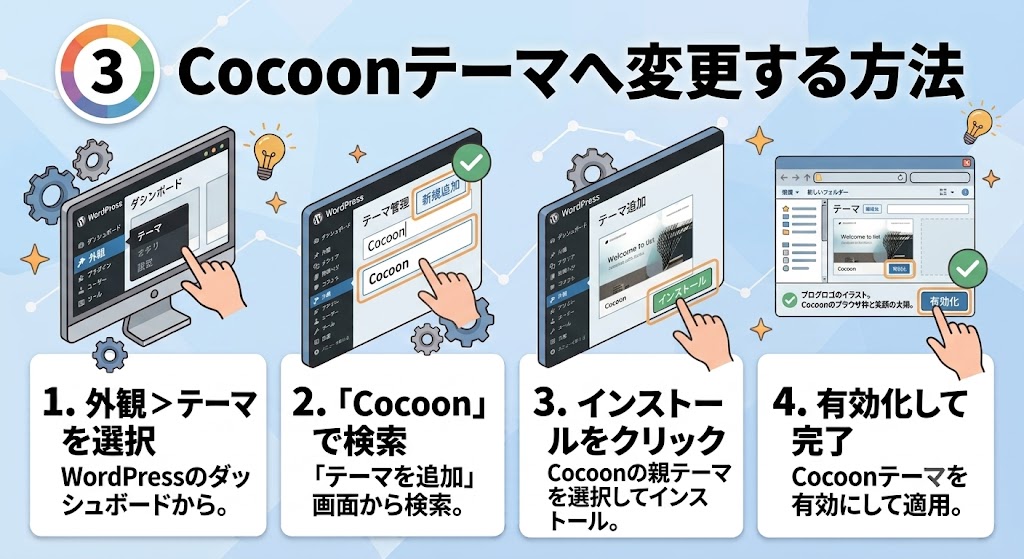
すでに別のWordPressテーマを利用している方も、簡単にCocoonへ変更できます。
ただし、テーマを変更する前にはいくつか確認しておきたいポイントがあります。
① テーマ一覧を開く
WordPress管理画面の「外観」→「テーマ」を開きます。
インストール済みテーマの一覧が表示されます。
② Cocoon子テーマを有効化する
Cocoon子テーマにカーソルを合わせると「有効化」ボタンが表示されます。
クリックすると、WordPressテーマがCocoonへ切り替わります。
数秒でテーマ変更は完了します。
③ サイト表示を確認する
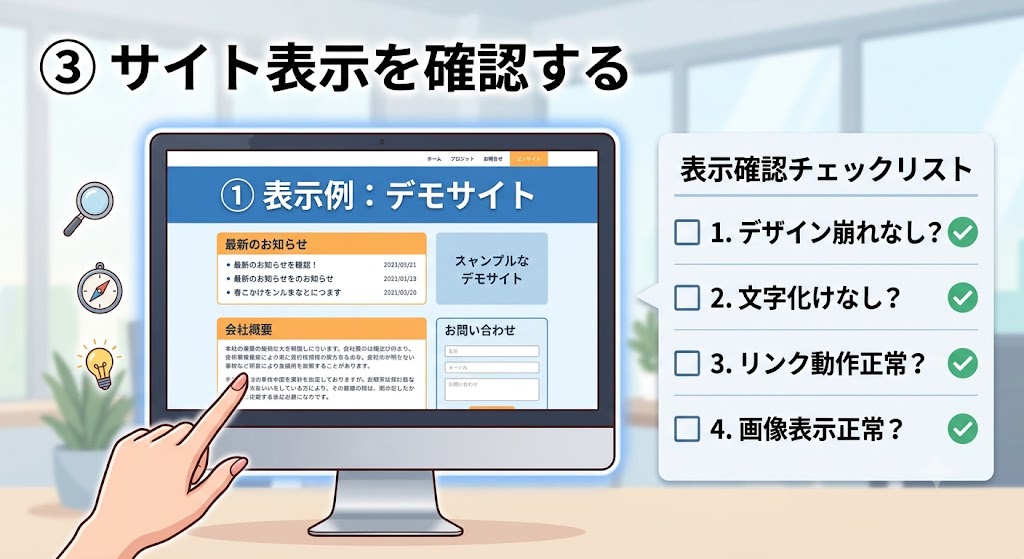
テーマ変更後は、必ずサイトを表示して確認しましょう。
- トップページ
- 記事ページ
- 固定ページ
- お問い合わせページ
- スマートフォン表示
これらを確認して、表示崩れがないかチェックしてください。
④ ウィジェットやメニューを確認する
テーマを変更すると、ウィジェットやメニューの表示が変わることがあります。
そのため、以下の項目も忘れずに確認しましょう。
- ヘッダーメニュー
- フッターメニュー
- サイドバー
- プロフィール
- 広告設定
- ウィジェット
数分で確認できますので、テーマ変更後は必ずチェックしておくことをおすすめします。
Cocoonテーマへ変更する前に確認しておきたいこと
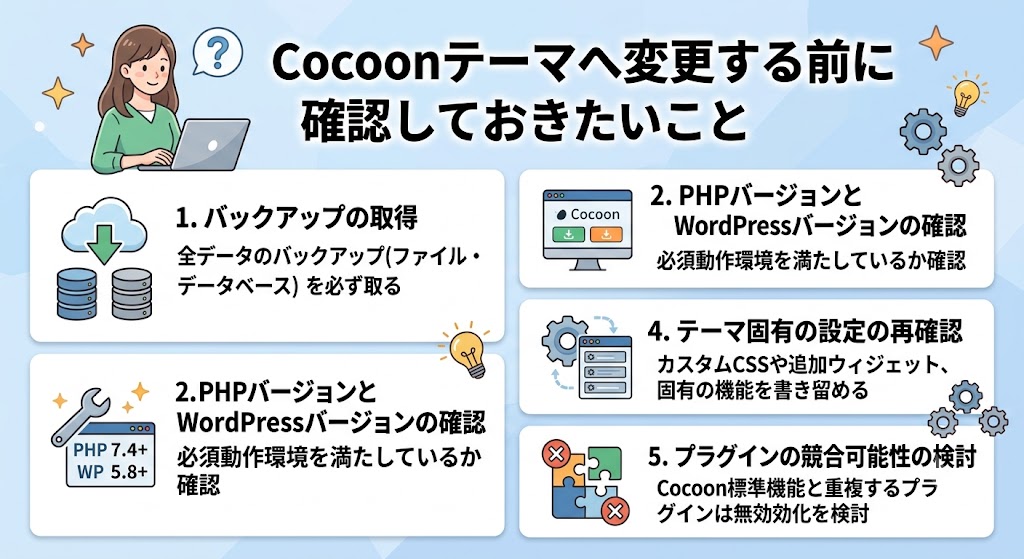
テーマを変更するだけなら数分で完了しますが、事前にいくつか確認しておくことで安心して作業できます。
特に運営中のサイトを変更する場合は、次のポイントを確認しておきましょう。
① 必ずバックアップを取る
テーマ変更は通常であれば記事や画像が消えることはありません。
しかし、万が一に備えてバックアップを取得しておくことをおすすめします。
バックアップを取っておけば、何かトラブルが起きてもすぐ元の状態へ戻せます。
② キャッシュを削除する
テーマ変更後にデザインが変わらない場合は、キャッシュが原因になっていることがあります。
キャッシュ系プラグインを利用している方は、一度キャッシュを削除して表示を確認しましょう。
ブラウザの更新(Ctrl+F5)も合わせて行うと最新の表示を確認できます。
③ ウィジェットを確認する
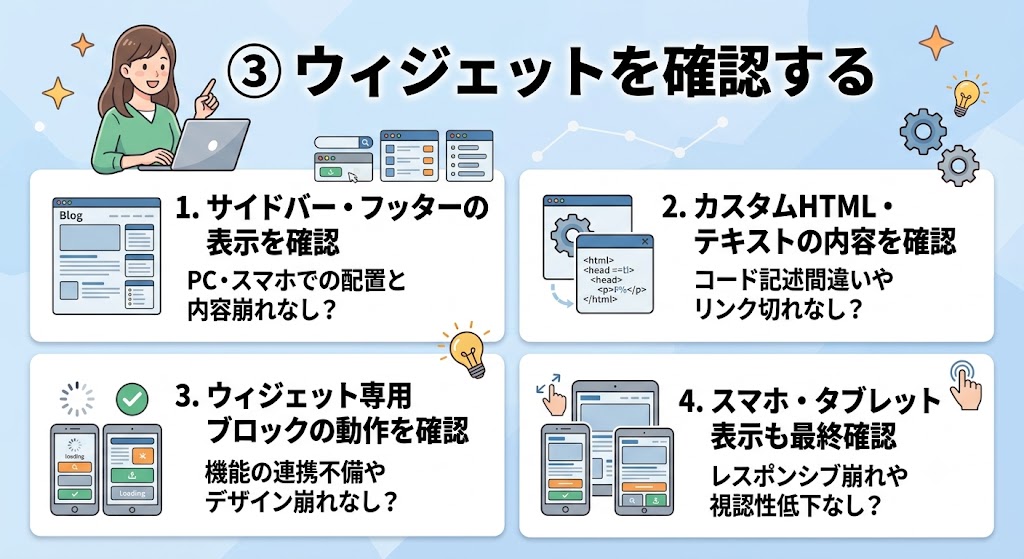
テーマを変更すると、ウィジェットの配置が変わることがあります。
特に次の項目は確認しておきましょう。
- プロフィール
- 人気記事
- カテゴリー一覧
- 検索ボックス
- 広告
- SNSリンク
必要に応じて再配置すれば問題ありません。
④ メニュー設定を確認する
ヘッダーメニューやフッターメニューも確認しましょう。
テーマ変更後に表示されない場合は、「外観」→「メニュー」から再設定できます。
⑤ CSSを追加している場合
追加CSSを利用している方は、子テーマを利用していれば基本的にそのまま引き継げます。
親テーマを直接編集している場合は、アップデート時に内容が消える可能性があるため注意してください。
Cocoonテーマがおすすめな理由

僕はこれまでさまざまなWordPressテーマを見てきましたが、初心者にはCocoonをおすすめしています。
その理由は、無料とは思えないほど高機能で、長く使い続けられるテーマだからです。
① 完全無料で利用できる
Cocoonは無料で利用できます。
それにもかかわらず、有料テーマに匹敵するほど多くの機能が標準搭載されています。
これからWordPressを始める方でも、追加費用をかけずに本格的なブログ運営を始められます。
② SEO対策が充実している
SEOを意識した構造になっているため、検索エンジンにも評価されやすいテーマです。
もちろん、テーマだけで検索上位になるわけではありません。
しかし、SEOに有利な土台が最初から用意されていることは大きなメリットです。
③ 表示速度が速い
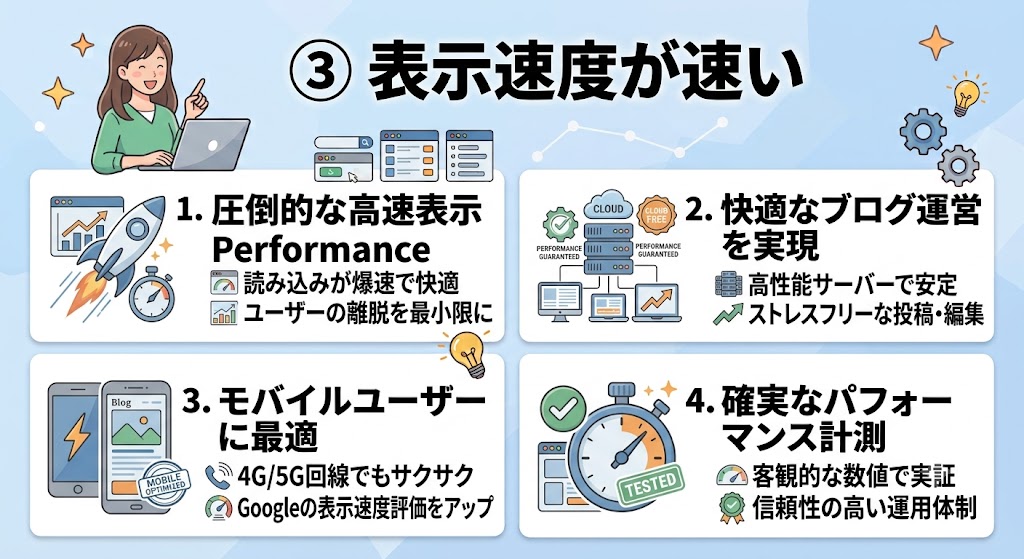
Cocoonは非常に軽量なテーマです。
余計な機能が少なく、高速表示を意識して作られているため、表示速度の改善にも役立ちます。
サイト表示が速くなることで、ユーザーの離脱防止やSEOにも良い影響が期待できます。
④ カスタマイズしやすい
CSSを追加したり、デザインを変更したりしやすいのもCocoonの魅力です。
僕自身も現在、多くのカスタマイズを行っていますが、非常に自由度が高く、自分好みのサイトを作れています。
初心者はもちろん、中級者・上級者になっても長く使えるテーマだと感じています。
僕も現在Cocoonテーマを利用しています
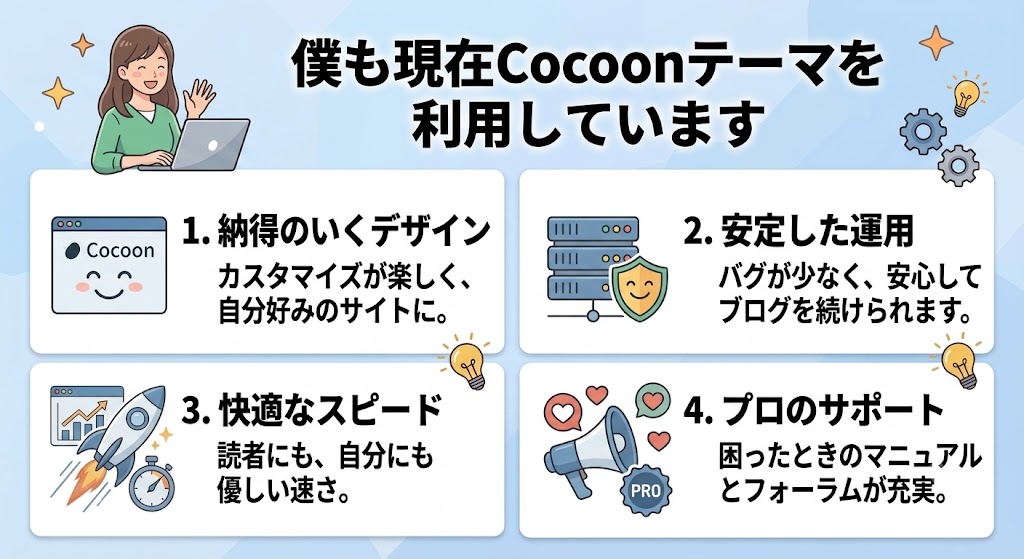
現在このサイトもCocoonテーマを利用して運営しています。
WordPress初心者向けの記事や、Cocoon設定・Cocoonカスタマイズ・SEO対策など、多くの記事を公開していますが、無料テーマでここまで運営できていることに満足しています。
実際に「Cocoonカスタマイズ」「WordPress SSL設定」などのキーワードでも検索上位を獲得できており、テーマの使いやすさとSEOの強さを日々実感しています。
もし「有料テーマにするべきか迷っている」という方でも、まずはCocoonを使ってみることをおすすめします。
無料だからといって妥協する必要はありません。
長く使えるWordPressテーマとして、自信を持っておすすめできます。
よくある質問(FAQ)
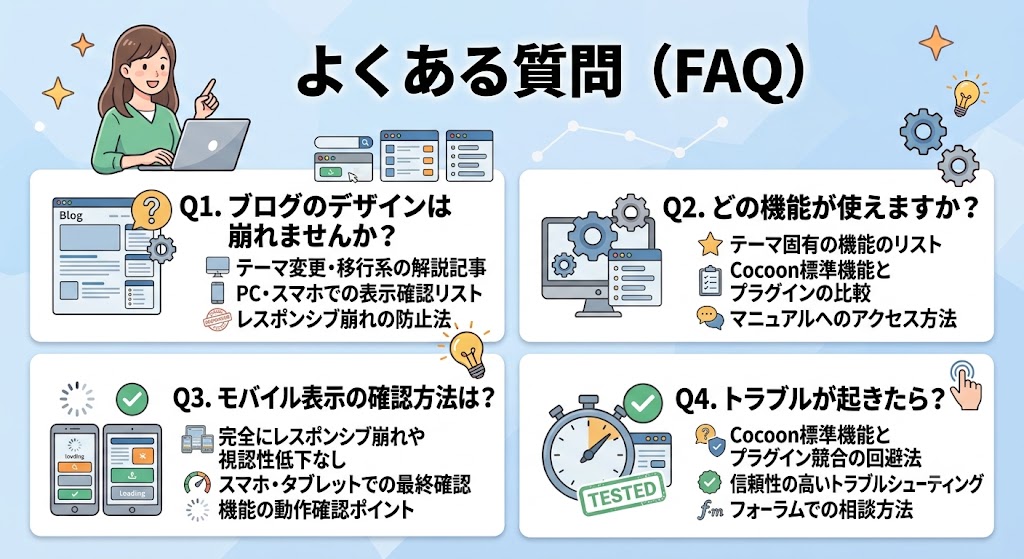
はい。Cocoonは完全無料で利用できるWordPressテーマです。SEO対策や高速表示、ブログ運営に必要な機能が数多く搭載されており、初心者から上級者まで幅広く利用されています。
はい。親テーマはCocoon本体、子テーマはカスタマイズ内容を保持するために利用します。アップデート時にCSSや設定を守るためにも、子テーマを有効化して利用することをおすすめします。
通常は記事や画像が消えることはありません。ただし、テーマごとの設定やウィジェット、メニュー表示が変わることがあるため、テーマ変更前にはバックアップを取得しておくと安心です。
はい。CocoonはSEOを意識して設計されたWordPressテーマです。表示速度も速く、内部SEO対策も充実しているため、検索エンジンに評価されやすいサイトを作りやすい特徴があります。
はい。テーマ一覧からCocoon子テーマを有効化するだけで変更できます。ただし、テーマ変更後はメニュー・ウィジェット・追加CSSなどを確認し、表示崩れがないかチェックしましょう。
次に読んでほしいおすすめ記事
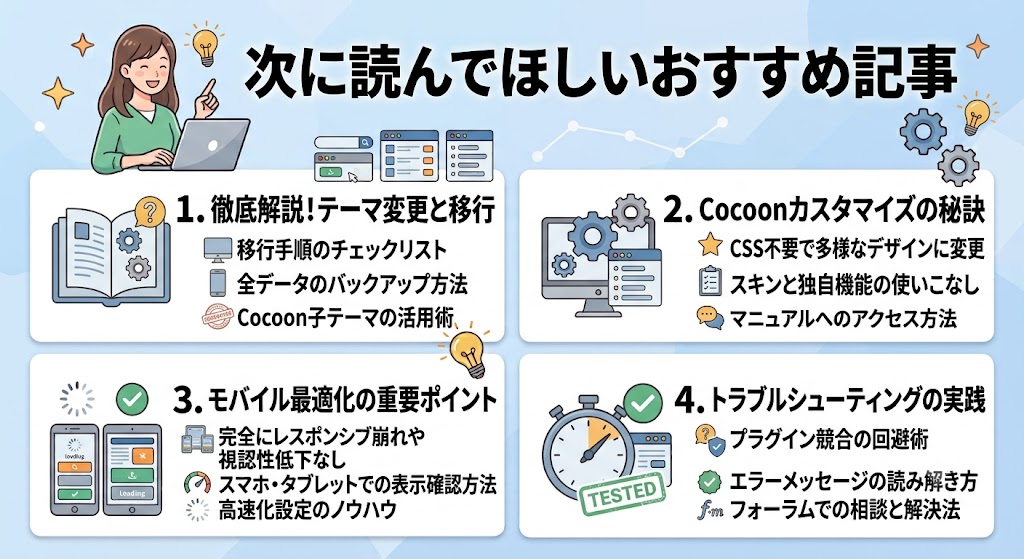
- ▶ Cocoonのインストール方法を初心者向けに完全解説
- ▶ Cocoonおすすめ設定まとめ|最初に変更すべき項目を解説
- ▶ SSL・FFFTP・Cocoonを動画で学べるWordPress初心者向けUdemy講座
- ▶ Cocoonカスタマイズ実例集|初心者でもできるサイト改善方法
- ▶ 有料テーマは本当に必要?Cocoonをおすすめする理由
- ▶ WordPress初心者が最短で収益化する完全ロードマップ
まとめ|Cocoonテーマは初心者にもおすすめの無料WordPressテーマ

Cocoonテーマは、無料とは思えないほど高機能なWordPressテーマです。
SEO対策・表示速度・カスタマイズ性に優れており、これからブログやアフィリエイトを始める方にも安心しておすすめできます。
導入する際は、親テーマと子テーマの両方をダウンロードし、子テーマを有効化することが重要です。
また、テーマ変更前にはバックアップを取得し、変更後はメニューやウィジェット、追加CSSなどを確認することで、安全にサイト運営を続けられます。
僕自身も現在Cocoonを利用してサイトを運営していますが、無料テーマとは思えないほど使いやすく、SEO対策やカスタマイズのしやすさにも満足しています。
これからWordPressを始める方や、無料で高機能なテーマを探している方は、ぜひCocoonテーマを導入して快適なサイト運営を始めてみてください。