「WordPressにログインできなくなった…」
「パスワードはどこで変更すればいいの?」
「ログインロックって設定した方がいいの?」
「WordPressのセキュリティ対策は何から始めればいいの?」
このような疑問を持つ方は非常に多いです。
WordPressは世界中で利用されている人気CMSですが、その分、不正ログインやブルートフォースアタックなどの攻撃対象にもなりやすい特徴があります。
しかし、基本的なセキュリティ対策を行えば、初心者でも安全にWordPressを運営できます。
僕自身も現在WordPressサイトを運営していますが、SSL化・強力なパスワード設定・定期バックアップ・不要なプラグインの削除など、基本的な対策を継続することで安心して運営できています。
この記事では、WordPressログインの基本から、パスワード管理、ログインロック、セキュリティ対策まで初心者向けにわかりやすく解説します。
この記事を読めば次のことが分かります。
- WordPressへ安全にログインする方法
- パスワード管理のポイント
- ログインロックとは何か
- おすすめのセキュリティ対策
- 不正アクセスを防ぐ方法
WordPressログインとは?

WordPressログインとは、管理画面へアクセスするための入口です。
記事を書いたり、画像を追加したり、テーマやプラグインを管理したりするには、まず管理画面へログインする必要があります。
ブログ運営を始めると毎日のように利用する画面なので、安全に管理することが非常に重要です。
WordPressのログインURL
一般的なWordPressのログインURLは次のようになります。
https://あなたのドメイン/wp-admin/
または
https://あなたのドメイン/wp-login.php
どちらからでも管理画面へアクセスできます。
ログイン画面が表示されたら、ユーザー名(またはメールアドレス)とパスワードを入力してログインします。
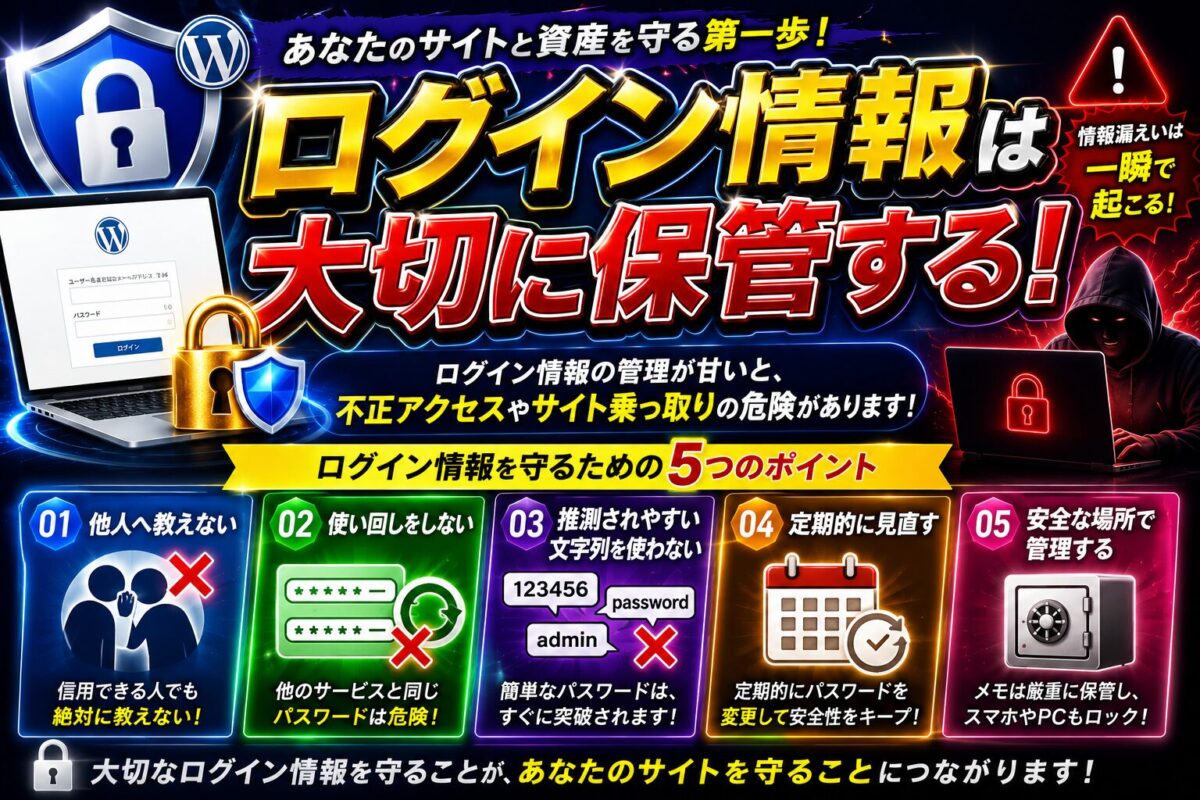
ログイン情報は大切に保管する
WordPressのログイン情報は非常に重要です。
第三者へ知られてしまうと、不正ログインされる危険があります。
そのため、ユーザー名・メールアドレス・パスワードは安全な場所で管理しましょう。
- 他人へ教えない
- 使い回しをしない
- 推測されやすい文字列を使わない
- 定期的に見直す
これだけでもセキュリティは大きく向上します。
ログインできない場合は?
ログインできない場合は、慌てず次の項目を確認してください。
- ユーザー名が正しいか
- パスワードが正しいか
- 大文字・小文字を間違えていないか
- Caps Lockが有効になっていないか
- URLを間違えていないか
それでもログインできない場合は、「パスワードをお忘れですか?」から再設定できます。
メールアドレスが登録されていれば、新しいパスワードを設定できます。
WordPressパスワードを安全に管理する方法
WordPressのセキュリティで最も重要なのがパスワードです。
簡単なパスワードを設定してしまうと、不正ログインされるリスクが高くなります。
逆に、強力なパスワードを設定するだけでも、多くの攻撃を防ぐことができます。
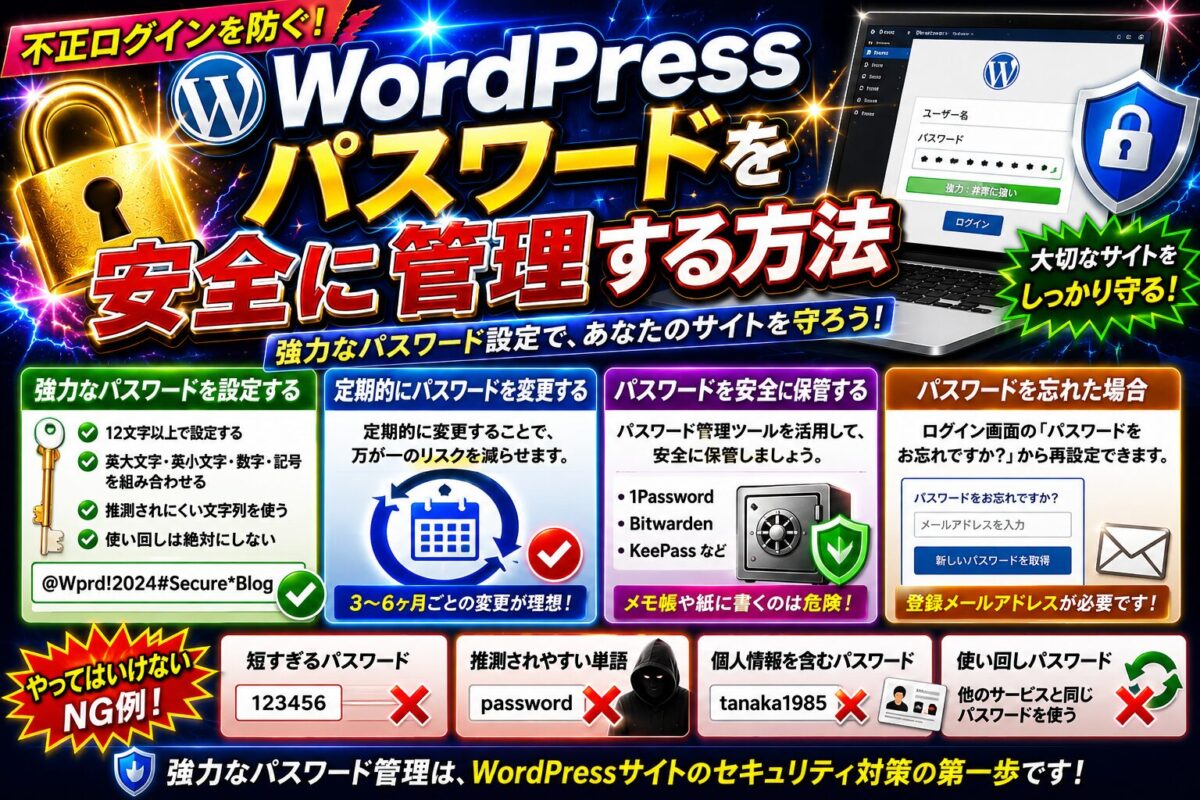
強力なパスワードを設定する
WordPressでは英数字だけではなく、記号も含めた長いパスワードを利用しましょう。
推奨される条件は次のとおりです。
- 12文字以上
- 英大文字
- 英小文字
- 数字
- 記号
推測されやすい「123456」「password」「admin」などは絶対に避けましょう。
パスワードは定期的に変更する
一度設定したパスワードを何年も使い続けるのはおすすめできません。
もし他のサービスから情報が漏えいした場合、同じパスワードを利用しているとWordPressまで不正ログインされる危険があります。
そのため、定期的にパスワードを変更し、使い回しは避けましょう。
WordPressでパスワードを変更する方法

パスワードはWordPress管理画面から簡単に変更できます。
- 管理画面へログインする
- 「ユーザー」→「プロフィール」を開く
- 「アカウント管理」までスクロールする
- 「新しいパスワードを設定」をクリックする
- 保存して完了
WordPressは自動で強力なパスワードを生成してくれるため、そのまま利用するのもおすすめです。
WordPressログインロックとは?

WordPressには「ログインロック」というセキュリティ対策があります。
これは、何度もログインに失敗したユーザーを一定時間ログインできなくする仕組みです。
非常に効果的なセキュリティ対策として、多くのWordPressサイトで利用されています。
ブルートフォースアタックとは?
ブルートフォースアタックとは、何千回・何万回とパスワードを自動で試し、不正ログインを狙う攻撃です。
WordPressは世界中で利用されているため、この攻撃の対象になりやすいCMSでもあります。
しかし、ログインロックを設定しておけば、一定回数失敗した時点でアクセスをブロックできるため、大幅にリスクを減らせます。
ログインロックを設定するメリット

- ブルートフォース攻撃を防げる
- 不正ログイン対策になる
- サーバー負荷を軽減できる
- 安心してWordPressを運営できる
特に企業サイトやアフィリエイトサイトでは、ログインロックを設定しておくことをおすすめします。
おすすめのログインロック方法
ログインロックはセキュリティプラグインを利用すると簡単に設定できます。
設定内容はプラグインによって異なりますが、一般的には次のような設定がおすすめです。
- 5回ログイン失敗でロック
- 30分〜1時間ログイン禁止
- 管理者へメール通知
- IPアドレスを記録する
これだけでもセキュリティは大きく向上します。
WordPressセキュリティ対策で必ずやっておきたいこと

ログインロックだけでは十分ではありません。
WordPressを安全に運営するためには、複数のセキュリティ対策を組み合わせることが重要です。
① SSL化する
WordPressは必ずSSL(https)で運営しましょう。
SSL化することで通信内容が暗号化され、ログイン情報の盗み見を防げます。
現在ではSEO対策としてもSSLは必須です。
② WordPressを最新版へ更新する
WordPress本体・テーマ・プラグインは常に最新版へ更新しましょう。
アップデートにはセキュリティ修正が含まれていることが多いため、古いまま放置するのは危険です。
③ 不要なプラグインは削除する
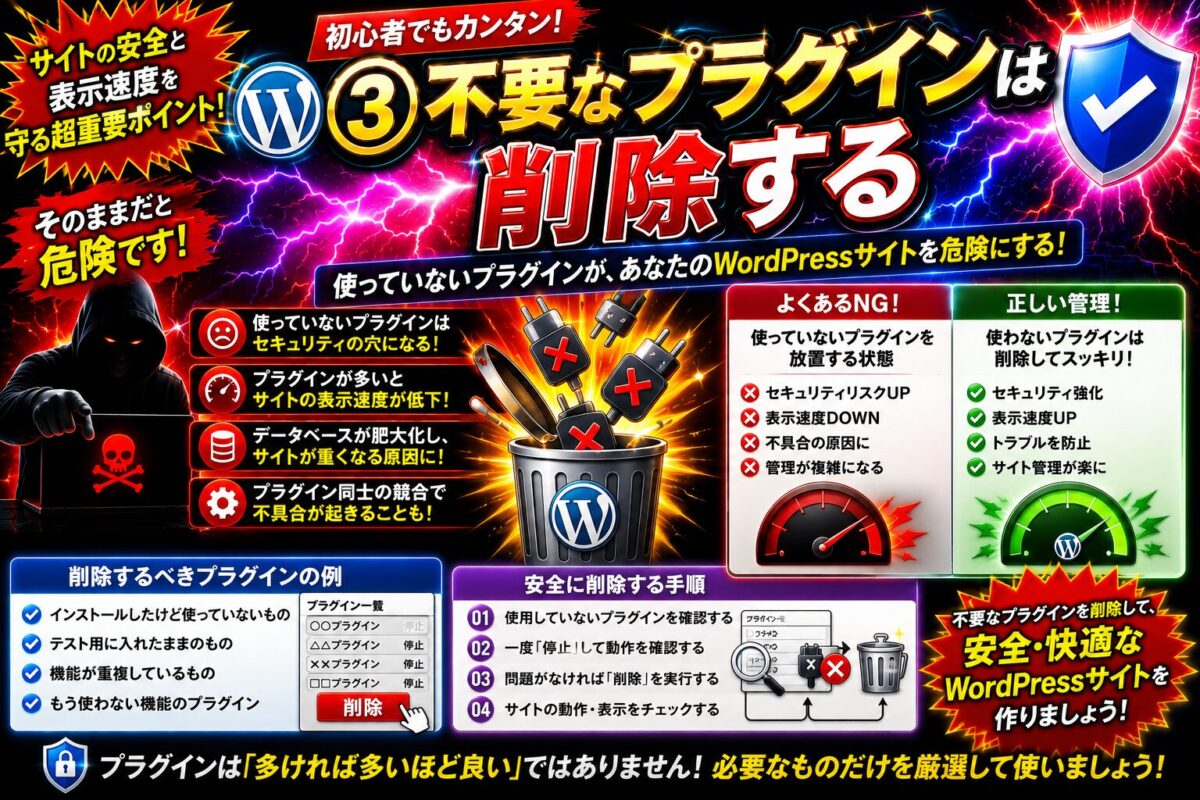
利用していないプラグインは停止するだけでなく削除することをおすすめします。
古いプラグインが残っていると、そこから攻撃される可能性もあります。
④ 定期的にバックアップを取る
万が一トラブルが発生した場合でも、バックアップがあればすぐに復元できます。
WordPressでは自動バックアップを設定しておくと安心です。
WordPressを安全にカスタマイズする方法

WordPressは自由にカスタマイズできることが大きな魅力です。
しかし、間違った方法でカスタマイズすると、サイトが表示されなくなったり、不具合が発生したりする可能性があります。
安全にWordPressを運営するためにも、基本的なルールを守りながらカスタマイズを行いましょう。
① 子テーマを利用する
テーマをカスタマイズする場合は、必ず子テーマを利用しましょう。
親テーマを直接編集すると、アップデート時に修正内容がすべて消えてしまいます。
子テーマを利用すれば、テーマを最新版へ更新してもCSSやPHPの変更内容を保持できます。
② 信頼できるプラグインだけを利用する
便利だからといってプラグインを増やし過ぎると、表示速度の低下やセキュリティリスクにつながります。
導入前には次のポイントを確認しましょう。
- 更新日が新しいか
- 利用者数が多いか
- WordPress最新版へ対応しているか
- 評価が高いか
不要になったプラグインは停止するだけでなく削除することをおすすめします。
③ テーマやプラグインは最新版を利用する
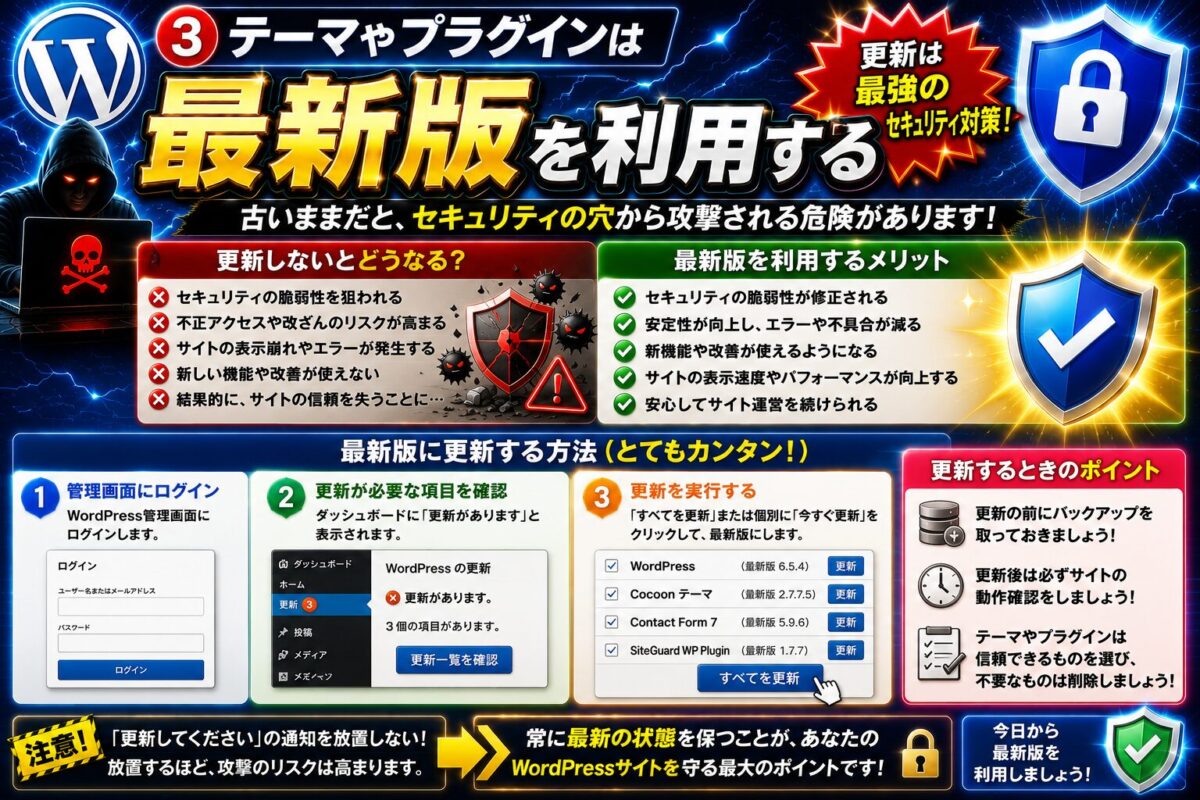
テーマやプラグインのアップデートには、不具合修正だけでなくセキュリティ対策も含まれています。
更新通知が表示されたら、バックアップを取得したうえで早めにアップデートしましょう。
④ 管理者アカウントは必要最小限にする
管理者権限を持つユーザーは、必要最低限にすることをおすすめします。
共同運営している場合でも、編集者や投稿者など適切な権限を設定することで、不正操作のリスクを減らせます。
僕が実際に行っているWordPressセキュリティ対策
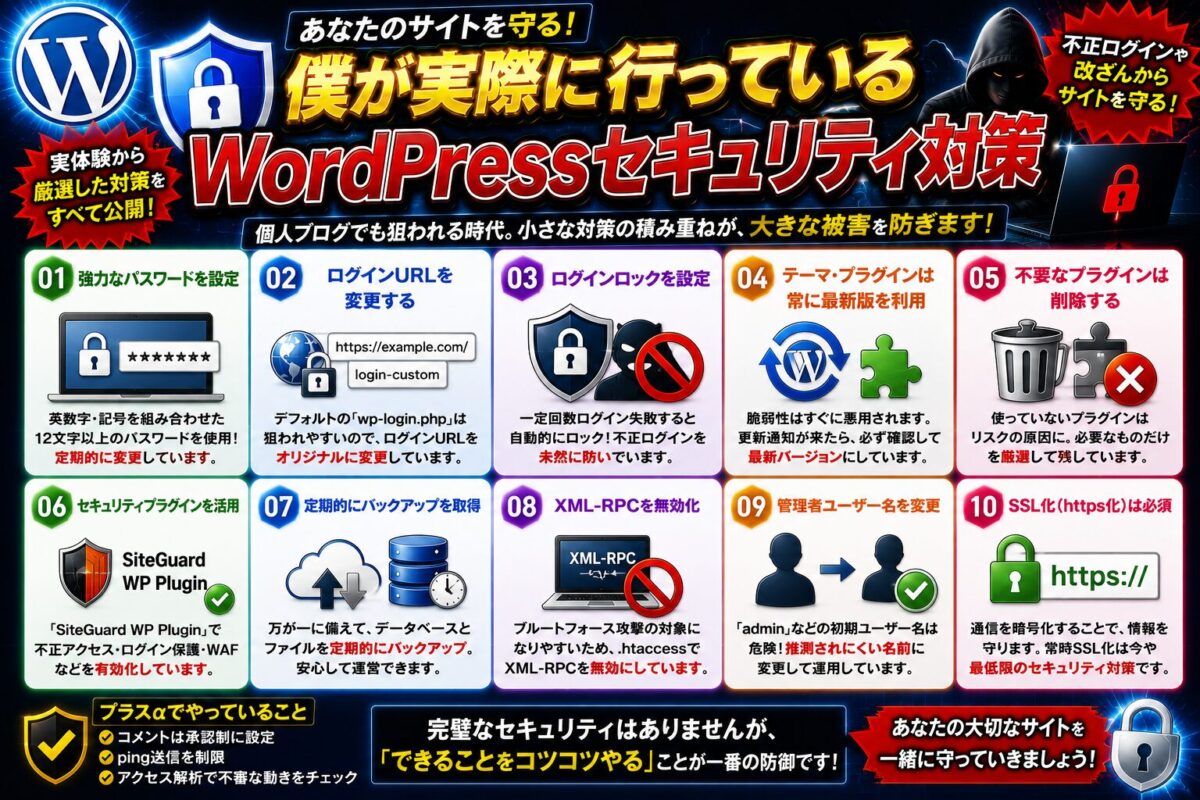
僕自身もWordPressサイトを運営していますが、特別に難しいセキュリティ対策を行っているわけではありません。
基本的な対策を継続することを大切にしています。
現在実践している内容は次のとおりです。
- SSL(https)を導入する
- WordPress本体を最新版へ更新する
- Cocoonテーマ・子テーマを利用する
- プラグインを最新版へ更新する
- 不要なプラグインは削除する
- 強力なパスワードを利用する
- 定期的にバックアップを取得する
- Search Console・GA4でサイト状況を確認する
どれも特別な知識は必要ありません。
一つひとつ実践するだけでも、WordPressの安全性は大きく向上します。
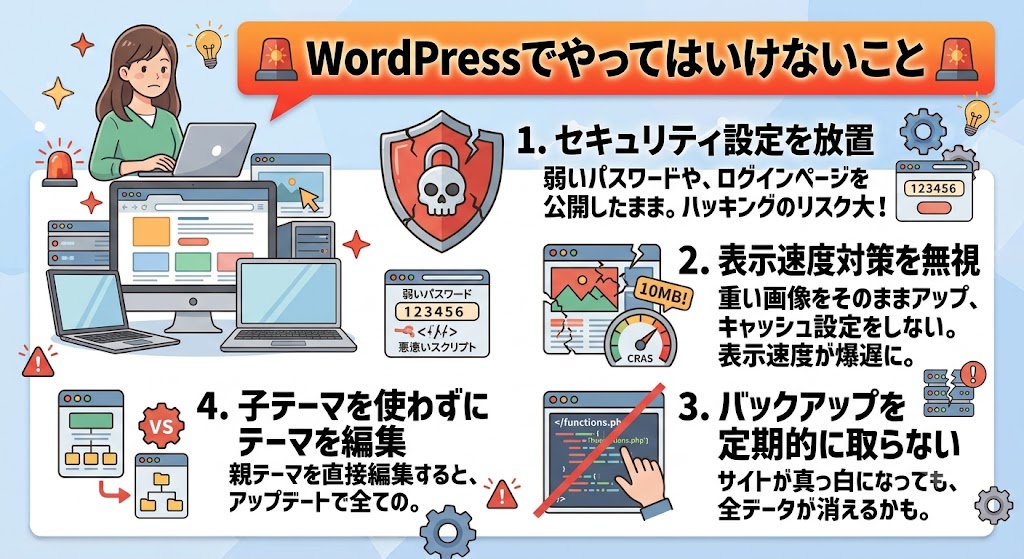
WordPressでやってはいけないこと
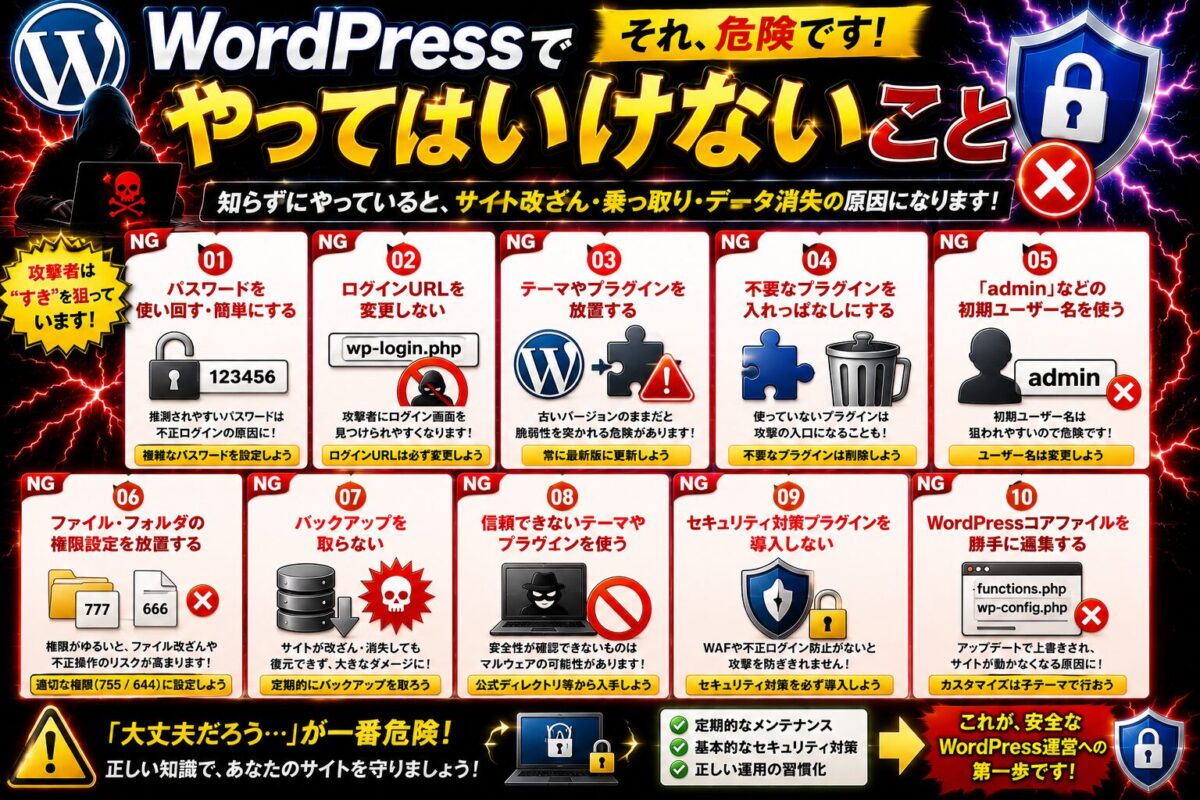
初心者がやってしまいがちなミスもあります。
次のような運用は避けましょう。
- 「admin」をユーザー名にする
- 簡単なパスワードを使う
- WordPressを長期間アップデートしない
- 不要なプラグインを放置する
- バックアップを取らない
- 親テーマを直接編集する
このような状態では、不正アクセスやトラブルの原因になる可能性があります。
基本的なルールを守るだけでも、安全性は大きく変わります。
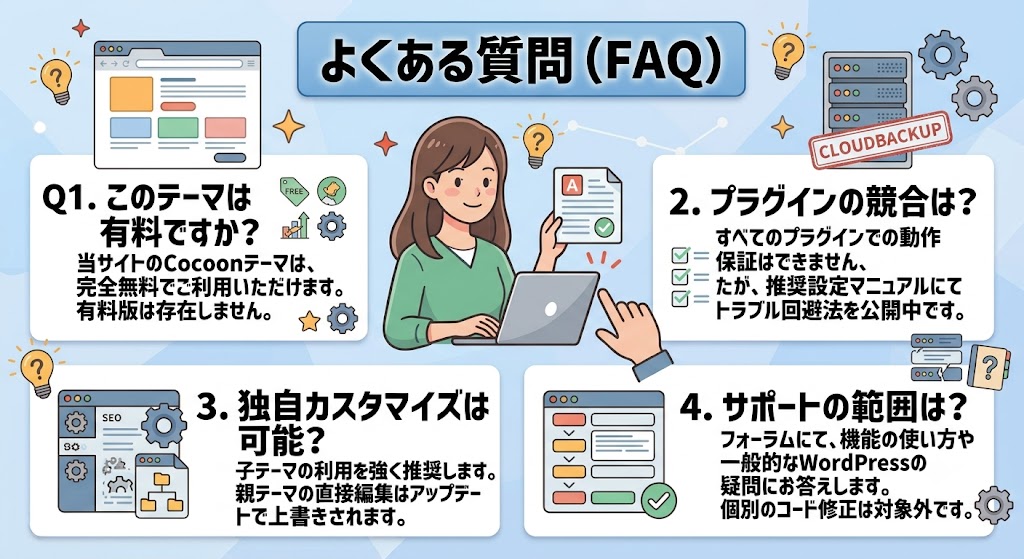
よくある質問(FAQ)
まずはログインURL・ユーザー名・パスワードを確認しましょう。それでもログインできない場合は、「パスワードをお忘れですか?」から再設定できます。
12文字以上を目安に、英大文字・英小文字・数字・記号を組み合わせた推測されにくいパスワードがおすすめです。他のサービスとの使い回しも避けましょう。
はい。不正ログインやブルートフォースアタックを防ぐためにも、ログイン試行回数を制限する設定やセキュリティプラグインの導入をおすすめします。
SSL化、強力なパスワード設定、WordPress・テーマ・プラグインの更新、定期バックアップ、不要なプラグインの削除を行うだけでも、セキュリティは大きく向上します。
変更するとセキュリティ向上につながる場合がありますが、それだけで十分ではありません。ログインロックや強力なパスワードなど、基本的な対策と組み合わせることが大切です。
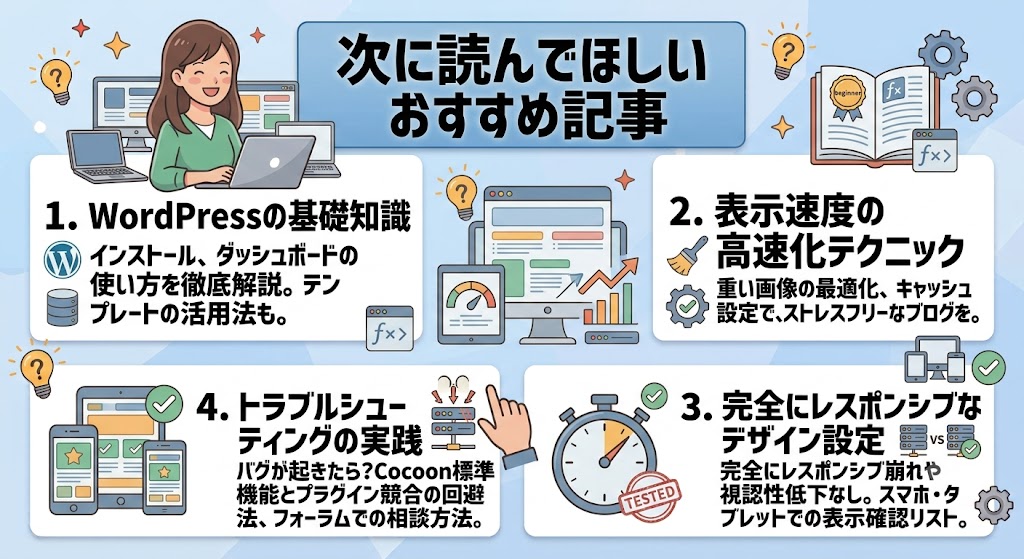
次に読んでほしいおすすめ記事
- ▶ WordPressブログの始め方を初心者向けに完全解説
- ▶ WordPress初期設定まとめ|最初に変更すべき設定一覧
- ▶ WordPressのSSL化とFFFTP設定で挫折しない完全ガイド
- ▶ Cocoonおすすめ設定まとめ|SEOに強いサイトを作る方法
- ▶ WordPress初心者が最短で収益化する完全ロードマップ
まとめ|WordPressログインとセキュリティ対策は最初に行おう
WordPressは世界中で利用されている人気CMSですが、その分、不正ログインなどの攻撃対象にもなりやすいサービスです。
しかし、今回紹介したような基本的なセキュリティ対策を行えば、多くのリスクを防ぐことができます。
特に、強力なパスワードの設定・ログインロック・SSL化・定期バックアップ・最新版への更新は、初心者でもすぐに実践できる重要な対策です。
僕自身もこれらの基本を徹底しながらWordPressサイトを運営していますが、大きなトラブルなく安心してブログ運営を続けられています。
最初から完璧を目指す必要はありません。
まずはできることから一つずつ実践し、安全で快適なWordPress環境を作っていきましょう。