「WordPressを始めたいけど何から手を付ければいいかわからない…」
そんな悩みを持っていませんか?
僕自身も最初は、ドメインって何?サーバーって何?という状態からスタートしました。
しかし現在ではWordPressサイトを複数運営しながら、SEO対策やAI活用を実践しています。
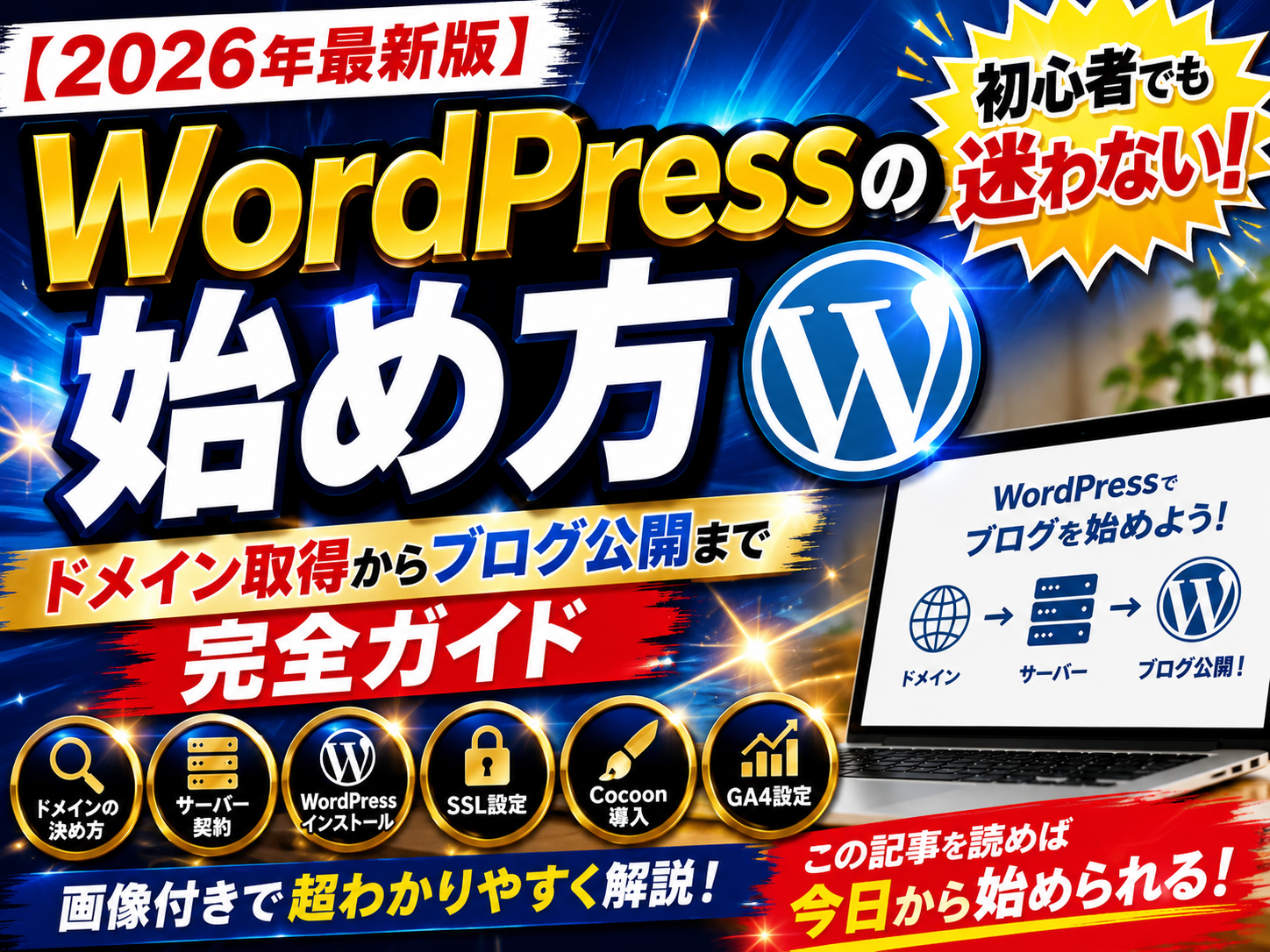
この記事では、WordPress初心者向けに独自ドメインの決め方から取得方法、サーバー契約、WordPressインストール、SSL設定、テーマ導入まで詳しく解説します。
この記事を読みながら進めれば、初心者でも迷わずWordPressブログを始められます。

WordPressを始める前に準備するもの
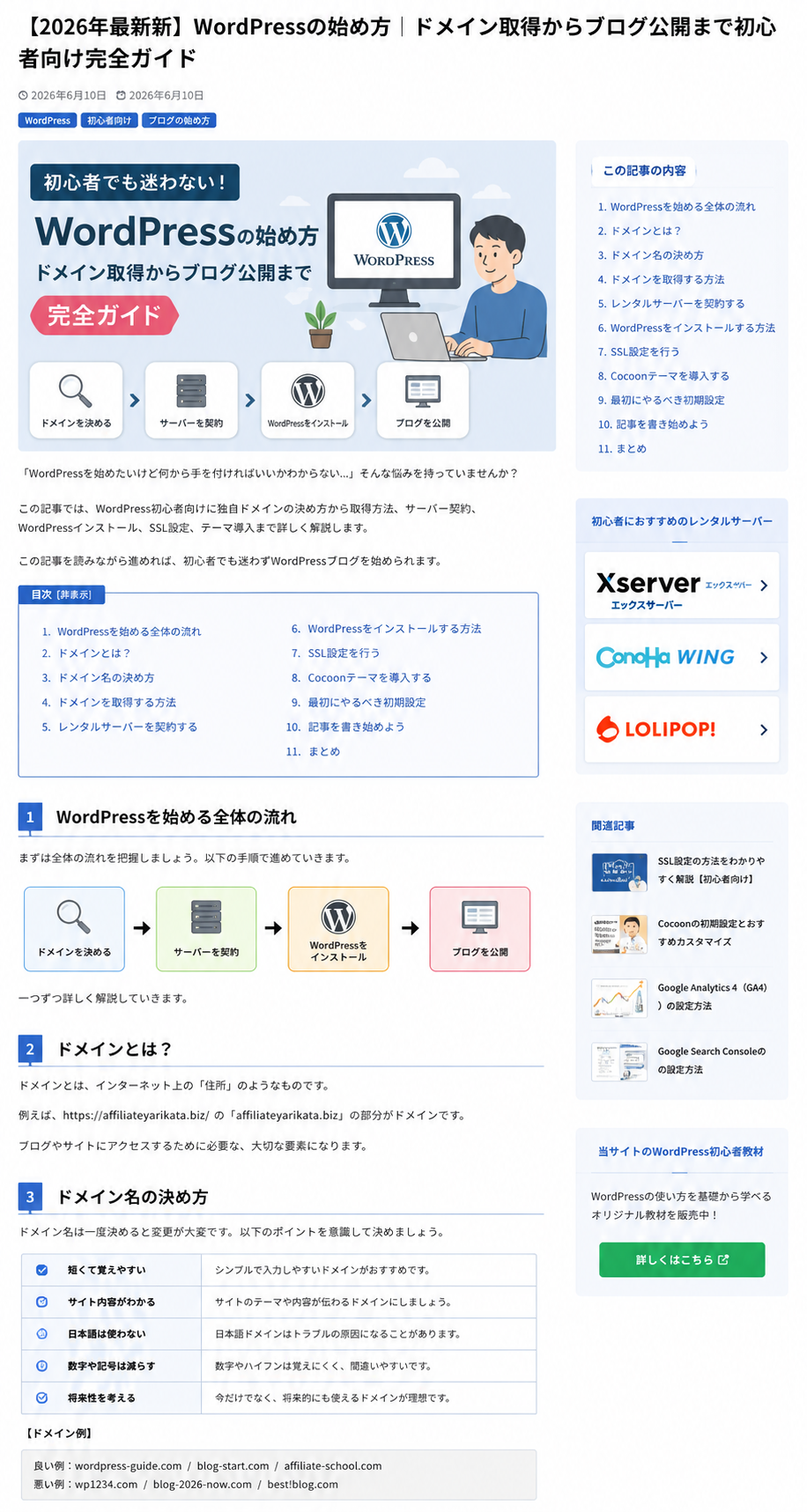
WordPressを始めるには以下の3つが必要です。
- 独自ドメイン
- レンタルサーバー
- WordPress本体
家に例えるなら、サーバーが土地、ドメインが住所、WordPressが建物です。
まずは独自ドメインを決めるところから始めましょう。
独自ドメインとは?
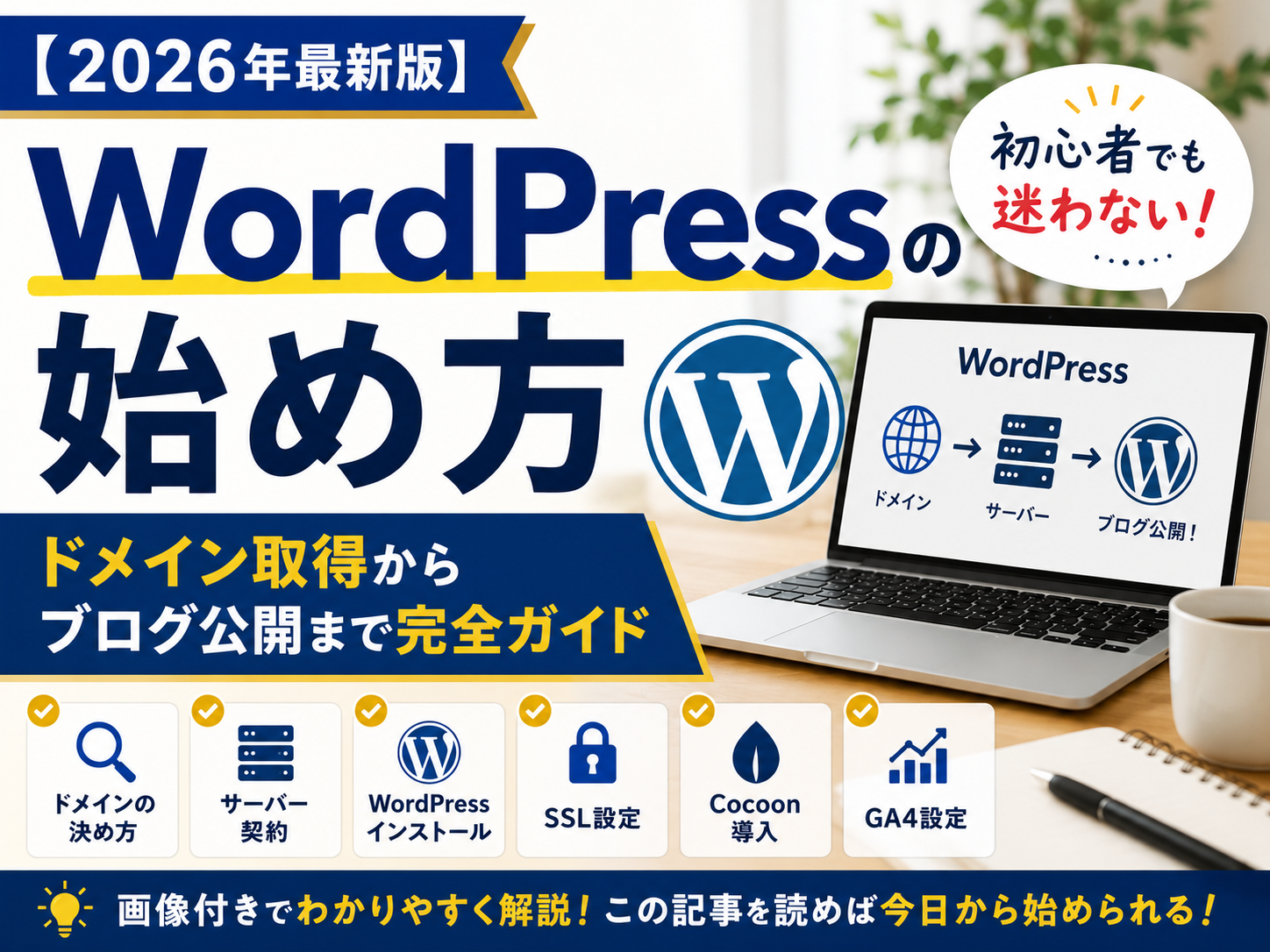
独自ドメインとはインターネット上の住所のようなものです。
例えば僕のサイトなら以下のURLになります。
affiliateyarikata.biz
この部分が独自ドメインです。
一度決めると変更が大変なので慎重に決めましょう。
ドメイン名の決め方
ドメイン名を決める際は以下を意識すると失敗しにくくなります。
- 短く覚えやすい
- サイト内容がわかる
- 日本語を使わない
- 数字や記号を減らす
- 将来的にも使える名前にする
例えばWordPressやブログ運営がテーマなら以下のような例があります。
wordpress-guide.com
blog-start.com
affiliate-school.com
長すぎるドメインや意味がわからない文字列は避けましょう。
ドメインを取得する方法
ドメインはドメイン取得サービスから取得できます。
-
- VALUE-DOMAIN
- お名前.com
- ムームードメイン
- XServerドメイン
希望するドメイン名を検索し、空いていれば取得できます。
.comや.jp、.netなど好きな種類を選びましょう。
レンタルサーバーを契約する
次にレンタルサーバーを契約します。
WordPress初心者には以下がおすすめです。
- CoreServer
- XServer
- ConoHa WING
- ロリポップ
サーバー契約後に取得したドメインを紐付けます。
WordPressをインストールする方法
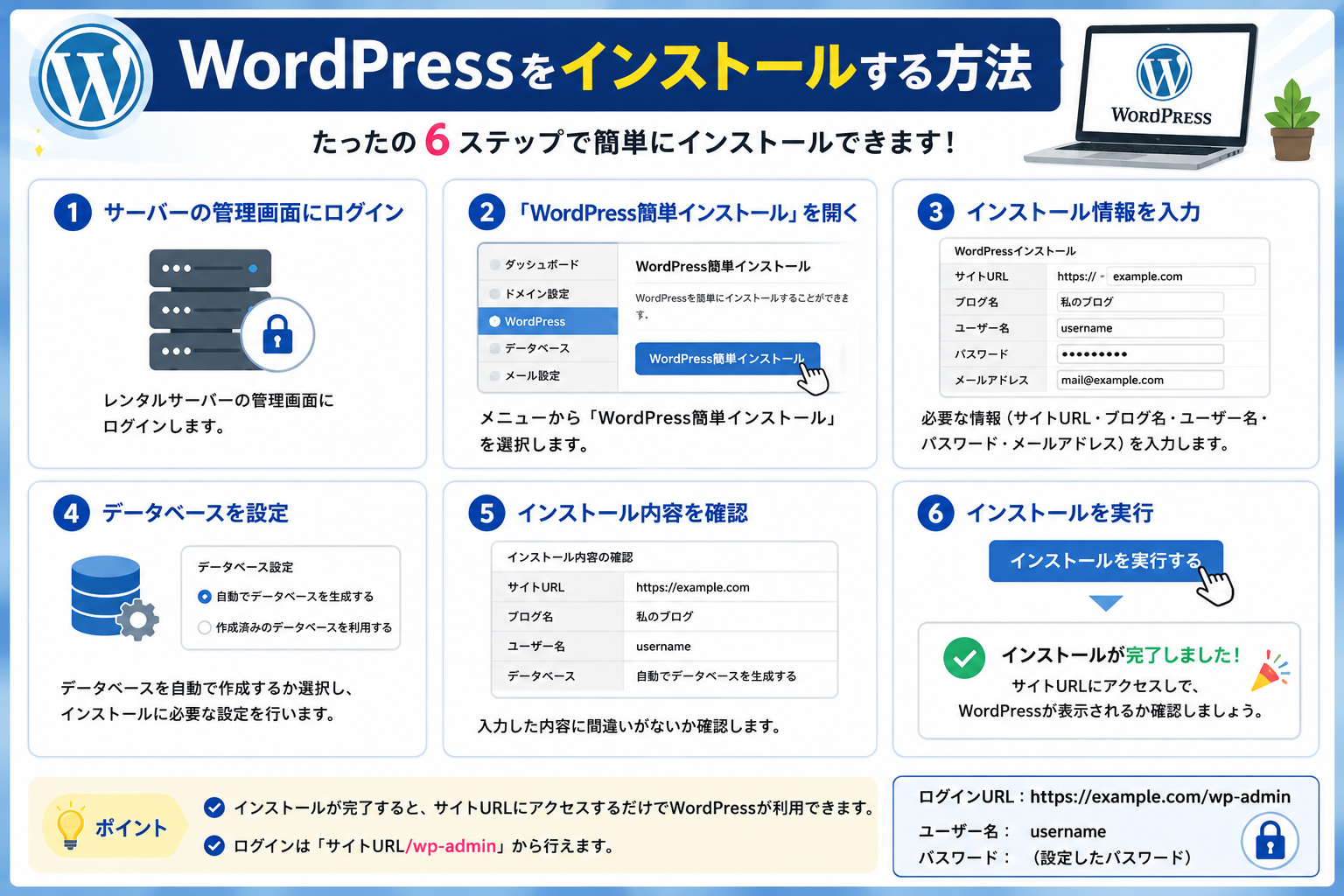
現在のレンタルサーバーには簡単インストール機能があります。
- サーバー管理画面へログイン
- WordPress簡単インストールを選択
- ドメインを選択
- サイト名を入力
- ユーザー名とパスワードを設定
- インストール実行
数分でWordPressが利用できるようになります。
SSL設定を行う
WordPressインストール後はSSL設定を行います。
SSLとは通信を暗号化する仕組みです。
URLが以下のようになります。
http://
↓
https://
現在では必須設定です。
設定後はWordPress側のURLもhttpsへ変更しましょう。
※詳しい手順はSSL設定記事をご覧ください。
Cocoonテーマを導入する
初心者には無料テーマのCocoonがおすすめです。
SEO対策や高速表示機能が最初から搭載されています。
僕自身も現在Cocoonを利用しています。
親テーマと子テーマをインストールして利用しましょう。
最初にやるべき初期設定
- パーマリンク設定
- SSL確認
- Cocoon設定
- お問い合わせページ作成
- プライバシーポリシー作成
- 特商法ページ作成
- Google Search Console登録
- Google Analytics 4登録
ここまで完了するとブログ運営の準備は整います。
記事を書き始めよう
準備が終わったら最初の記事を書いてみましょう。
完璧を目指す必要はありません。
まずは10記事、20記事と積み上げていくことが大切です。
記事を書きながらSEOやWordPressの知識は自然と身についていきます。
まとめ
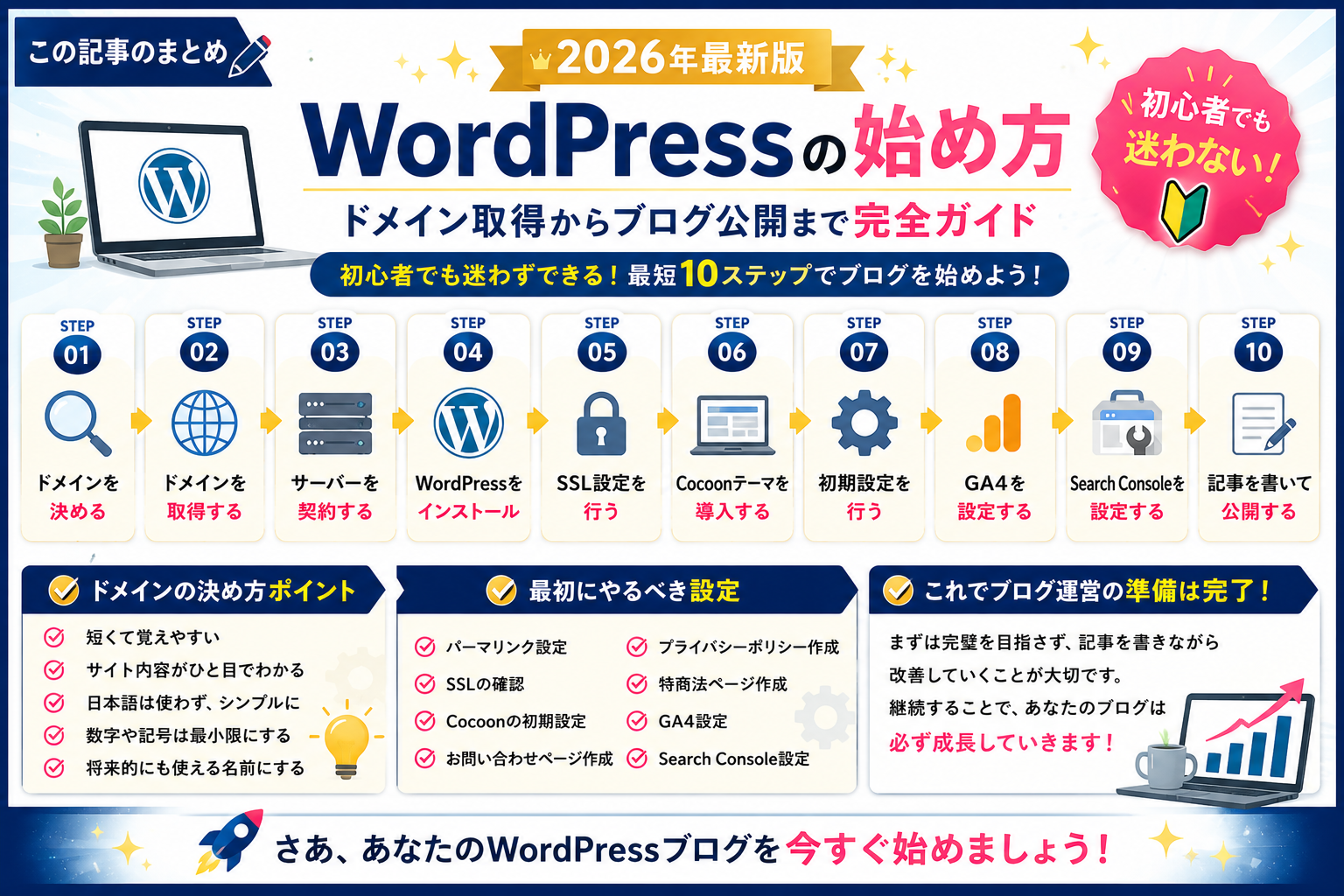
WordPressの始め方は難しく見えますが、一つずつ進めれば初心者でも十分に構築できます。
まずは独自ドメインを決め、レンタルサーバーを契約し、WordPressをインストールしましょう。
その後SSL設定やCocoon導入、Search ConsoleやGA4の設定を行うことで本格的なブログ運営を始められます。
最初から完璧を目指さず、まずは記事を書いて経験を積み重ねることが成功への近道です。