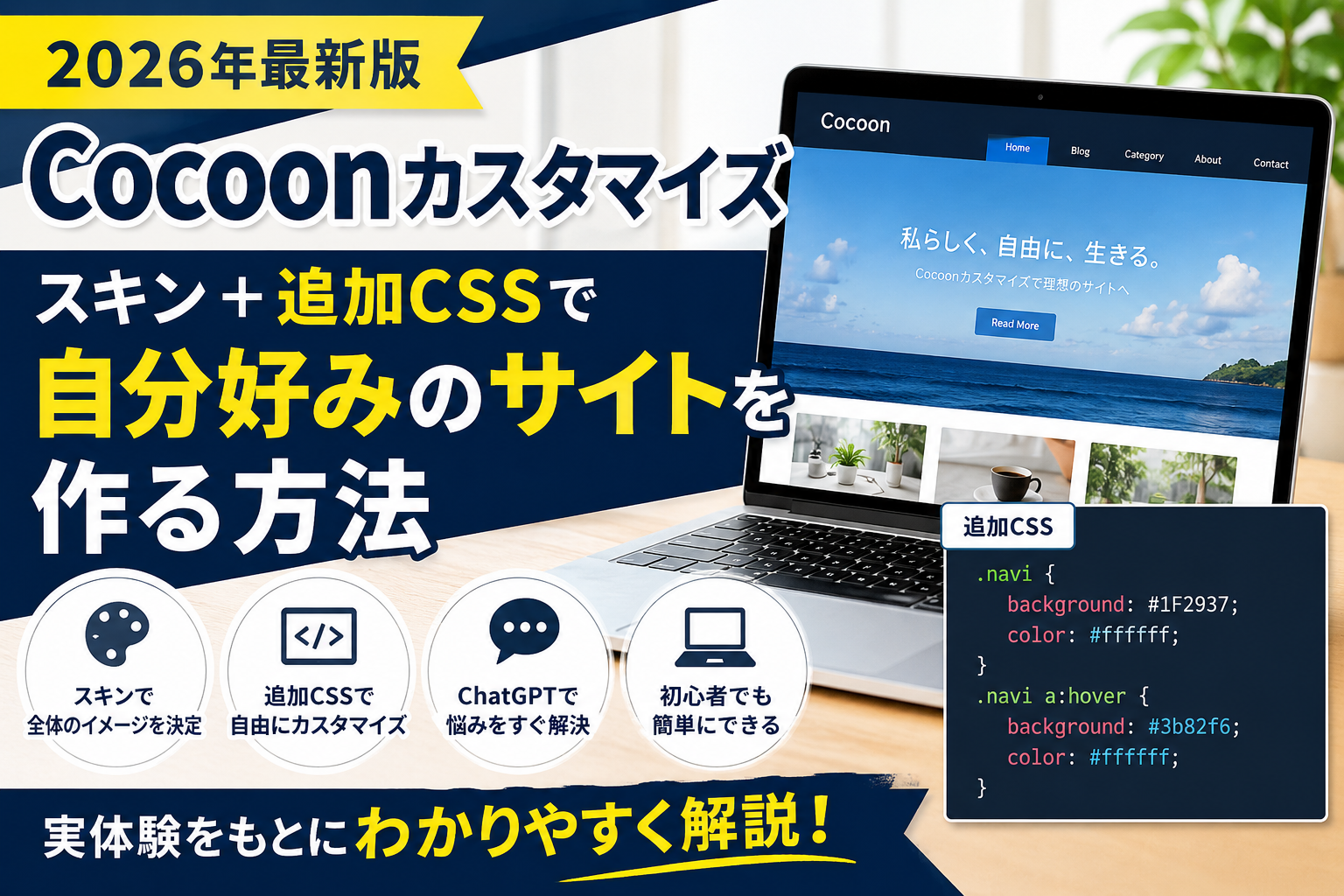
「Cocoonカスタマイズって難しそう…」
僕も最初はそう思っていました。
WordPressを始めた頃はHTMLやCSSの知識もほとんどなく、何をどう変更すれば良いのかわかりませんでした。
しかし現在は、自分でWordPressサイトを運営しながら、Cocoonをカスタマイズし、SEO対策やコンテンツ作成を行っています。
その中でたどり着いた方法が、まずCocoonのスキンでサイト全体のイメージを決めて、その後に追加CSSで必要な部分だけを調整する方法です。
さらに、わからない部分はChatGPTへ相談しながら少しずつ改善しています。
実際に僕のサイトも、この方法でカスタマイズしています。
この記事では、僕が実践しているCocoonカスタマイズの流れや、ChatGPTを活用した追加CSSの使い方を紹介します。
なぜ僕はスキン+追加CSSという方法を選んでいるのか?
初心者がいきなりCSSだけでサイトを作ろうとすると挫折しやすくなります。
僕自身も最初はCSSだけで何とかしようとして、思うように表示が変わらず何度も悩みました。
そこで現在は、まずスキンでサイト全体の方向性を決め、その後に追加CSSで必要な部分だけを変更する方法を採用しています。
この方法なら初心者でも無理なくカスタマイズできます。

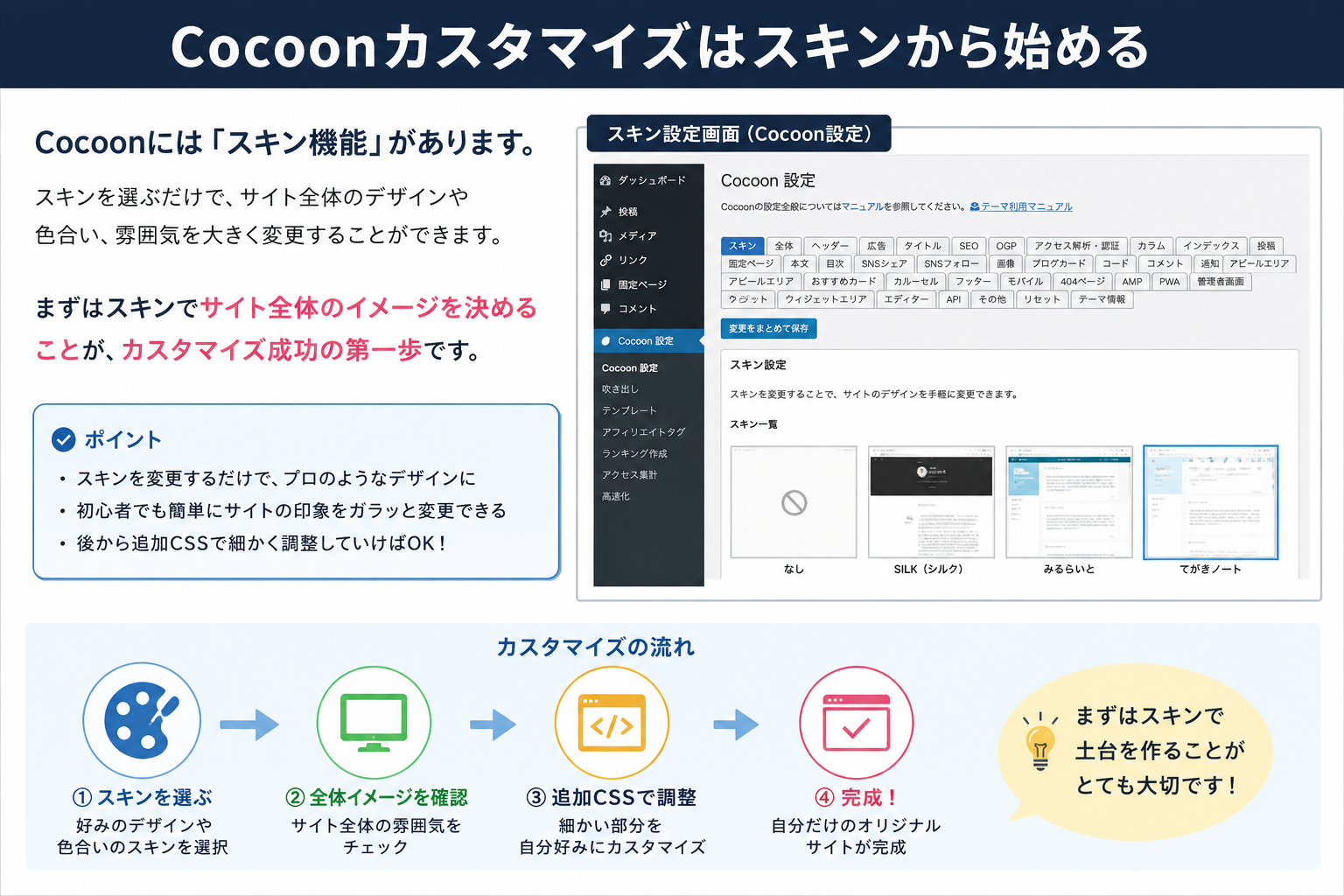
Cocoonカスタマイズはスキンから始める
Cocoonには便利なスキン機能があります。
スキンを選ぶだけでサイト全体のデザインや色合い、雰囲気を大きく変更できます。
僕もまずスキンで全体の方向性を決めています。
サイト全体のイメージが決まることで、その後のカスタマイズが非常に楽になります。
最初から細かいCSSばかり触るのではなく、まずはスキンで土台を作ることをおすすめします。
追加CSSで少しずつ自分好みに仕上げる
スキンだけでも十分使えますが、使っていると「ここだけ変えたい」と思う部分が出てきます。
そこで活躍するのが追加CSSです。
- 背景色の変更
- 文字色の変更
- ナビゲーションの調整
- ボタンデザインの変更
- 余白の調整
- 見出しデザインの変更
このような部分だけを少しずつ変更していけば、自分だけのオリジナルサイトに近づいていきます。
実際に僕が行ったカスタマイズ例
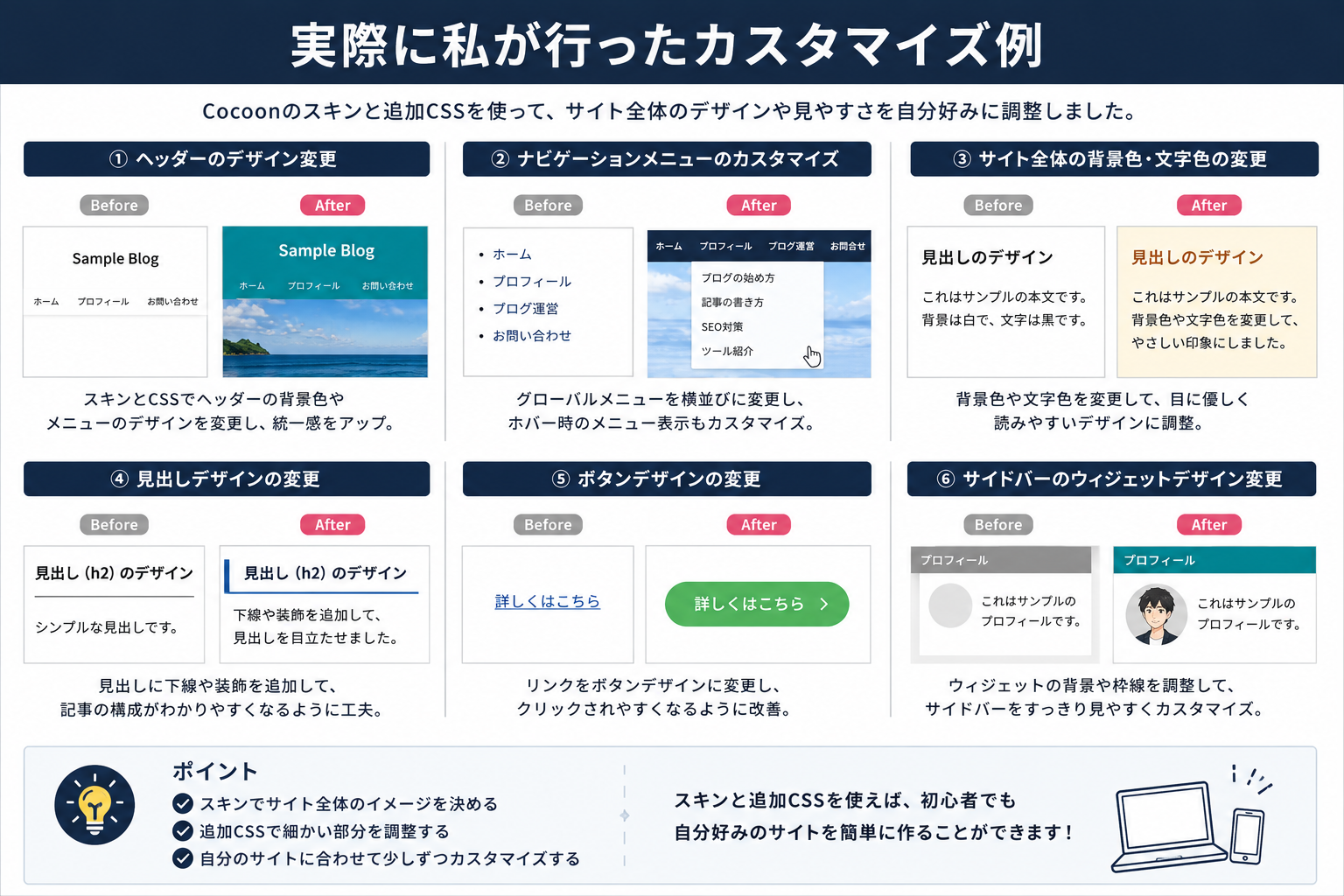
最近行ったカスタマイズの一例を紹介します。
ナビゲーションメニューの背景色を変更したいと思い、ChatGPTに相談しました。
そこで提案されたのが、落ち着いたネイビー系のカラーコードです。
使用したカラーコード:#1F2937
この色を使用することで、派手すぎず落ち着いた印象のサイトにすることができました。
また、文字色やホバー時の表示についても調整しながら、自分好みのデザインへ近づけています。
実際には、Chromeの検証ツールを使いながら原因を探し、ChatGPTへ相談して修正方法を確認することもよくあります。
例えば、スクロール時に表示される追従ナビゲーションの背景色変更や文字色変更、高さ調整などもChatGPTと相談しながら改善しました。
一度に全部変更するのではなく、少しずつ改善していくのがポイントです。
焦らず少しづつ覚えていけば自由に触れるようになります。
沢山触って経験を積むことです。。。

ChatGPTを活用するとカスタマイズが楽になる
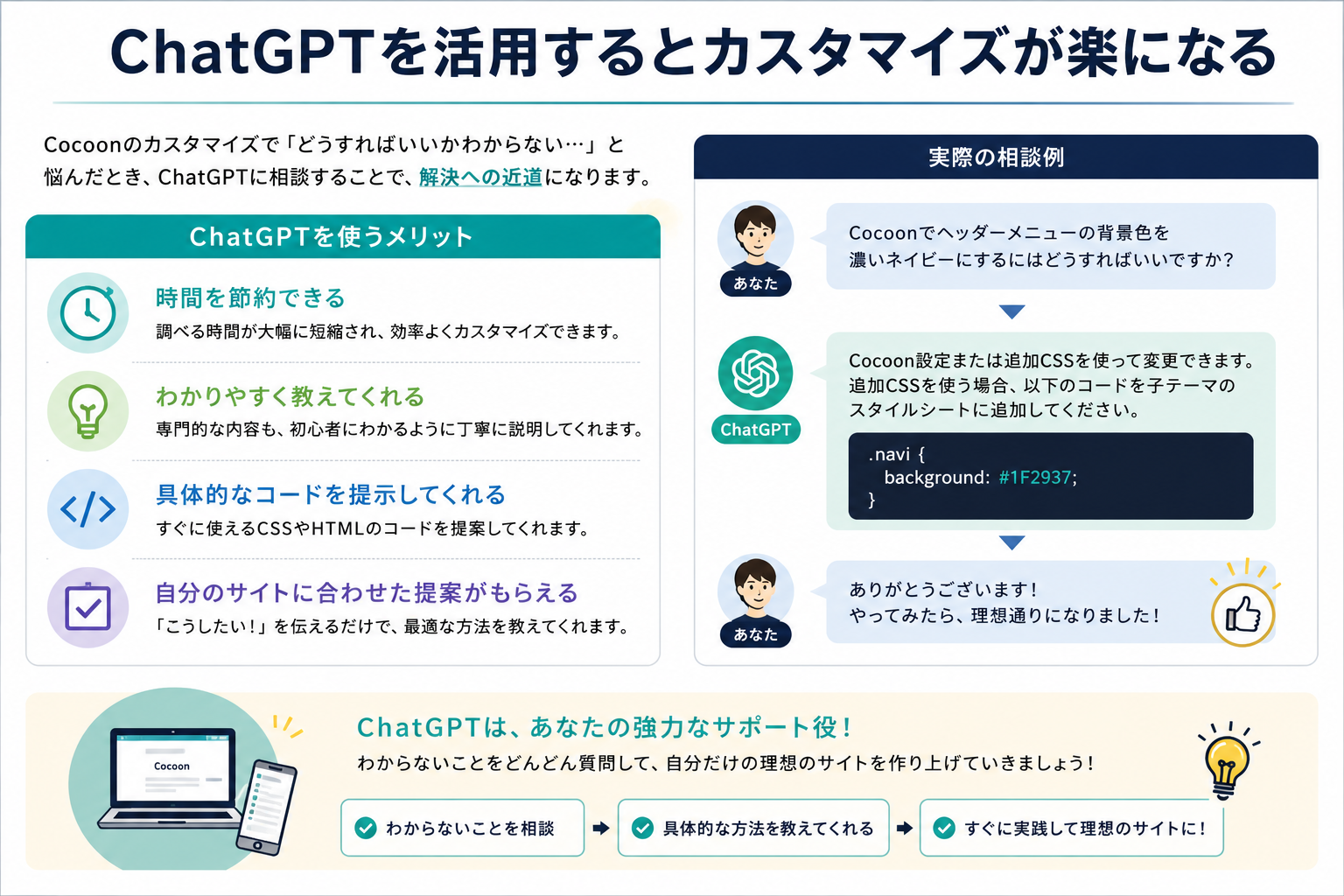
正直なところ、僕はCSSの専門家ではありません。
そのため、わからない部分はChatGPTへ相談しています。
例えば以下のような相談をしています。
- 背景色を変更したい
- 文字色を変更したい
- ナビゲーションを中央揃えにしたい
- ホバー時の色を変更したい
- 高さや余白を調整したい
- スマホ表示を改善したい
- 見出しデザインを変更したい
すると具体的なCSSコードや修正方法を提案してくれるため、作業効率が大幅に向上しました。
以前なら数時間かかっていた作業も、今では短時間で解決できることが増えています。
また、コードをそのまま使うだけでなく、「なぜそのCSSが必要なのか」を理解しながら進めることで少しずつ知識も身についてきました。
いきなりCSSを全部覚える必要はない
初心者が最初からCSSを完璧に覚える必要はありません。
僕自身も今でもわからないことは調べながら進めています。
まずはスキンでサイトの方向性を決める。
そして必要な部分だけ追加CSSで変更する。
わからない部分はChatGPTに相談する。
この方法なら無理なくカスタマイズを覚えていくことができます。
実際に僕もこの方法で少しずつサイトを改善してきました。
まとめ
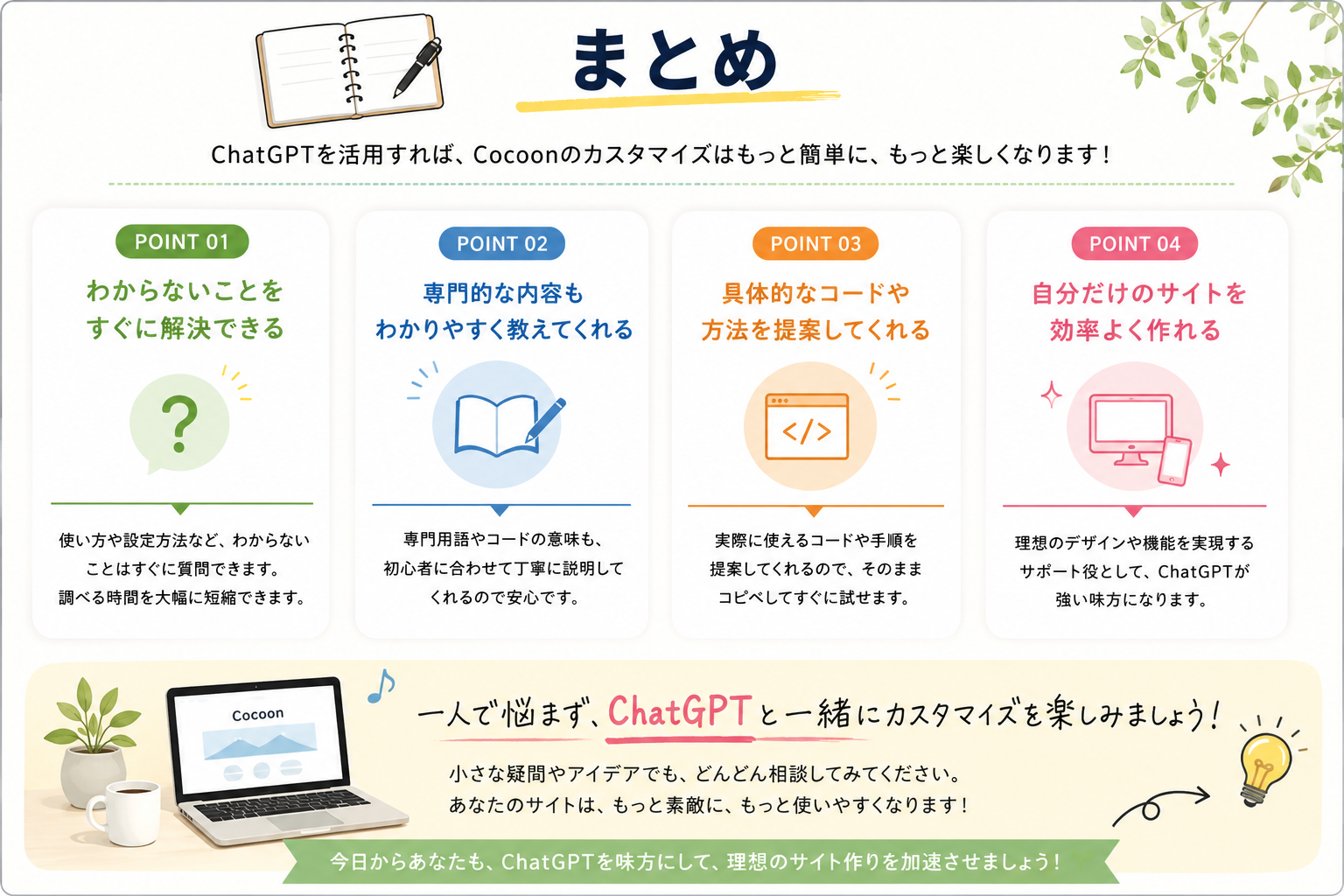
Cocoonカスタマイズで挫折しないためには、まずスキンでサイト全体のイメージを決めることが大切です。
その後、追加CSSで必要な部分だけを調整していけば、初心者でも自分好みのサイトを作ることができます。
さらに、わからない部分はChatGPTを活用することで効率よく解決できます。
僕自身も実際にこの方法でサイトを改善しながら運営しています。
最初から完璧を目指す必要はありません。
まずはスキンで方向性を決め、少しずつ追加CSSを覚えながらサイトを育てていきましょう。
Cocoonは無料とは思えないほど高機能なテーマです。
ぜひスキンと追加CSS、そしてChatGPTを活用しながら、自分だけの理想のサイト作りに挑戦してみてください。