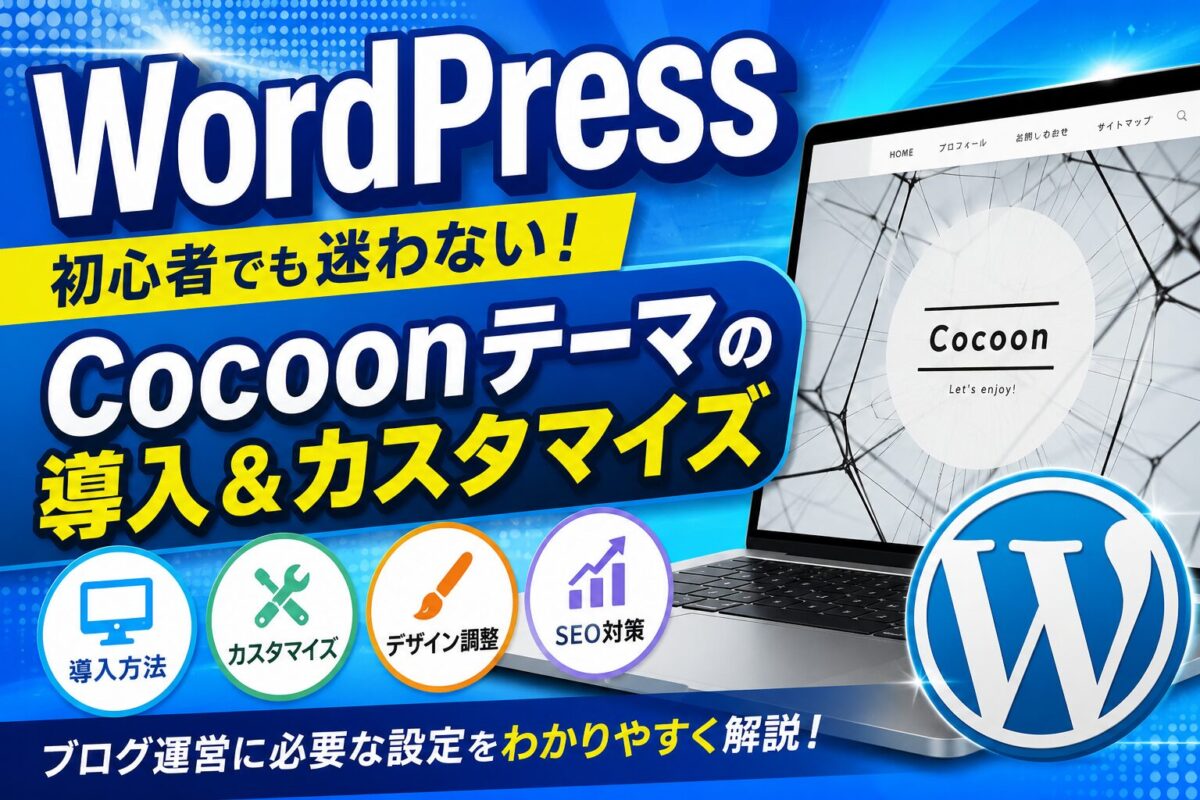
「WordPressを始めるなら、どのテーマを選べばいいの?」
そんな疑問を持つ初心者の方に、僕が自信を持っておすすめしているのがCocoonテーマです。
Cocoonは無料とは思えないほど高機能で、SEO対策・表示速度・広告管理・ブログ運営に必要な機能が最初から充実しています。
実際に僕もCocoonを使ってサイトを運営し、検索上位を獲得できる記事を増やしながら、WordPress初心者向けの情報を発信しています。
「無料テーマだから物足りないのでは?」と思われるかもしれませんが、Cocoonは初心者から上級者まで長く使えるWordPressテーマです。
子テーマを利用した安全なカスタマイズや、おしゃれなデザインへの変更、CSSを使った細かな調整まで幅広く対応できます。
僕自身もCocoonを使い続けながら、WordPress・SEO・AI活用に関する記事を公開し、サイトを少しずつ育ててきました。
だからこそ、これからWordPressを始める方や、現在利用しているテーマからCocoonへ変更したい方にも、自信を持っておすすめできます。
この記事では、Cocoonテーマのダウンロード方法・インストール・テーマ変更・メリットとデメリット・おすすめ設定・カスタマイズ方法まで、初心者にもわかりやすく順番に解説します。
また、サイト型トップページやおしゃれなデザインの作り方、CSSを使ったカスタマイズ例、失敗しないための注意点についても紹介します。
この記事を最後まで読めば、Cocoonテーマを安心して導入し、自分だけの使いやすいWordPressサイトを作れるようになります。
それでは、まずCocoonテーマの特徴から見ていきましょう。
Cocoonテーマとは?

Cocoonテーマとは、無料で利用できるWordPressテーマです。
無料テーマでありながら、SEO対策・高速表示・広告管理・ブログカード・吹き出し・ランキング・ボックスデザインなど、ブログ運営に必要な機能が数多く搭載されています。
そのため、初心者でも余計なプラグインを増やしすぎずに、本格的なブログやアフィリエイトサイトを作れるのが大きな魅力です。
また、Google検索を意識した内部SEO対策も施されており、WordPress初心者でも検索に強いサイトの土台を作りやすくなっています。
Cocoonテーマの主な特徴
- 完全無料で利用できる
- SEOを意識した構造になっている
- 表示速度を意識した軽量設計
- スマートフォン表示に対応している
- ブログカード・目次・吹き出しを標準搭載
- 広告管理機能が充実している
- ランキングやボックスを簡単に作れる
- 子テーマを使って安全にカスタマイズできる
- 利用者が多く、設定方法を調べやすい
特にこれからブログで収益化を目指す方にとって、Cocoonは「無料だから妥協して使うテーマ」ではありません。
ブログ運営に必要な機能が最初から揃っているため、初心者でも十分に検索上位や収益化を目指せます。
まずはCocoonでWordPressの基本操作や記事作成に慣れ、必要になったタイミングで有料テーマを検討しても遅くありません。
Cocoonテーマのメリット・デメリット

Cocoonテーマには多くのメリットがありますが、利用する前に知っておきたいデメリットもあります。
良い部分だけでなく注意点も理解しておくことで、自分のサイトに合ったテーマかどうかを判断しやすくなります。
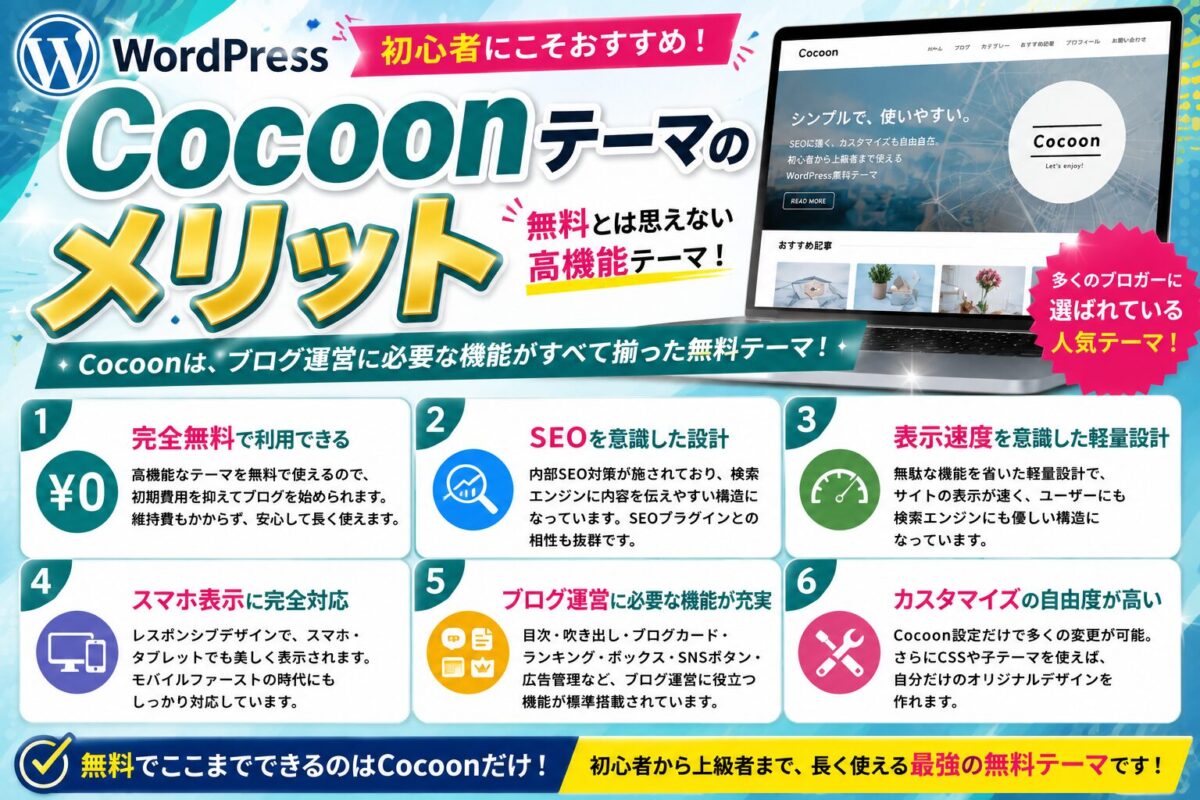
Cocoonテーマのメリット
① 完全無料で利用できる
Cocoon最大のメリットは、多くの機能を備えていながら無料で利用できることです。
WordPressブログを始めると、レンタルサーバー代やドメイン代などが必要になります。
できるだけ初期費用を抑えたい初心者にとって、テーマ代がかからないCocoonは非常に使いやすい選択肢です。
② SEOを意識した設計になっている
Cocoonは、検索エンジンに記事内容を伝えやすい構造を意識して作られています。
テーマを導入するだけで検索順位が上がるわけではありませんが、SEOの土台を整えやすいため、記事作成に集中できます。
③ ブログ運営に必要な機能が充実している
Cocoonには、ブログカード・目次・吹き出し・ランキング・広告管理・SNSボタンなど、多くの機能が標準搭載されています。
必要な機能がテーマ内にまとまっているため、プラグインを増やしすぎずにサイトを運営できます。
④ カスタマイズの自由度が高い
Cocoon設定だけでも、サイトカラー・ヘッダー・記事一覧・広告表示・SNSボタンなど、さまざまな項目を変更できます。
さらにCSSを追加すれば、見出し・ボタン・メニュー・ブログカードなども自分好みに調整できます。
⑤ 利用者が多く情報を探しやすい
Cocoonは多くの人に利用されているため、設定方法や不具合の解決方法を検索すると、たくさんの情報が見つかります。
公式サイトのマニュアルやフォーラムも用意されているため、WordPress初心者でも安心して利用できます。
Cocoonテーマのデメリット
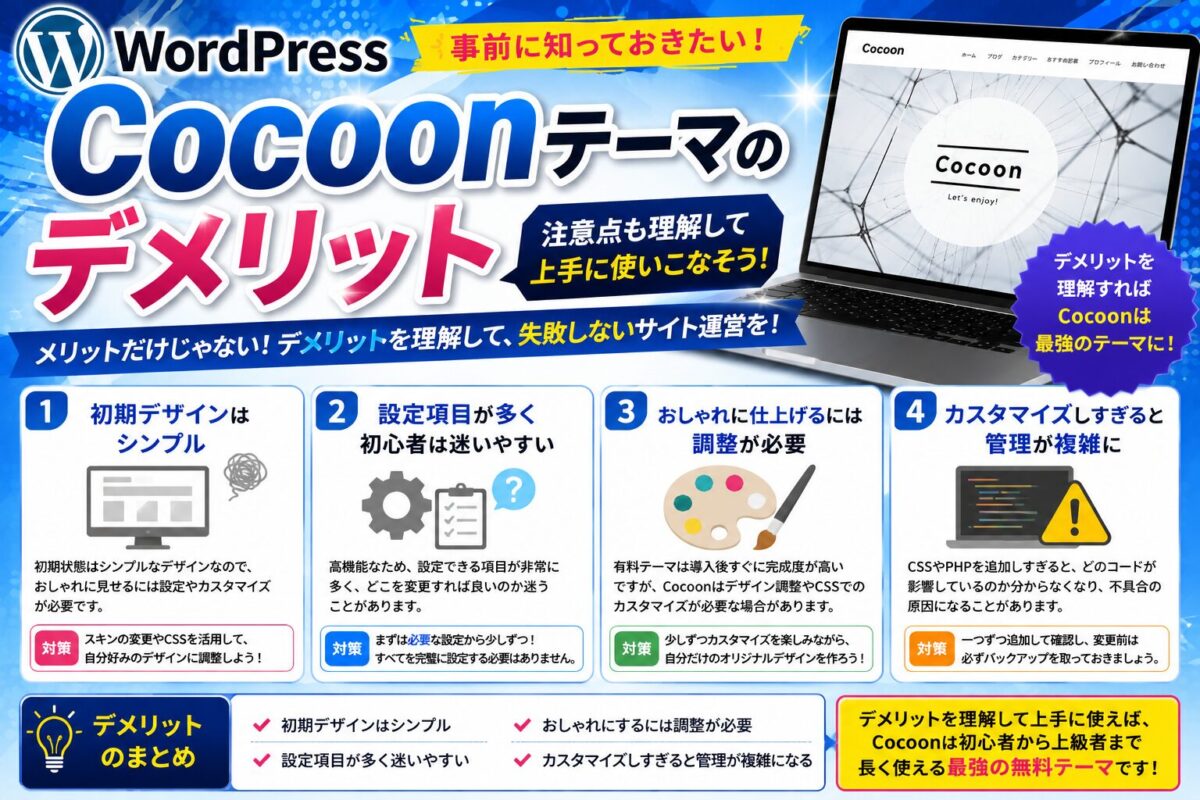
① 初期状態ではシンプルに見えやすい
Cocoonの初期デザインは、良くも悪くもシンプルです。
インストールした直後は「少し地味に見える」と感じる方もいるかもしれません。
ただし、スキンやCocoon設定を活用するだけでも、サイトの印象は大きく変えられます。
② 設定項目が多く初心者は迷いやすい
Cocoonは高機能な分、設定できる項目が非常に多くあります。
初めて利用する方は、どこを変更すればいいのかわからなくなることがあります。
最初からすべて設定しようとせず、必要な項目から少しずつ進めることが大切です。
③ おしゃれに仕上げるには調整が必要

有料テーマの中には、導入直後からデザインが整っているものもあります。
一方、Cocoonでオリジナル性の高いサイトを作るには、スキンの設定やCSSによる調整が必要になる場合があります。
④ カスタマイズしすぎると管理が複雑になる
CSSやPHPを次々に追加すると、どのコードがどこへ影響しているのかわからなくなることがあります。
カスタマイズは一つずつ追加し、その都度サイト表示を確認するようにしましょう。
Cocoonテーマのメリット・デメリットまとめ
- 無料でもブログ運営に必要な機能が充実している
- SEOや表示速度を意識したサイトを作りやすい
- 初心者から上級者まで長く利用できる
- 初期状態はシンプルなので調整が必要になる
- 設定項目が多いため必要な部分から進める
Cocoonにはいくつかデメリットもありますが、その多くは設定やカスタマイズによって解決できます。
費用を抑えながらWordPressブログを始めたい方や、自分でサイトを育てたい方にとって、非常にバランスの良いテーマです。
Cocoonテーマをダウンロードする方法

Cocoonテーマは公式サイトから無料でダウンロードできます。
会員登録や利用料金は必要ありません。
ただし、Cocoonを利用する場合は、親テーマと子テーマの両方をダウンロードすることが重要です。
① Cocoon公式サイトへアクセスする
まずはCocoon公式サイトへアクセスします。
最新版の親テーマと子テーマが公開されているため、必ず公式サイトからダウンロードしましょう。
② 親テーマをダウンロードする
公式サイトを開いたら、Cocoonの親テーマをダウンロードします。
ダウンロードしたZIPファイルは解凍せず、そのまま保存してください。
③ 子テーマをダウンロードする
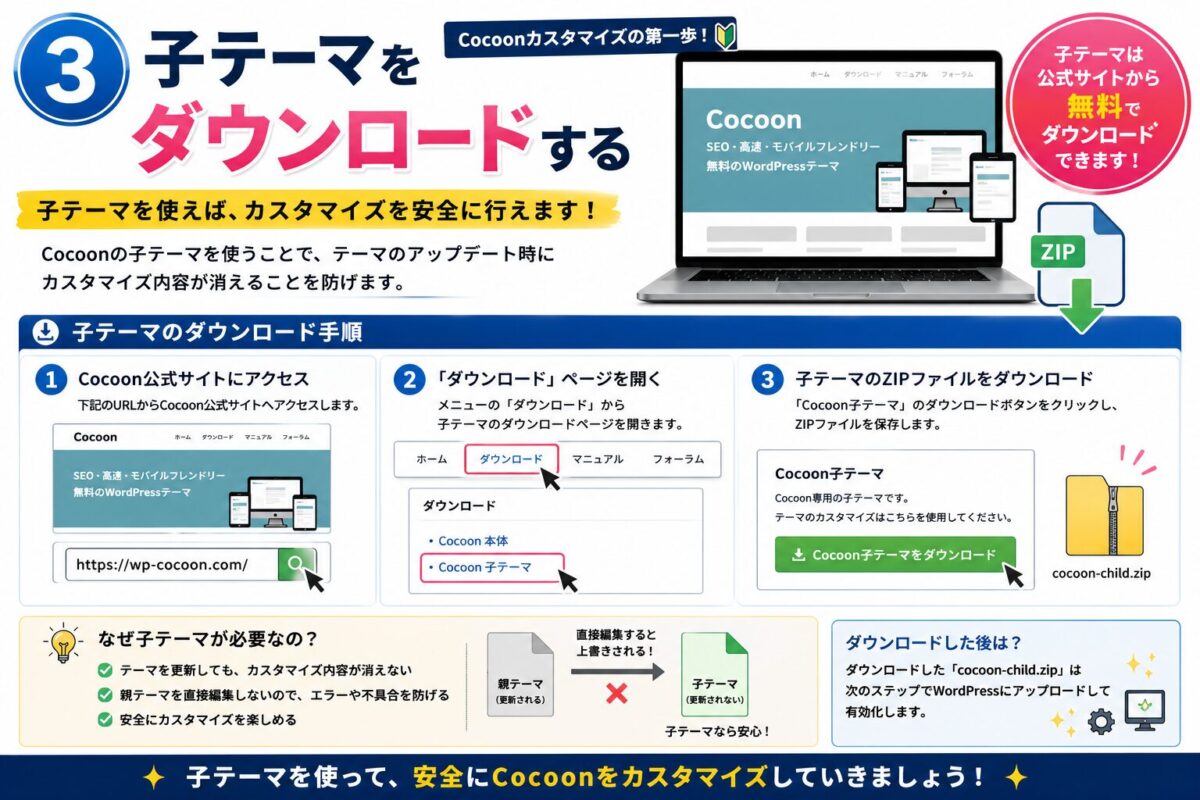
続いて、Cocoonの子テーマもダウンロードします。
子テーマは、親テーマの機能を引き継ぎながら、自分で追加したCSSやカスタマイズ内容を保存するために使用します。
④ ZIPファイルは解凍しない
ダウンロードした親テーマと子テーマは、ZIPファイルのままWordPressへアップロードします。
解凍してしまうと、そのままではアップロードできない場合があるため注意してください。
ダウンロード時のポイント
- 親テーマと子テーマの両方をダウンロードする
- 必ずCocoon公式サイトから取得する
- ZIPファイルは解凍しない
- 有効化するのは子テーマ
Cocoonテーマをインストールしてテーマ変更する方法
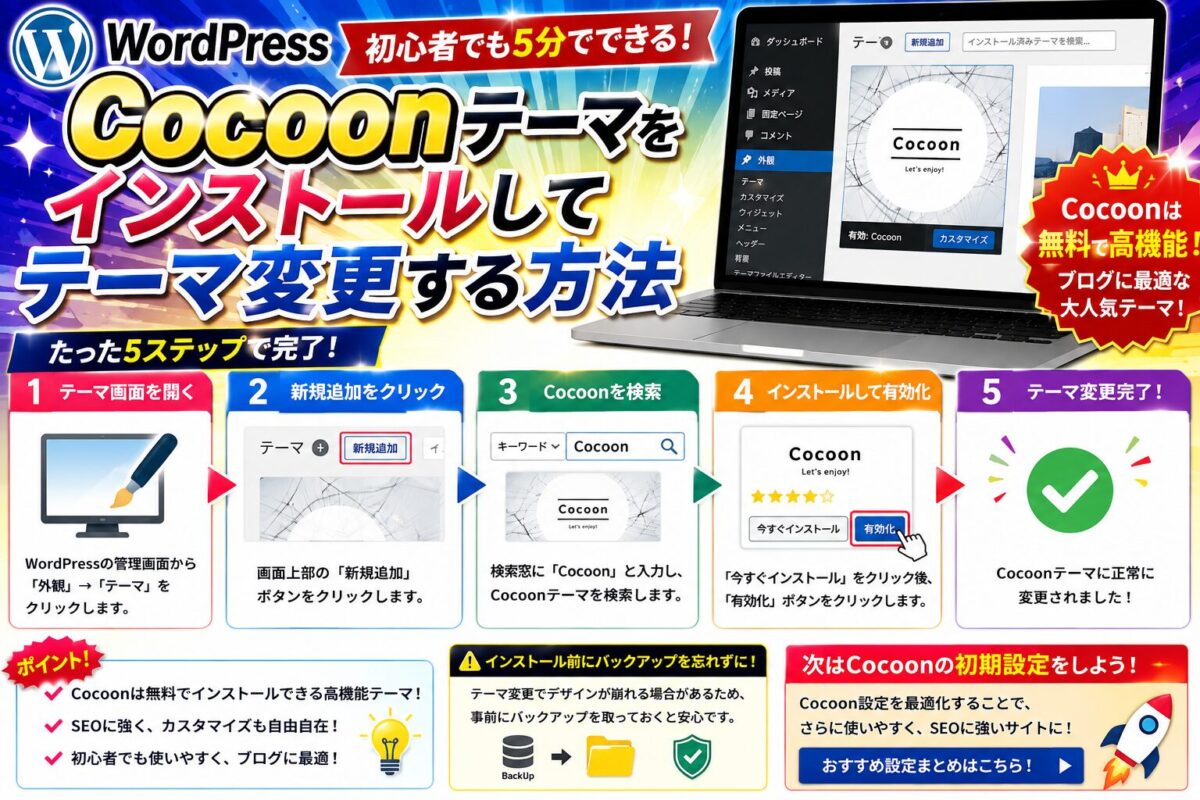
Cocoonテーマのダウンロードが完了したら、WordPressへインストールして有効化します。
作業は難しくなく、初心者でも順番に進めれば簡単に設定できます。
① WordPress管理画面へログインする
WordPress管理画面へログインし、左側メニューの「外観」→「テーマ」をクリックします。
② 「新規追加」をクリックする
テーマ画面上部にある「新規追加」をクリックします。
続いて「テーマのアップロード」をクリックしてください。
③ 親テーマをインストールする

最初に親テーマのZIPファイルを選択し、「今すぐインストール」をクリックします。
親テーマのインストールが完了しても、ここでは有効化せず、そのまま子テーマをインストールします。
④ 子テーマをインストールする
次に子テーマのZIPファイルをアップロードします。
インストールが完了したら、今度は子テーマを有効化してください。
⑤ サイト表示を確認する
子テーマを有効化したら、自分のサイトを表示して、レイアウトや画像が正常に表示されているか確認します。
キャッシュ系プラグインを利用している場合は、キャッシュを削除してから確認しましょう。
⑥ テーマ変更後に確認する項目
- トップページが正常に表示されているか
- 記事ページのレイアウトが崩れていないか
- ヘッダーやメニューが表示されているか
- 画像やブログカードが表示されているか
- スマートフォンでも正常に表示されるか
以前のテーマ独自の機能を利用していた場合、テーマ変更後に一部の装飾やレイアウトが変わることがあります。
重要なサイトでは、事前にバックアップを取ってからテーマ変更を行いましょう。
Cocoonカスタマイズとは?
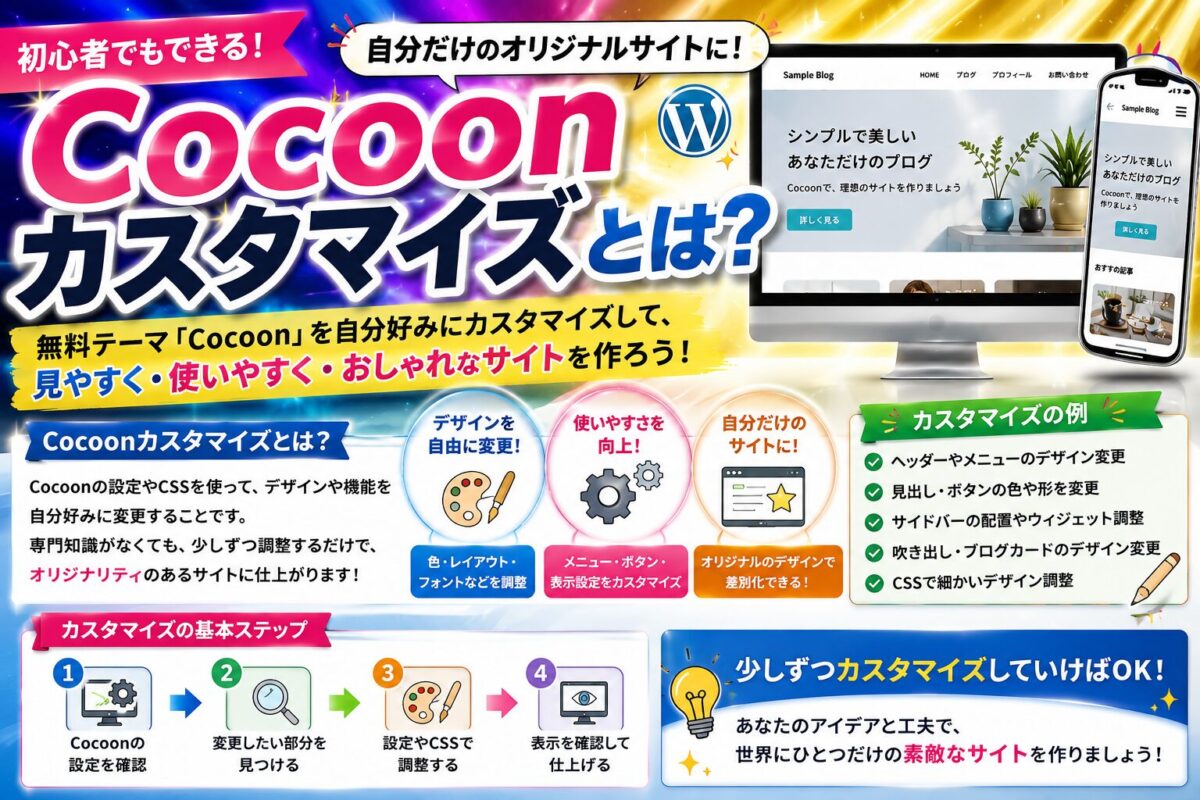
Cocoonカスタマイズとは、無料テーマCocoonを自分好みのデザインや、読者が使いやすいサイトへ変更していく作業のことです。
初期状態でも十分に利用できますが、ヘッダー・トップページ・見出し・ボタン・吹き出し・ブログカードなどを調整することで、より見やすいサイトへ仕上げられます。
「カスタマイズ」と聞くと難しく感じるかもしれませんが、すべての作業にCSSやプログラミングの知識が必要なわけではありません。
Cocoon設定画面から変更できる項目が数多く用意されているため、初心者でもサイトの印象を大きく変えられます。
Cocoonカスタマイズでできること
- ヘッダーデザインの変更
- グローバルメニューのデザイン変更
- トップページをサイト型へ変更する
- 記事一覧のデザイン変更
- 見出しデザインの変更
- 吹き出しやボックスの活用
- サイドバーの整理
- SNSボタンの設定
- 広告表示の最適化
- CSSによるオリジナルデザインの作成
初心者が最初に行うべきカスタマイズ
- サイトカラーを統一する
- ヘッダー画像とロゴを設定する
- グローバルメニューを作成する
- トップページを整理する
- サイドバーを見直す
- プロフィールを設定する
- 広告位置を調整する
これらを整えるだけでも、Cocoonの初期状態から大きく印象を変えられます。
カスタマイズは少しずつ進めれば大丈夫
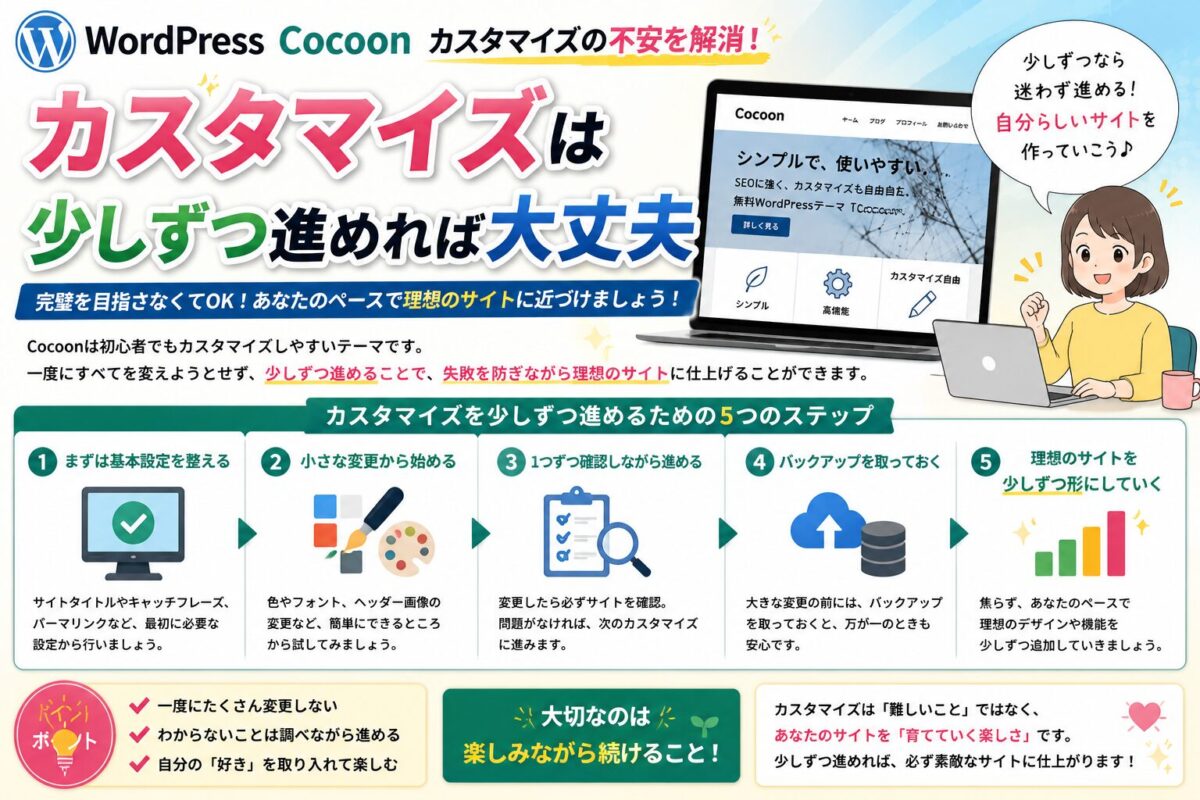
ブログを始めたばかりの頃は、おしゃれなサイトを作りたいと思う方も多いでしょう。
しかし、デザインに時間をかけすぎると、一番大切な記事作成が進まなくなります。
まずは基本設定を整えて記事を書き、必要になった部分から少しずつ改善していく方法がおすすめです。
おすすめのカスタマイズ順
- Cocoonの初期設定を完了する
- 記事を書き始める
- 見出し・ボックス・吹き出しを整える
- トップページをサイト型へ変更する
- CSSで細かなデザインを調整する
初心者でもできるCocoonカスタマイズ実例【サイト型・おしゃれデザイン】

Cocoonは無料テーマでありながら、工夫次第で有料テーマのようなおしゃれなサイトを作ることができます。
ここでは、初心者でも取り入れやすいCocoonカスタマイズの実例を紹介します。
① トップページをサイト型にする
初期状態では、新着記事が並ぶブログ型トップページになっていることが多くあります。
トップページをサイト型へ変更すると、訪問者が目的の記事を探しやすくなり、サイト内の回遊率向上にもつながります。
例えば、次のような構成がおすすめです。
- メインビジュアル
- おすすめ記事
- カテゴリー一覧
- 人気記事
- 新着記事
- プロフィール
② サイトカラーを統一する
サイト全体の色を統一するだけでも、プロが制作したような印象になります。
メインカラー・サブカラー・アクセントカラーの3色程度にまとめると、見やすく統一感のあるデザインになります。
③ 見出しデザインを変更する

記事の見出しは、読者が内容を理解しやすくする重要な要素です。
見出しの背景色・枠線・文字サイズを統一すると、記事全体が読みやすくなります。
④ ボックスや吹き出しを活用する
文章だけが続く記事は、読者にとって読みづらく感じることがあります。
ポイントをまとめるボックスや、会話形式の吹き出しを使うことで、記事にメリハリが生まれます。
⑤ アイキャッチ画像を統一する
記事ごとにアイキャッチ画像のデザインが大きく違うと、サイト全体の印象がまとまりません。
文字サイズ・配色・レイアウトをある程度統一すると、サイトに一体感が生まれます。
⑥ 内部リンクを整える
関連する記事同士を内部リンクでつなぐことで、読者が次の記事へ移動しやすくなります。
内部リンクは、読者の利便性だけでなくSEO対策としても重要です。
初心者におすすめのカスタマイズ手順
- サイトカラーを決める
- ロゴとヘッダー画像を設定する
- トップページをサイト型にする
- 見出しデザインを整える
- アイキャッチ画像を統一する
- 内部リンクを追加する
- 最後にCSSで微調整する
CSSを使ったCocoonカスタマイズ方法【初心者向け】

Cocoonは設定画面だけでも十分にカスタマイズできますが、CSSを活用すると、さらに自分好みのデザインへ変更できます。
CSSと聞くと難しく感じるかもしれませんが、最初からすべて覚える必要はありません。
必要なコードを一つずつ追加し、どこが変わるのかを確認しながら覚えていけば大丈夫です。
① 見出しデザインを変更する
CSSを使えば、見出しの背景色・枠線・影・角丸などを自由に変更できます。
サイト全体で見出しデザインを統一すると、記事の読みやすさも向上します。
② ボタンデザインを変更する
お問い合わせや商品紹介で使用するボタンは、クリック率にも影響します。
背景色・文字色・角丸・マウスを乗せたときの動きを調整することで、目を引くボタンを作れます。
③ ヘッダーやメニューを調整する

ヘッダーやグローバルメニューは、サイト全体の印象を決める重要な部分です。
文字サイズ・背景色・余白を調整するだけでも、見た目を大きく変えられます。
④ サイドバーを見やすくする
サイドバーに情報を詰め込みすぎると、読者が必要な情報を見つけにくくなります。
カテゴリー・人気記事・プロフィールなど、本当に必要な情報だけを表示しましょう。
⑤ スマートフォン表示を確認する
パソコンではきれいに表示されていても、スマートフォンではレイアウトが崩れることがあります。
CSSを追加したあとは、必ずパソコンとスマートフォンの両方で表示を確認してください。
初心者におすすめのCSSカスタマイズ
- 見出しデザインの変更
- ボタンデザインの変更
- 文字間隔や行間の調整
- 画像の角丸設定
- ブログカードのデザイン変更
- ヘッダーメニューの調整
- 吹き出しデザインの変更
- ボックスデザインの変更
CSSを追加するときの注意点
- 必ず子テーマへ追加する
- 一度に大量のコードを追加しない
- 変更前のコードを保存しておく
- 追加後は表示崩れがないか確認する
- 不具合が起きたら直前のコードを戻す
僕が実際に行っているCocoonカスタマイズ

僕も現在運営しているWordPressサイトでCocoonテーマを利用しています。
最初は初期設定に近い状態で記事を書いていましたが、運営を続ける中で少しずつカスタマイズを追加してきました。
一度に大きく変更したのではなく、「ここをもっと見やすくしたい」「読者が迷わないようにしたい」という改善を積み重ねた結果です。
実際に行っているカスタマイズ
- サイト型トップページの作成
- オリジナルヘッダーの設定
- グローバルメニューの調整
- 見出しデザインの変更
- 吹き出しやボックスの活用
- アイキャッチ画像の統一
- 内部リンクを強化した記事構成
- CSSによる細かなデザイン調整
- 表示速度を意識したシンプルな構成
特に意識しているのは、おしゃれなサイトを作ることだけではありません。
読者が目的の記事を見つけやすく、次に何を読めばいいのか迷わないサイトを作ることを大切にしています。
どれだけデザインがきれいでも、目的の情報へたどり着けなければ意味がありません。
そのため、僕はカテゴリー構成・内部リンク・関連記事の配置も、Cocoonカスタマイズの一部として考えています。
Cocoonカスタマイズで失敗しないためのポイント
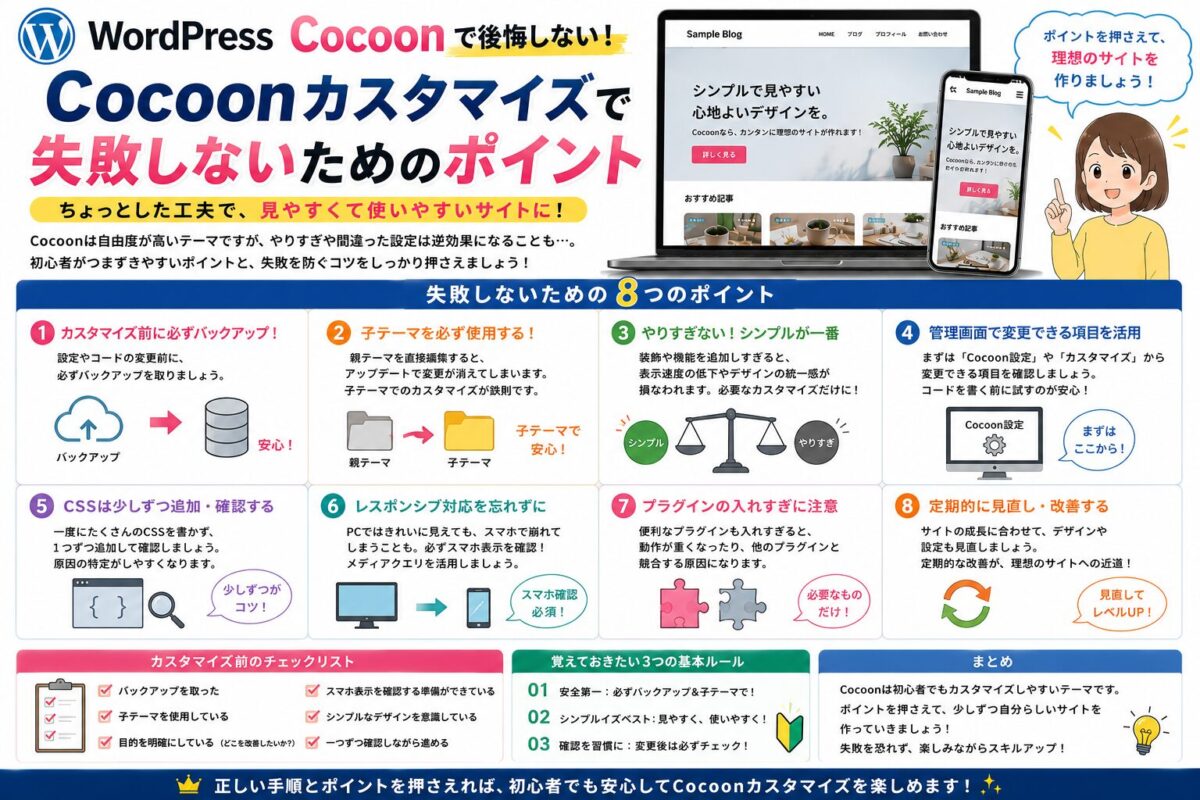
Cocoonは自由度が高いテーマですが、最初から完璧なサイトを作ろうとすると、かえって作業が進まなくなることがあります。
僕自身もブログを始めた頃は、デザインばかり気になり、記事を書く時間が減ってしまった経験があります。
その経験から感じたのは、まず記事を書き、必要な部分だけ改善していく方法が一番効率的だということです。
① 最初から完璧を目指さない
サイトを公開した時点で100点を目指す必要はありません。
記事を書きながら改善を繰り返すことで、サイトは少しずつ成長していきます。
② 子テーマを利用する
CSSやPHPを追加する場合は、必ず子テーマを利用しましょう。
親テーマを直接編集すると、アップデート時に変更内容が消える可能性があります。
③ CSSは少しずつ追加する
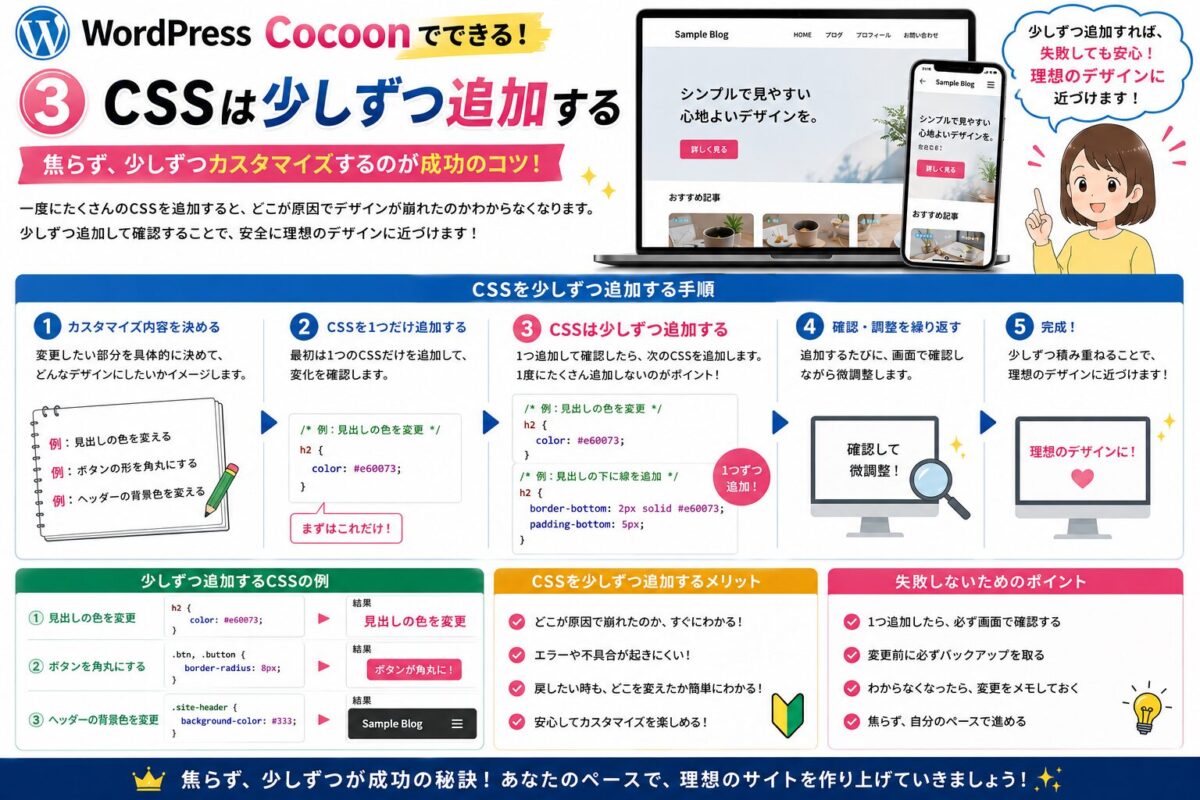
一度に大量のCSSを追加すると、不具合が起きたときに原因がわからなくなります。
コードを追加するたびに、サイト表示を確認しながら進めましょう。
④ デザインより記事作成を優先する
どれだけデザインが美しくても、記事が少なければ検索エンジンから評価されにくくなります。
まずは読者の悩みを解決する記事を増やし、その後で必要なデザインを整える方が効率的です。
⑤ バックアップを取ってから変更する
CSSやPHPを編集する前には、必ずバックアップを取得しておきましょう。
不具合が起きても元の状態へ戻せるようにしておくことで、安心してカスタマイズできます。
失敗しないためのチェックリスト
- 子テーマを有効化している
- 変更前にバックアップを取っている
- CSSは少しずつ追加している
- 変更後にパソコンとスマホで確認している
- 記事作成を優先している
Cocoonと有料テーマはどちらがおすすめ?

「最初から有料テーマを購入した方がいいの?」と迷う方もいるでしょう。
僕の考えでは、WordPress初心者なら、まずCocoonで十分です。
Cocoonには、SEO対策・広告管理・ブログカード・吹き出し・目次など、ブログ運営に必要な機能が最初から揃っています。
そのため、WordPressの基本操作や記事作成に慣れるまでは、無料のCocoonでも十分に収益化を目指せます。
Cocoonがおすすめな人
- WordPressを始めたばかりの方
- ブログ運営の費用を抑えたい方
- SEOを学びながらサイトを育てたい方
- 自分で少しずつカスタマイズしたい方
- ブログやアフィリエイトを始めたい方
有料テーマがおすすめな人
- 短時間でデザインを整えたい方
- テーマ独自の機能を使いたい方
- カスタマイズの手間を減らしたい方
- 企業サイトや大規模メディアを運営する方
最初から有料テーマを購入しなくても問題ありません。
まずはCocoonで記事を書き、アクセスや収益が伸びてきた段階で有料テーマを検討しても十分間に合います。
“`html
よくある質問(FAQ)
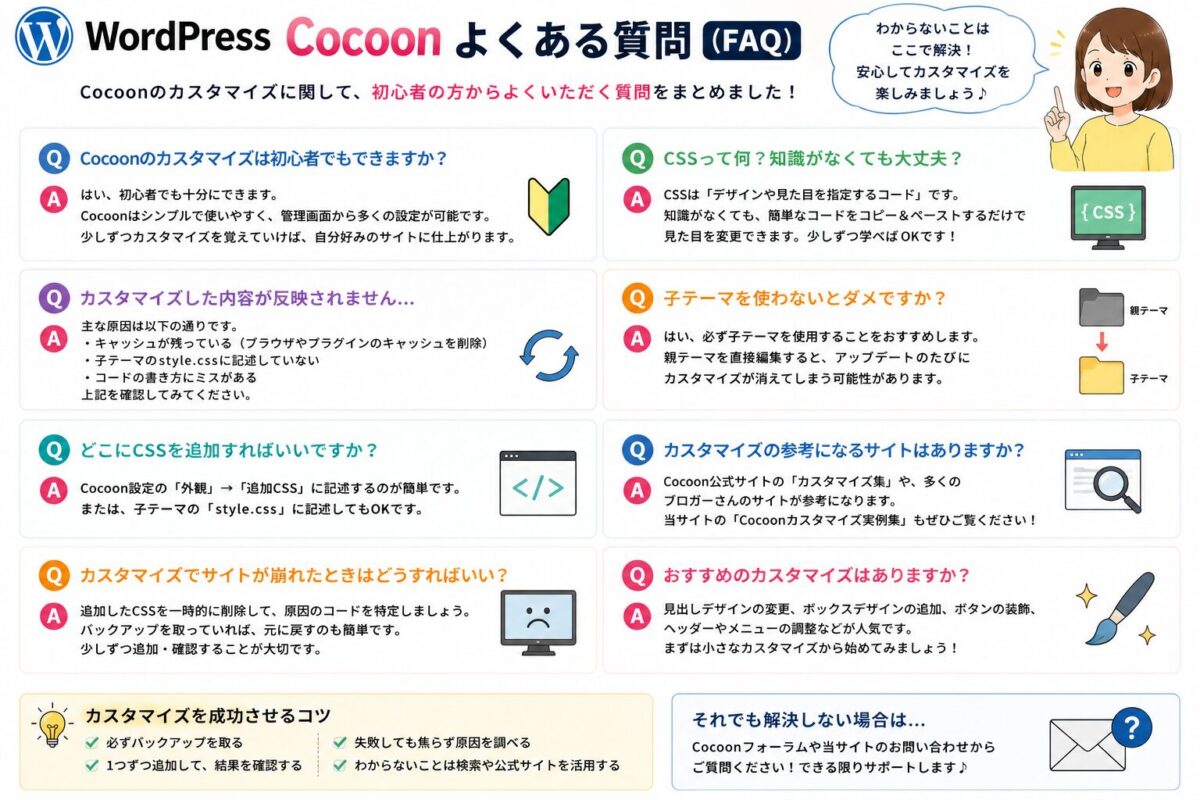
Cocoonテーマの導入やカスタマイズについて、初心者の方が疑問に感じやすいポイントをまとめました。
“`
次に読んでほしいおすすめ記事
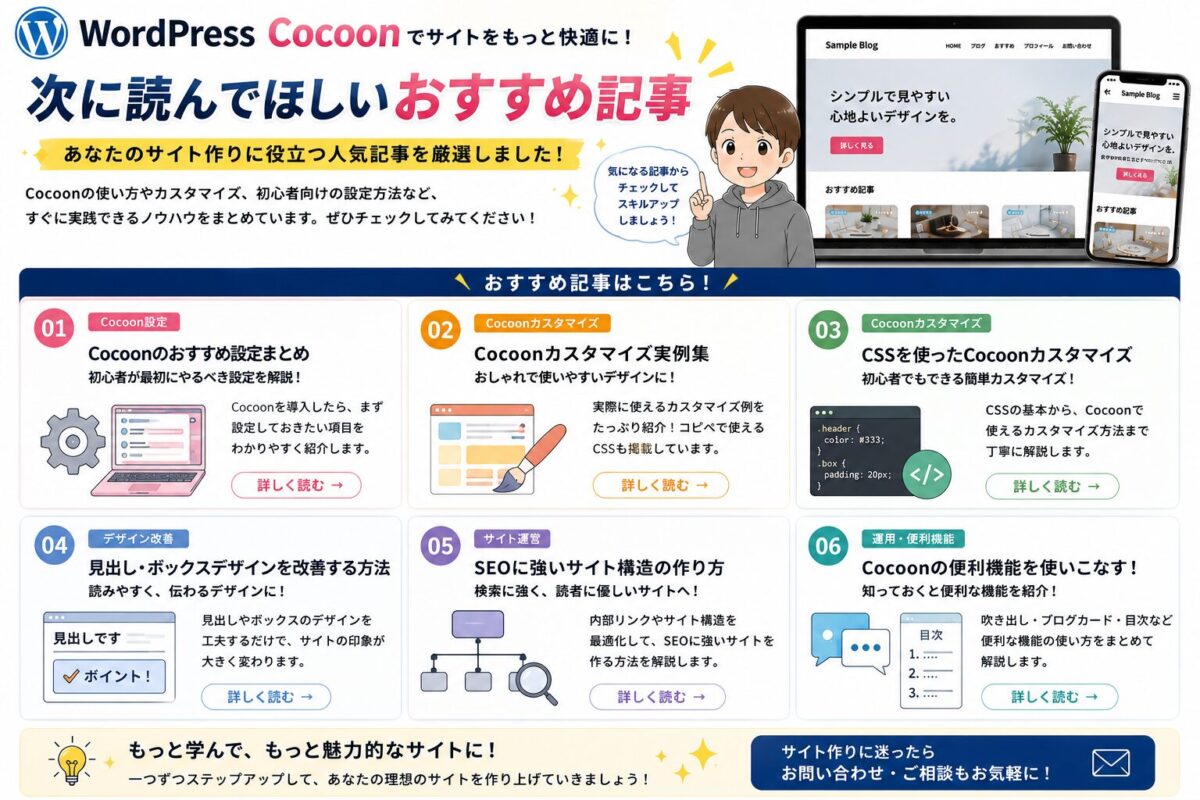
Cocoonテーマを導入したら、次はCocoon設定やWordPressの初期設定を進めていきましょう。
関連する記事をあわせて読むことで、より効率よくサイトを完成させられます。
- ▶ Cocoonおすすめ設定まとめ
- ▶ SSL・FFFTP・Cocoonを動画で学べるWordPress初心者向けUdemy講座
- ▶ Cocoonカスタマイズで挫折しないために
- ▶ Cocoonカスタマイズ実例集
- ▶ WordPress初心者が最短で収益化する完全ロードマップ
- ▶ WordPressブログの始め方
- ▶ WordPress初期設定まとめ
- ▶ 有料テーマは本当に必要?Cocoonをおすすめする僕が有料テーマも紹介する理由
まとめ|Cocoonテーマで自分だけのWordPressサイトを作ろう
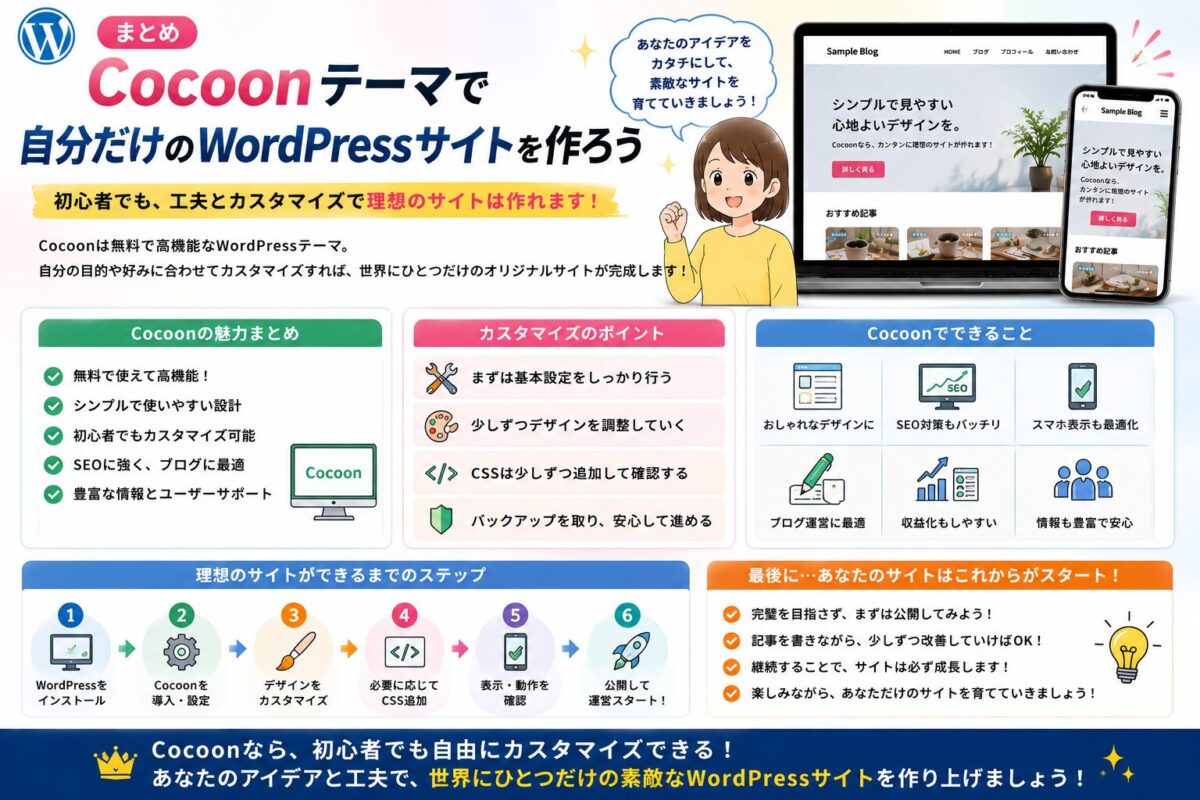
今回は、Cocoonテーマの特徴・メリットとデメリット・ダウンロード方法・インストール・テーマ変更・カスタマイズ方法まで、初心者向けに詳しく解説しました。
Cocoonは無料テーマとは思えないほど高機能で、SEO対策・表示速度・広告管理など、ブログ運営に必要な機能が最初から揃っています。
そのため、これからWordPressを始める方でも安心して利用でき、初心者から上級者まで長く使い続けられるテーマです。
また、Cocoon設定だけでもサイトの見た目を大きく変更でき、CSSを少しずつ追加することで、自分だけのオリジナルデザインも作れます。
大切なのは、最初から完璧なサイトを作ろうとしないことです。
まずは基本設定を整えて記事を書き、必要な部分から少しずつカスタマイズしていきましょう。
僕自身もCocoonを使い続けながら改善を繰り返し、現在のサイトを作ってきました。
ぜひ今回紹介した内容を参考に、読者にとって使いやすく、検索にも強いWordPressサイトを育ててみてください。
“`