「このCSSをコピーして貼り付けてください。」
Cocoonカスタマイズについて調べると、このような解説をよく見かけます。
もちろん、最初はコピペでも構いません。
実際に見た目が変われば、「WordPressって面白い!」と感じられるでしょう。
しかし、僕はコピペだけで終わってしまうのは本当にもったいないと思っています。
なぜなら、「なぜこのCSSを書くのか」「数字を変えるとどうなるのか」が少しずつ理解できるようになると、Cocoonカスタマイズは何倍も楽しくなり、自分だけのオリジナルサイトを作れるようになるからです。
安心してください。
この記事は、CSSがまったくわからない初心者の方へ向けて書いています。
僕も最初はCSSなんてまったく理解できませんでした。
だから、このサイトでは「コピペしてください」で終わる記事は書きません。
「このコードは何をしているのか」「なぜこの数字なのか」「数字を変えるとどうなるのか」まで、できるだけ初心者の方にもわかるように解説していきます。
難しい専門書のような説明ではありません。
WordPressを触りながら、一緒に少しずつ覚えていけば大丈夫です。
そして、もっと体系的に学びたいと思ったタイミングでUdemyを活用すれば、独学よりも効率よくスキルアップできます。
この記事では、Cocoonカスタマイズを通して、初心者が挫折せずにCSSを理解するための学習方法を、僕自身の経験を交えながら紹介します。
この記事でわかること
- Cocoonカスタマイズをコピペだけで終わらせない考え方
- 初心者がCSSで挫折する本当の理由
- 「なぜそうなるのか」を理解する学習方法
- Cocoonで最初に覚えるべきCSS
- Udemyを活用した効率的な学習ロードマップ
それでは、まず「なぜコピペだけではもったいないのか」から見ていきましょう。
Cocoonカスタマイズはコピペだけではもったいない理由

インターネットで「Cocoonカスタマイズ」と検索すると、多くの記事が見つかります。
そのほとんどは、「このCSSをコピーして貼り付けてください。」という内容です。
もちろん、それだけでもサイトの見た目は変わります。
「ヘッダーの高さを変更する」「ボタンの色を変える」「見出しをおしゃれにする」といったカスタマイズは、コピペだけでも実現できます。
しかし、それだけで終わってしまうのは本当にもったいないと僕は思っています。
なぜなら、コードの意味を少し理解するだけで、自分の思い通りにカスタマイズできるようになるからです。
コピペだけでは応用ができない
例えば、次のようなCSSがあったとします。
.header{
height:80px;
}
多くの解説サイトでは、「このコードをコピーしてください。」で終わります。
でも初心者の方は、こんな疑問を持つはずです。
- heightって何?
- 80pxって何?
- 100pxにするとどうなるの?
- 40pxにするとどうなるの?
- このコードはどこへ貼ればいいの?
これらの疑問が解決しないままだと、次に違うCSSを見つけても、またコピペするだけになってしまいます。
「なぜそうなるのか」を理解すると世界が変わる
例えば、heightは「高さ」を指定する命令です。
つまり、80pxなら高さ80ピクセルになります。
100pxへ変更すればヘッダーはもっと高くなります。
60pxへ変更すれば低くなります。
たったこれだけ理解するだけでも、もう「コピペするだけの人」ではありません。
自分で数字を調整しながら、自分だけのデザインを作れるようになります。
僕がコピペだけをおすすめしない理由

僕自身も、最初はコピペだけでカスタマイズしていました。
でも、少しずつCSSの意味を理解するようになってからは、「ここをもう少し広くしたい」「文字をあと少しだけ大きくしたい」といった細かな調整ができるようになりました。
すると、WordPressを触ることがどんどん楽しくなってきたんです。
だから、このサイトでは「コードだけ」を紹介するのではなく、「なぜこのコードを書くのか」まで一緒に解説していきます。
初心者さんへ伝えたいこと
CSSは暗記する必要はありません。
最初は「なるほど、こういう意味なんや。」くらいで十分です。
一つ理解すると、次のコードも少し理解できるようになります。
その積み重ねが、自分だけのWordPressサイトを自由に作れる力になります。
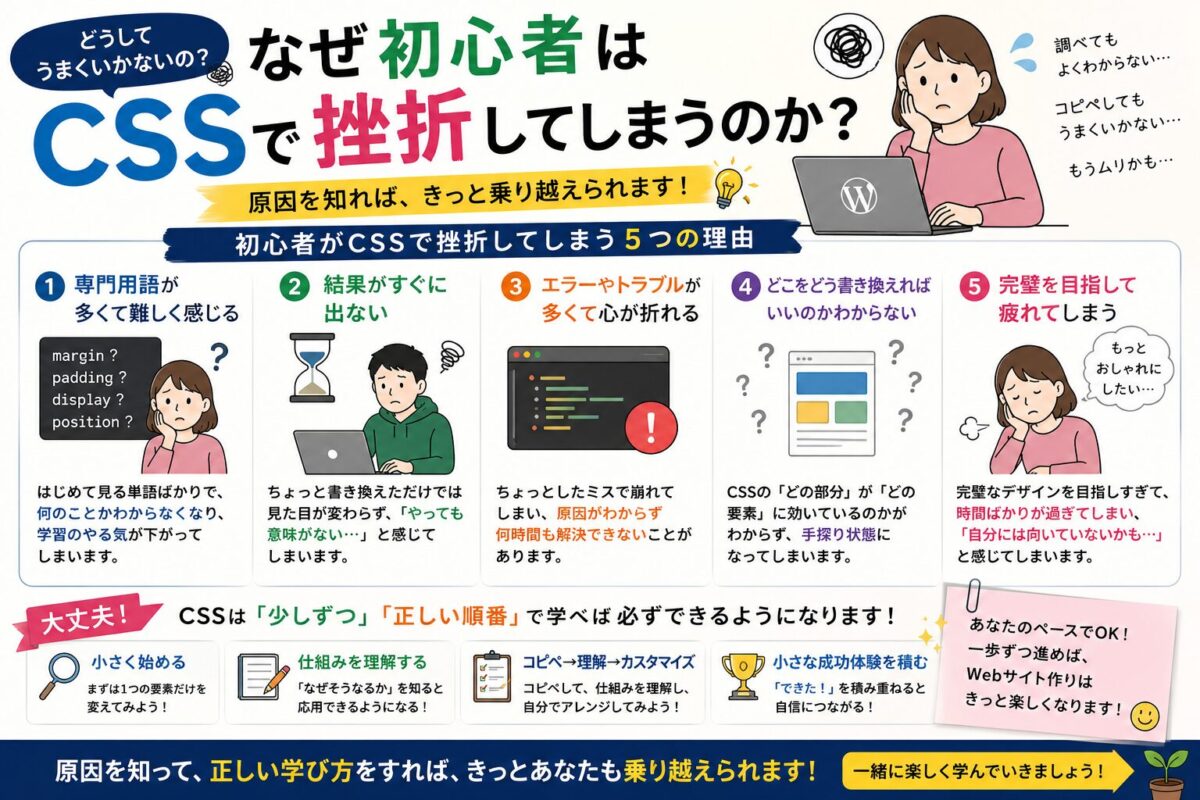
なぜ初心者はCSSで挫折してしまうのか?
「CSSって難しそう…」
そう感じてしまう初心者の方は、とても多いと思います。
実は、挫折してしまう原因は「CSSが難しいから」ではありません。
学び方に原因があるケースがほとんどです。
僕自身も最初はCSSを見ただけで、「これは自分には無理や…」と思っていました。
英語のような文字が並び、数字や記号もたくさん出てきます。
でも、一つずつ意味を知るようになってからは、その印象が大きく変わりました。
理由① 英語ばかりで難しく見える
CSSには英語がたくさん登場します。
しかし、そのほとんどは中学校で習うような簡単な英単語ばかりです。
- color = 色
- background = 背景
- width = 幅
- height = 高さ
- margin = 外側の余白
- padding = 内側の余白
- font-size = 文字の大きさ
意味がわかると、「なんや、こんなことやったんか。」と思えるものばかりです。
理由② コピペだけで終わってしまう
ネット上には、便利なCSSコードがたくさん公開されています。
もちろん最初は、それを利用することも悪いことではありません。
ただ、毎回コピペだけで終わってしまうと、新しいカスタマイズに出会うたびに同じことの繰り返しになります。
結局、自分で調整できず、「また検索する」という状態から抜け出せません。
理由③ 一度に全部覚えようとしてしまう

初心者ほど、「CSSを全部覚えなあかん」と考えてしまいます。
でも、それはまったく必要ありません。
プロでもCSSを全部暗記している人はほとんどいません。
必要なコードを調べながら使い、その意味を少しずつ理解していくことの方が大切です。
理由④ 失敗するのが怖い
「コードを書いたらサイトが壊れるんじゃないか…」
そんな不安を持つ方も多いでしょう。
僕も最初は同じでした。
しかし、子テーマを利用し、少しずつCSSを追加していけば、大きなトラブルになることはほとんどありません。
万が一おかしくなっても、そのコードを削除すれば元に戻るケースがほとんどです。
僕から初心者さんへ
CSSは「勉強するもの」ではなく、「使いながら覚えるもの」です。
最初は意味がわからなくても大丈夫です。
一つコードを書き、表示が変わる。
「なるほど、こういうことか。」
この小さな成功体験を積み重ねることが、一番の近道です。
だから焦らなくて大丈夫。
このサイトでは、初心者の方が一歩ずつ成長できるように、「なぜそうなるのか」まで一緒に解説していきます。
それでは次に、CSSは全部覚えなくても大丈夫な理由について見ていきましょう。
CSSは全部覚えなくても大丈夫

CSSと聞くと、「何百個も命令を覚えないといけない」と思っていませんか?
もしそう思っているなら、安心してください。
全部覚える必要はありません。
実際に僕も、CSSをすべて暗記しているわけではありません。
必要になったときに調べたり、以前使ったコードを見返したりしながらカスタマイズしています。
それでも、WordPressサイトは十分に作れます。
初心者が最初に覚えるCSSはほんの少しだけ
最初に覚えておくと便利なのは、次のような基本的なCSSです。
- color(文字の色)
- background(背景色)
- font-size(文字の大きさ)
- width(横幅)
- height(高さ)
- margin(外側の余白)
- padding(内側の余白)
- border(枠線)
- border-radius(角を丸くする)
- text-align(文字の位置)
まずは、このくらい理解できれば十分です。
この10個だけでも、サイトの印象は大きく変えられます。
一つ覚えると次が楽になる

例えば、colorが「文字の色」だと理解できるようになると、backgroundとの違いも自然に覚えられます。
さらに、widthを覚えるとheightも理解しやすくなります。
つまり、CSSはバラバラに覚えるのではなく、関連しながら少しずつ理解していくものなのです。
暗記ではなく「意味」を理解することが大切
初心者の方が一番やってしまいがちなのは、「全部暗記しよう」とすることです。
でも、本当に大切なのは暗記ではありません。
「このコードを書くと、ここが変わる。」
この関係を理解することです。
意味がわかれば、数字を少し変えるだけで、自分好みのデザインへ調整できるようになります。
僕も最初は10個くらいしか知りませんでした
今だからこそCSSを使っていますが、最初は本当に何も知りませんでした。
覚えていたのは、色を変えるコードや文字を大きくするコードなど、本当に基本だけです。
でも、それだけでも十分にWordPressサイトを育てることができました。
そして、必要になるたびに一つずつ覚えていった結果、少しずつ自由にカスタマイズできるようになったのです。
初心者さんへ伝えたいこと
CSSは資格試験ではありません。
100点を取る必要もありません。
まずは一つ覚える。
次にもう一つ覚える。
それを繰り返すだけで、半年後には今では考えられないくらい自由にカスタマイズできるようになります。
焦らず、一緒に少しずつ成長していきましょう。
それでは次に、初心者が最初に覚えておくと役立つCSSを、実際のCocoonカスタマイズを例にしながら見ていきましょう。
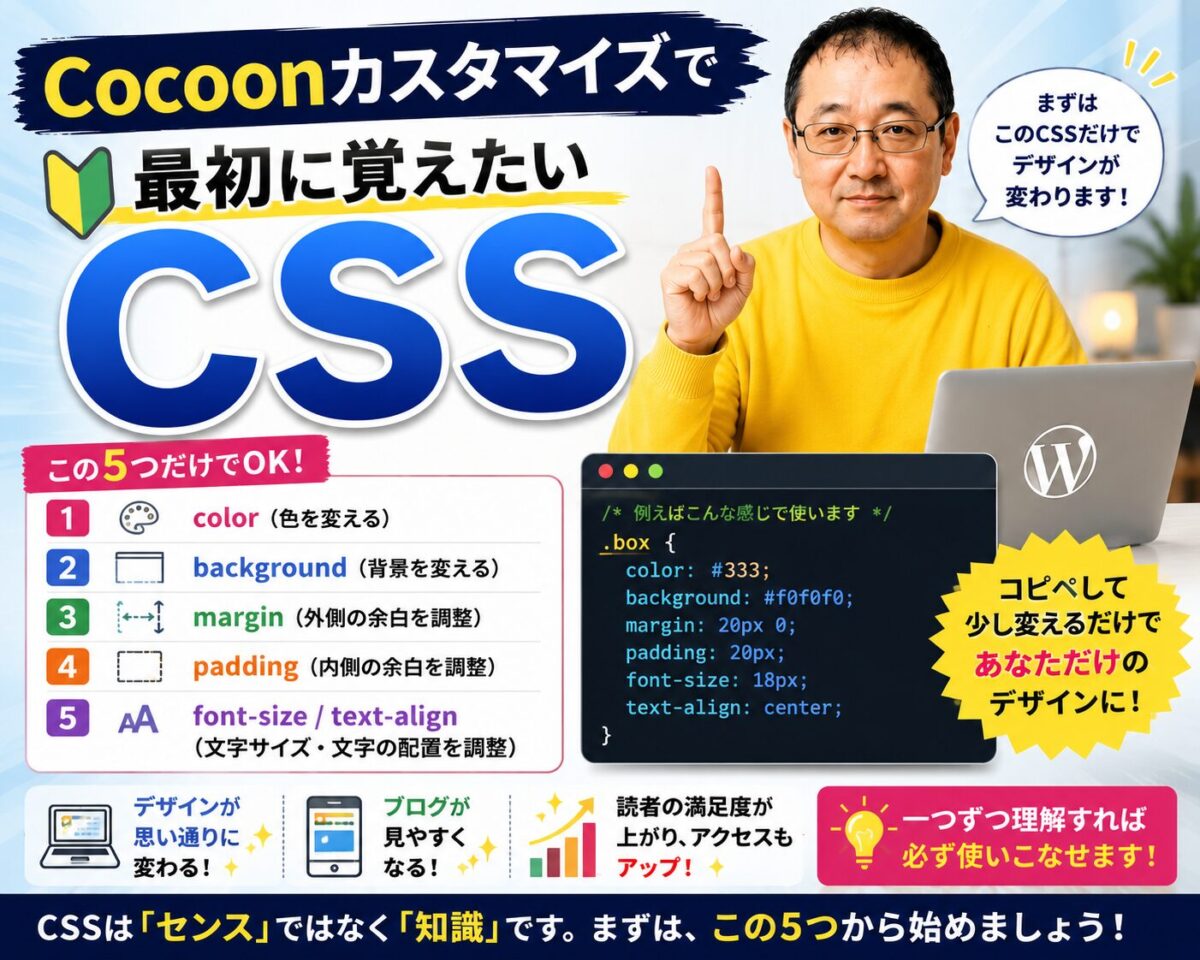
Cocoonカスタマイズで最初に覚えたいCSS
ここまで読んでいただいた方なら、「全部覚えなくても大丈夫」ということが伝わったと思います。
では実際に、最初は何から覚えればいいのでしょうか。
結論から言うと、初心者の方はよく使うCSSだけ覚えれば十分です。
僕も最初から何百種類ものCSSを覚えていたわけではありません。
サイトを作りながら必要になったものを一つずつ覚えていきました。
ここでは、Cocoonカスタマイズで特によく使うCSSを紹介します。
① color(文字の色)
colorは文字の色を変更する命令です。
color:#ffffff;
例えば白文字にしたい場合は、このように指定します。
「color=色」と覚えておくだけで十分です。
② background(背景色)
backgroundは背景色を変更する命令です。
background:#008080;
ボックスやボタン、見出しの背景色を変更するときによく使います。
③ font-size(文字サイズ)
font-sizeは文字の大きさを指定します。
font-size:20px;
数字を大きくすると文字も大きくなり、小さくすると文字も小さくなります。
④ width(横幅)
widthは横幅を指定します。
width:100%;
画像やボタン、ボックスなど、横幅を調整したいときによく利用します。
⑤ height(高さ)
heightは高さを指定します。
height:80px;
ヘッダーやボタンなど、高さを変更したいときに使います。
⑥ margin(外側の余白)
marginは要素の外側に余白を作ります。
文章や画像同士の間隔を調整するときによく利用します。
⑦ padding(内側の余白)
paddingは要素の内側に余白を作ります。
ボタンやボックスを見やすくするときに欠かせないCSSです。
まずは「意味」だけ覚えれば十分
ここで紹介したCSSは、WordPressやCocoonカスタマイズで何度も使います。
だからといって、今日すべて暗記する必要はありません。
「colorは文字の色」「backgroundは背景色」くらいの理解で十分です。
実際に使いながら覚えていけば、自然と身についていきます。
僕がおすすめする覚え方
- まずコピペして動かしてみる
- 何が変わったのか確認する
- 数字を少し変えてみる
- もう一度表示を確認する
- 「なるほど!」を一つ増やす
この繰り返しだけで十分です。
焦らず、一つずつ理解していきましょう。
次は、僕自身が実践している「Cocoonカスタマイズの勉強方法」を紹介します。
僕が実践しているCocoonカスタマイズ勉強法

ここまで読んでいただいた方なら、もうお気付きかもしれません。
僕は「コピペだけで終わるカスタマイズ」をおすすめしていません。
もちろん、最初はコピペでも大丈夫です。
でも、そのままでは、いつまで経っても「自分で考えてカスタマイズする力」は身につきません。
だから僕は、次の順番で勉強するようにしています。
STEP1 まずはコピペして動かしてみる
最初は意味がわからなくても構いません。
まずは実際にCSSを書いてみて、「本当に変わるんだ!」という成功体験を作ることが大切です。
WordPressは、実際に手を動かすことで覚えるスピードが何倍も速くなります。
STEP2 「なぜそうなるのか」を調べる
次に僕が必ずやることがあります。
それは、「このコードは何をしているのか?」を調べることです。
例えば、heightなら「高さ」、colorなら「文字の色」というように、一つずつ意味を理解していきます。
全部覚える必要はありません。
少しずつ理解していけば十分です。
STEP3 数字を少し変えて実験する
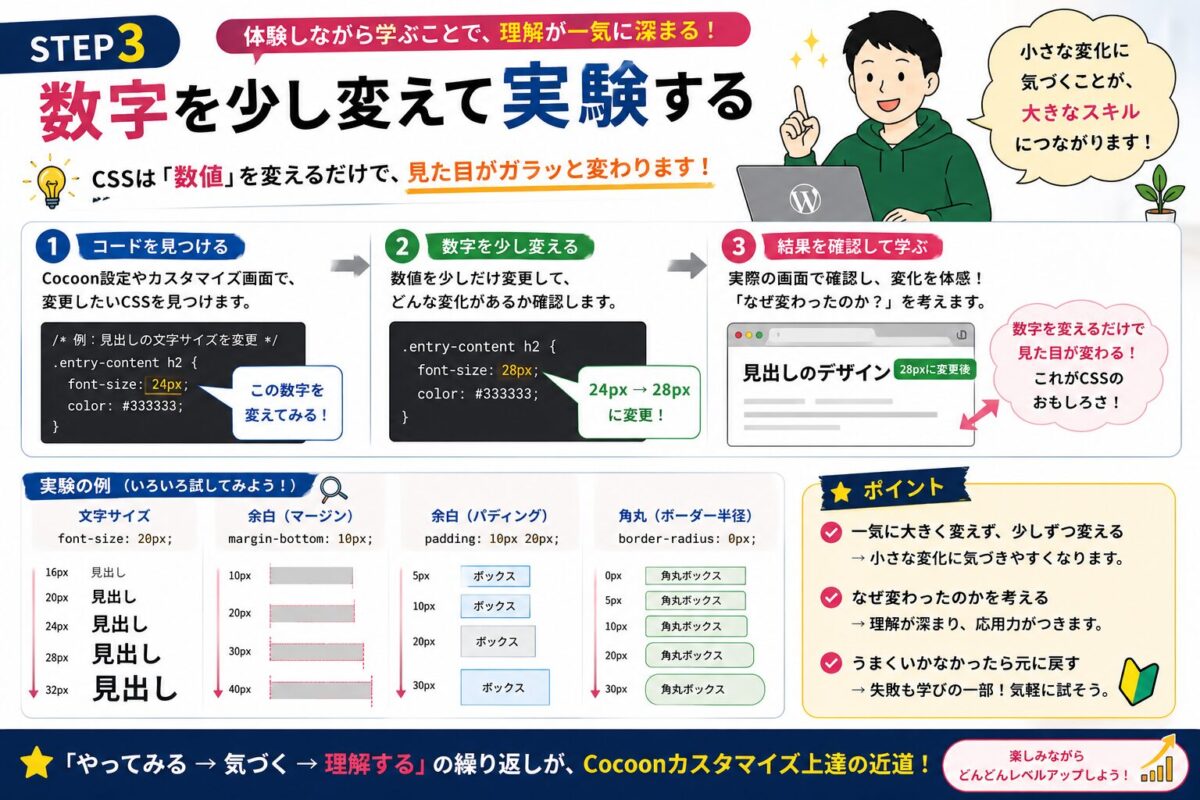
ここが一番大切です。
例えば、
height:80px;
だったら、
height:100px;
へ変更してみます。
さらに、
height:60px;
にもしてみます。
すると、「数字を変えるとこうなるんや。」ということが自然に理解できるようになります。
これが、本当の意味でCSSを覚える近道です。
STEP4 ChatGPTを先生として活用する
今はAIがある時代です。
わからないコードがあれば、そのままChatGPTへ質問できます。
「このCSSは何をしているの?」
「この数字を変えたらどうなるの?」
そんな疑問も、その場ですぐ解決できます。
一人で悩み続ける必要はありません。
STEP5 Udemyで体系的に学ぶ
ある程度コピペや実験を繰り返していると、こんな気持ちになります。
「もっとちゃんと理解したい。」
そのタイミングでUdemyを活用すると、一気に理解が深まります。
動画で実際の画面を見ながら学べるため、本だけでは理解しづらい部分もイメージしやすくなります。
順番に積み重ねて学べるので、「何から勉強したらいいかわからない」という初心者の方にもおすすめです。
僕から初心者さんへ伝えたいこと
最初からCSSを全部理解する必要はありません。
一つ理解したら、一つ前へ進めます。
そして、その積み重ねが半年後、一年後には大きな力になります。
僕も最初は、HTMLもCSSもほとんどわかりませんでした。
だから安心してください。
一緒に少しずつ覚えていきましょう。
このサイトでは、これからも「なぜそうなるのか」まで初心者目線でわかりやすく解説していきます。
次は、Udemyを活用すると初心者が挫折しにくい理由について紹介します。
Udemyを活用すると初心者が挫折しない理由

ここまで読んでいただいた方なら、「CSSは少しずつ理解すればいい」ということがおわかりいただけたと思います。
しかし、実際に一人で勉強を始めると、多くの方が途中でつまずいてしまいます。
その理由は、「文字だけではイメージしにくい」からです。
HTMLやCSSは、実際に画面がどう変化するのかを見ながら学んだ方が理解しやすい分野です。
だからこそ、僕は動画を使った学習もおすすめしています。
本やブログだけでは伝わりにくいことがある
ブログ記事は、自分のペースで読めるという大きなメリットがあります。
一方で、CSSを書いている途中の操作や、WordPress管理画面でのクリックする場所などは、文章だけでは伝わりにくいことがあります。
実際の画面を見ながら学ぶことで、「なるほど、ここをクリックするのか」と理解しやすくなります。
動画なら実際の操作を見ながら覚えられる
動画学習の一番のメリットは、実際の操作をそのまま見られることです。
WordPressの設定画面やCSSの追加方法なども、一緒に操作しながら学べるため、初心者の方でも迷いにくくなります。
「次はどこをクリックするの?」という不安も少なくなり、挫折しにくい学習環境を作れます。
Udemyは自分のペースで学習できる

僕がおすすめしているUdemyは、一度購入すれば何度でも繰り返し視聴できます。
理解できなかったところは巻き戻して確認できるため、自分のペースで学習を進められます。
焦って先へ進む必要がないので、初心者の方にも非常に向いています。
ブログ・ChatGPT・Udemyを組み合わせるのがおすすめ
僕が現在おすすめしている学習方法は、この3つを組み合わせることです。
- ブログで基本的な知識を学ぶ
- ChatGPTで疑問をすぐに解決する
- Udemyで実際の操作を動画で確認する
この3つを組み合わせることで、独学よりも効率よく理解を深められます。
僕が実際におすすめしている学習の順番
- まずブログ記事を読む
- 実際にWordPressで試してみる
- わからないことはChatGPTで質問する
- 動画で操作を確認する
- もう一度自分でやってみる
この流れを繰り返すだけでも、WordPressやCSSは少しずつ理解できるようになります。
大切なのは、最初から完璧を目指さないことです。
一歩ずつ理解を積み重ねていけば、必ず自分だけのWordPressサイトを作れるようになります。
初心者さんへ伝えたいこと

最後に、どうしてもあなたへ伝えたいことがあります。
もし今、CSSを見て「難しそう…」と思っているなら、それは決してあなただけではありません。
僕も最初は同じでした。
HTMLもCSSも意味がわからず、「こんなの本当に覚えられるのかな?」と何度も思いました。
それでも少しずつ続けてきたことで、今では自分の思い描いたWordPressサイトを作れるようになりました。
だから、今CSSがわからなくても心配する必要はありません。
大切なのは「全部覚えること」ではありません
初心者の方ほど、「全部覚えなければいけない」と考えてしまいます。
でも、それは違います。
大切なのは、一つ理解することです。
そして、その一つを使って実際にサイトを少しだけ変えてみることです。
その積み重ねが、半年後、一年後には大きな力になります。
失敗しても大丈夫です
WordPressは、試しながら覚えていくものです。
CSSを書いて思った通りにならなかったとしても、それは失敗ではありません。
「こうするとこう変わるんだ。」という経験が、一番の勉強になります。
だから失敗を怖がらず、少しずつチャレンジしてみてください。
このサイトは初心者と一緒に成長するサイトです

このサイトでは、「このコードを貼ってください。」だけで終わる記事はできるだけ書きません。
僕自身が初心者だった頃に知りたかったことを、「なぜそうなるのか」までできるだけわかりやすく解説していきます。
もちろん、最初はコピペでも大丈夫です。
でも、その次の一歩として、「意味」を少しずつ理解していきましょう。
その積み重ねが、自分だけのオリジナルサイトを作る一番の近道になります。
僕からのメッセージ
僕は63歳になってからも、新しいことを毎日のように学び続けています。
だから、年齢も経験も関係ありません。
一歩ずつ続ければ、人は必ず成長できます。
このサイトでは、WordPress・Cocoon・CSS・AI活用まで、初心者の方にも「なぜそうなるのか」を大切にしながら、一緒に学んでいきます。
焦らなくて大丈夫です。
一緒に、自分だけのWordPressサイトを育てていきましょう。
FAQ(SEO強化版)
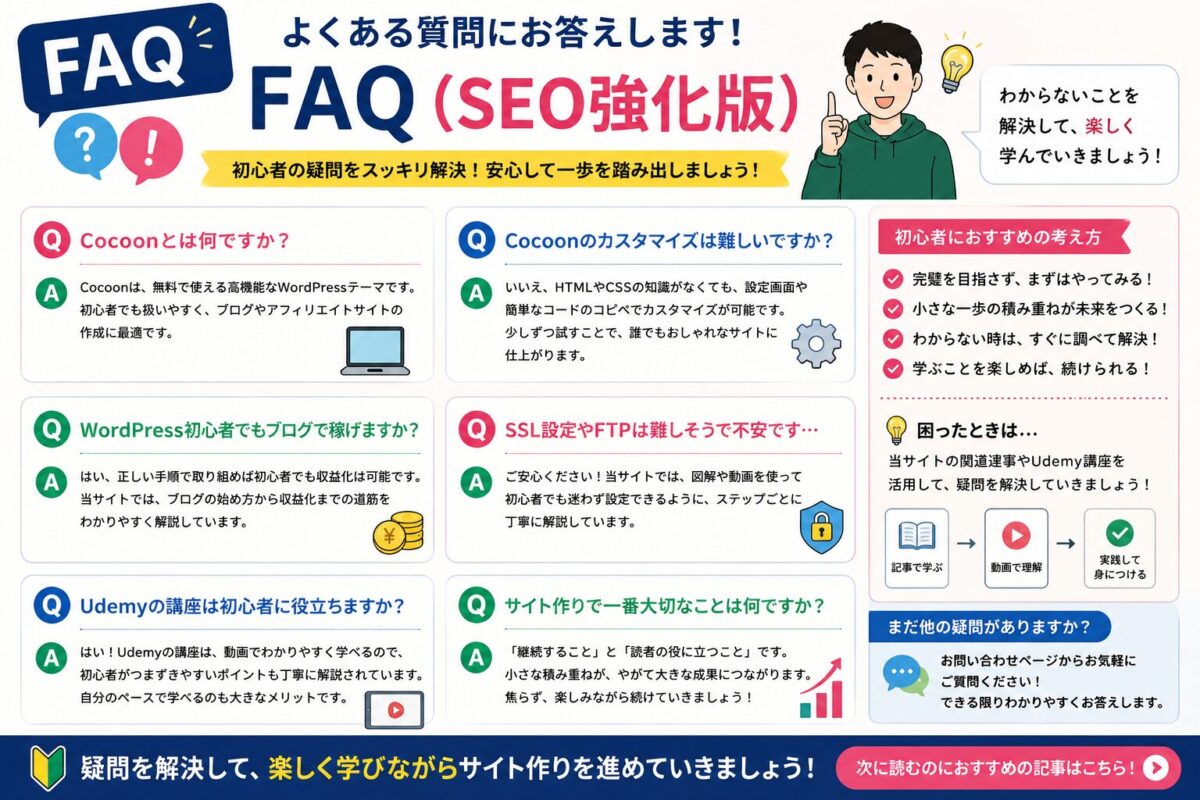
最後に、CocoonカスタマイズやUdemy学習法について、初心者の方からよくいただく質問をまとめました。
次に読んでほしいおすすめ記事
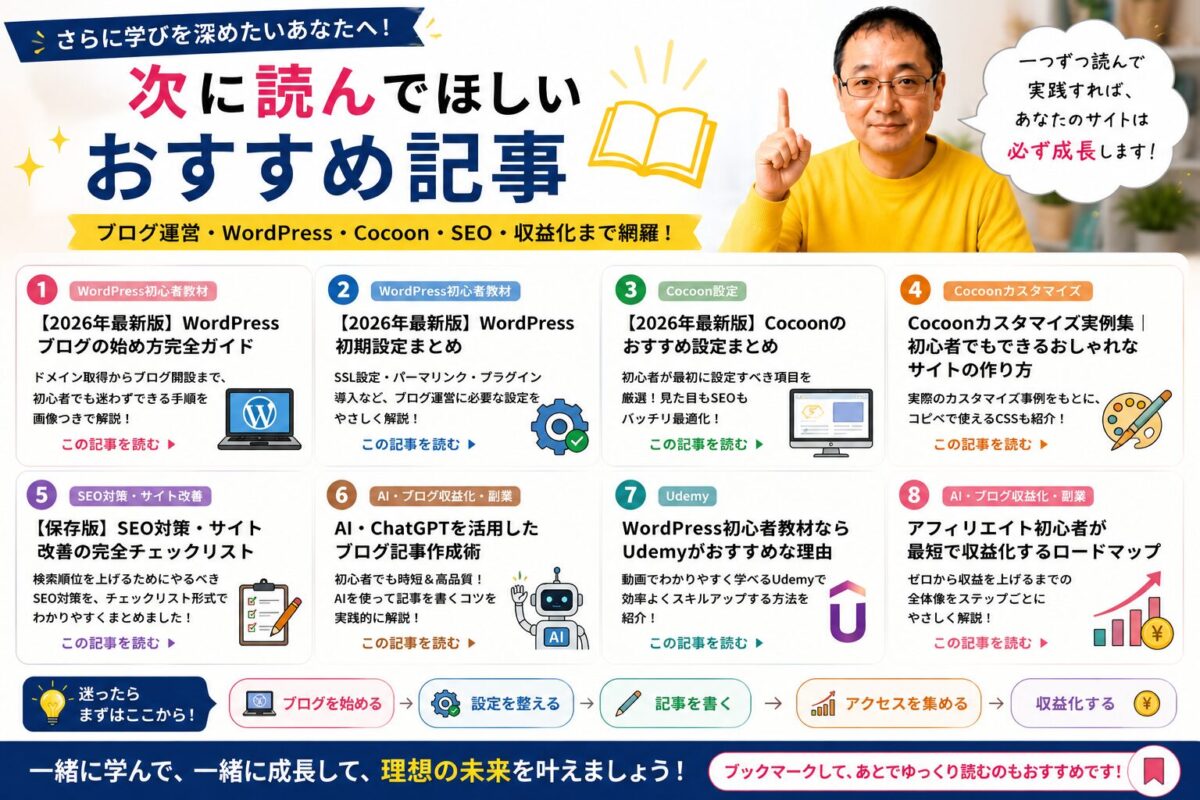
Cocoonカスタマイズを理解できたら、次は実際にサイトを育てていきましょう。
こちらの記事もあわせて読むことで、さらに理解が深まります。
- ▶ Cocoonおすすめ設定まとめ
- ▶ Cocoonカスタマイズ完全ガイド
- ▶ Cocoonカスタマイズ実例集
- ▶ WordPress初心者が最短で収益化する完全ロードマップ
- ▶ SSL・FFFTP・Cocoonを動画で学べるWordPress初心者向けUdemy講座
- ▶ WordPress初期設定まとめ
- ▶ WordPressブログの始め方
- ▶ AI・ChatGPTを活用した記事作成方法
まとめ|コピペから一歩進むだけでWordPressはもっと楽しくなる
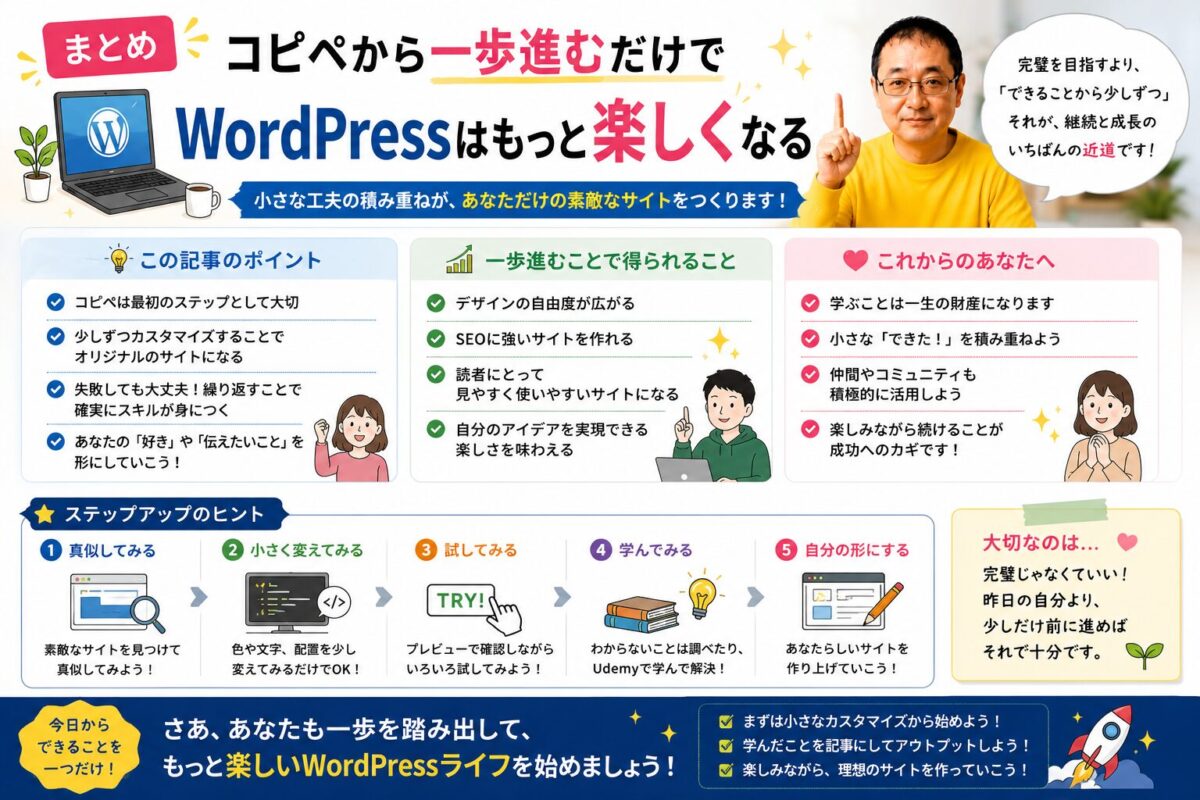
今回は、Cocoonカスタマイズを「コピペするだけ」で終わらせず、「なぜそうなるのか」を理解しながら学ぶ方法について紹介しました。
最初は、CSSが難しく感じるかもしれません。
でも、一つ意味を理解すると、次のコードも自然と理解できるようになります。
そして、その積み重ねが、自分だけのオリジナルサイトを自由に作れる力になります。
僕も最初からCSSを理解していたわけではありません。
コピペから始まり、「なぜ?」を一つずつ調べ続けた結果、少しずつカスタマイズできるようになりました。
だから、今わからなくても大丈夫です。
焦らず、一歩ずつ前へ進んでいきましょう。
このサイトでは、これからも「なぜそうなるのか」を大切にしながら、WordPress・Cocoon・CSS・AI活用まで、初心者の方にもわかりやすく解説していきます。
ぜひ一緒に学びながら、自分だけのWordPressサイトを育てていきましょう。