「WordPressを始めたけど、テーマは何を使えばいいのかわからない…」
そんな初心者の方に僕が自信を持っておすすめしているのが無料テーマ『Cocoon』です。
Cocoonは無料テーマでありながら、SEO対策・表示速度・デザイン性・カスタマイズ性を兼ね備えた非常に優秀なWordPressテーマです。
実際に僕自身も現在このサイトでCocoonを利用しています。
しかも「Cocoon設定」「Cocoonカスタマイズ」などのキーワードで検索上位を獲得できています。
しかし初心者の方はこんな悩みを持つことが多いでしょう。
- Cocoonのインストール方法がわからない
- 子テーマって何?
- 最初に何を設定すればいいの?
- カスタマイズは難しい?
- 有料テーマじゃないと稼げない?
僕も最初は同じことで悩みました。
さらに過去には有料テーマを利用した経験もあります。
しかし最終的にたどり着いた答えは「まずはCocoonで十分」ということでした。
そこでこの記事では、WordPressでCocoonを使うために必要な知識をまとめて解説します。
インストール方法から初期設定、カスタマイズ方法、SEO対策、有料テーマとの違いまで、初心者が迷いやすいポイントをすべて網羅しました。
Cocoonの見た目を整えたい方は、実際の変更例をまとめた「Cocoonカスタマイズ実例集」も参考にしてください。初心者でも取り入れやすい方法を画像付きで紹介しています。
この記事を読めば、Cocoonを使ったサイト運営の全体像がわかります。
ぜひブックマークしながら活用してください。
Cocoonとは?初心者におすすめされる理由
Cocoonは無料で利用できるWordPressテーマです。
しかし単なる無料テーマではありません。
SEO対策、表示速度、モバイル対応、広告管理機能など、ブログ運営に必要な機能が最初から搭載されています。
有料テーマと比較されることも多いですが、初心者が最初に利用するテーマとしては十分すぎる性能があります。
実際に僕自身も現在のサイトでCocoonを利用しています。
無料テーマだからといって妥協する必要はありません。
むしろ最初はCocoonでサイト運営を学び、必要になった時だけ有料テーマを検討すれば十分です。
Cocoonをインストールする方法
まずはCocoon公式サイトから親テーマと子テーマをダウンロードします。
WordPress管理画面から「外観 → テーマ → 新規追加 → テーマのアップロード」を選択します。
ダウンロードしたZIPファイルをそのままアップロードし、有効化します。
親テーマだけでなく子テーマも必ず有効化してください。
将来的にCSSやPHPを編集する場合、子テーマがないとアップデート時に設定が消えてしまいます。
詳しい手順は以下の記事で解説しています。
▶ Cocoonインストール方法の記事へ内部リンク
子テーマを導入する理由
初心者の方は「子テーマって何?」と思うかもしれません。
簡単に言うと、親テーマの機能を引き継ぎながら安全にカスタマイズするための仕組みです。
- アップデート時に設定が消えない
- CSS編集が安全にできる
- functions.phpの編集が可能
- 長期運用に向いている
後から導入することもできますが、最初に設定しておいた方が楽です。
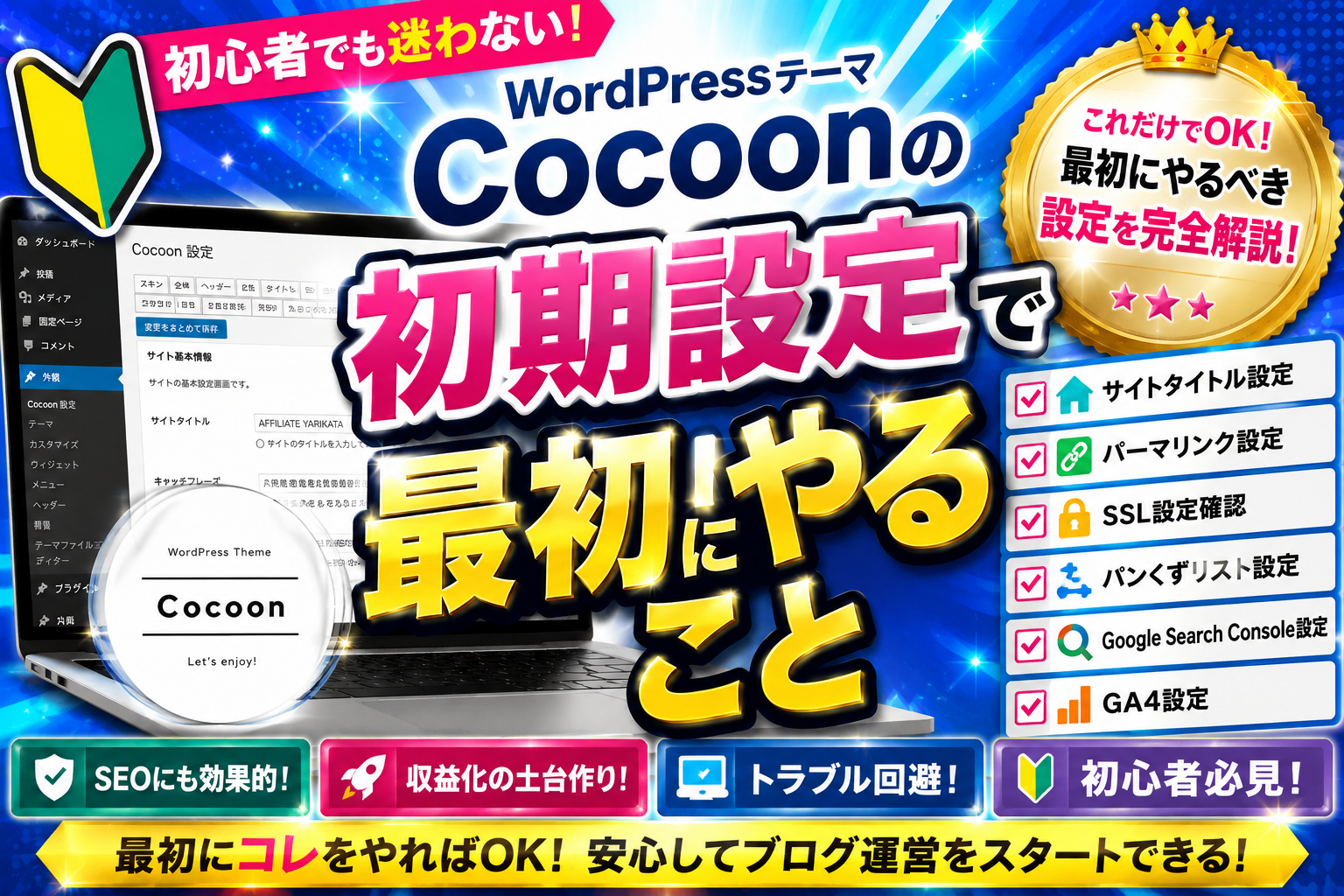
Cocoonの初期設定で最初にやること
Cocoonをインストールしたら、まず初期設定を行います。
- サイトタイトル設定
- キャッチフレーズ設定
- パーマリンク設定
- SSL確認
- Search Console設定
- GA4設定
- パンくずリスト設定
特にパーマリンク設定は重要です。
SEO対策で最も重要な設定の一つです。
設定 → パーマリンク
「投稿名」を選択します。
おすすめURL例
 https://affiliateyarikata.biz/cocoon-settings/
 https://affiliateyarikata.biz/cocoon-customize/
 https://affiliateyarikata.biz/wordpress-beginners-guide/
日本語URLは避け、英数字で統一することをおすすめします。
詳しい設定方法は以下の記事で解説しています。
▶ Cocoon設定の記事へ内部リンク
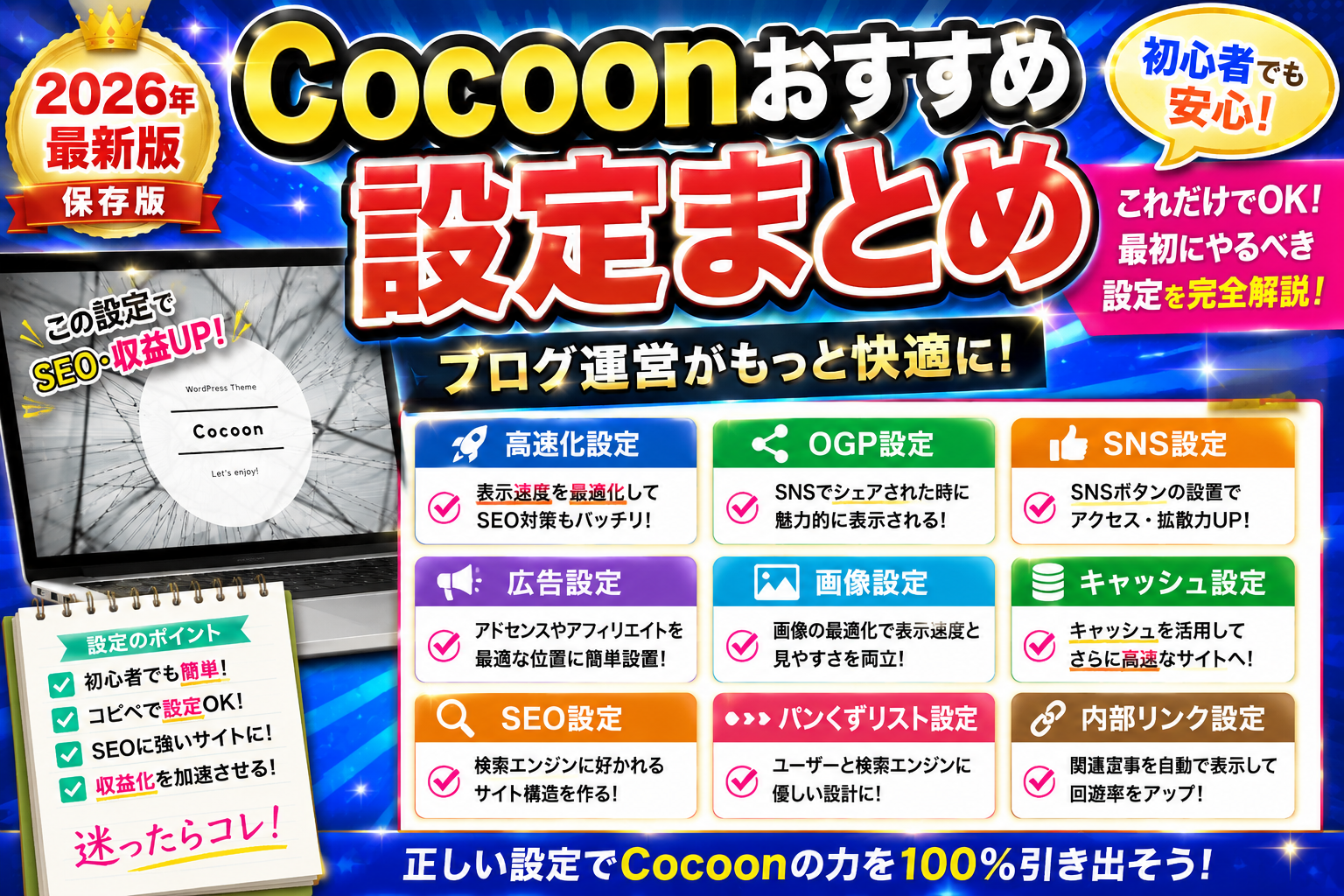
Cocoonおすすめ設定まとめ
僕が実際に利用しているおすすめ設定を紹介します。
- 高速化設定
- OGP設定
- SNS連携設定
- 広告設定
- 画像設定
- キャッシュ設定
初心者の方は最初から全て理解する必要はありません。
まずは基本設定を済ませるだけでも十分です。
詳しくは以下の記事を参考にしてください。
▶ Cocoon設定おさらいの記事へ内部リンク
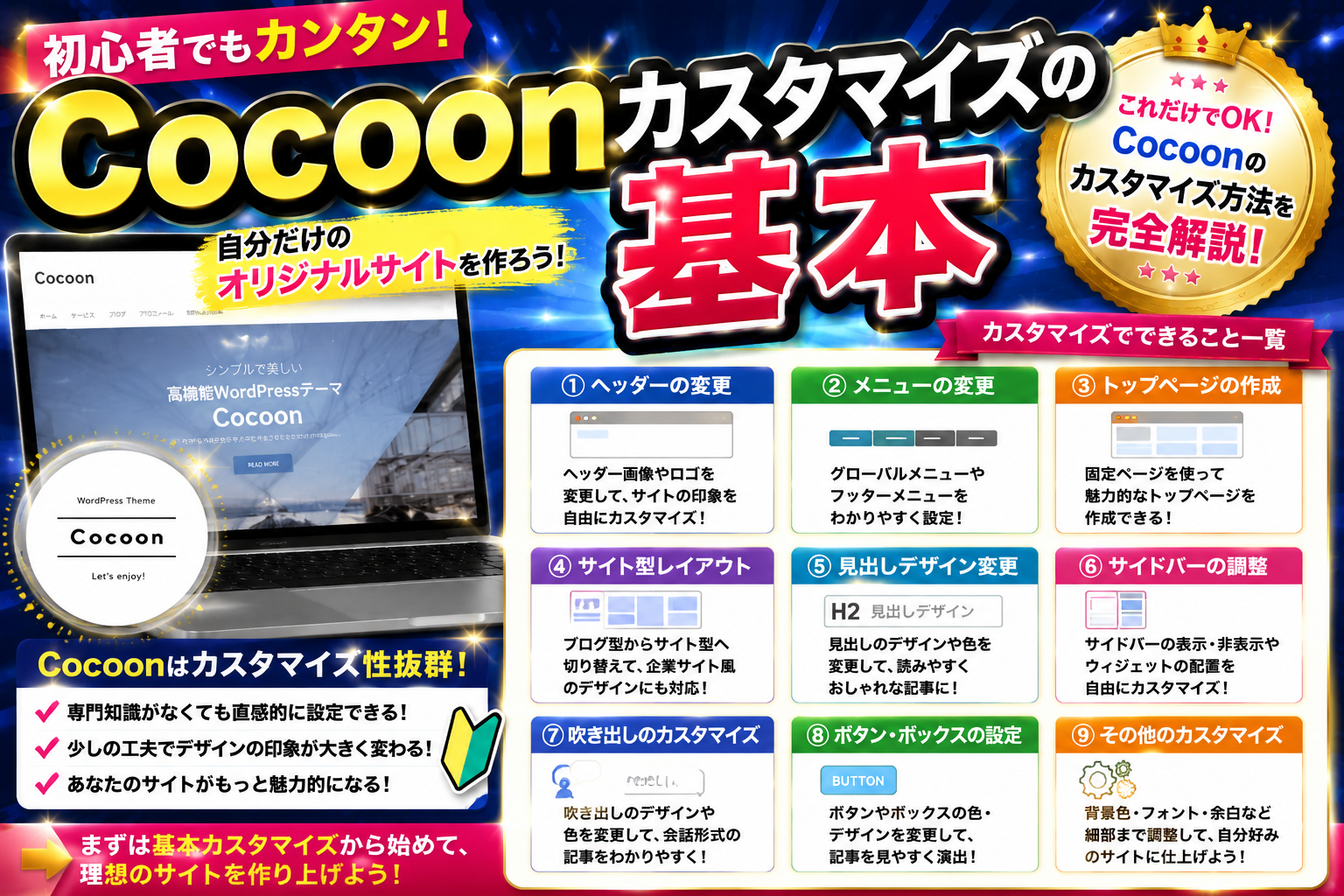
Cocoonカスタマイズの基本
Cocoonの魅力はカスタマイズ性の高さです。
- ヘッダー変更
- グローバルメニュー変更
- トップページ作成
- サイト型レイアウト作成
- 見出しデザイン変更
- サイドバー調整
- ボタン作成
- 吹き出し作成
初心者でも少しずつカスタマイズしていけば、おしゃれなサイトを作ることができます。
実例については以下の記事をご覧ください。
▶ Cocoonカスタマイズ実例集の記事へ内部リンク
僕が有料テーマではなくCocoonを使い続ける理由
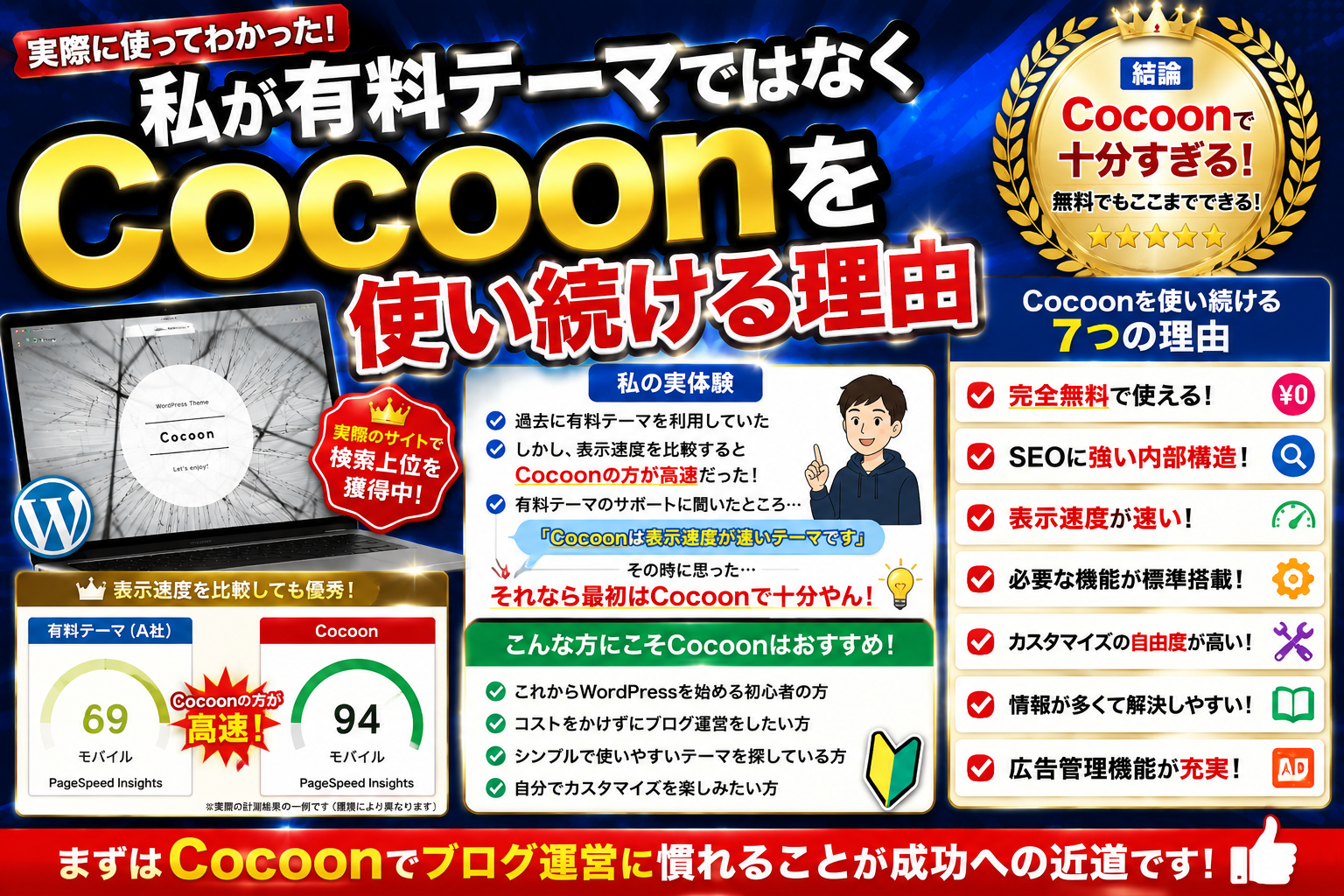
僕は以前、有料テーマを利用していました。
当時は「有料テーマの方がSEOに強い」と思っていたからです。
しかし実際にGoogle PageSpeed Insightsで速度を測定すると、無料テーマのCocoonの方が高速でした。
有料テーマのサポートへ問い合わせたところ、「Cocoonは表示速度が速いテーマです」という回答でした。
その時に僕は思いました。
「それなら最初はCocoonで十分やん」と。
もちろん現在も優秀な有料テーマはあります。
しかし初心者の方が最初から高額なテーマを購入する必要はないと思っています。
有料テーマは本当に必要なのか?
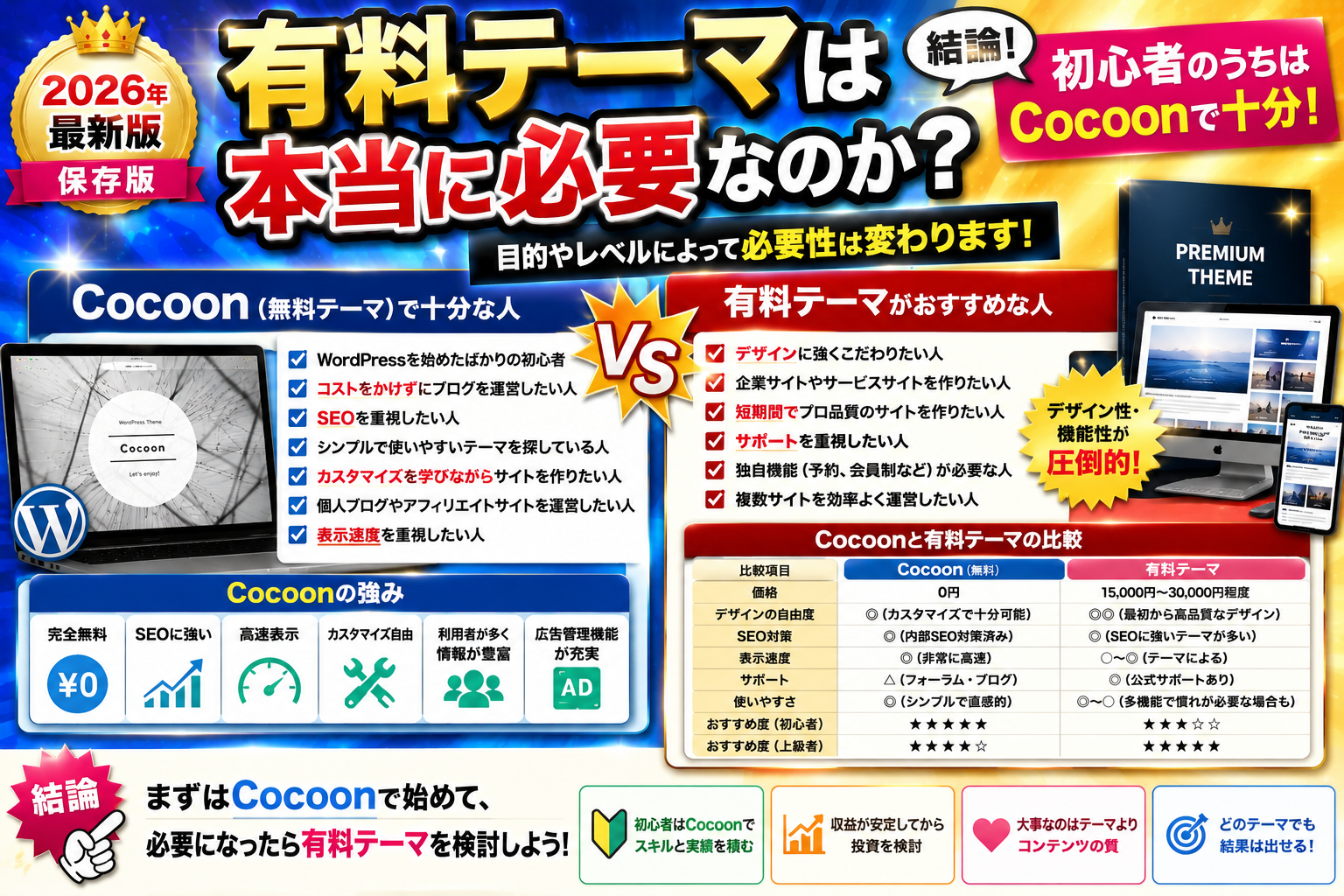
結論から言うと、初心者のうちは必要ありません。
Cocoonだけでも十分に検索上位を狙えます。
実際に僕自身もCocoonを利用しながらサイト運営を続けています。
ただし以下のような方は有料テーマも検討する価値があります。
- デザインに強くこだわりたい
- 企業サイトを作りたい
- 短期間でサイトを完成させたい
- サポートを重視したい
詳しくは以下の記事で解説しています。
▶ 有料テーマは本当に必要?の記事へ内部リンク
まとめ
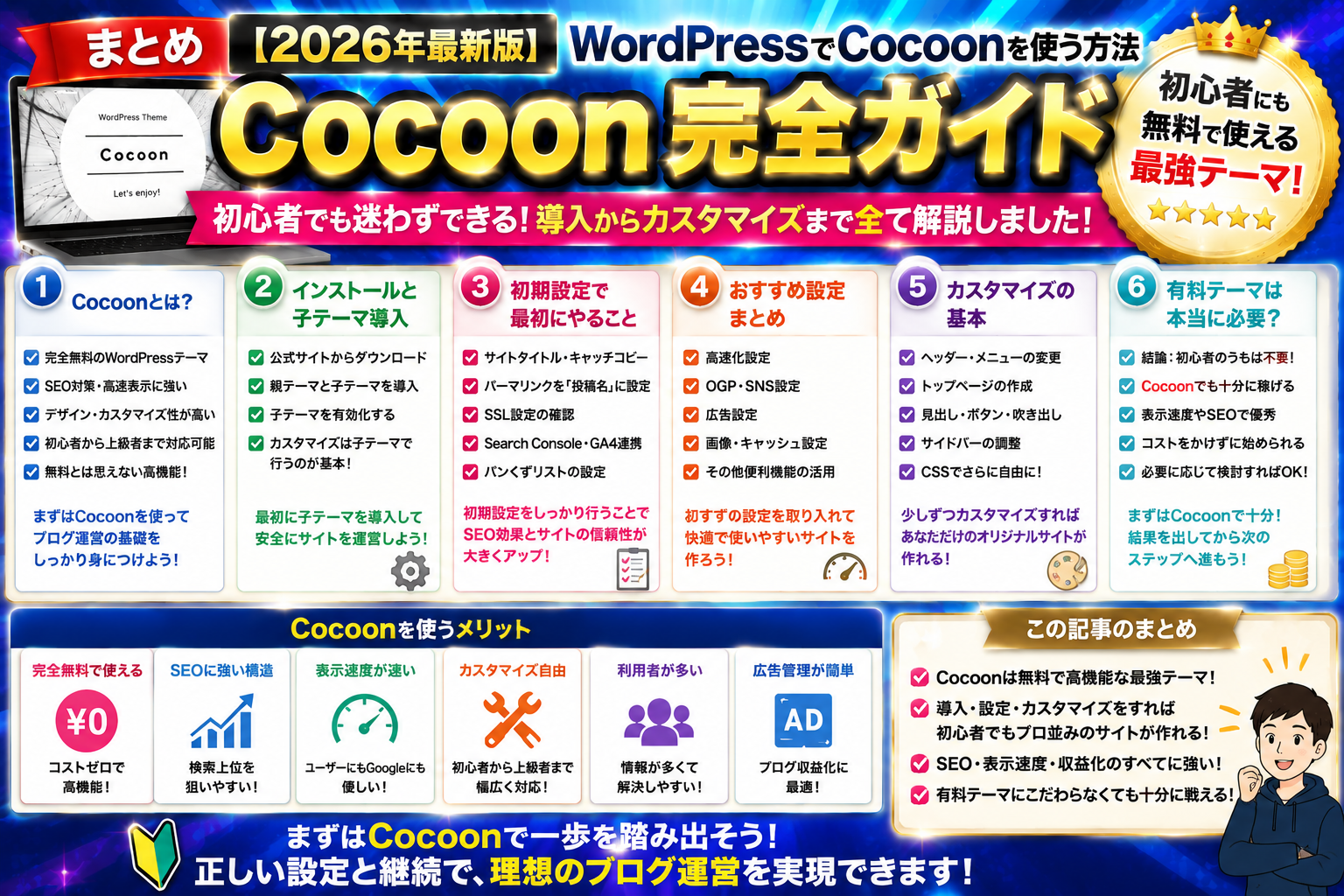
Cocoonは初心者から上級者まで利用できる非常に優秀なWordPressテーマです。
まずは導入し、初期設定を済ませ、少しずつカスタマイズしていきましょう。
僕自身も現在Cocoonを使いながらサイト運営を続けています。
無料テーマだからといって妥協する必要はありません。
むしろ正しく活用すれば、有料テーマに負けないサイトを作ることができます。
この記事を起点に、Cocoon関連の記事もぜひ参考にしてください。

🎓 Udemyおすすめ講座【超保存版】公開中!
「どの講座を選べばいいかわからない…」
そんな初心者のために、WordPress・SEO・AI・ChatGPT・ブログ運営まで、本当におすすめできるUdemy講座を1ページにまとめました。
初心者が失敗しない講座の選び方・セール情報・おすすめ学習ロードマップまで完全解説!