WordPress Cocoonについて、はじめに
「WordPressでブログやホームページを作りたいけど、どのテーマを選べばいいかわからない…」
そんな方におすすめしたい無料テーマがCocoon(コクーン)です。
Cocoonは無料とは思えないほど高機能で、SEO対策・表示速度・デザイン性・カスタマイズ性を兼ね備えています。
実際に僕もCocoonを使ってサイトを運営し、検索上位を獲得しながらアフィリエイト収益化を進めています。
この記事では、WordPress Cocoonの使い方を初心者にもわかりやすく解説します。
- インストール方法
- 初期設定
- おすすめ設定
- カスタマイズ方法
- SEO対策
- デザイン変更
- スキン設定
- 便利機能の使い方
これからWordPressを始める方はもちろん、すでにCocoonを使っている方にも役立つ内容をまとめました。
ぜひ最後までご覧ください。
- WordPress Cocoonとは?
- WordPress Cocoonが初心者におすすめな理由
- WordPress Cocoonのインストール方法
- WordPress Cocoonの初期設定
- WordPress Cocoonの使い方
- WordPress Cocoonのカスタマイズ方法
- WordPress Cocoonのスキンを活用しよう
- WordPress Cocoonでトップページをおしゃれにする方法
- WordPress Cocoonの便利機能を活用しよう
- WordPress CocoonのSEO設定で必ずやること
- WordPress Cocoonで企業サイトやランディングページは作れる?
- よくある質問(FAQ)
- まとめ
- 本気でWordPressを学びたい方へ
WordPress Cocoonとは?

Cocoonは、WordPressで利用できる無料テーマです。
SEO内部対策・高速表示・レスポンシブデザイン・広告管理・吹き出し・ブログカード・ランキング・目次など、ブログ運営に必要な機能が最初から数多く搭載されています。
そのため、初心者でも余計なプラグインを大量に入れる必要がなく、シンプルで軽いサイトを作ることができます。
また、無料テーマでありながら企業サイト・ブログ・アフィリエイトサイト・ポートフォリオサイト・ランディングページなど、さまざまな用途に対応できる柔軟性も魅力です。
実際に僕のサイトもCocoonをベースに運営しており、SEOを意識したカスタマイズを行いながら検索流入を増やしています。
Cocoonの特徴
- 完全無料で利用できる
- SEO内部対策が充実している
- 表示速度が非常に速い
- モバイル表示に最適化されている
- スキン機能で簡単にデザイン変更できる
- 子テーマに対応している
- 広告管理がしやすい
- 吹き出し・ブログカード・ランキングなど便利機能が豊富
- 初心者でも設定画面だけである程度カスタマイズできる
無料テーマとは思えないほど機能が充実しているため、多くのブロガーやアフィリエイターに選ばれています。
無料なのに高機能な理由
Cocoonは開発者によって継続的にアップデートされており、多くのユーザーからの要望も取り入れながら改善が続けられています。
有料テーマのような使いやすさを目指して設計されているため、初心者でも扱いやすく、上級者はCSSや子テーマを使って自由にカスタマイズできます。
まずは標準機能だけでも十分に魅力的なサイトを作れるため、WordPress初心者が最初に選ぶテーマとして非常におすすめです。
関連記事
WordPress Cocoonが初心者におすすめな理由

WordPressには無料・有料を含めて数多くのテーマがありますが、その中でもCocoonは初心者に特におすすめできるテーマです。
「無料だから機能が少ないのでは?」と思われる方も多いですが、実際には有料テーマに負けないほど多機能で、SEO対策や高速表示、デザイン変更まで幅広く対応しています。
ここでは、僕が実際にCocoonを使ってサイトを運営して感じたメリットをご紹介します。
SEO対策が最初から充実している
CocoonはSEOを意識して設計されているため、検索エンジンに評価されやすい内部構造になっています。
パンくずリストやメタ情報、構造化データなど、SEOで重要な機能が最初から搭載されているため、初心者でも安心してブログ運営を始められます。
僕自身もCocoonを使って記事を作成し、多くのキーワードで検索上位を獲得しています。
表示速度が速い
サイトの表示速度はSEOだけでなく、読者の満足度にも大きく影響します。
Cocoonは非常に軽量なテーマなので、余計な機能を追加しなくても快適に表示されます。
ページの表示速度が速くなることで離脱率の改善にもつながり、結果として検索順位にも良い影響を与えます。
無料なのに高機能

通常であればプラグインを追加しなければ使えない機能が、Cocoonには最初から数多く搭載されています。
- 吹き出し
- ブログカード
- ランキング作成
- 目次機能
- 広告管理
- SNSボタン
- ボックスデザイン
- ショートコード
- 関連記事表示
これだけの機能が標準搭載されているため、プラグインを大量にインストールする必要がありません。
カスタマイズしやすい
Cocoonは管理画面から多くの設定を変更できるため、CSSやHTMLの知識がなくてもデザインを変更できます。
さらに子テーマを利用すれば、CSSやPHPを編集して自分だけのオリジナルサイトを作ることも可能です。
初心者から上級者まで長く使い続けられるテーマと言えるでしょう。
情報が豊富なので困らない
Cocoonは利用者が非常に多く、インターネット上にも情報が豊富にあります。
設定方法やカスタマイズ方法で困った場合でも、検索すれば多くの解説記事や動画が見つかるため、初心者でも安心して利用できます。
僕のサイトでも、Cocoonの設定方法やカスタマイズ方法を数多く解説していますので、ぜひ参考にしてください。
関連記事
WordPress Cocoonのインストール方法

WordPressにCocoonを導入する手順はそれほど難しくありません。
親テーマと子テーマをインストールし、有効化するだけで利用を開始できます。
ここでは初心者向けに、基本的な流れを紹介します。
STEP1:Cocoonの親テーマをダウンロードする
まずはCocoonの親テーマをダウンロードします。
ダウンロードしたZIPファイルは解凍せず、そのままWordPressへアップロードします。
STEP2:子テーマをダウンロードする
次に、Cocoon子テーマをダウンロードします。
子テーマを利用することで、テーマをアップデートしてもカスタマイズ内容が消える心配がありません。
STEP3:WordPressへアップロードする
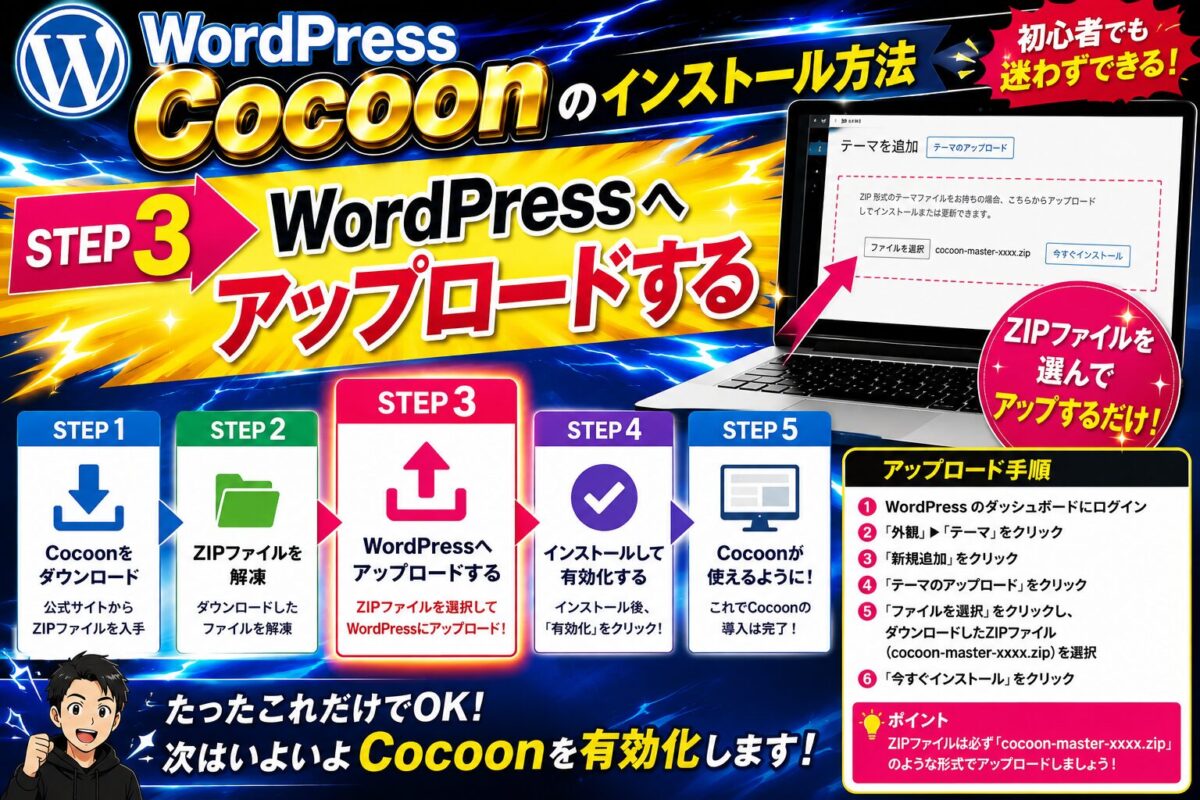
管理画面から「外観」→「テーマ」→「新規追加」→「テーマのアップロード」をクリックします。
親テーマ、子テーマの順番でZIPファイルをアップロードしてください。
STEP4:子テーマを有効化する
最後に子テーマを有効化すれば準備完了です。
以降の設定やCSSの追加は、子テーマ側で行うことをおすすめします。
WordPress Cocoonの初期設定
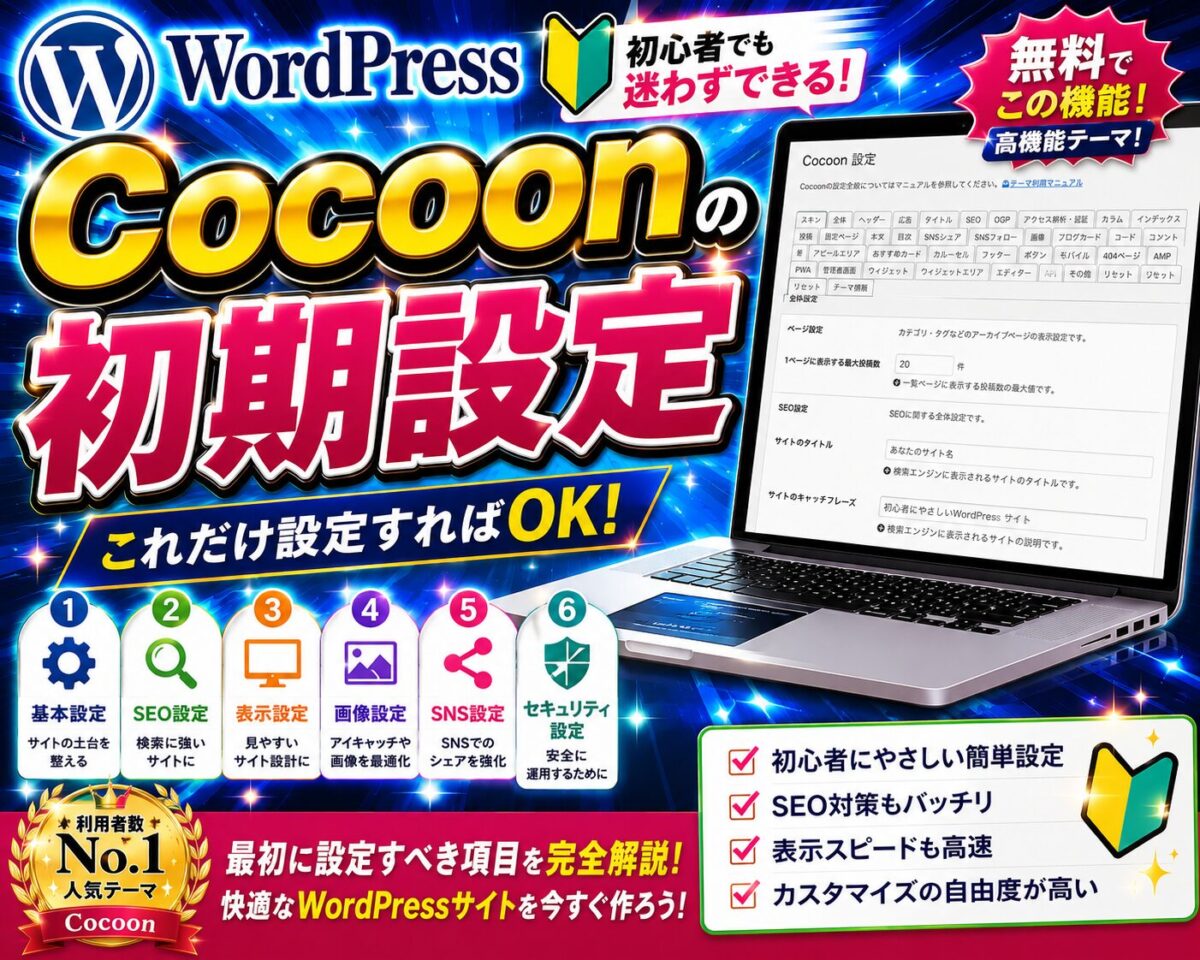
Cocoonのインストールが完了したら、次は初期設定を行いましょう。
初期設定を適切に行うことで、SEO対策・表示速度・ユーザーの使いやすさが大きく向上します。
最初に設定しておくことで、あとから大きな修正をする手間も減らせます。
ここでは初心者が最初に確認しておきたいポイントを紹介します。
サイト全体の設定を確認する
まずは「Cocoon設定」の「全体」タブを確認しましょう。
サイト幅やレスポンシブ設定、管理画面の表示など、基本的な設定がまとめられています。
通常は初期設定でも問題ありませんが、自分のサイトに合わせて調整しておくと使いやすくなります。
タイトル設定
サイトタイトルやキャッチフレーズはSEOにも影響する重要な項目です。
読者だけでなく検索エンジンにも内容が伝わるタイトルを設定しましょう。
SEO設定
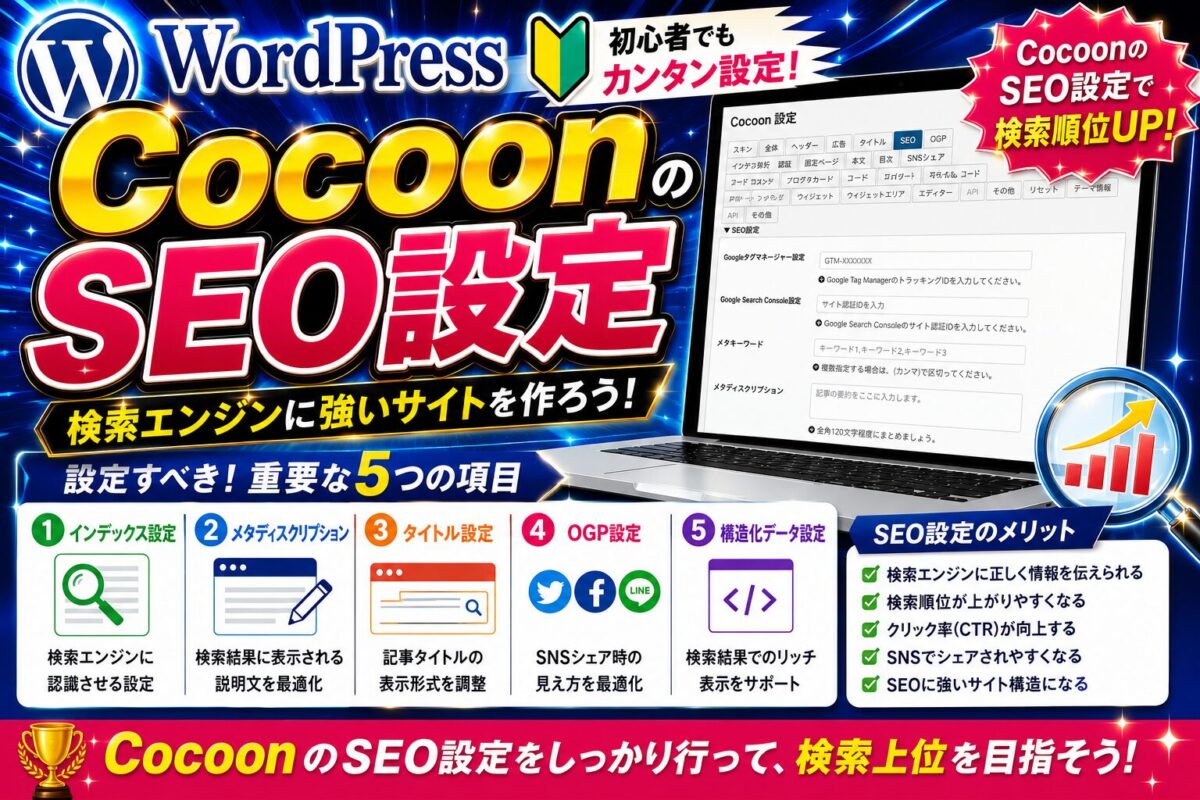
CocoonにはSEO対策の設定項目が数多く用意されています。
- タイトルタグ
- メタディスクリプション
- インデックス設定
- OGP設定
- 構造化データ
基本設定だけでも十分にSEO効果を期待できます。
OGP設定
X(旧Twitter)やFacebookなどSNSで記事をシェアした際の表示を整える設定です。
アイキャッチ画像やサイト情報を正しく表示するためにも設定しておきましょう。
アクセス解析を設定する
Google Analytics 4(GA4)やGoogle Search Consoleを導入しておくことで、アクセス状況や検索順位を分析できます。
サイトを成長させるためには欠かせない設定です。
さらに詳しく知りたい方はこちら
WordPress Cocoonの使い方
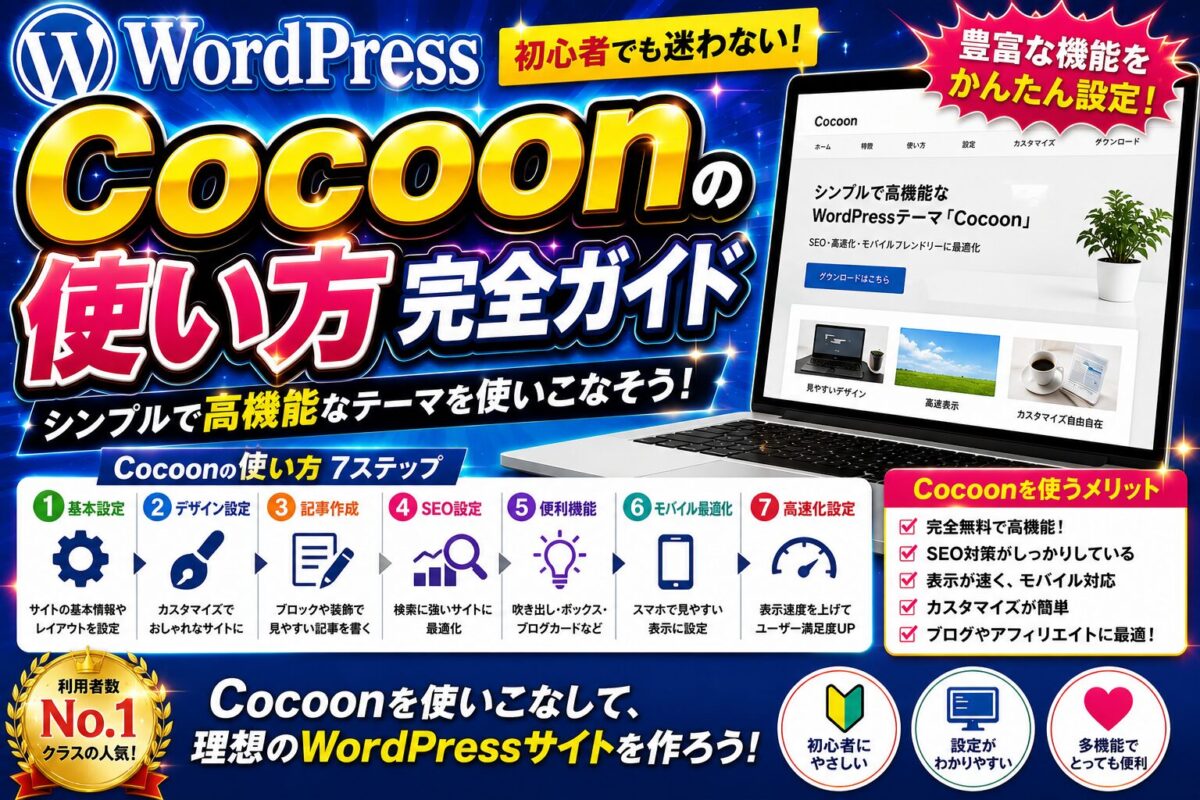
初期設定が終われば、いよいよ記事を書き始めましょう。
Cocoonは初心者でも直感的に使えるよう設計されているため、難しい操作はほとんどありません。
ここでは基本的な使い方を紹介します。
投稿記事を作成する
「投稿」から新しい記事を作成します。
タイトル・本文・カテゴリー・アイキャッチ画像を設定し、公開すれば記事を投稿できます。
SEOを意識して見出し(H2・H3)を使いながら記事を書くことが大切です。
固定ページを作成する
お問い合わせ・プロフィール・プライバシーポリシーなどは固定ページで作成します。
ブログ記事とは用途が異なるため、使い分けるようにしましょう。
カテゴリーを設定する
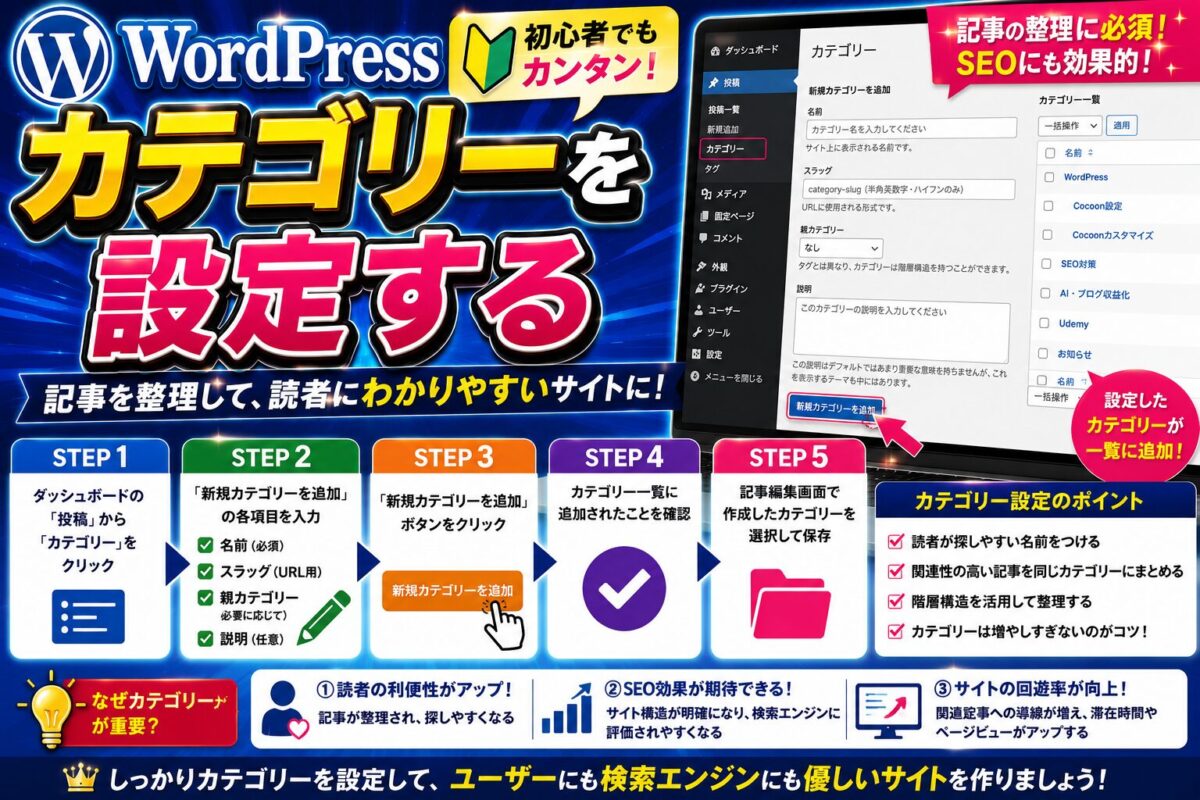
カテゴリーを整理することで、読者が記事を探しやすくなります。
また、SEOの観点からもテーマごとに整理されたサイト構成は高く評価されます。
カテゴリを増やしすぎず、親カテゴリーと子カテゴリーを活用するのがおすすめです。
メニューを作成する
グローバルメニューを設定することで、訪問者が目的のページへ移動しやすくなります。
重要なページは必ずメニューへ追加しておきましょう。
ウィジェットを活用する
サイドバーやフッターにはウィジェットを配置できます。
- プロフィール
- 人気記事
- カテゴリー一覧
- 検索ボックス
- 広告
- 新着記事
必要な情報だけを表示すると、見やすいサイトになります。
アイキャッチ画像を設定する
アイキャッチ画像は記事の第一印象を決める重要な要素です。
検索結果やSNSでも表示されるため、内容が一目で伝わる画像を用意しましょう。
関連記事
WordPress Cocoonのカスタマイズ方法
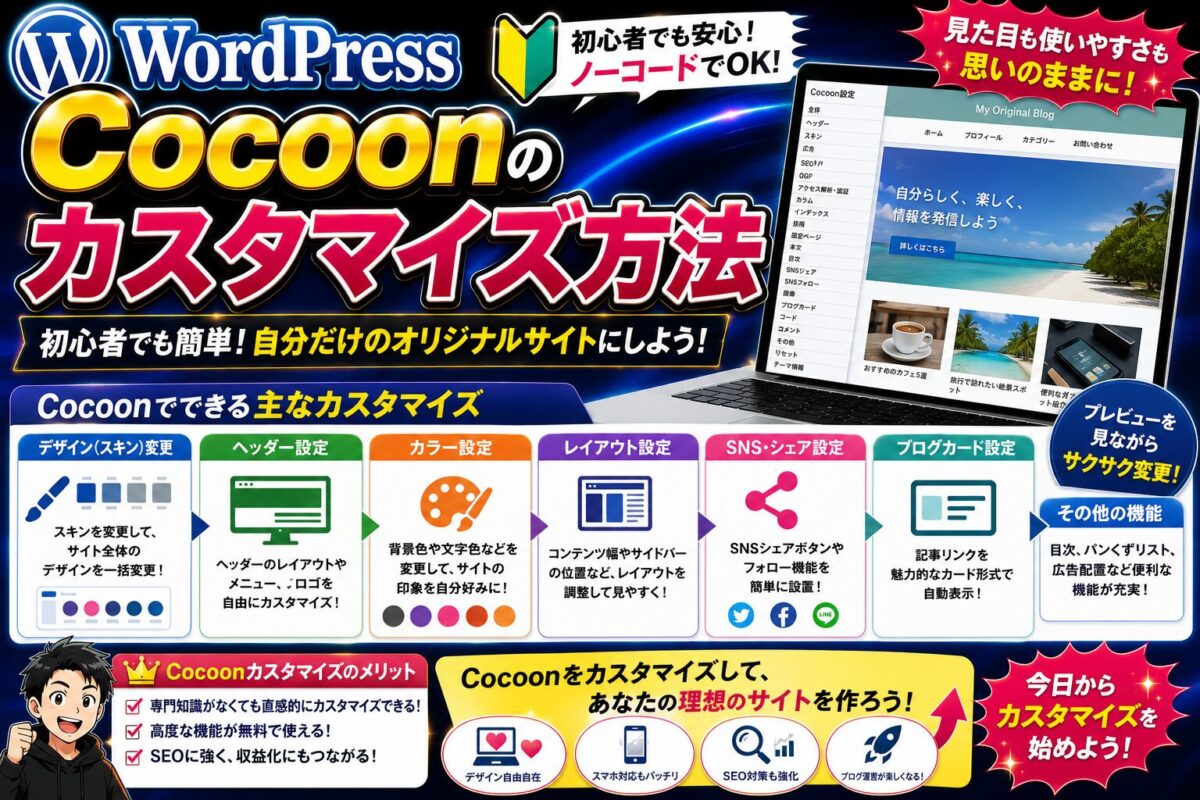
Cocoonは、管理画面の設定だけでも十分にデザインを変更できるWordPressテーマです。
さらにCSSを追加すれば、自分だけのオリジナルサイトを作ることもできます。
ここでは初心者でも取り組みやすいカスタマイズ方法を紹介します。
ヘッダーをカスタマイズする
ヘッダーはサイト全体の第一印象を決める重要な部分です。
ロゴ画像・ヘッダー画像・グローバルメニューを調整するだけでも、サイトの印象は大きく変わります。
ブランドカラーを統一すると、より見やすく信頼感のあるサイトになります。
サイドバーをカスタマイズする

サイドバーには必要な情報だけを配置しましょう。
おすすめは次のような構成です。
- プロフィール
- 人気記事
- カテゴリー一覧
- 検索フォーム
- おすすめ記事
- 広告
情報を詰め込みすぎると読みにくくなるため、必要最低限にまとめるのがおすすめです。
見出しデザインを変更する
見出し(H2・H3)は記事全体の読みやすさを左右します。
Cocoonではデザインを変更したり、CSSでオリジナルデザインにしたりできます。
サイト全体で統一感のあるデザインを採用すると、読みやすくプロらしい印象になります。
背景色や配色を変更する
サイトカラーはブランドイメージにも影響します。
背景色・リンクカラー・ボタンカラーなどを統一すると、見た目が大きく向上します。
色数は3色程度にまとめると、シンプルで見やすいデザインになります。
フォントを変更する
フォントによってサイトの印象は大きく変わります。
読みやすさを重視するなら、標準フォントでも十分です。
文字サイズや行間も調整すると、さらに読みやすくなります。
CSSでさらに自由にカスタマイズする
子テーマのstyle.cssへCSSを追加すると、細かなデザイン変更が可能になります。
- ヘッダー変更
- 見出し装飾
- ボタンデザイン
- 余白調整
- 文字サイズ変更
- ホバーアニメーション
CSSを少し覚えるだけでも、オリジナルサイトへ近づけることができます。
WordPress Cocoonのスキンを活用しよう
Cocoonにはスキン機能が搭載されており、ワンクリックでサイト全体のデザインを変更できます。
CSSを書かなくてもおしゃれなサイトを作れるため、初心者にも人気があります。
スキンとは?
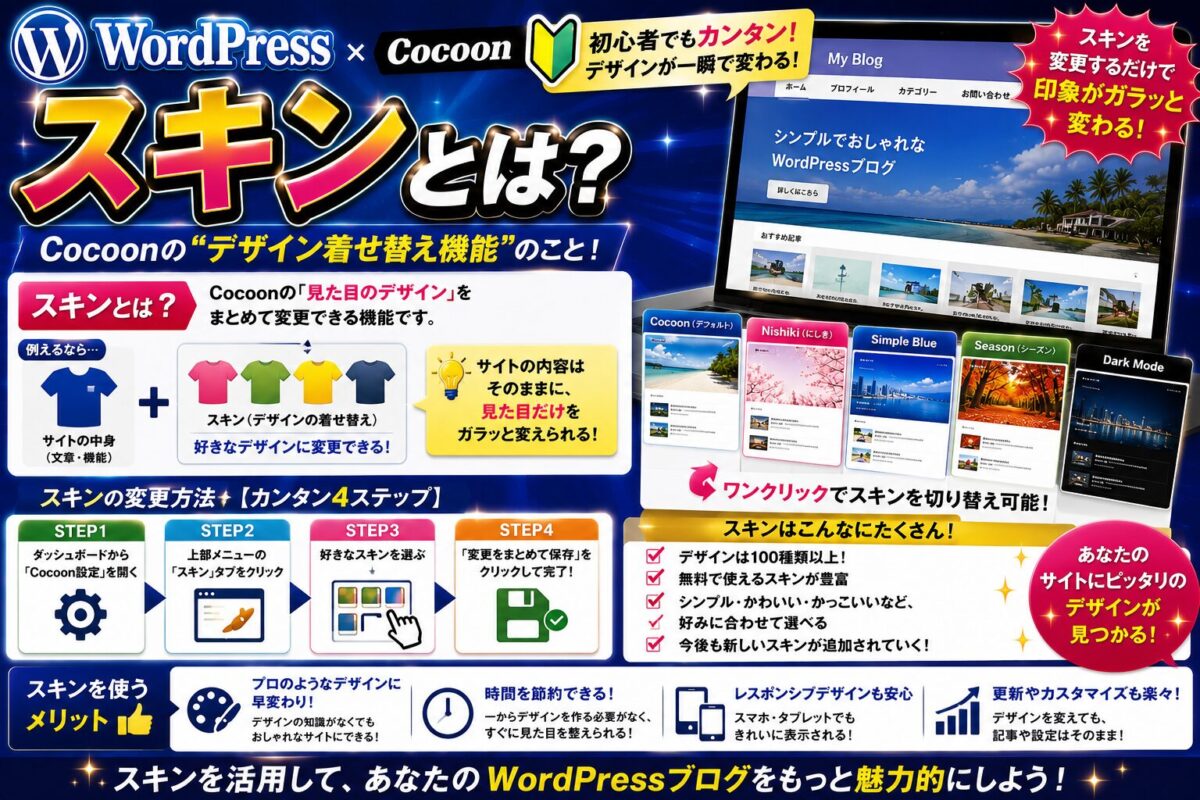
スキンとは、サイト全体のデザインをまとめて変更できる機能です。
ボタン・見出し・背景・配色などが一括で切り替わるため、デザイン初心者でも簡単に雰囲気を変えられます。
おすすめのスキン
- Season
- Grayish
- Simple
- Colorful Line
- Natural Green
どれも無料で利用できるため、実際に切り替えて好みのデザインを選ぶと良いでしょう。
スキンを変更する方法

「Cocoon設定」→「スキン」から好きなスキンを選択するだけで変更できます。
数秒で切り替えられるため、いろいろ試しながら自分に合うデザインを探してみてください。
WordPress Cocoonでトップページをおしゃれにする方法

トップページはサイトの顔です。
第一印象で読者の滞在時間が大きく変わるため、見やすく整理されたデザインを心掛けましょう。
アピールエリアを使う
おすすめ記事やサービスを目立たせたい場合は、アピールエリアを活用しましょう。
サイト訪問者へ最初に伝えたい内容を表示できます。
カルーセルを設置する
人気記事やおすすめ記事をカルーセル表示すると、回遊率アップにつながります。
新着記事を表示する

更新頻度が高いサイトでは、新着記事を表示すると読者に最新情報を届けやすくなります。
カテゴリーを整理する
カテゴリーを整理すると、訪問者が目的の記事を探しやすくなります。
親カテゴリーと子カテゴリーを活用すると、サイト全体の構造も分かりやすくなります。
WordPress Cocoonの便利機能を活用しよう

Cocoonには、ブログ運営を効率化する便利な機能が数多く搭載されています。
これらを活用することで、読者の利便性が向上し、SEOや回遊率アップにもつながります。
ブログカード
ブログカードは、関連記事をカード形式で表示する機能です。
通常のテキストリンクよりも目立ちやすく、クリック率アップが期待できます。
関連記事やおすすめ記事への導線として積極的に活用しましょう。
吹き出し
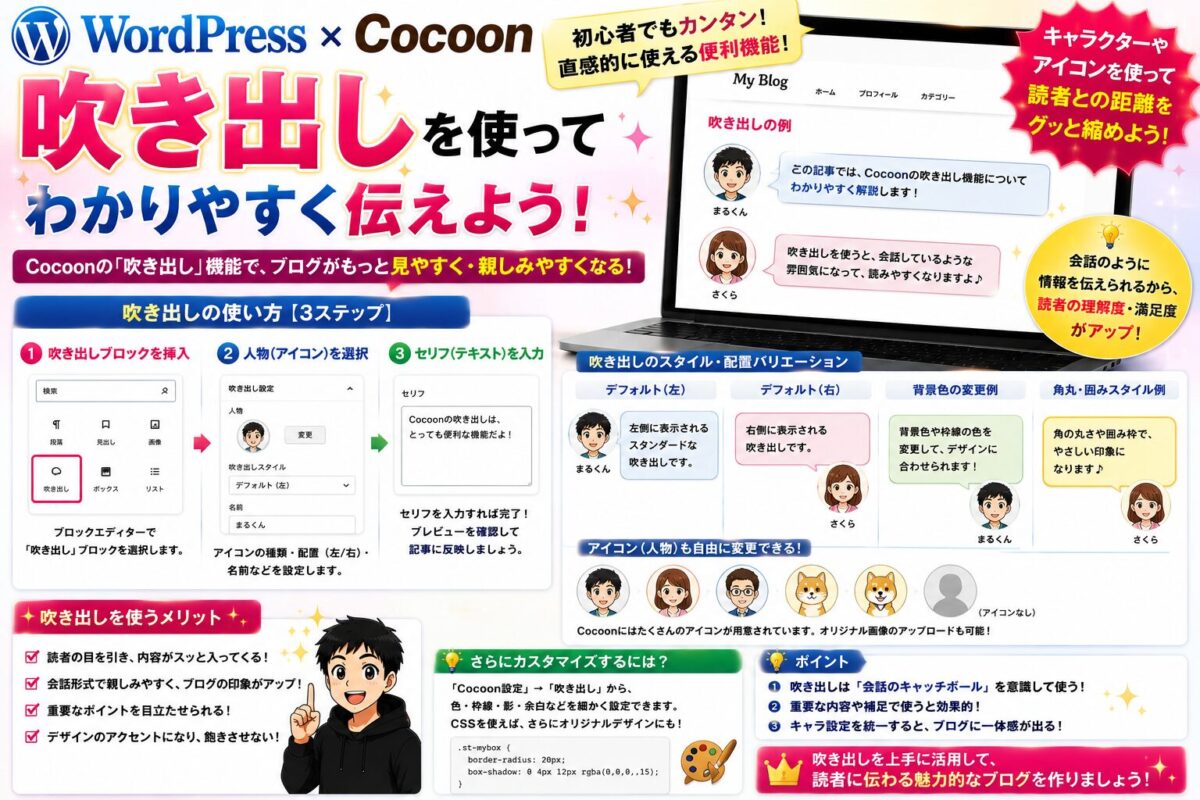
吹き出しを使うと、会話形式で内容をわかりやすく伝えられます。
初心者向けの記事では特に効果が高く、読みやすさも向上します。
目次
Cocoonには目次機能が標準搭載されています。
長い記事でも読者が目的の情報へすぐ移動できるため、ユーザビリティが向上します。
目次を有効にしても記事に表示されない場合は、見出し数や投稿ごとの非表示設定、プラグインの競合などを順番に確認する必要があります。
詳しい確認方法は、以下の記事で初心者向けに解説しています。
ショートコード
ボックス・ボタン・吹き出しなどを簡単に挿入できるショートコードも豊富です。
HTMLを書く機会を減らせるため、初心者にもおすすめです。
SNSボタン
X(旧Twitter)やFacebookなどへの共有ボタンも簡単に設置できます。
記事がシェアされやすくなり、アクセスアップにつながります。
WordPress CocoonのSEO設定で必ずやること
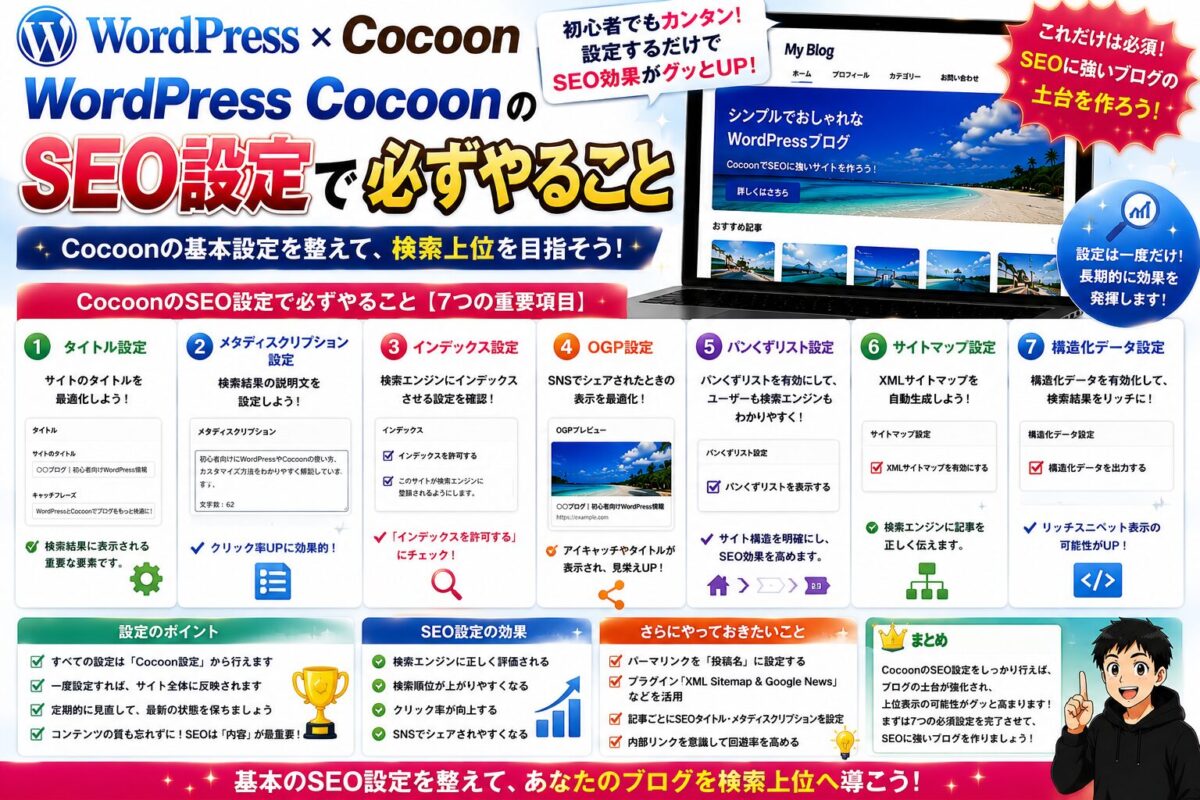
SEO対策は、検索エンジンからアクセスを集めるために欠かせません。
CocoonにはSEO対策に役立つ機能が標準で搭載されているため、しっかり設定しておきましょう。
パンくずリストを設定する
パンくずリストは、現在の記事がサイト内のどこにあるのかを示すナビゲーションです。
読者だけでなく検索エンジンにもサイト構造を伝えられます。
サイトマップを送信する
XMLサイトマップをGoogle Search Consoleへ送信すると、新しい記事が検索エンジンへ早く認識されやすくなります。
Google Analytics 4(GA4)を導入する
GA4を導入すると、アクセス数・ユーザー行動・流入経路などを分析できます。
記事改善には欠かせないツールです。
Google Search Consoleを設定する
検索順位・クリック率・表示回数などを確認できます。
どのキーワードでアクセスが集まっているかを分析し、リライトにも活用しましょう。
WordPress Cocoonで企業サイトやランディングページは作れる?

Cocoonはブログ向けというイメージがありますが、企業サイトやランディングページ(LP)の制作にも活用できます。
固定ページや1カラムレイアウトを利用すれば、シンプルで見やすいホームページを作成できます。
企業サイト
会社概要・サービス紹介・お問い合わせページなどを組み合わせれば、企業サイトとして十分活用できます。
ポートフォリオ
制作実績やプロフィールを掲載すれば、Webデザイナーやコーダーのポートフォリオサイトにも最適です。
ランディングページ(LP)
1カラムレイアウトを使えば、商品やサービスを紹介するLPも作成できます。
不要なサイドバーを非表示にすると、より訴求力の高いページになります。
よくある質問(FAQ)

Q1. WordPress初心者でもCocoonは使えますか?
A. はい。初心者でも安心して使えます。
Cocoonは、無料とは思えないほど高機能なWordPressテーマです。管理画面から変更できる設定が多く、HTMLやCSSの知識がなくてもブログやホームページを作成できます。
Q2. Cocoonは本当に無料ですか?
A. はい。親テーマ・子テーマともに無料で利用できます。
Cocoonは公式サイトから無料でダウンロードできます。有料版へのアップグレードも必要なく、SEO対策・高速表示・広告管理・吹き出し・ブログカードなど、豊富な機能を利用できます。
Q3. Cocoonと有料テーマはどちらがおすすめですか?
A. WordPress初心者なら、まずはCocoonがおすすめです。
Cocoonは無料で始められるうえ、SEO対策・表示速度・デザイン・カスタマイズ機能も充実しています。デザイン作業の時間を短縮したい場合や、専用サポートを重視したい場合は、有料テーマを検討してもよいでしょう。
Q4. Cocoonでは子テーマを使ったほうがよいですか?
A. はい。子テーマを有効化して使用することをおすすめします。
子テーマを使えば、親テーマをアップデートしても、追加したCSSやカスタマイズ内容が消えにくくなります。安全にサイトを運営するためにも、親テーマではなく子テーマを有効化しておきましょう。
Q5. CocoonはSEOに強いWordPressテーマですか?
A. はい。SEOを意識した機能が標準で搭載されています。
Cocoonには、パンくずリスト・構造化データ・高速表示・レスポンシブ対応など、SEOに役立つ機能が備わっています。ただし、検索順位を上げるには、設定だけでなく記事内容や内部リンクも重要です。
Q6. Cocoonで企業サイトやランディングページは作れますか?
A. はい。企業サイトやランディングページの作成も可能です。
固定ページ・1カラムレイアウト・ヘッダー画像・CTAなどを活用すれば、企業サイトや商品紹介ページ、ランディングページを作れます。サイドバーや不要な情報を非表示にすると、より見やすいページに仕上がります。
Q7. Cocoonのスキンは自由に変更できますか?
A. はい。管理画面から簡単に変更できます。
「Cocoon設定」から「スキン」を開き、好みのスキンを選んで保存するだけで、サイト全体のデザインを変更できます。変更後は、パソコンとスマートフォンの両方で表示を確認しましょう。
Q8. Cocoonはブロックエディターにも対応していますか?
A. はい。ブロックエディターとClassic Editorの両方に対応しています。
ブロックエディターでは、Cocoon独自のボックス・吹き出し・ボタンなどを利用できます。Classic Editorを使っている場合でも、HTMLタグやCocoonの装飾機能を使って記事を作成できます。
まとめ

WordPressテーマ「Cocoon」は、無料とは思えないほど高機能で、初心者から上級者まで幅広く利用されている人気テーマです。
この記事では、Cocoonの使い方から設定方法、カスタマイズ、SEO対策まで幅広く紹介しました。
最後に重要なポイントをもう一度まとめます。
- 無料で利用できる高機能テーマ
- SEO対策が最初から充実している
- 表示速度が速い
- スキン機能で簡単にデザイン変更できる
- ヘッダー・サイドバー・トップページも自由にカスタマイズできる
- 企業サイトやブログ、ランディングページにも対応できる
- 子テーマを利用すると安全に運営できる
- Google Analytics・Search Consoleも導入して分析することが大切
Cocoonは、これからWordPressを始める方にとって非常に優れたテーマです。
まずは基本設定をしっかり行い、記事を書きながら少しずつカスタマイズを進めていきましょう。
継続して改善を重ねることで、検索順位やアクセス数も着実に伸びていきます。
次に読んでほしいおすすめ記事

本気でWordPressを学びたい方へ
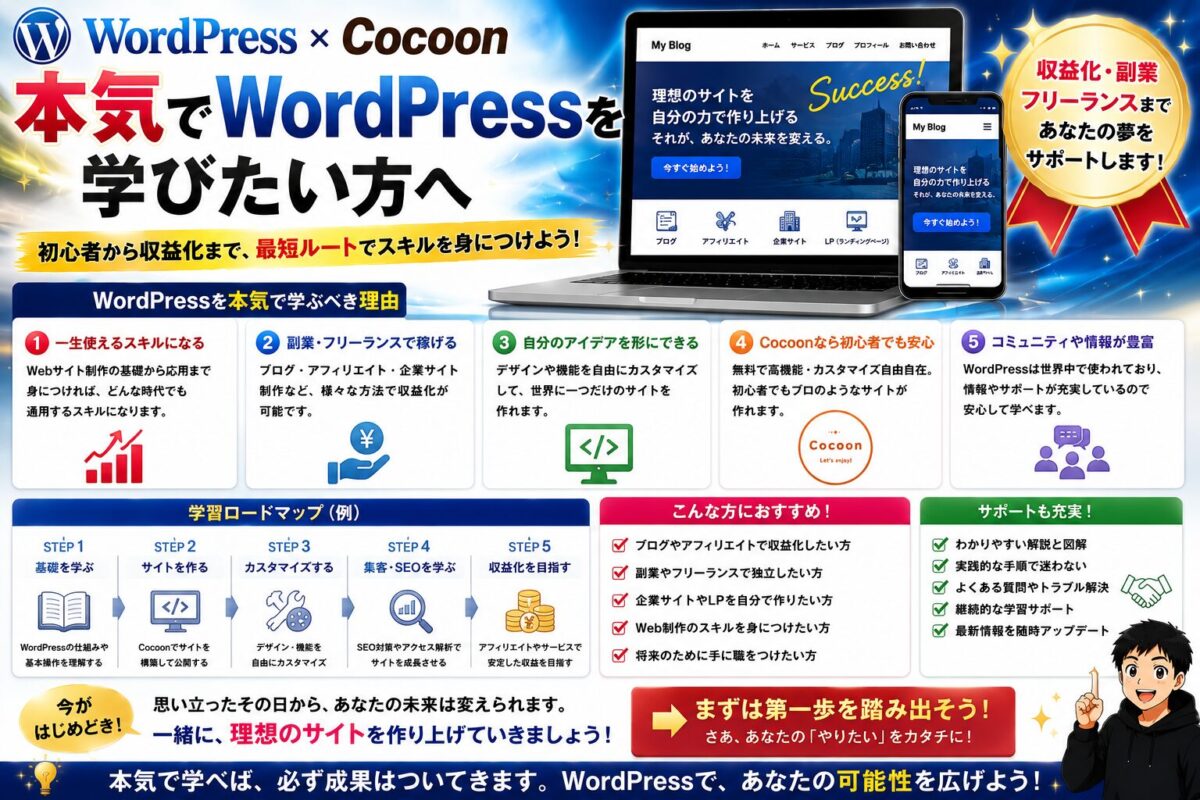
「Cocoonの設定はできたけれど、この先どうやってブログを育てればいいのかわからない…」という方も多いでしょう。
僕自身も独学で試行錯誤を繰り返しましたが、効率よく学ぶなら動画で実際の操作を見ながら進める方法が一番でした。
そこでおすすめなのが、WordPress初心者向けのUdemy講座です。
サーバー契約からSSL設定、WordPressのインストール、Cocoonの導入・初期設定まで、実際の画面を見ながら学べるため、初心者でも迷わず進められます。
僕が実際に学んだ内容や運営経験も踏まえて、初心者でも理解しやすいようにまとめています。
ぜひ、あなたのWordPress学習に役立ててください。
▶ WordPress初心者向けUdemy講座はこちら