「記事を書いたのに検索結果に出てこない…」
「自分の記事が何位なのかわからない…」
「アクセスが増えているのか確認したい…」
そんなときに必須なのがGoogle Search Console(サーチコンソール)です。
通称、、、幸子です!!!!!!
僕自身も実際にWordPressサイトを運営しながら、毎日のようにSearch Consoleを確認しています。
この記事では、Google Search Consoleの基本的な使い方から、初心者が最初に見るべきポイントまでわかりやすく解説します。
Google Search Consoleとは?
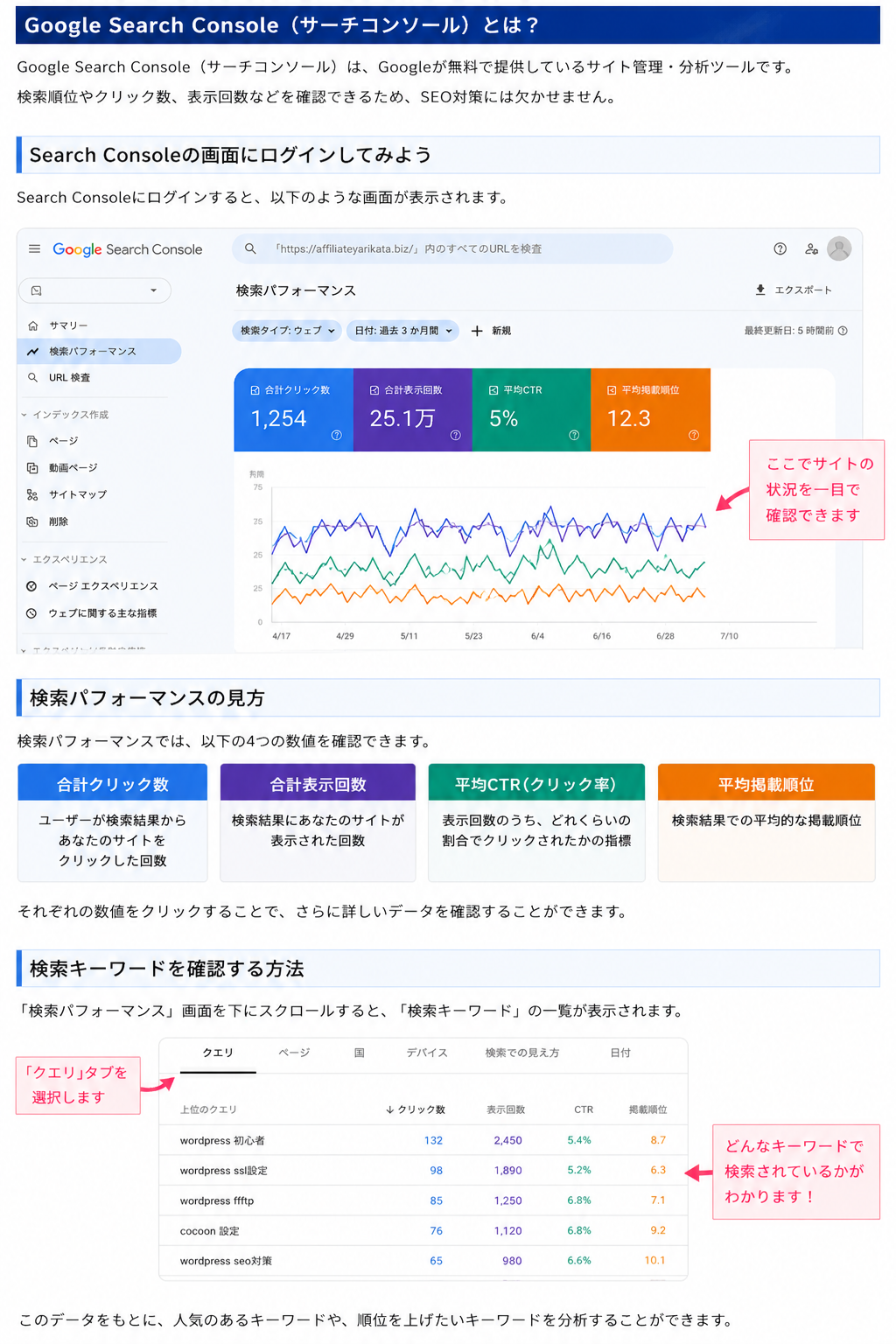
Google Search Console(サーチコンソール)は、Googleが無料で提供しているサイト分析ツールです。
主に以下の情報を確認できます。
- 検索順位
- クリック数
- 表示回数
- インデックス状況
- エラー状況
- 検索キーワード
SEO対策を行うなら必須のツールと言っても過言ではありません。
初心者が最初に見るべき画面
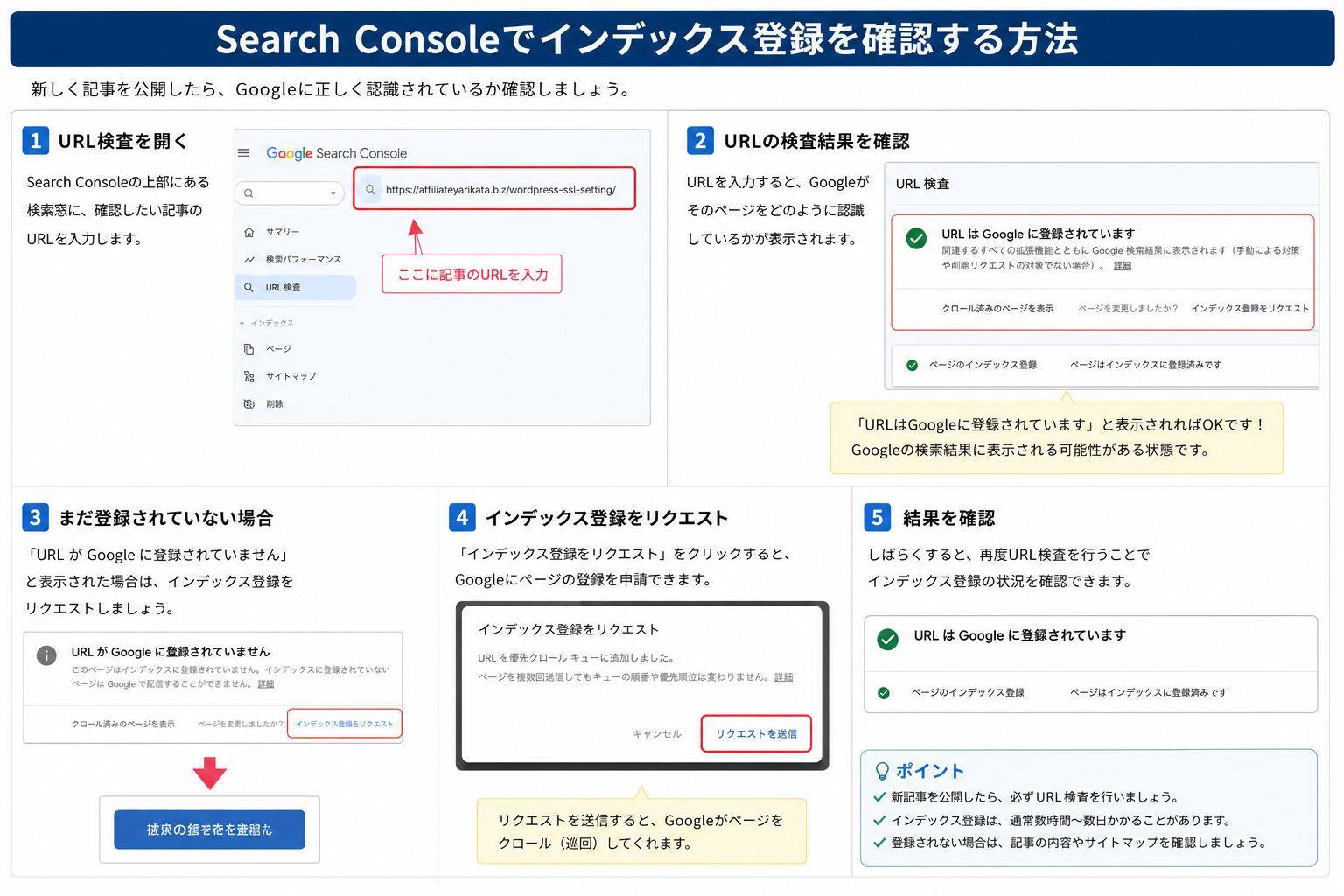
Search Consoleにログインしたら、まずは「検索パフォーマンス」を確認しましょう。
ここでは以下のデータを見ることができます。
- 合計クリック数
- 合計表示回数
- 平均CTR
- 平均掲載順位
この数字を見ることで、自分のサイトがどれだけ検索結果に表示されているかがわかります。
クリック数とは?
クリック数とは、Google検索結果から実際にあなたのサイトがクリックされた回数です。
クリック数が増えている場合は、検索結果から訪問者が来ているということになります。
SEO対策の成果が出始めているサインとも言えます。
表示回数とは?
表示回数とは、Google検索結果にあなたの記事が表示された回数です。
たとえクリックされなくても、検索結果に表示されればカウントされます。
表示回数が増えている場合は、Googleに認識され始めている証拠です。
平均掲載順位とは?
平均掲載順位とは、検索結果で表示された順位の平均です。
例えば、
- 1位~10位 → 1ページ目
- 11位~20位 → 2ページ目
- 21位以降 → 発見されにくい
一般的には10位以内を目指すとアクセスが増えやすくなります。
検索キーワードを確認する方法

Search Consoleでは、実際にユーザーが検索したキーワードも確認できます。
例えば、
- wordpress 初心者
- wordpress ssl設定
- wordpress cocoon
- wordpress ffftp
など、どんな検索語句で表示されているかを把握できます。
このデータは新しい記事ネタを考える際にも非常に役立ちます。
インデックス登録を確認する方法
新しく記事を書いたら、Googleに認識されているか確認しましょう。
Search Console上部のURL検査に記事URLを入力します。
「URLはGoogleに登録されています」と表示されれば正常です。
まだ登録されていない場合は、「インデックス登録をリクエスト」をクリックします。
僕も毎日確認しています
僕自身もWordPressサイトを運営しながら毎日Search Consoleを確認しています。
最初は表示回数ゼロの日が続いていましたが、記事数が増えるにつれて少しずつ検索結果に表示されるようになりました。
SEOは短期間で結果が出るものではありません。
しかしSearch Consoleを活用することで、サイトの成長を数字で確認できるようになります。
まとめ
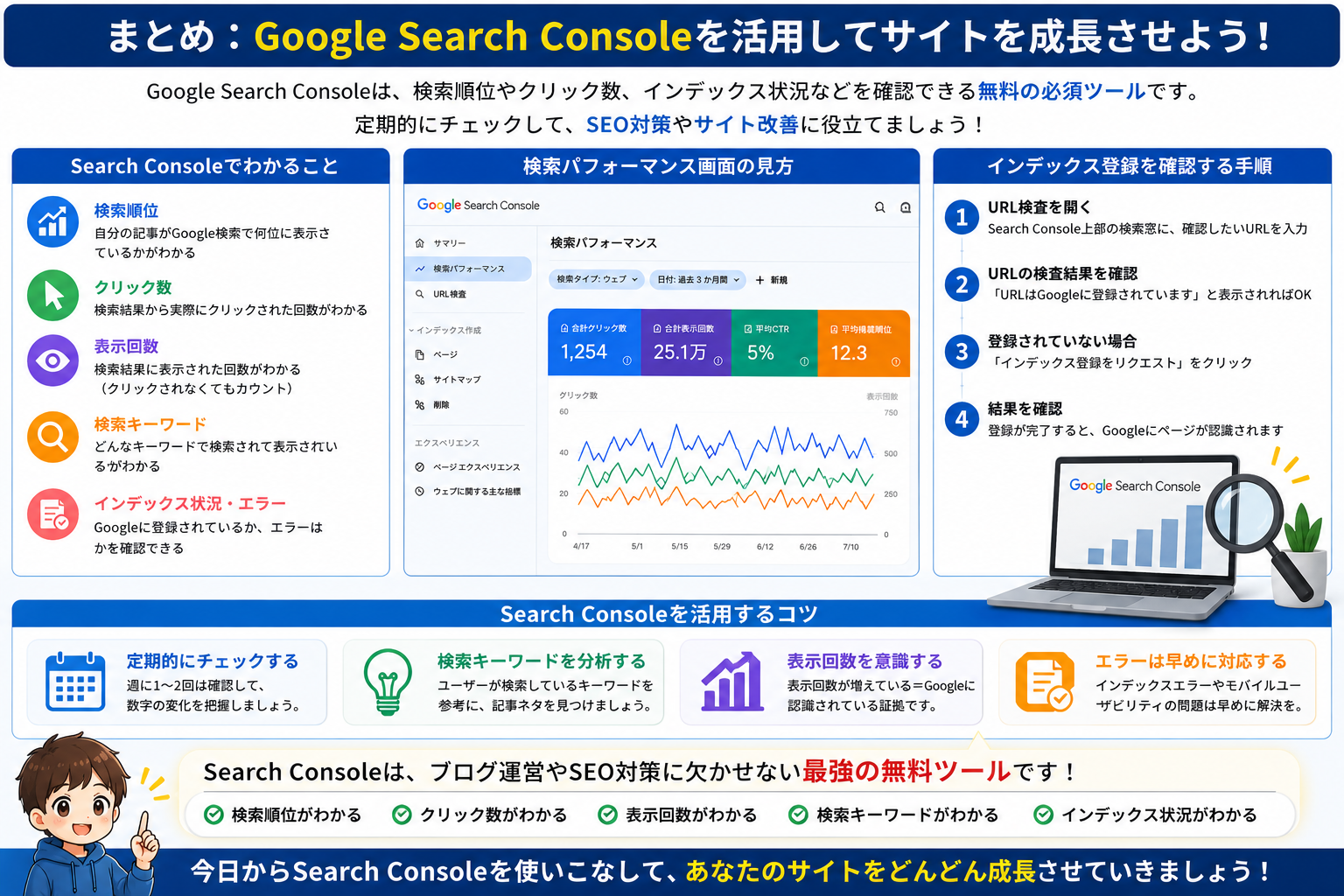
Google Search Consoleは、WordPress初心者が最初に導入すべき無料ツールです。
- 検索順位がわかる
- クリック数がわかる
- 表示回数がわかる
- 検索キーワードがわかる
- インデックス状況がわかる
記事を書いたら必ずSearch Consoleを確認する習慣をつけましょう。
サイトの成長が数字で見えるようになると、ブログ運営がさらに楽しくなります。
あわせて読みたい