「Cocoonをインストールしたけど、設定項目が多すぎて何を変更したらいいかわからない…」そんな悩みはありませんか?
Cocoonは無料テーマとは思えないほど高機能ですが、初期状態のままだとSEOや表示速度、使いやすさの面で損をしている場合があります。
僕自身も最初は何を設定すればいいのかわからず、何度も設定をやり直しました。
この記事では、WordPress初心者が最初に変更しておきたいCocoonのおすすめ設定を実体験を交えながら解説します。
この記事の内容を設定しておけば、ブログ運営のスタートでつまずく可能性を大きく減らせます。
Cocoonの初期設定が重要な理由
Cocoonは非常に高機能なテーマですが、その分設定項目も多くなっています。
最初に必要な設定を済ませておくことで次のようなメリットがあります。
- SEO対策がしやすくなる
- サイト表示速度が改善する
- ユーザーが見やすいサイトになる
- 後から設定変更する手間を減らせる
特にSEO関連の設定は記事数が増えてから修正すると大変なので、早めに整えておきましょう。
① サイト基本情報を設定する
最初に、WordPress管理画面の「設定」→「一般」を開き、サイトタイトルとキャッチフレーズを確認します。
サイトタイトルには、サイト名や運営しているブログのテーマが伝わる名称を設定しましょう。キャッチフレーズは必須ではないため、適切な文章が思いつかない場合は空欄でも問題ありません。
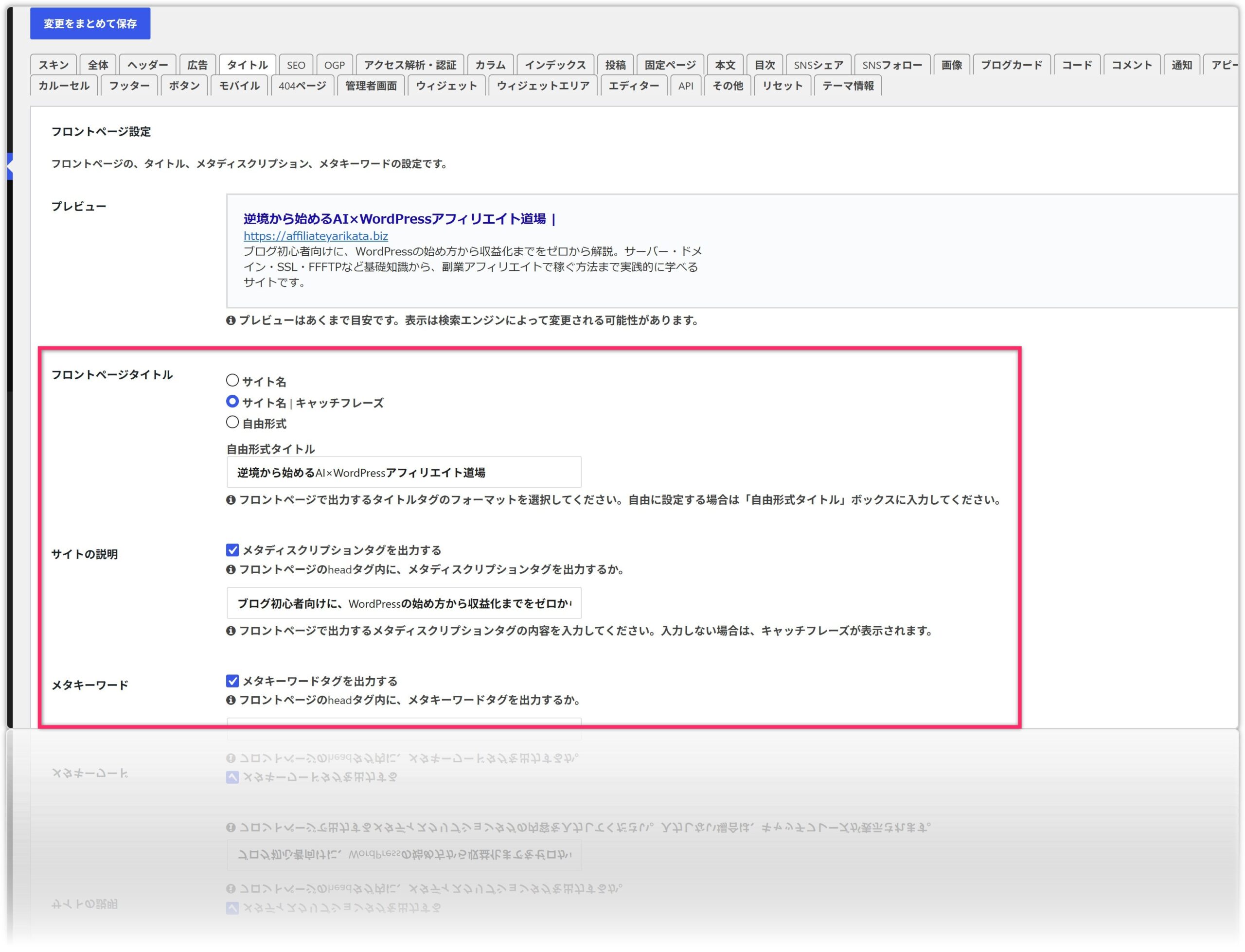
ただし、Cocoonで検索結果に表示するタイトルやサイト説明を調整する場合は、WordPressの一般設定だけでなく、「Cocoon設定」→「タイトル」も確認します。
「タイトル」タブでは、フロントページのタイトルやサイトの説明などを設定できます。サイトの説明には、誰に向けて何を発信しているサイトなのかを、キーワードだけ並べるのではなく自然な文章で入力しましょう。
なお、メタキーワードは現在の主要な検索エンジンでは検索順位を決める要素として使われていません。そのため、無理にキーワードを詰め込む必要はなく、基本的には空欄で構いません。
設定を変更したあとは、サイトのトップページと検索結果の表示を確認し、タイトルが長すぎないか、サイトの内容が正しく伝わっているかを確認してください。
② スキンを設定する
Cocoonには、サイト全体の色やデザインを簡単に変更できるスキンが用意されています。
初心者の方は、最初から追加CSSで細かく調整するよりも、まずスキンを利用してサイト全体のデザインを整える方法がおすすめです。
Cocoon設定 → スキン
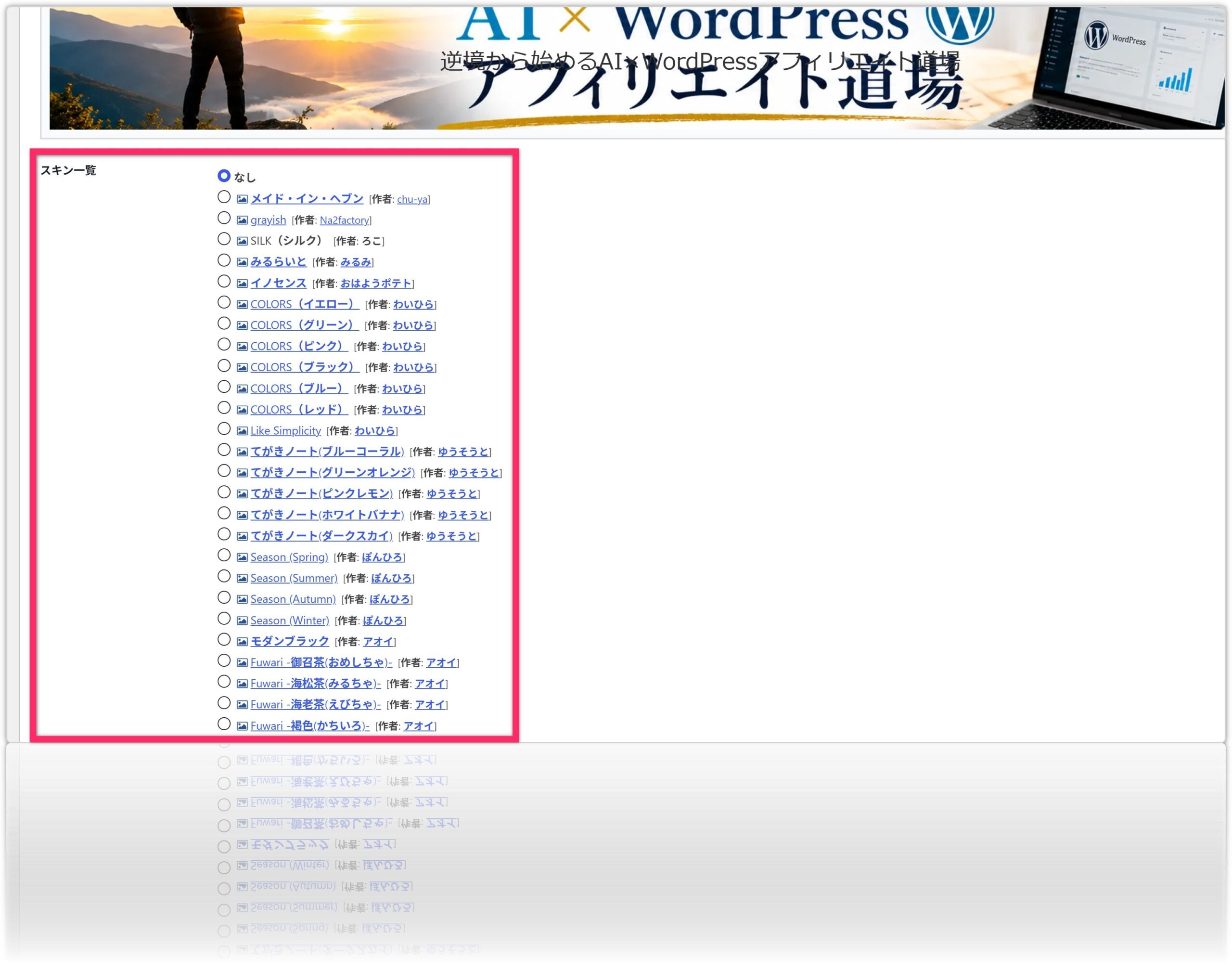
スキンを選ぶときは、見た目の好みだけではなく、文字の読みやすさ、メニューの見つけやすさ、スマートフォンでの表示も確認しましょう。
スキンを変更すると、見出しやボタンなどのデザインも変わる場合があります。すでに追加CSSを使用している場合は表示が崩れる可能性もあるため、変更前のスキン名と設定内容を記録しておくと安心です。
デザインに迷った場合は、最初は現在のスキンを使い続けても問題ありません。記事作成を優先し、サイト運営に慣れてから少しずつ調整しましょう。
③ SEO設定を確認する
Cocoonには、検索結果に表示するタイトルや説明文、canonicalタグなどを管理するSEO機能が標準搭載されています。
WordPress管理画面の「Cocoon設定」→「SEO」を開き、まずはメタディスクリプションとcanonicalタグの出力設定を確認しましょう。
メタディスクリプションは、検索結果で記事の内容を伝えるための説明文です。検索順位を直接上げるものではありませんが、検索した人が記事を選ぶ判断材料になります。
canonicalタグは、内容が似ている複数のURLが存在する場合に、検索エンジンへ優先するURLを伝えるために使われます。特別な理由がなければ、Cocoonのcanonicalタグ出力は有効にしておきましょう。
一方、メタキーワードは現在の主要な検索エンジンでは検索順位を決める要素として利用されていません。そのため、メタキーワードの出力を無理に有効化したり、キーワードを大量に入力したりする必要はありません。
また、別のSEOプラグインを使用している場合は、タイトル・メタディスクリプション・canonicalタグが重複して出力されないように注意してください。Cocoonの機能とSEOプラグインのどちらで管理するかを決め、同じ機能を二重に有効化しないことが大切です。
④ OGP設定を有効化する
OGPとはSNSで記事がシェアされた時の表示設定です。
Cocoon設定 → OGP
以下を有効にしておきましょう。
- OGP有効化
- Twitterカード設定
- Facebook OGP設定
SNS経由のアクセスを増やしたい場合は重要な設定です。
⑤ 高速化設定を有効にする
サイトの表示速度を整えることは、読者が記事を快適に読むために重要です。表示に時間がかかると、記事が開く前に読者が離れてしまう可能性があります。
Cocoonでは、WordPress管理画面の「Cocoon設定」→「高速化」から、ブラウザキャッシュやHTML・CSS・JavaScriptの縮小化などを設定できます。
ただし、WP Fastest Cacheなどのキャッシュ系プラグインを使用している場合は、Cocoon側とプラグイン側で同じ高速化機能を二重に有効化しないよう注意が必要です。機能が重複すると、表示崩れや更新内容が反映されない原因になることがあります。
高速化の設定は、次の順番で進めると安全です。
最初に、現在使用しているキャッシュ系プラグインと画像最適化プラグインを確認します。次に、Cocoonとプラグインのどちらでキャッシュや縮小化を行うかを決めます。そのうえで、機能を一つずつ有効化し、サイトの表示を確認してください。
特にJavaScriptの縮小化や結合は、メニュー・画像・ボタンなどが正常に動かなくなることがあります。設定後は、トップページと記事ページを開き、パソコンとスマートフォンの両方で表示や動作を確認しましょう。
⑥ 画像の遅延読み込みを確認する
画像の多い記事では、ページを開いたときにすべての画像を一度に読み込むと、表示に時間がかかる場合があります。
画像の遅延読み込み(Lazy Load)は、画面に近づいた画像から順番に読み込むことで、最初の表示を軽くするための機能です。
ただし、Cocoon・WordPress・WP Fastest Cache・画像最適化プラグインなど、複数の場所で遅延読み込みを有効にすると、機能が重複する可能性があります。重複すると、画像が表示されない、読み込みが遅れる、レイアウトがずれるなどの原因になることがあります。
遅延読み込みは、使用しているテーマやプラグインを確認し、基本的に一つの機能だけを利用するようにしましょう。
僕のサイトでは、画像が正しく表示されない問題を避けるため、プラグイン側のLazy Loadを無効にしています。設定後はキャッシュを削除し、記事内画像・アイキャッチ画像・広告画像などが正常に表示されるか確認することが大切です。
パソコンだけでなくスマートフォンでも記事をスクロールし、画像が途中で消えたり、表示が大きく遅れたりしないか確認してください。
cocoonのカスタマイズに興味のある方は以下の記事も参考にしてみてくださいね!!!

⑦ SNSフォローボタンを設置する
読者との接点を増やすためにSNSボタンも設定しておきます。
Cocoon設定 → SNSシェア
Cocoon設定 → SNSフォロー
利用しているSNSのみ表示するのがおすすめです。
⑧ パンくずリストを有効化する
パンくずリストはSEOとユーザビリティ向上に役立ちます。
Cocoon設定 → 投稿
パンくずリストを有効にしておきましょう。
検索エンジンにもサイト構造が伝わりやすくなります。
⑨ モバイル表示を確認する
現在はスマホユーザーが中心です。
パソコンだけでなくスマホ表示も必ず確認しましょう。
文字サイズやボタン位置などもチェックしておくと安心です。
初心者がやらなくてもいい設定
最初からすべて設定する必要はありません。
- 高度な広告設定
- CSSカスタマイズ
- JavaScriptカスタマイズ
- デザインの細かな調整
まずは記事作成を優先しましょう。
アクセスが集まり始めてからカスタマイズしても十分間に合います。
Cocoonのおすすめ設定に関するよくある質問

Cocoonを導入したら、最初に何を設定すればよいですか?

最初にサイトタイトル、スキン、SEO、OGP、高速化、パンくずリスト、モバイル表示を確認しましょう。すべてを細かく変更する必要はなく、記事を公開するために必要な基本設定から進めれば大丈夫です。
Cocoonのメタキーワードは設定した方がよいですか?
現在の主要な検索エンジンでは、メタキーワードは検索順位を決める要素として利用されていません。そのため、無理にキーワードを入力する必要はなく、基本的には空欄で問題ありません。
Cocoonとキャッシュ系プラグインを一緒に使っても大丈夫ですか?
一緒に使用できますが、ブラウザキャッシュやHTML・CSS・JavaScriptの縮小化など、同じ機能を二重に有効化しないよう注意が必要です。設定は一つずつ変更し、そのたびに表示や動作を確認しましょう。
画像の遅延読み込みは有効にした方がよいですか?
画像が多い記事の表示を軽くできる場合がありますが、Cocoonや複数のプラグインで重複して有効化すると、画像が表示されないことがあります。利用する遅延読み込み機能は基本的に一つに絞り、パソコンとスマートフォンの両方で確認してください。
Cocoonの設定は記事を公開したあとでも変更できますか?
記事を公開したあとでも変更できます。ただし、スキン・高速化・CSSなどを変更するとサイト全体の表示に影響する場合があります。変更前の設定を記録し、一度に複数の項目を変更しないことが大切です。
まとめ
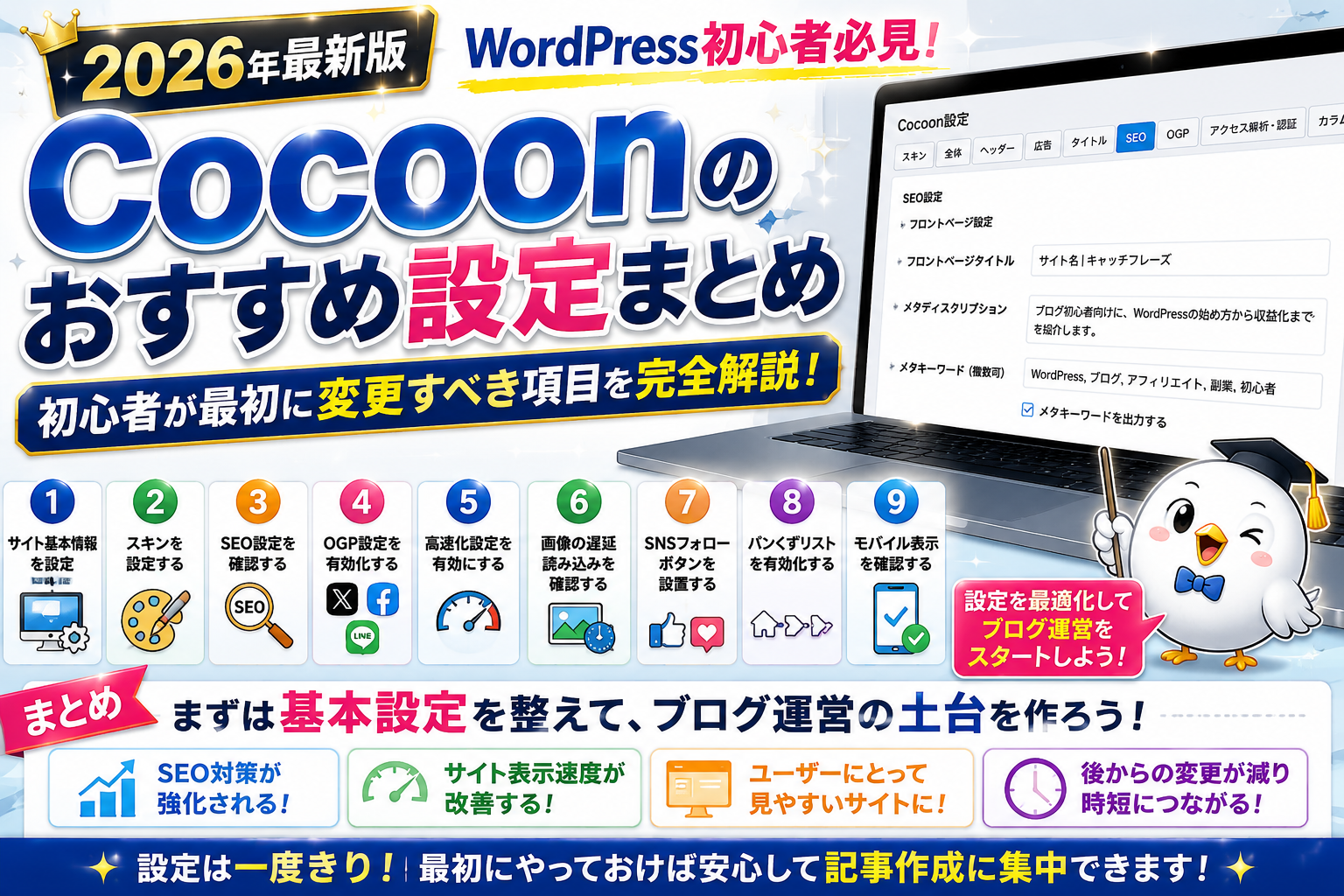
Cocoonは無料テーマの中でも非常に完成度が高く、初心者にもおすすめできるWordPressテーマです。
まずは今回紹介した設定を済ませておくことで、SEO・表示速度・使いやすさの土台を整えられます。
完璧を目指す必要はありません。
基本設定を終えたら記事作成を優先し、運営しながら少しずつ改善していきましょう。
僕も最初は設定で悩みましたが、一つずつ覚えていくことでブログ運営がかなり楽になりました。
ぜひあなたのサイトでも実践してみてください。