こんにちは!
前回の記事では、WordPress無料テーマ「Cocoon」の基本設定について解説しました。
今回はその続きとして、
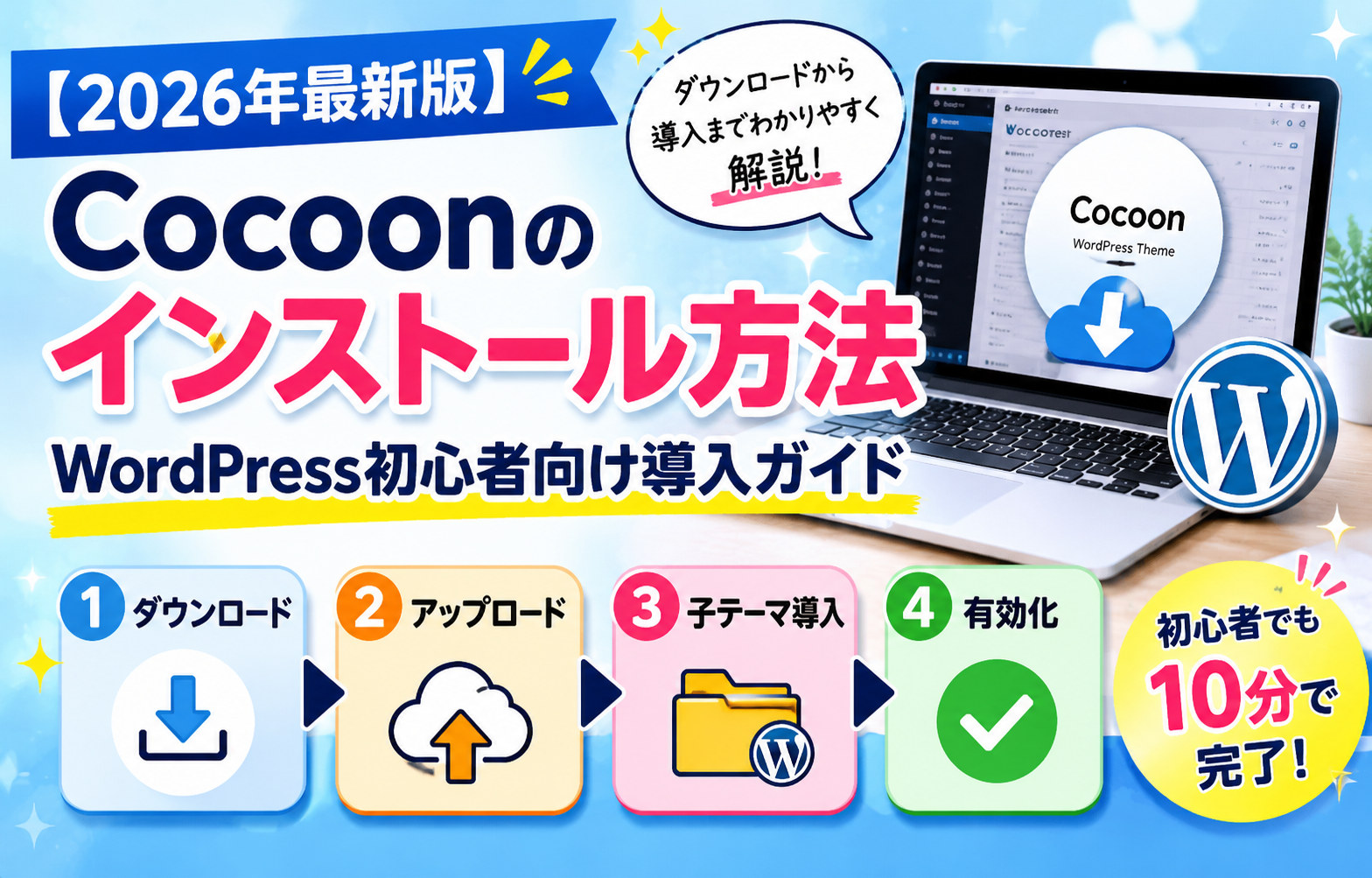
- Cocoonのダウンロード方法
- 親テーマと子テーマの違い
- WordPressへのアップロード方法
- Cocoonを有効化する手順
を初心者向けにわかりやすく解説します。
「Cocoonを使いたいけど導入方法がわからない…」
そんな方でもこの記事通りに進めれば、10分ほどで導入できます。
【2026年最新版】Cocoonのダウンロード方法とWordPressへの導入手順|初心者でも10分で設定完了
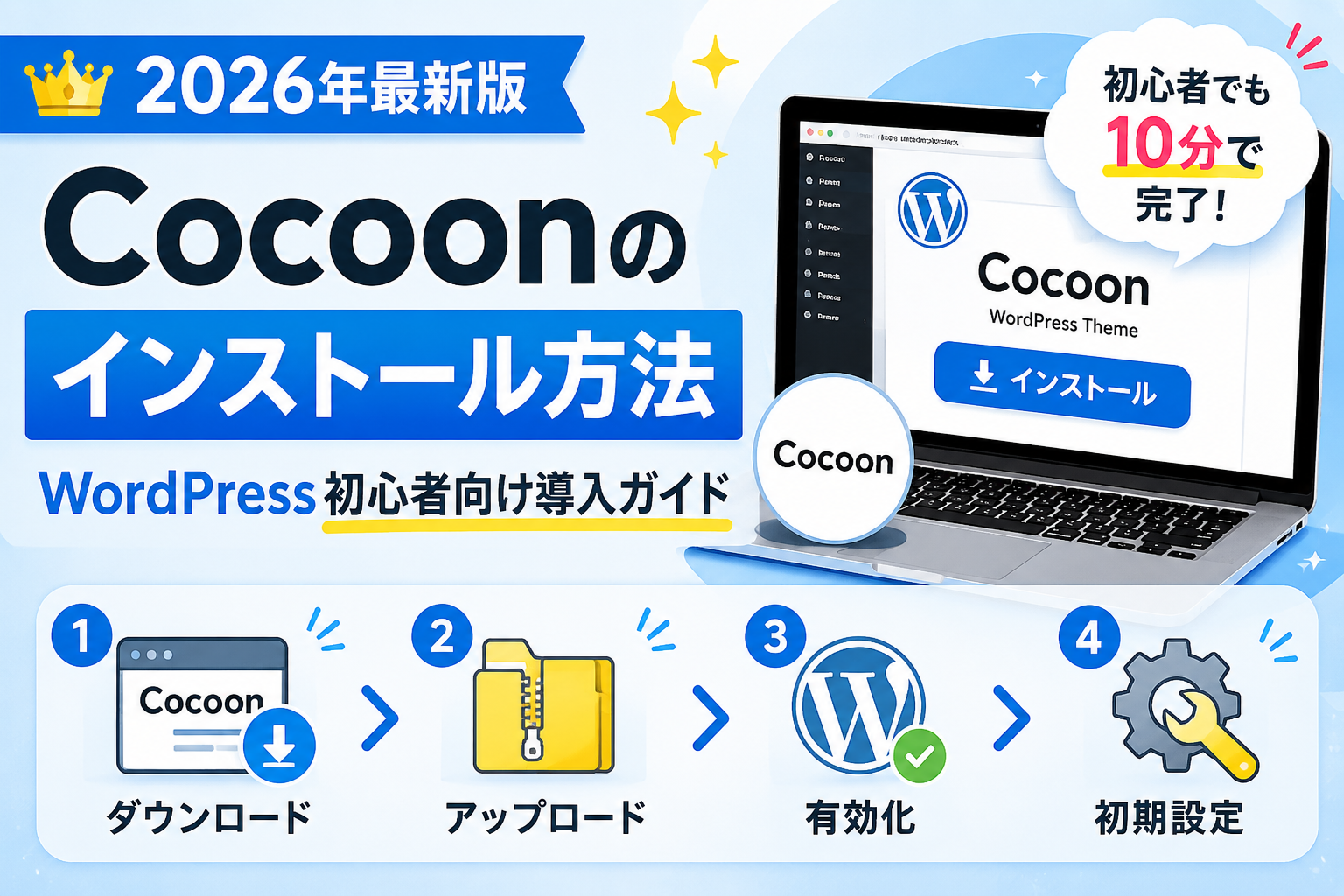
Cocoonとは?
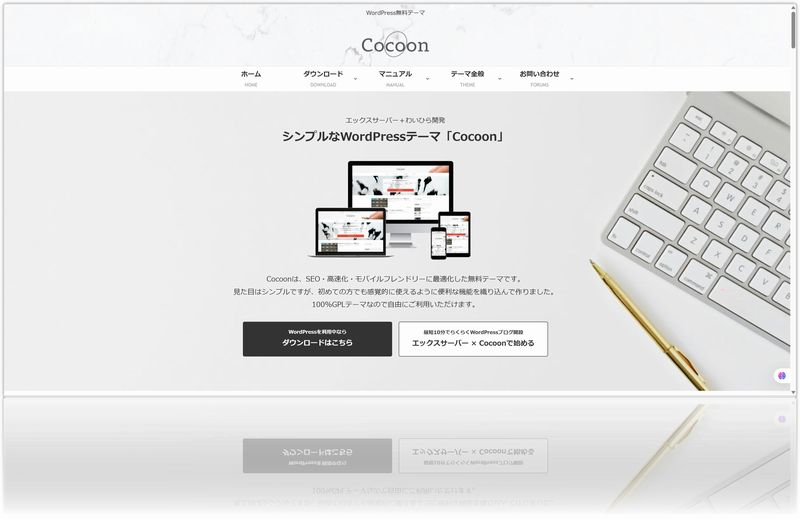
Cocoon(コクーン)は、無料とは思えないほど高機能なWordPressテーマです。
- SEO対策に強い
- 表示速度が速い
- アフィリエイト向き
- 初心者でも使いやすい
- カスタマイズ性が高い
無料テーマの中ではトップクラスの人気があり、多くのブロガーやアフィリエイターが利用しています。
Cocoon公式サイトからダウンロードする方法
まずはCocoon公式サイトへアクセスします。
公式サイトの上部メニューにある「ダウンロード」をクリックしてください。
Cocoonは必ず公式サイトからダウンロードしましょう。
非公式サイトからダウンロードすると、不具合やセキュリティリスクが発生する可能性があります。
親テーマと子テーマの違い
Cocoonをダウンロードすると、以下の2種類があります。
- Cocoon(親テーマ)
- Cocoon Child(子テーマ)
初心者の方は「どちらか一つだけでいいのでは?」と思うかもしれません。
しかし実際には両方インストールする必要があります。
親テーマとは?
親テーマはCocoon本体です。
テーマの機能やデザインはすべて親テーマに含まれています。
子テーマとは?
子テーマはカスタマイズ専用のテーマです。
CSSやコードを追加しても、テーマアップデート時に消えにくくなります。
そのため、最終的には子テーマを有効化して使用します。
Cocoonをダウンロードする手順
- Cocoon公式サイトへアクセス
- ダウンロードページを開く
- 親テーマをダウンロード
- 子テーマをダウンロード
📥 Cocoonをダウンロードする手順
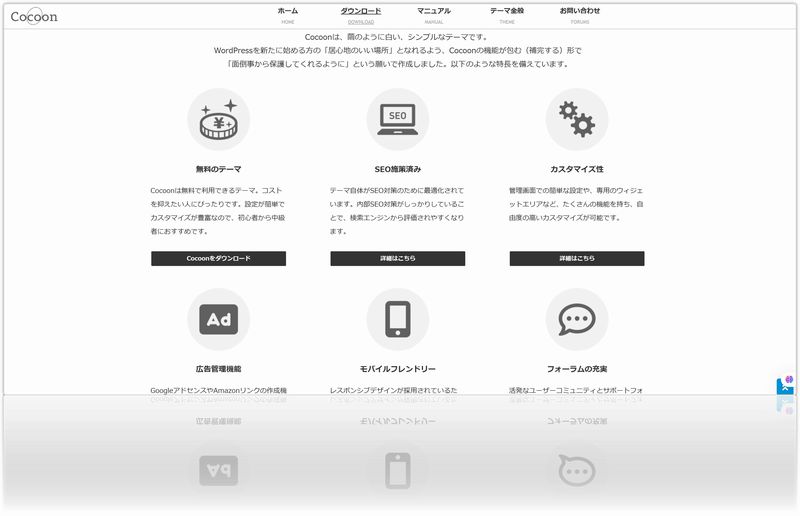
まずはCocoon公式サイトへアクセスします。
Cocoonは無料で利用できる高機能なWordPressテーマです。
必ず公式サイトから最新版をダウンロードしましょう。
公式サイトへアクセスしたら、上部メニューの「ダウンロード」をクリックします。
ダウンロードページでは、
- Cocoon(親テーマ)
- Cocoon Child(子テーマ)
の2つをダウンロードしてください。
後ほどWordPressへアップロードして有効化していきます。
“`
ダウンロードするファイルは以下の2つです。
- cocoon-master.zip
- cocoon-child-master.zip
※ZIPファイルは解凍せずそのまま使用します。
WordPressにCocoonをアップロードする方法
WordPress管理画面へログインします。
手順① テーマ画面を開く
管理画面左メニューから以下を選択します。
外観 → テーマ
手順② 新しいテーマを追加
画面上部の「新しいテーマを追加」をクリックします。
手順③ テーマのアップロードをクリック
続いて「テーマのアップロード」をクリックします。
手順④ 親テーマをアップロード
まずは親テーマをアップロードします。
cocoon-master.zip
を選択して「今すぐインストール」をクリックしてください。
手順⑤ 子テーマをアップロード
親テーマのインストール完了後、同じ手順で子テーマをアップロードします。
cocoon-child-master.zip
を選択して「今すぐインストール」をクリックしてください。
Cocoon Childを有効化する方法
親テーマと子テーマのインストールが完了したら、テーマ一覧画面へ戻ります。
ここで重要なのが「子テーマを有効化する」ことです。
有効化するのは以下です。
Cocoon Child
間違えて親テーマを有効化しないよう注意してください。
Cocoonが正常に導入できたか確認する方法
WordPress管理画面の左メニューに「Cocoon設定」が表示されていれば成功です。
以下のようなメニューが表示されます。
- Cocoon設定
- スキン
- SEO
- アクセス解析
- 広告
これらが表示されていれば正常にインストールされています。
Cocoon導入後に最初にやるべき設定
Cocoon導入後は初期設定を行いましょう。
特に重要なのは以下の項目です。
- スキン設定
- パーマリンク設定
- ヘッダー設定
- SEO設定
- 目次設定
- ウィジェット設定
- サイトアイコン設定
これらを整えることで、SEOに強く見やすいブログを作ることができます。
よくあるエラーと対処法
テーマをアップロードできない
原因として最も多いのはZIPファイルを解凍してしまうケースです。
ZIPファイルは解凍せず、そのままアップロードしてください。
Cocoon Childが表示されない
親テーマが先にインストールされていない可能性があります。
必ず親テーマから先にインストールしてください。
Cocoon設定が表示されない
テーマが正常に有効化されていない可能性があります。
テーマ一覧から再度有効化を行ってください。
まとめ
Cocoonは無料とは思えないほど高機能なWordPressテーマです。
導入手順は以下の5ステップで完了します。
- Cocoon公式サイトへアクセス
- 親テーマをダウンロード
- 子テーマをダウンロード
- WordPressへアップロード
- Cocoon Childを有効化
初心者でも10分程度で導入できるので、これからブログを始める方はぜひ導入してみてください。
次の記事では、Cocoon導入後にやるべき初期設定について詳しく解説していきます。