「Cocoon設定ってどうやるの?」
「親テーマと子テーマって何が違うの?」
「ZIPファイルは解凍するの?」
このように、WordPress初心者の方はCocoon設定で最初につまずくことが非常に多いです。
Cocoonは無料とは思えないほど高機能なWordPressテーマですが、導入手順を間違えると正常にインストールできなかったり、後からカスタマイズが消えてしまうこともあります。
この記事では、Cocoon設定初心者向けに、
- Cocoonのダウンロード方法
- 親テーマと子テーマの違い
- 子テーマを有効化する理由
- ZIPファイルを解凍してはいけない理由
- WordPressへの正しいアップロード方法
を初心者にもわかりやすく解説します。
これからCocoon設定を始める方は、ぜひ参考にしてください。
実際に僕もこのサイトをCocoonで運営していますが、最初は「親テーマと子テーマの違い」や「ZIPファイルを解凍するべきかどうか」が分からず、何度も調べながら設定を進めました。
しかし、一度正しい手順を理解してしまえば、Cocoonの導入は決して難しくありません。
現在では子テーマを利用しながらCSSを追加し、自分好みのデザインへカスタマイズしていますが、大きなトラブルなくアップデートを続けられています。
この記事では、初心者の方が同じ失敗をしないよう、僕自身の経験も交えながら、迷いやすいポイントをできるだけわかりやすく解説していきます。
関連記事はこちら

Cocoon(コクーン)とは?
Cocoon(コクーン)は、無料で使える人気のWordPressテーマです。
SEO対策(内部SEO 対策済み)や高速化機能も最初から搭載されており、初心者でも使いやすいのが特徴です。
特にブログ収益化やアフィリエイトを始めたい方におすすめのテーマです。
無料テーマというと「機能が少ない」「デザインが限られる」というイメージを持たれることがあります。しかし、Cocoonは有料テーマにも負けないほど多機能で、SEO対策・高速表示・広告管理・ブログカード・吹き出し・ボックス装飾など、ブログ運営に必要な機能が標準で搭載されています。
僕自身も現在このサイトをCocoonだけで運営していますが、子テーマと追加CSSを組み合わせることで、自分らしいデザインに仕上げています。初心者の方は、まず標準機能を活用し、必要になったら少しずつカスタマイズを加えていく方法がおすすめです。
Cocoonをダウンロードする前に重要なポイント
Cocoonを導入する前に、初心者が特につまずきやすい重要ポイントがあります。
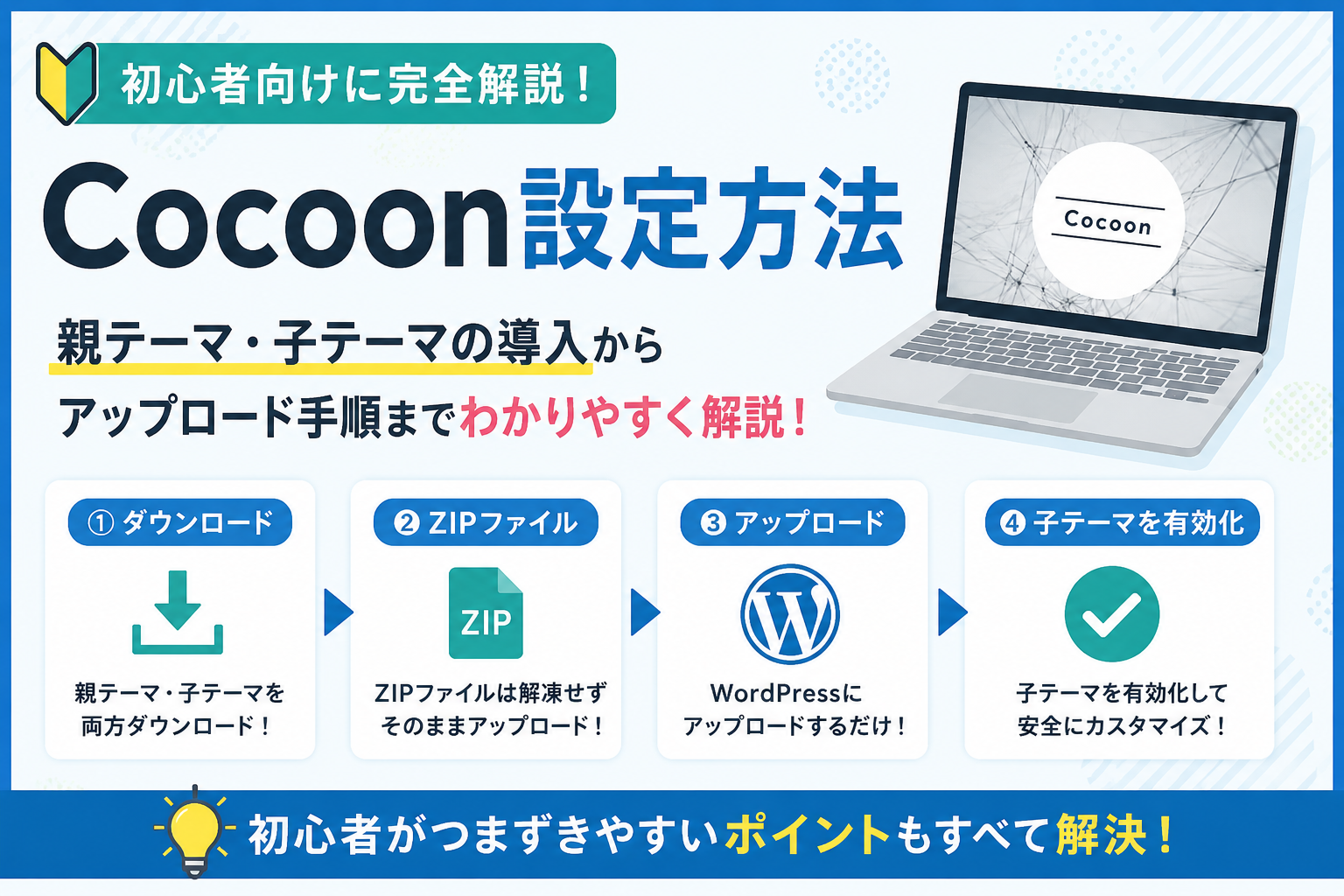
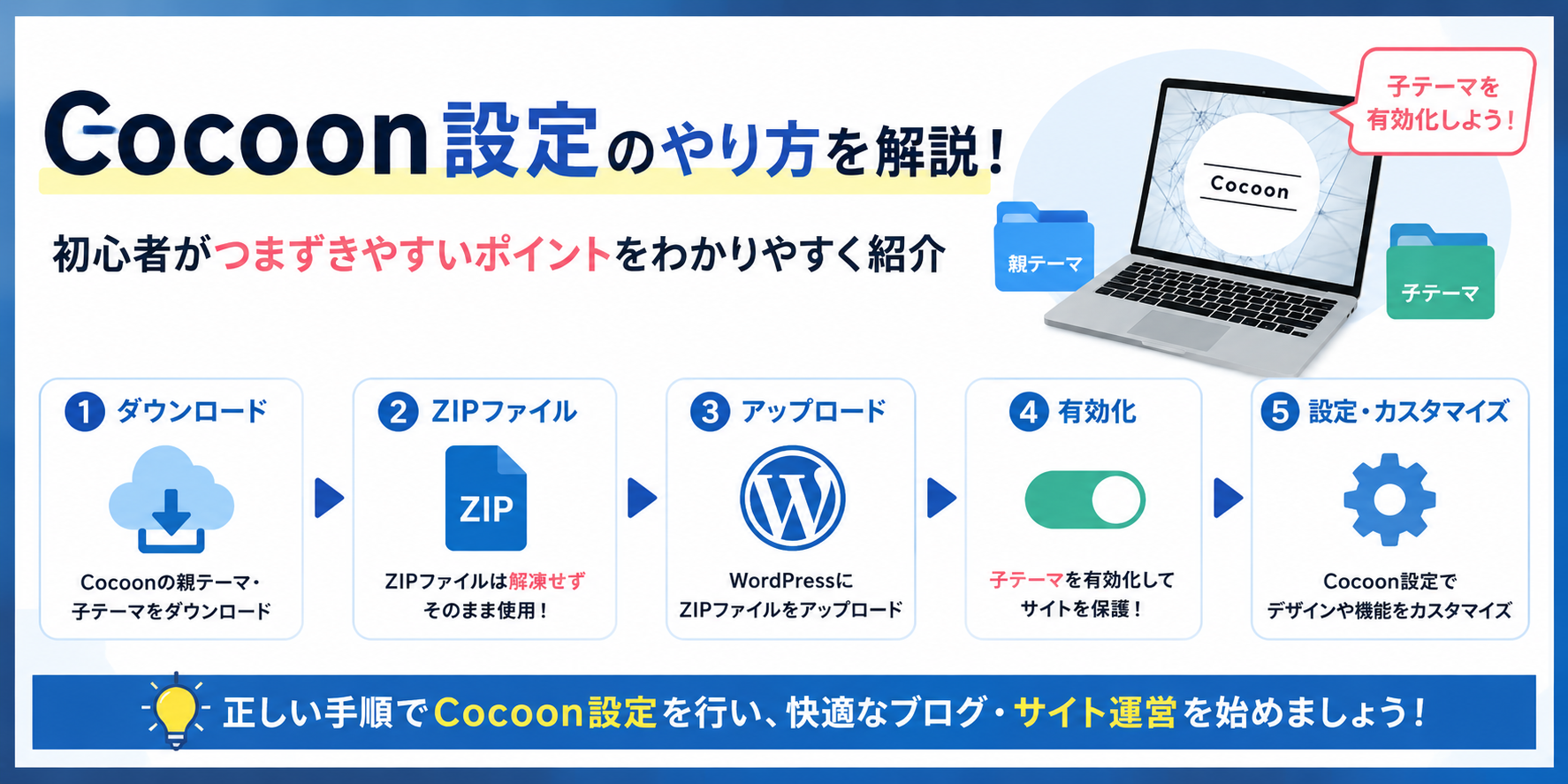
親テーマと子テーマを両方ダウンロードする
Cocoonでは、
- 親テーマ
- 子テーマ
この2つを両方ダウンロードする必要があります。
子テーマを使わずに親テーマだけを使用すると、アップデート時にカスタマイズ内容が消える可能性があります。
そのため、必ず「子テーマ」を有効化しましょう。
子テーマを利用する最大のメリットは、テーマが更新されても自分で追加したCSSやカスタマイズ内容が消えないことです。
WordPressやCocoonは定期的にアップデートされます。セキュリティや新機能の追加を安心して取り入れるためにも、最初から子テーマを使うことをおすすめします。
「あとで子テーマへ変更すればいい」と考える方もいますが、最初に設定しておくほうが手間も少なく、安全にサイト運営を続けられます。
ZIPファイルは解凍しない
ここも初心者が非常につまずきやすいポイントです。
CocoonをダウンロードするとZIPファイル形式になっていますが、
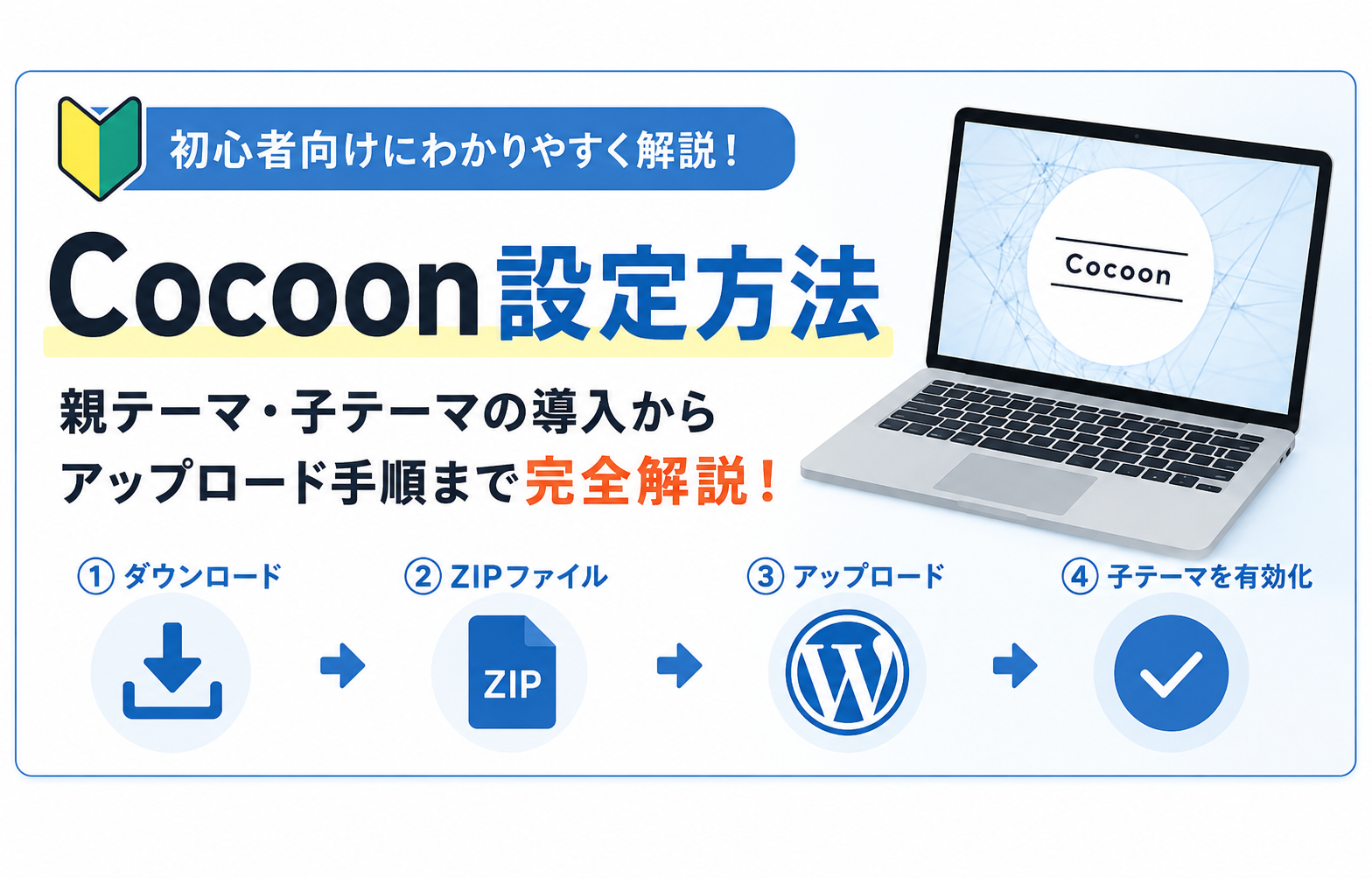
ZIPファイルは解凍せず、そのままWordPressへアップロードします。
解凍してしまうと、WordPress側で正常にインストールできない場合があります。
Cocoonをダウンロードする方法
まずはCocoon公式サイトへアクセスします。
親テーマと子テーマの両方をダウンロードしましょう。
WordPressへCocoonをアップロードする方法
WordPress管理画面から、
- 外観
- テーマ
- 新規追加
- テーマのアップロード
を開きます。
まずは親テーマのZIPファイルをそのままアップロードします。
次に、子テーマのZIPファイルをそのままアップロードしましょう。
※両方とも「zip」ファイルをそのまま「Wordpressのテーマに
アップロードします。。。
最後に「Cocoon Child(子テーマ)」を有効化します。
Cocoon導入後にやるべきおすすめ設定
Cocoonを導入した後は、初期設定も重要です。
- ヘッダー設定
- フッター設定
- 高速化設定
- キャッシュ削除
- モバイルメニュー設定
この辺りも設定しておくと、使いやすいブログになります。
まとめ
Cocoonを導入する際は、
- 親テーマと子テーマを両方ダウンロードする
- 子テーマを有効化する
- ZIPファイルは解凍しない
この3点が特に重要です。
初心者の方は、この部分でつまずくケースが非常に多いので注意しましょう。
動画でCocoon設定を学びたい方へ
Cocoon設定は、実際の画面を見ながら進めたほうが理解しやすい部分も多いです。
特に初心者の方は、
- 親テーマ・子テーマ
- ZIPアップロード
- 初期設定
- SSL設定
- WordPress全体の流れ
この辺でつまずきやすいです。
実際の操作画面を見ながら学びたい方は、Udemy講座も参考にしてください。

関連記事
この記事は「Cocoon設定まるごとガイド」の一部です。▶ Cocoon設定まるごとガイドへ戻る