「WordPressは初心者でも簡単に使えます」
そんな言葉を信じて始めたのに、実際の画面を開いた瞬間、手が止まってしまった方も多いのではないでしょうか。
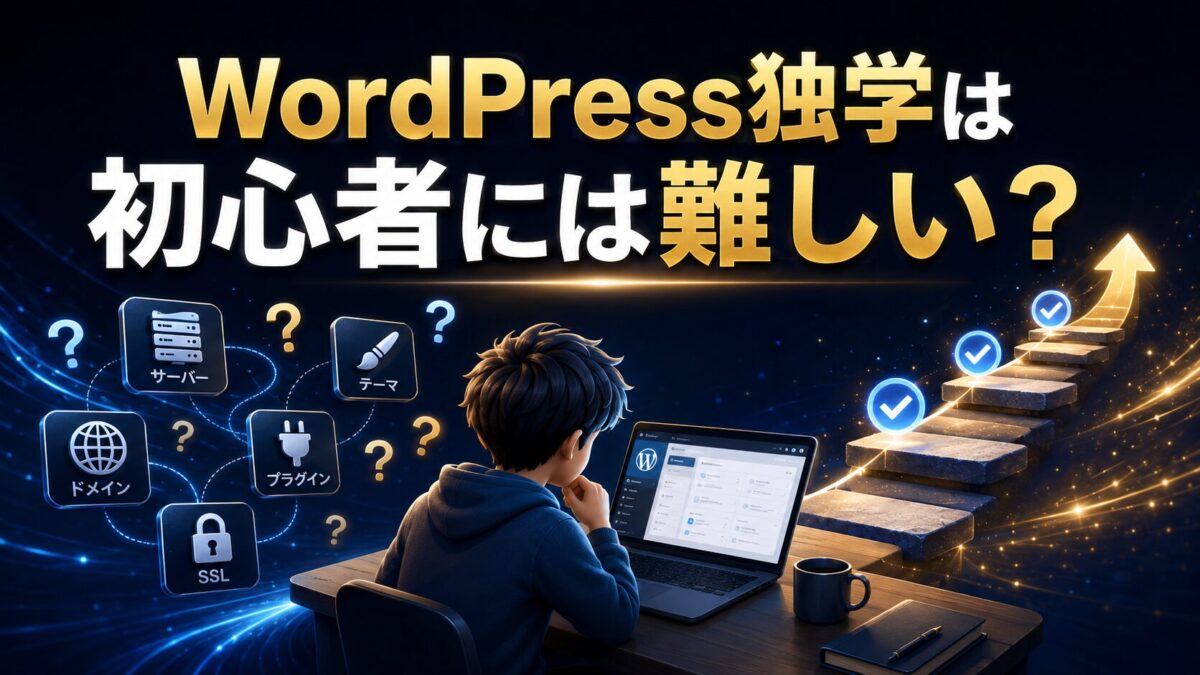
レンタルサーバー、独自ドメイン、SSL、FTP、テーマ、プラグイン、パーマリンク……。
WordPressを始めたばかりなのに、意味の分からない言葉が次々に出てきます。
説明記事を読んでも、自分の画面とは表示が違う。
動画を見ても、講師の操作が速すぎて途中から分からなくなる。
設定を変更するのが怖くなり、気づけばWordPressへログインすることさえ避けてしまう。
しかし、ここで諦める必要はありません。
WordPress独学で挫折する原因は、あなたに才能がないからでも、パソコンが苦手だからでもありません。
多くの場合、必要なことを学ぶ順番と、自分に合った進め方が分かっていないだけです。
僕自身も、最初からWordPressを使えたわけではありません。
10年前に脳出血で倒れ、現在も左半身に麻痺が残っています。パソコンは右手だけで操作しています。
それでもWordPressを独学し、分からないことを一つずつ調べながら、ブログ運営、サイト制作、SEO、AI活用、Udemy講座制作まで進められるようになりました。
もちろん、何度も失敗しました。
SSL設定で鍵マークが表示されず、Cocoonの設定場所が分からず、CSSを変更してサイトの表示が崩れたこともあります。
それでも、失敗した原因を一つずつ確認し、元に戻し、もう一度試すことでWordPressを覚えてきました。
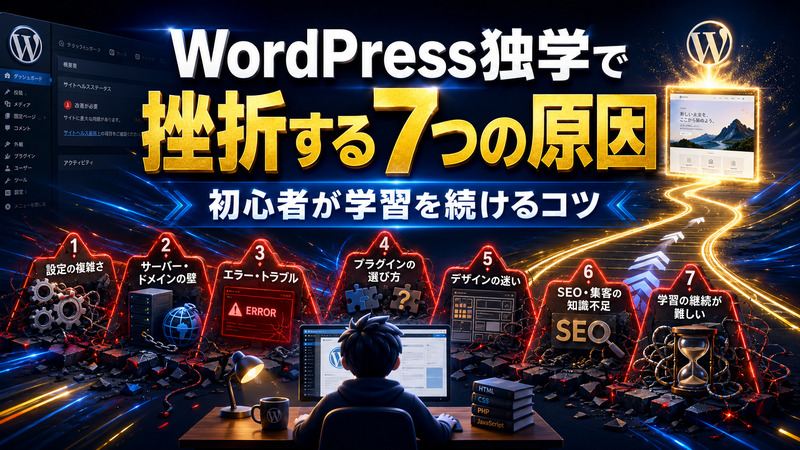
この記事では、WordPress独学で初心者が挫折する7つの原因と、学習を無理なく続けるための具体的なコツを、僕自身の経験をもとに解説します。
いまWordPressの操作で止まっている方も大丈夫です。
まずは「自分がどこでつまずいているのか」を見つけて、今日できる作業を一つだけ進めていきましょう。
WordPress独学は初心者には難しい?
WordPressは、プログラミングの知識がなくてもブログやWebサイトを作れる仕組みです。
文章の投稿、画像の挿入、メニューの作成、デザイン変更など、多くの操作を管理画面から行えます。
そのため、「WordPressは初心者でも簡単」と紹介されることがあります。
しかし、初心者にとって難しいのは、記事を書く操作だけではありません。
WordPressを使い始めるまでに、次のような準備が必要です。
- レンタルサーバーを契約する
- 独自ドメインを取得する
- WordPressをインストールする
- SSLを設定する
- WordPressの初期設定を行う
- テーマを導入する
- 必要なプラグインを設定する
- 記事を投稿する
これだけの作業を一度に見せられたら、初心者が「難しい」と感じるのは当然です。
しかし、一つひとつの作業を分けて、正しい順番で進めれば対応できます。
WordPress独学で大切なのは、最初からすべてを理解することではありません。
現在の自分に必要な作業だけを、一つずつ覚えることです。
WordPress独学で挫折する7つの原因
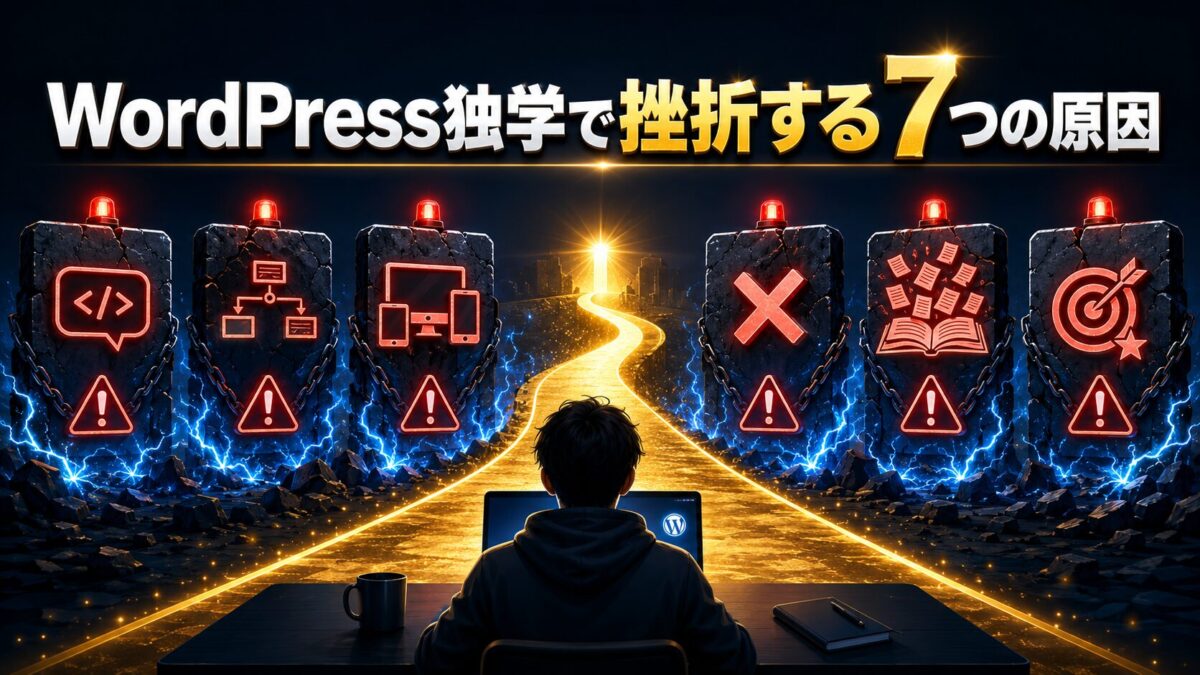
WordPress初心者が独学で挫折する原因には、共通するパターンがあります。
まずは、自分が次のどれに当てはまっているのか確認してみましょう。
① 専門用語を一度に覚えようとする
WordPressを始めると、初心者には聞き慣れない専門用語が次々に出てきます。
- レンタルサーバー
- 独自ドメイン
- SSL
- FTP
- テーマ
- プラグイン
- パーマリンク
- データベース
これらを最初から完璧に理解しようとすると、WordPressへログインする前に疲れてしまいます。
初心者の段階では、専門用語を詳しく説明できる必要はありません。
例えば、次のような理解で十分です。
- レンタルサーバー:サイトのデータを保存する場所
- 独自ドメイン:インターネット上の住所
- SSL:通信を暗号化してサイトを守る仕組み
- テーマ:サイトのデザインと基本機能を整えるもの
- プラグイン:WordPressへ必要な機能を追加するもの
最初から暗記するのではなく、実際に使いながら覚えていきましょう。
② 学ぶ順番が分からない
WordPressには学べることがたくさんあります。
ブログを開設する前から、SEO、デザイン、アクセス解析、アフィリエイト、AI、SNSまで調べ始めると、何から手をつければいいのか分からなくなります。
WordPress初心者は、次の順番で進めると迷いにくくなります。
- レンタルサーバーを契約する
- 独自ドメインを取得する
- WordPressをインストールする
- SSLを設定する
- WordPressの初期設定を行う
- テーマを導入する
- 最初の記事を投稿する
- SEOの基礎を学ぶ
- Search ConsoleやGA4を設定する
- 必要に応じてデザインを変更する
最初からおしゃれなサイトや完璧な収益化導線を作る必要はありません。
まずは記事を投稿できる状態まで進め、サイトを運営しながら必要な部分を改善していきましょう。
WordPress開設から学ぶ順番をまとめて確認したい方は、次の記事も参考にしてください。
③ 説明と自分の画面が違う
WordPressの解説記事や動画を見ながら作業していると、説明されている画面と自分の管理画面が違うことがあります。
画面が違う主な原因は次のとおりです。
- WordPressのバージョンが違う
- 利用しているテーマが違う
- インストールしているプラグインが違う
- クラシックエディターとブロックエディターが違う
- レンタルサーバーが違う
- 解説記事や動画の情報が古い
表示されている言葉やボタンの場所が少し違うだけでも、初心者は不安になります。
まずは、自分が使っている環境を確認しましょう。
- 利用しているレンタルサーバー
- WordPressテーマ
- エディターの種類
- 操作しているパソコンやブラウザ
検索するときも、「WordPress 設定」だけでは情報が広すぎます。
「Cocoon クラシックエディター 設定」のように、自分の環境と困っている内容を含めて検索すると、必要な情報を見つけやすくなります。
④ 設定を変更するのが怖い
WordPress初心者にとって、設定変更は不安を感じやすい作業です。
「間違った場所を触ったら、サイトが壊れるのでは?」
「元に戻せなくなったらどうしよう」
このような不安から、必要な設定まで進められないことがあります。
設定を変更するときは、次の方法で作業すると安心です。
- 変更前の画面をスクリーンショットで残す
- 変更した場所と内容をメモする
- 一度に多くの設定を変更しない
- 変更するたびにサイトを確認する
- テーマを編集するときは子テーマを使う
- 大きな変更前にはバックアップを取る
一つ変更したら表示を確認し、問題がなければ次へ進みましょう。
何を変更したか分からなくなるほど、一度に多くの場所を触らないことが大切です。
⑤ エラーが出ると何をすればいいか分からない
WordPressを運営していると、設定どおりに動かなかったり、突然エラーが表示されたりすることがあります。
初心者は、次のような問題で止まりやすくなります。
- SSL設定後も鍵マークが表示されない
- Mixed Contentエラーが発生する
- Cocoon設定が表示されない
- プラグインが正常に動かない
- 画像が表示されない
- 変更したデザインが反映されない
- 404エラーが表示される
エラーが出たときに、慌てて複数の設定を変更すると、原因がさらに分かりにくくなります。
まずは次の順番で確認しましょう。
- エラー画面をスクリーンショットで保存する
- 表示されたメッセージをそのまま確認する
- エラーが出る直前に変更した内容を確認する
- キャッシュを削除して表示を確認する
- 原因になりそうな変更を一つだけ戻す
原因を一つずつ切り分けることで、解決方法を見つけやすくなります。
⑥ 情報を集めすぎて行動できない
WordPressについて検索すると、ブログ、YouTube、SNS、書籍、動画講座など、多くの情報が見つかります。
情報が多いことは便利ですが、初心者ほど「どの方法が正しいのか」と迷いやすくなります。
複数の解説を同時に見ながら設定すると、テーマ、サーバー、エディターなどの違う手順が混ざってしまうこともあります。
最初は参考にする情報を一つに絞り、その作業を完了してから次の情報を探しましょう。
WordPressは、情報を読むだけでは身につきません。
実際の管理画面を開き、自分の手で操作することが重要です。
⑦ 最初から完璧なサイトを作ろうとする
WordPress初心者が挫折する大きな原因の一つが、最初から完璧なサイトを作ろうとすることです。
ヘッダー、メニュー、色、見出し、サイドバー、トップページなど、細かいデザインにこだわりすぎると、記事を書き始めるまでに時間がかかります。
しかし、ブログは最初に完成させるものではありません。
記事を書き、検索需要や読者の反応を確認しながら、少しずつ育てていくものです。
最初は次の状態まで進めば十分です。
- WordPressへログインできる
- SSLが正しく設定されている
- テーマが有効化されている
- 記事を投稿できる
- スマートフォンでも記事を読める
デザインや細かいカスタマイズは、記事を書きながら整えていきましょう。
WordPress独学を続けるための7つのコツ
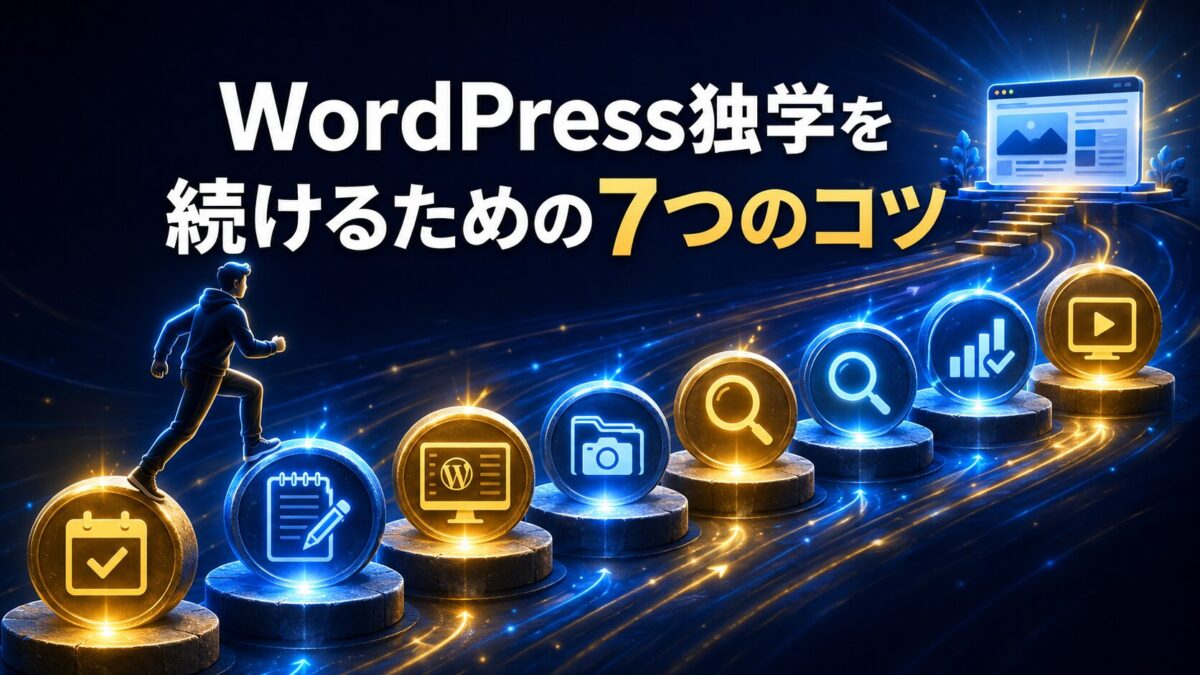
WordPress独学で挫折しないためには、短期間ですべてを覚えようとしないことが大切です。
ここからは、初心者が無理なく学習を続けるためのコツを紹介します。
① 一日に行う作業を一つに絞る
WordPress、Cocoon、SEO、画像作成、アフィリエイトを一日ですべて覚えることはできません。
「今日はSSL設定だけ」「今日は最初の記事を投稿する」というように、作業を一つに絞りましょう。
小さな作業でも完了させることで、次の作業へ進みやすくなります。
② 分からない言葉を自分用にメモする
調べた専門用語や解決方法を、自分の言葉でメモしておきましょう。
同じ問題が起きたときに、最初から検索し直す時間を減らせます。
自分がつまずいた内容と解決方法は、将来的にブログ記事の材料にもなります。
③ 実際のWordPress画面を触りながら学ぶ
説明を読むだけでなく、必ず自分のWordPress画面を開いて操作しましょう。
一度自分で設定した内容は、文章を読むだけよりも覚えやすくなります。
動画で学ぶ場合も、見るだけで終わらず、途中で止めながら自分のサイトで同じ操作を行うことが大切です。
④ 変更前の状態を残す
設定画面やカスタマイズ前のデザインを、スクリーンショットで残しておきましょう。
変更後に問題が発生しても、元の状態を確認できます。
追加CSSを編集するときも、元のコードを別の場所へ保存してから変更すると安心です。
⑤ 分からない部分だけを具体的に調べる
問題が起きたときに、WordPress全体を最初から学び直す必要はありません。
現在困っている内容を具体的にして検索しましょう。
- WordPress SSL 鍵マーク 出ない
- Cocoon設定 表示されない
- WordPress 画像 表示されない
- Cocoon 追加CSS 反映されない
困っている状況を具体的にするほど、必要な情報へたどり着きやすくなります。
⑥ できていないことより、できたことを確認する
初心者のうちは、できていないことばかりが目につきます。
しかし、サーバーを契約した、WordPressをインストールした、SSLを設定した、記事を1本公開したという作業も大きな前進です。
作業記録を残し、以前はできなかったことが、どれだけできるようになったか確認しましょう。
⑦ 独学だけにこだわりすぎない
WordPressは、無料のブログ記事やYouTubeでも学べます。
しかし、文章だけでは理解しにくい設定や、実際の操作画面を確認した方が分かりやすい作業もあります。
何日も同じ場所で止まっている場合は、本や動画講座を活用するのも一つの方法です。
大切なのは、「すべて独学で覚えること」ではありません。
WordPressを使って、自分のブログやWebサイトを完成させることです。
WordPress独学で行き詰まったときの解決方法
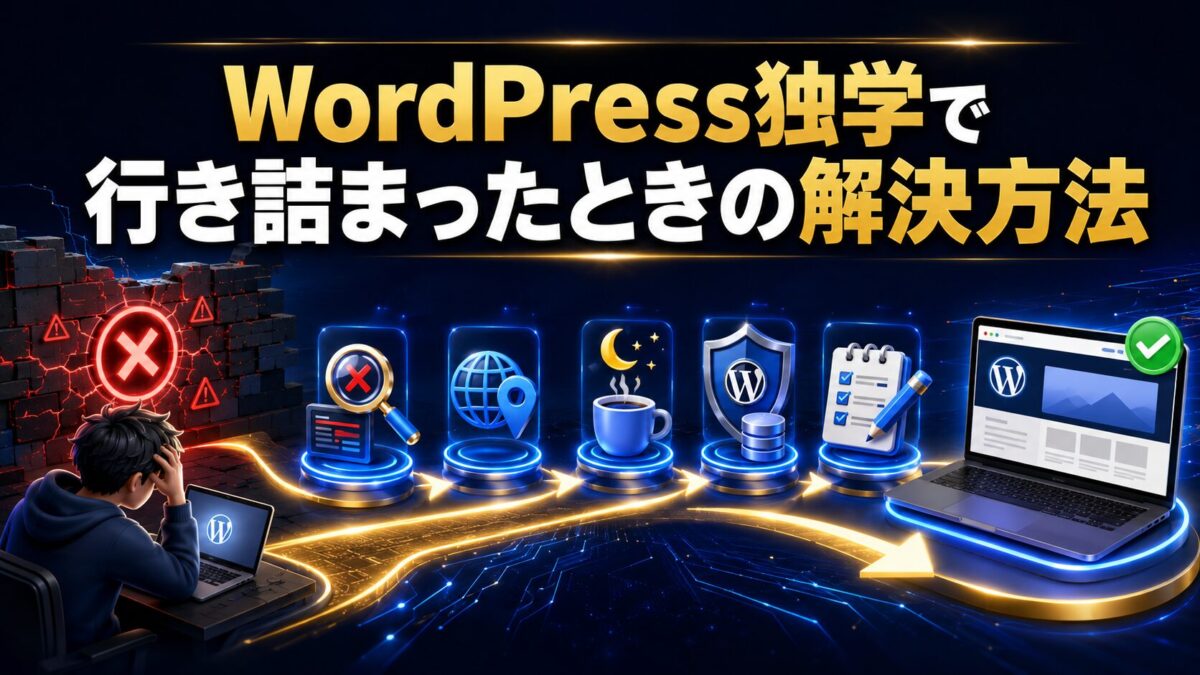
何度調べても問題を解決できないときは、次の方法を順番に試してみましょう。
エラーメッセージをそのまま検索する
エラー画面に文章が表示されている場合は、その一部をコピーして検索します。
自分で別の言葉へ置き換えるより、エラーメッセージをそのまま検索した方が、同じ問題の解決事例を見つけやすくなります。
テーマやサーバー名を検索語に入れる
WordPressは、利用しているテーマやレンタルサーバーによって画面や設定方法が異なります。
「WordPress SSL設定」だけでなく、「CORESERVER WordPress SSL設定」のように、自分の環境を含めて検索しましょう。
一度作業を止める
同じ画面を長時間見続けていると、単純な入力ミスや設定漏れに気づきにくくなります。
一度作業を止め、時間を空けてから確認すると原因が見つかることもあります。
バックアップを取ってから試す
大きな設定変更やプラグインの操作を行う前には、バックアップを取っておきましょう。
元に戻せる状態を作っておけば、必要以上に怖がらず操作できます。
文章だけで分かりにくい操作は動画で確認しよう
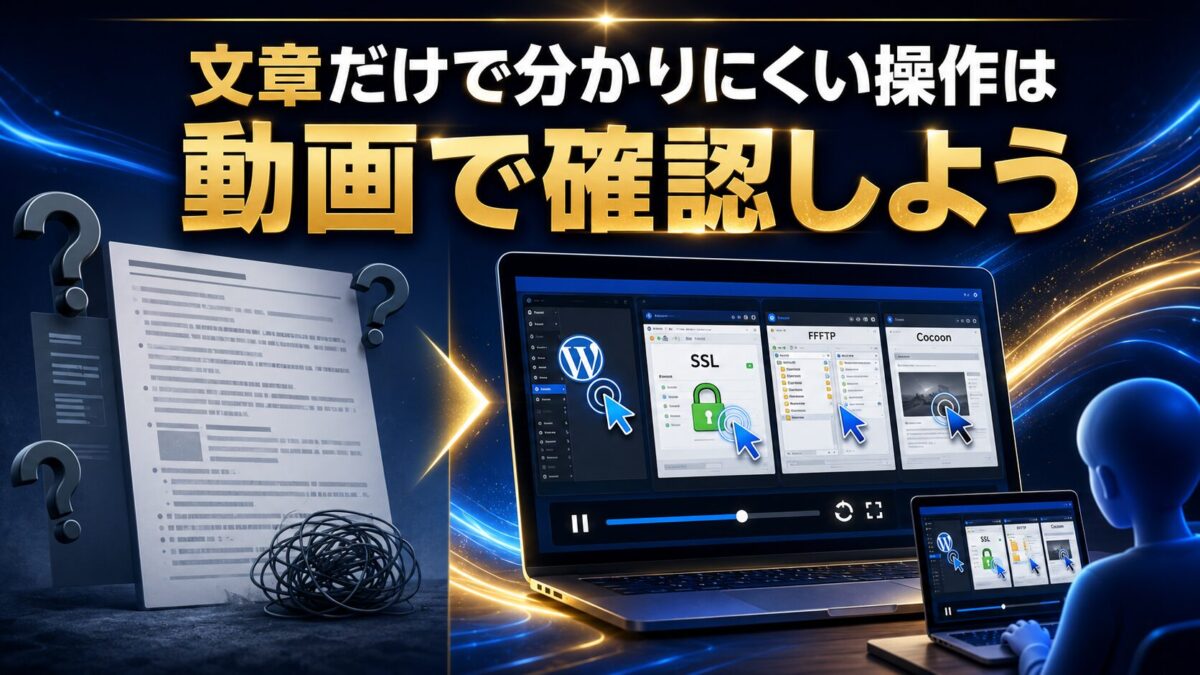
WordPressの仕組みやSEOの基本は、ブログ記事や書籍でも学べます。
一方、SSL、FFFTP、Cocoonなどの設定は、実際の画面を見た方が理解しやすい場合があります。
文章で「設定を開いてください」と書かれていても、初心者はその設定がどこにあるのか分からないことがあります。
動画なら、次の内容を実際の画面で確認できます。
- どの画面を開くのか
- どのボタンを押すのか
- 何を入力するのか
- 設定後にどこを確認するのか
- エラーが起きたときに何を見るのか
そこで僕は、WordPress初心者がつまずきやすい操作を、実際の画面で確認できるUdemy講座を制作しました。
主に扱っている内容は次のとおりです。
- WordPressのSSL設定
- Mixed Contentエラーへの対応
- FFFTPの基本的な使い方
- Cocoonの導入と基本設定
- 初心者が迷いやすい操作の補足
すべての人に動画講座が必要なわけではありません。
まずは独学で進め、文章だけでは操作場所が分からないと感じたときに、選択肢の一つとして確認してください。
WordPress独学に関するよくある質問
まとめ|WordPress独学は正しい順番で一つずつ進めよう
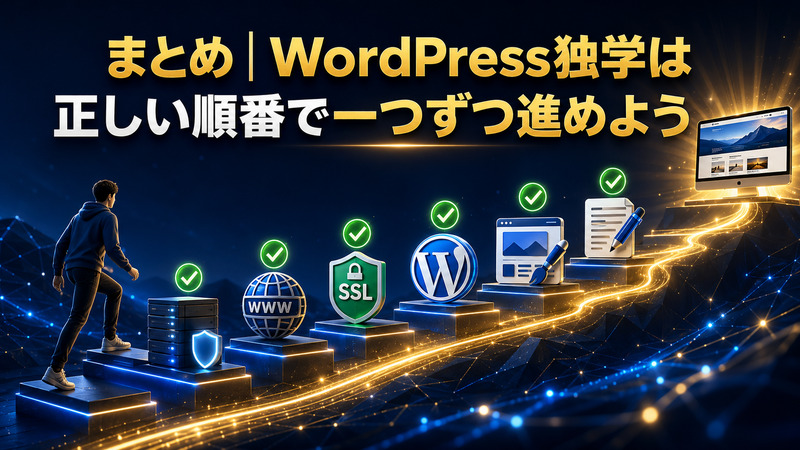
WordPress初心者が独学で挫折する主な原因は、次の7つです。
- 専門用語を一度に覚えようとする
- 学ぶ順番が分からない
- 説明と自分の画面が違う
- 設定を変更するのが怖い
- エラーへの対応方法が分からない
- 情報を集めすぎて行動できない
- 最初から完璧なサイトを作ろうとする
WordPressは、最初からすべてを理解してから始めるものではありません。
自分のサイトを実際に操作し、分からない部分を一つずつ調べながら覚えていくものです。
僕も何度も失敗し、元に戻し、もう一度試しながらWordPressを覚えてきました。
パソコン操作が速くなくても、一日に使える時間が少なくても問題ありません。
まずは今日行う作業を一つだけ決めてください。
小さな作業を一つずつ完了させることが、WordPress独学で挫折しないための一番大切なポイントです。