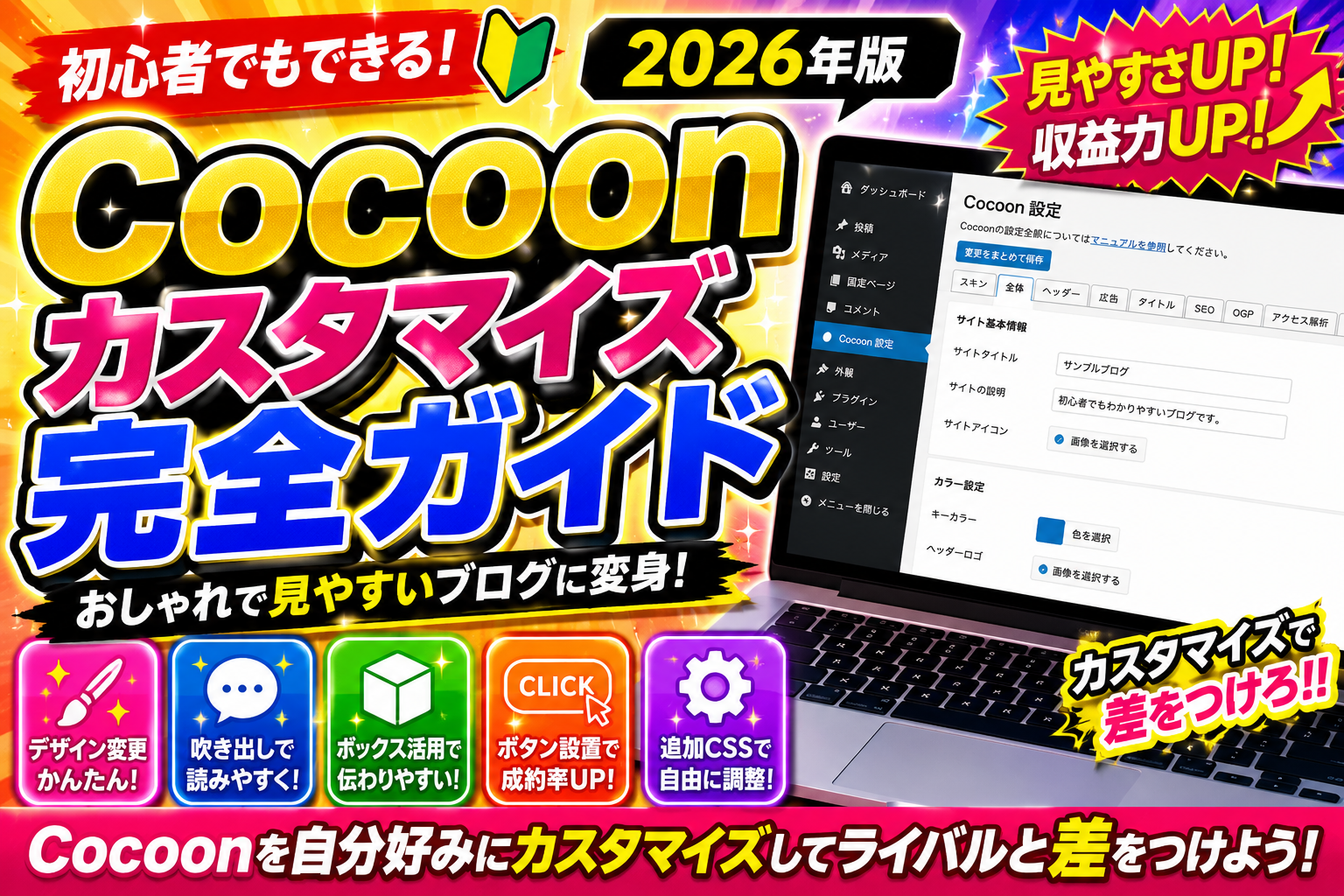
WordPressでブログを始めたものの、「もっとおしゃれなデザインにしたい」「使いやすくカスタマイズしたい」と悩む方は多いでしょう。
無料テーマCocoonを使ったWordPressカスタマイズ方法を初心者向けにわかりやすく解説してます。
WordPress無料テーマ「Cocoon」は、そのままでも十分使いやすいテーマですが、
少しカスタマイズするだけで見やすさや使いやすさが大きく向上します。
ここでは、初心者でも簡単にできるCocoonカスタマイズ方法をわかりやすく解説します。
ブログを始めたばかりの方でも実践できる内容なので、ぜひ参考にしてください。
Cocoonカスタマイズとは?
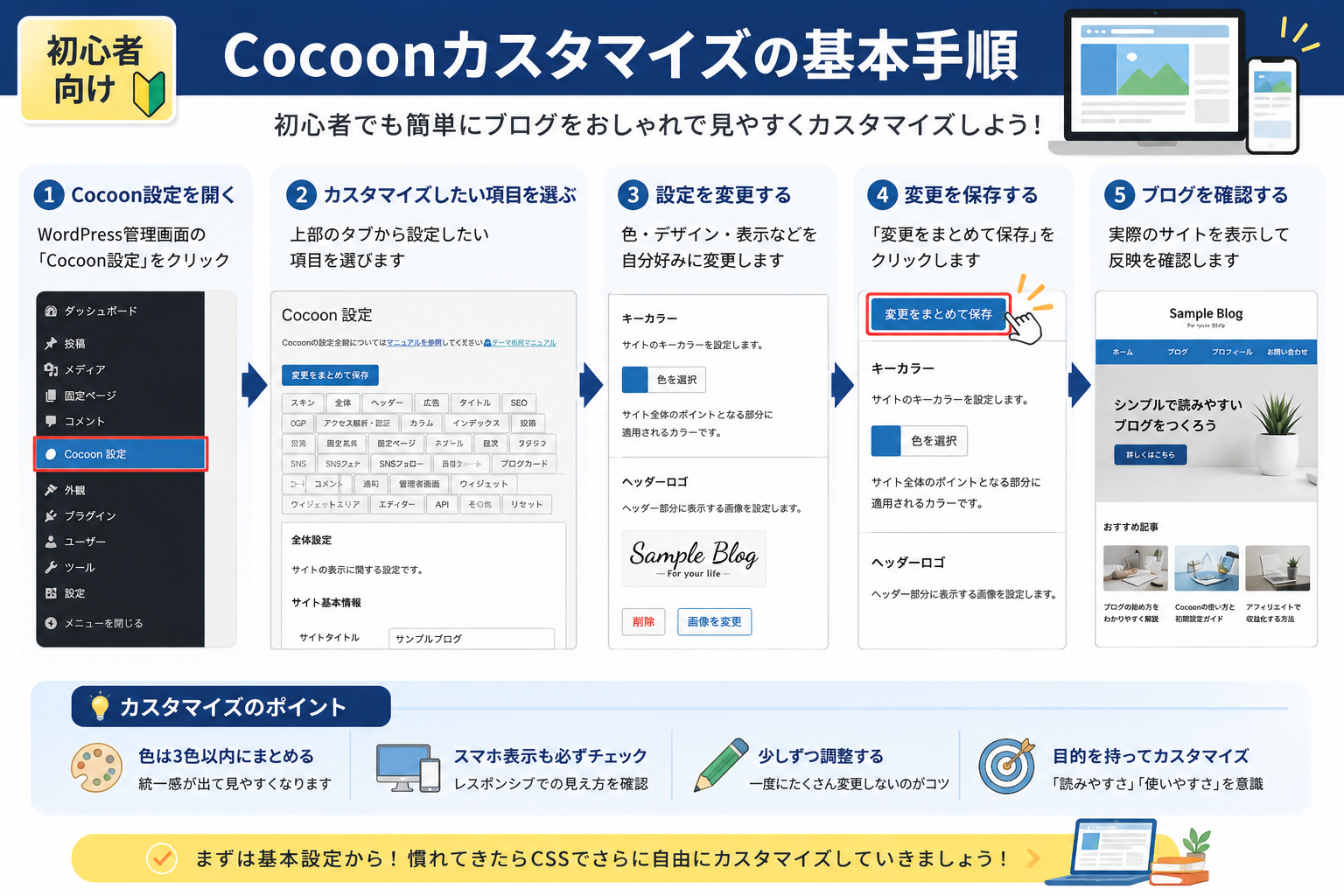
Cocoonカスタマイズとは、テーマの設定やデザインを自分好みに変更して、より見やすく使いやすいブログにすることです。
無料テーマとは思えないほど高機能なCocoonですが、初期設定のままでは少し物足りない部分もあります。
適切なカスタマイズを行うことで次のようなメリットがあります。
- 読みやすいブログになる
- 滞在時間が伸びる
- 回遊率が上がる
- アフィリエイトのクリック率向上が期待できる
WordPressカスタマイズでできること
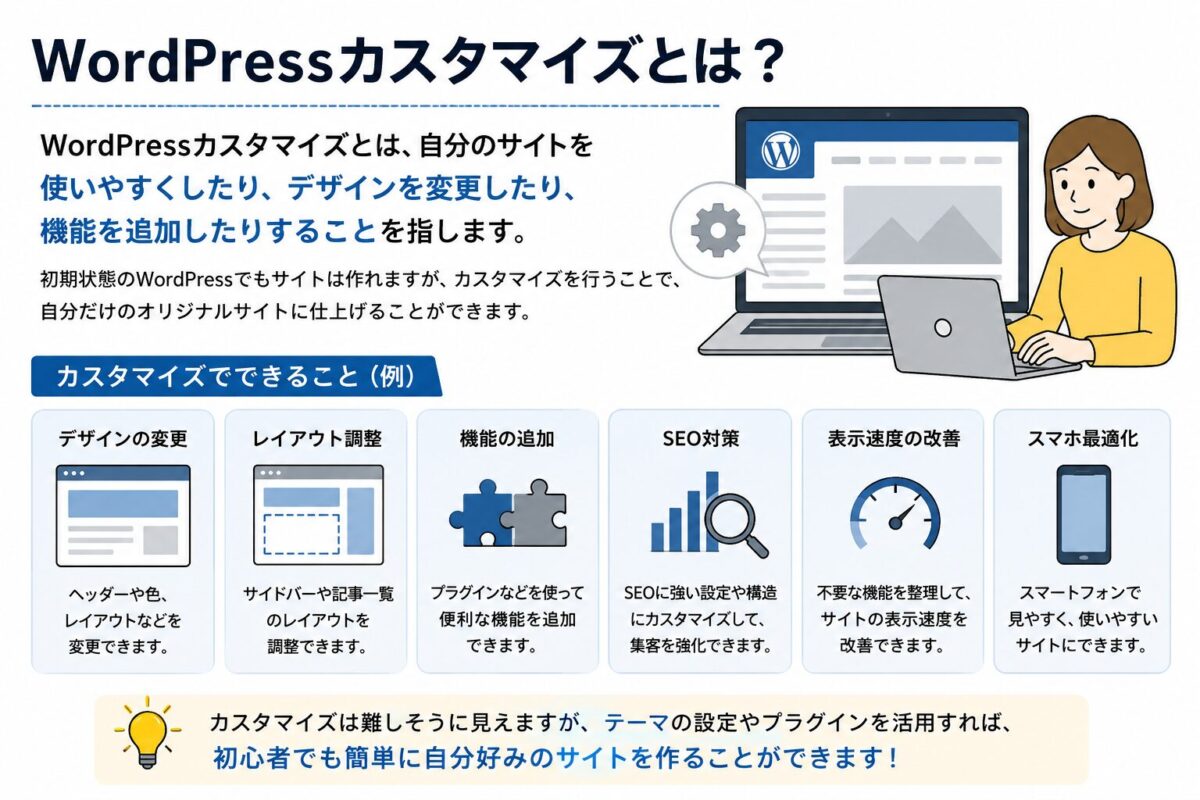
WordPressカスタマイズとは、自分のサイトを使いやすくしたり、デザインを変更したり、機能を追加したりすることを指します。
初期状態のWordPressでも十分にサイトは作れますが、そのままではシンプルすぎたり、自分のイメージどおりのデザインにならなかったりすることがあります。そのため、多くのサイト運営者はテーマの設定を変更したり、CSSを追加したり、便利なプラグインを導入したりして、自分だけのオリジナルサイトへとカスタマイズしています。
特に初心者に人気の無料テーマCocoonは、プログラミングの知識がなくても多くのデザイン変更ができるため、WordPressカスタマイズを始めるには最適なテーマです。
例えば、ヘッダーやフッターのデザイン変更、記事一覧のレイアウト調整、吹き出しやボックスデザインの追加、ランキング表示、広告の設置なども、Cocoonの設定機能を利用することで簡単に実現できます。
さらに、CSSを少し覚えるだけでデザインの自由度は一気に広がります。文字の色やサイズ、ボタンデザイン、余白の調整など、自分だけのオリジナルサイトへ仕上げることも可能です。
ここでは、WordPress初心者でも迷わず実践できるCocoonカスタマイズの方法を中心に、見た目の改善から便利な機能追加まで、実際の画面を交えながらわかりやすく解説していきます。
「WordPress カスタマイズ」で検索している方の多くは、初心者でも簡単にできる設定方法や、おしゃれなデザインへ変更する方法を探しています。本記事では、そのような悩みを一つずつ解決できるよう、実践的なカスタマイズ方法をまとめています。
CocoonはWordPressカスタマイズに最適な無料テーマ
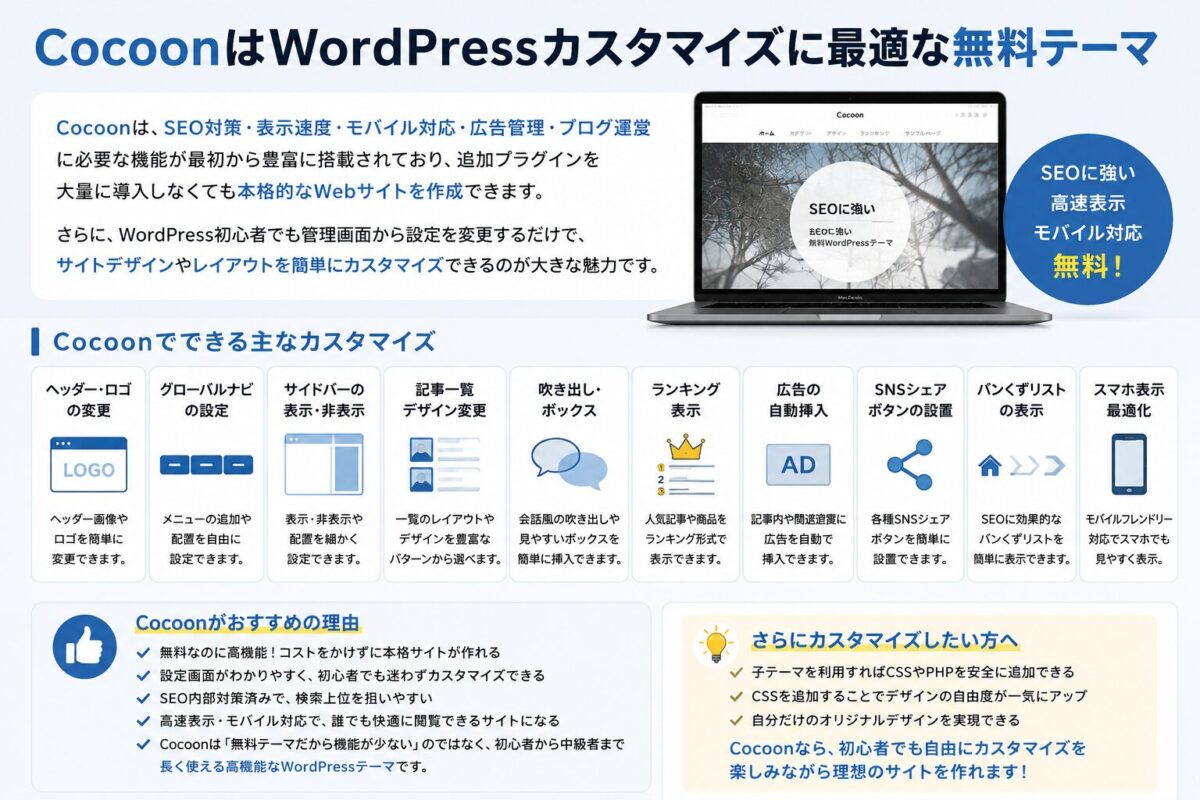
WordPressには数多くのテーマがありますが、初心者が最初に使うならCocoonは非常におすすめできる無料テーマです。
Cocoonは、SEO対策・表示速度・モバイル対応・広告管理・ブログ運営に必要な機能が最初から豊富に搭載されており、追加プラグインを大量に導入しなくても本格的なWebサイトを作成できます。
さらに、WordPress初心者でも管理画面から設定を変更するだけで、サイトデザインやレイアウトを簡単にカスタマイズできるのが大きな魅力です。
例えば、次のようなカスタマイズが簡単に行えます。
- ヘッダー画像・ロゴの変更
- グローバルナビゲーションの設定
- サイドバーの表示・非表示
- 記事一覧デザインの変更
- 吹き出し・ボックスデザインの追加
- ランキング表示
- 広告の自動挿入
- スマホ表示の最適化
- SNSシェアボタンの設置
- パンくずリストの表示
これらの機能は専門的なプログラミング知識がなくても設定できるため、「WordPressカスタマイズは難しそう…」と感じている方でも安心して利用できます。
また、さらにデザインへこだわりたい場合は、子テーマを利用してCSSを追加することで、自分だけのオリジナルデザインへ自由にカスタマイズすることも可能です。
実際に僕自身も、このサイトをCocoonで運営しています。ヘッダーやトップページのデザイン変更、ボックスデザイン、ボタン、内部リンク、SEO対策など、さまざまなカスタマイズを行いながら運営しています。
つまり、Cocoonは「無料テーマだから機能が少ない」のではなく、初心者から中級者まで長く使える高機能なWordPressテーマです。まずは標準機能を使いこなし、必要に応じてCSSやPHPを追加していくことで、自分だけのオリジナルサイトを作り上げることができます。
このあと紹介するカスタマイズ方法を順番に実践すれば、WordPress初心者でも無理なく見やすく使いやすいサイトへ改善していけます。
スマホ表示が崩れてしまった方へ
CSSや画像、表などをカスタマイズしたあとは、パソコンだけでなくスマートフォンでも表示を確認することが大切です。
画像や表が画面からはみ出す場合や、スマホだけレイアウトが崩れる場合は、以下の記事を参考に一つずつ原因を確認してください。
WordPressカスタマイズで最初に変更したい設定

WordPressでサイトを開設したら、いきなりデザインを変更する前に、まずは基本設定を見直すことが大切です。
土台となる設定を最初に整えておくことで、SEO対策だけでなく、今後のサイト運営やカスタマイズもスムーズに進められます。
特に無料テーマ「Cocoon」を利用している場合は、WordPress本体の設定とCocoonの設定を組み合わせることで、初心者でも本格的なサイトを作ることができます。
僕も現在運営しているこのサイトでは、まず以下の設定から行いました。
① パーマリンク設定
記事URLはSEOにも大きく関わります。WordPressをインストールしたら最初に「投稿名」へ変更しておきましょう。
途中で変更すると検索順位や内部リンクに影響する可能性があるため、必ずサイト公開前に設定することをおすすめします。
② SSL(https)設定
SSL化はWebサイトの通信を暗号化する重要な設定です。
現在ではGoogleもHTTPSサイトを推奨しており、SEO面でも必須の設定となっています。
③ Cocoon初期設定
CocoonにはSEO対策・高速化・SNS設定・広告設定など、多くの便利な機能が搭載されています。
まずはCocoon設定画面から基本項目を見直し、自分のサイトに合わせて最適化しましょう。
④ アイキャッチ画像の設定
記事ごとにアイキャッチ画像を設定すると、検索結果やSNSでの見栄えが良くなります。
画像には適切な代替テキスト(alt属性)も設定し、SEO対策を意識しましょう。
⑤ 子テーマを利用する
WordPressをカスタマイズする場合は、親テーマではなく子テーマを利用することをおすすめします。
子テーマを使えば、テーマがアップデートされても自分で追加したCSSやPHPの変更内容が消える心配がありません。
⑥ 不要なプラグインを増やさない
便利だからといってプラグインを入れすぎると、サイト表示速度の低下や不具合の原因になります。
Cocoonには多くの機能が標準搭載されているため、必要最小限のプラグインで運営することをおすすめします。
⑦ 表示速度を意識する

表示速度はユーザー満足度だけでなくSEO評価にも影響します。
画像をWebP形式へ変換したり、キャッシュプラグインを活用したりして、できるだけ軽いサイトを目指しましょう。
これらの基本設定を最初に行っておくことで、その後のWordPressカスタマイズが格段に進めやすくなります。
デザインばかりに目が向きがちですが、まずはサイトの土台を整え、その上で見た目や機能を少しずつカスタマイズしていくことが、長く運営できるサイトを作る近道です。
▶ WordPress初期設定まとめ
▶ Cocoon設定まとめ
▶ SSL設定方法
▶ WordPressブログの始め方

▶ Cocoonカスタマイズ実例集

Cocoonカスタマイズのメリット
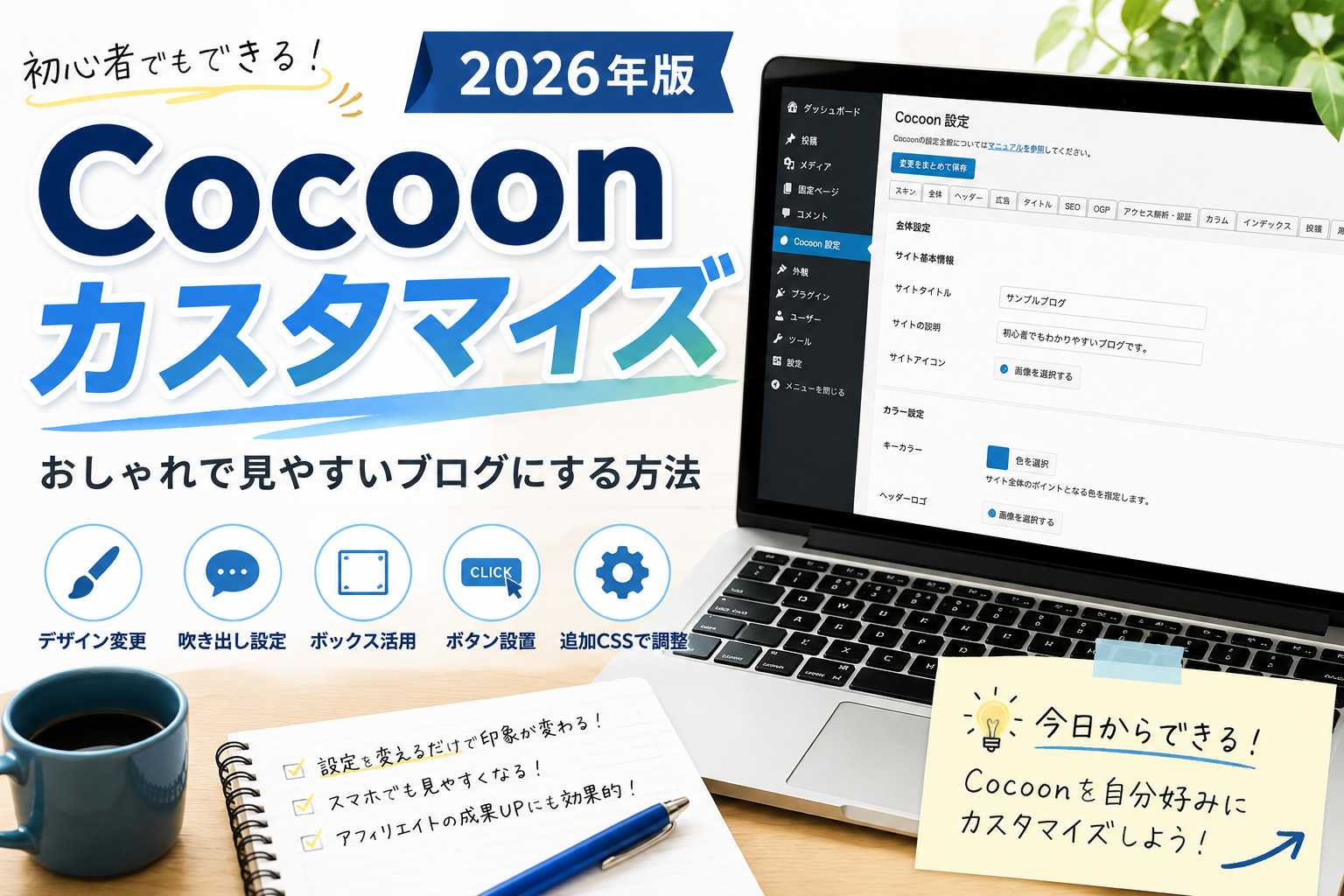
もっとか「cocoon」をしたければこちらの記事も参照してみてね!!!

読者が記事を読みやすくなる
文字サイズや見出しデザインを整えることで、スマホでも読みやすい記事になります。
ブログの信頼感が向上する
デザインが整ったサイトは読者からの信頼を得やすくなります。
アフィリエイト成果につながりやすい
ボタンや内部リンクを見やすく配置できるため、クリック率向上が期待できます。
初心者におすすめのCocoonカスタマイズ5選
サイトカラーを統一する
まずはサイト全体のカラーを決めましょう。
- 青系
- 緑系
- オレンジ系
色を使いすぎると読みにくくなるため、基本は1〜2色に絞るのがおすすめです。
ヘッダーロゴを設定する
ロゴを設定するだけでブログの印象は大きく変わります。
Canvaを使えば無料で簡単に作成できます。
吹き出し機能を活用する
Cocoonには標準で吹き出し機能があります。
会話形式で説明すると読者が読みやすくなり、離脱防止にもつながります。
ボックスデザインを活用する
重要なポイントはボックスで強調しましょう。
- 重要事項を目立たせる
- 注意点を伝えやすい
- 読者の理解を助ける
アフィリエイトボタンを設置する
記事下や記事内にボタンを設置するとクリック率向上が期待できます。
CSSでできる簡単カスタマイズ
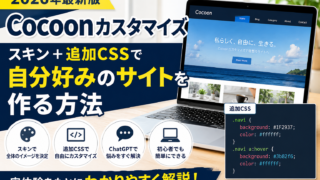
さらにデザインを整えたい場合は追加CSSを活用しましょう。
変更したい場所のCSSがわからない場合は、Chrome検証ツールとChatGPTを使ってCocoonをカスタマイズした方法も参考にしてください。
管理画面から「外観 → カスタマイズ → 追加CSS」を開いて以下のコードを貼り付けます。
サイトを崩さず安全に進めたい方は、Cocoonカスタマイズの基本|初心者が最初に変更すべきポイントで、子テーマやCSSを触る前の注意点も確認しておきましょう。
見出しデザインを変更する
.article h2{
border-left:5px solid #2b7cff;
padding-left:15px;
}
ボタンを丸くする
.btn-wrap a{
border-radius:30px;
}
文章を読みやすくする
.entry-content p{
line-height:2;
}
Cocoonカスタマイズで失敗しないコツ
初心者がやりがちな失敗があります。
- 色を増やしすぎる
- 装飾を使いすぎる
- CSSを大量に追加する
まずは見やすさを優先し、少しずつ改善していくのがおすすめです。
サイトを崩さず安全に進めたい方は、Cocoonカスタマイズの基本|初心者が最初に変更すべきポイントで、子テーマやCSSを触る前の注意点も確認しておきましょう。
Cocoonカスタマイズに関するよくある質問
Cocoonは無料でも十分使えますか?
もうそれは、、、「cocoon」は、完全無料テーマです!!!
はい。Cocoonは無料テーマの中でもバツグンで非常に高機能でして、、、
多くのブロガーやアフィリエイターに利用されています。
CSSの知識がなくてもカスタマイズできますか?
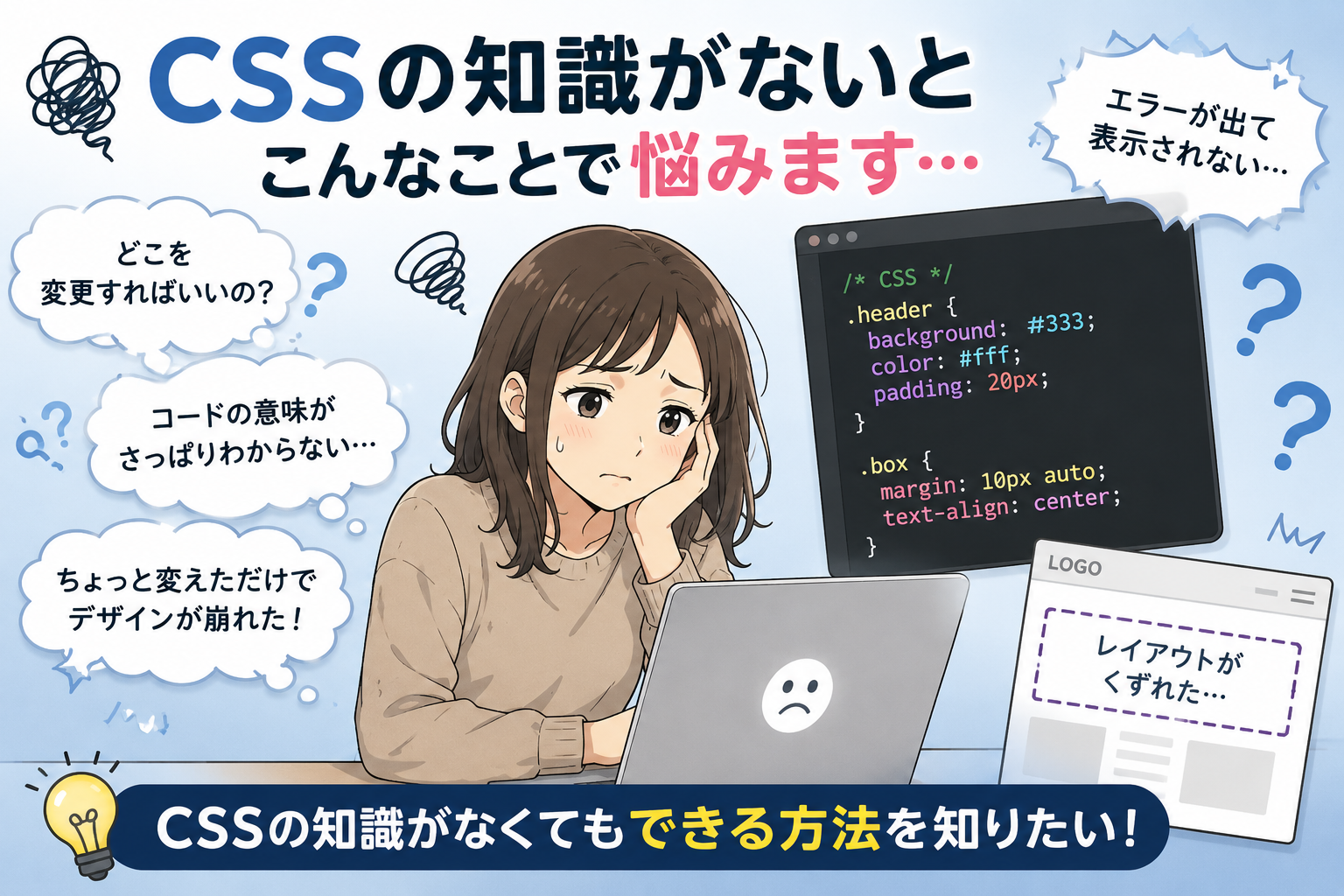
可能です。まずはCocoonの設定画面だけでも十分にデザイン変更できます。
CocoonはSEOに強いですか?
はい。内部SEO対策が充実しており、初心者にも扱いやすいテーマです。
スマホ表示が崩れてしまった方へ
CSSや画像、表などをカスタマイズしたあとは、パソコンだけでなくスマートフォンでも表示を確認することが大切です。
画像や表が画面からはみ出す場合や、スマホだけレイアウトが崩れる場合は、以下の記事を参考に一つずつ原因を確認してください。
まとめ
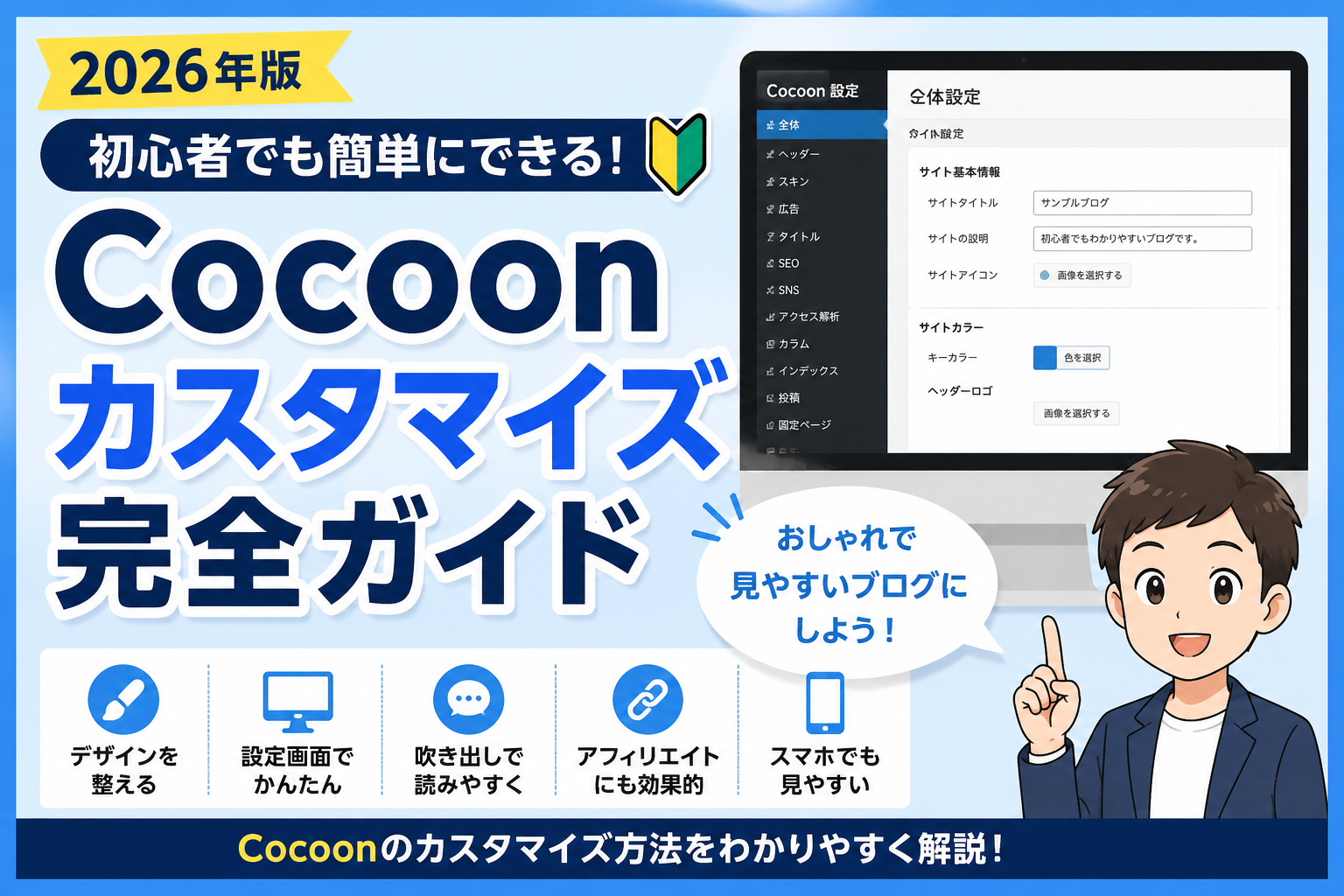
Cocoonは無料とは思えないほど高機能なWordPressテーマです。
まずは以下の5つから始めてみましょう。
-
- サイトカラー統一
- ロゴ設定
- 吹き出し活用
- ボックス活用
- アフィリエイトボタン設置
大切なのはおしゃれさよりも読みやすさです。
少しずつ改善を重ねながら、自分だけのブログを作っていきましょう。
この記事は「Cocoon設定まるごとガイド」の関連記事です。
→「アフィリエイト初心者の迷いを解決」に戻る
→「ア【初心者向け】Chrome検証ツール」に戻る
→「【2026年最新版】Cocoonのおすすめ設定まとめ」に戻る
→「有料テーマは本当に必要?Cocoonをおすすめする僕が有料テーマも紹介する理由」に戻る
元の記事に戻る!!!
WordPress初心者がつまずきやすいポイントと解決方法を、もう一度確認したい方はこちらをご覧ください。