
「Cocoonをインストールしたけど、設定が合っているか不安…」
そんな方のために、Cocoon設定で最低限確認しておきたいポイントをまとめました。
Cocoonは無料テーマとは思えないほど高機能ですが、初期設定のままだと本来の性能を十分に発揮できません。
この記事では、僕自身が実際に行っているCocoon設定をおさらい形式で確認できるようにまとめています。
設定漏れがないかチェックしながら進めてみてください。
① サイト基本情報を確認する
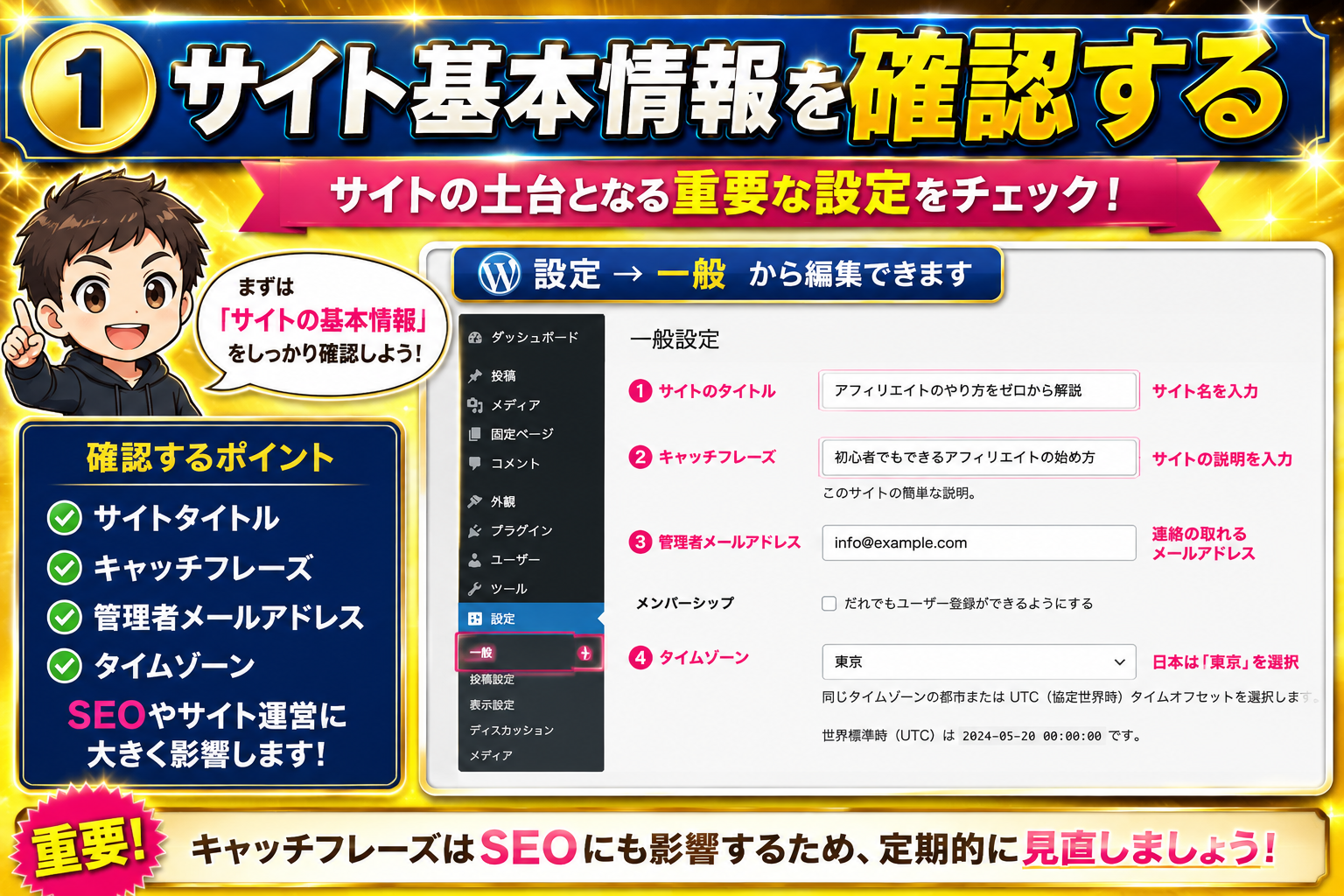
まずはサイトタイトルやキャッチフレーズを確認します。
設定 → 一般から編集できます。
- サイトタイトル
- キャッチフレーズ
- 管理者メールアドレス
- タイムゾーン
特にキャッチフレーズはSEOにも影響するため見直しておきましょう。
▶ Cocoonおすすめ設定まとめはこちら

② パーマリンク設定を確認する
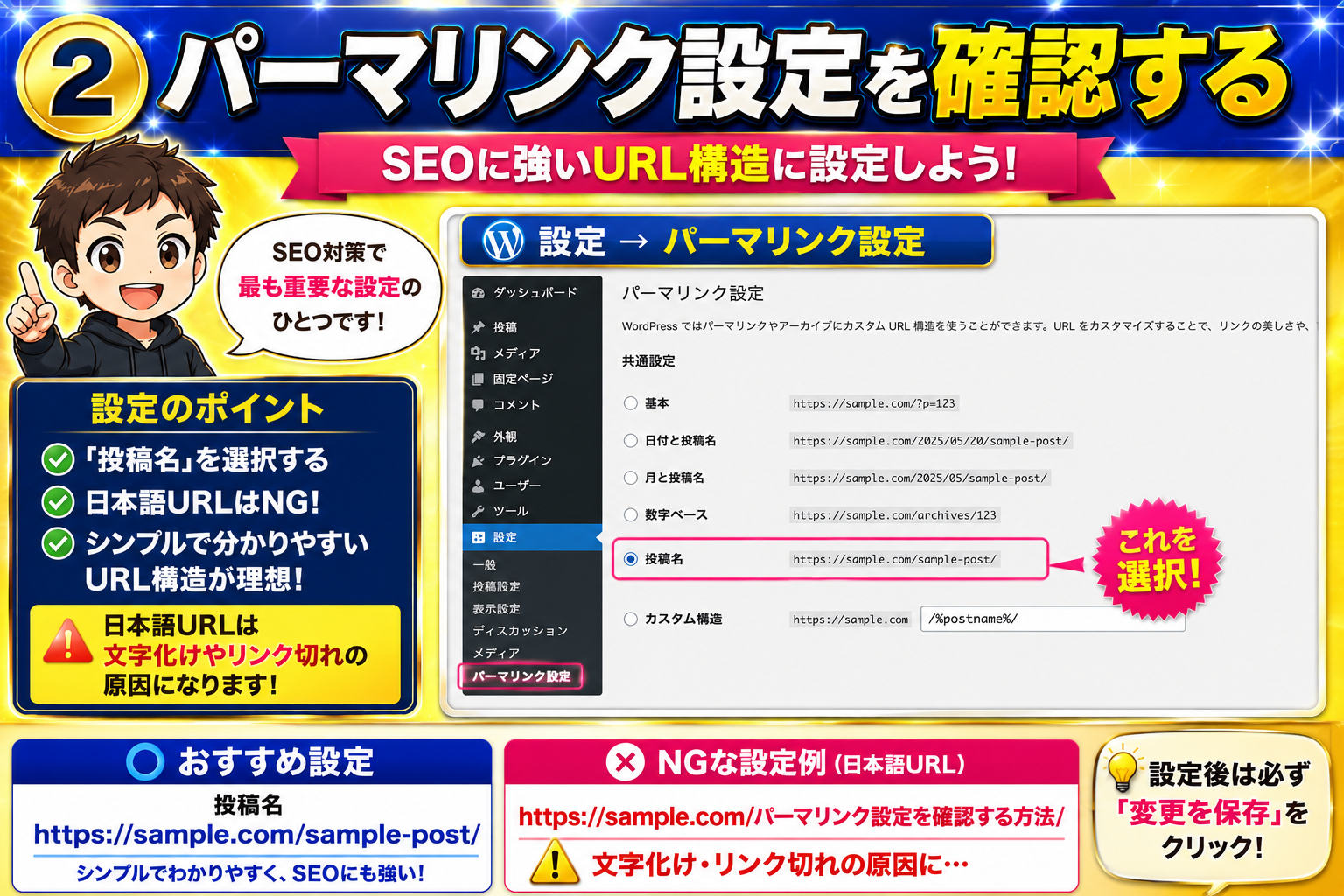
SEO対策で最も重要な設定の一つです。
設定 → パーマリンクから「投稿名」を選択します。
日本語URLは文字化けやリンク切れの原因になるため避けましょう。
https://sample.com/cocoon-settings-review/
③ SSL化されているか確認する
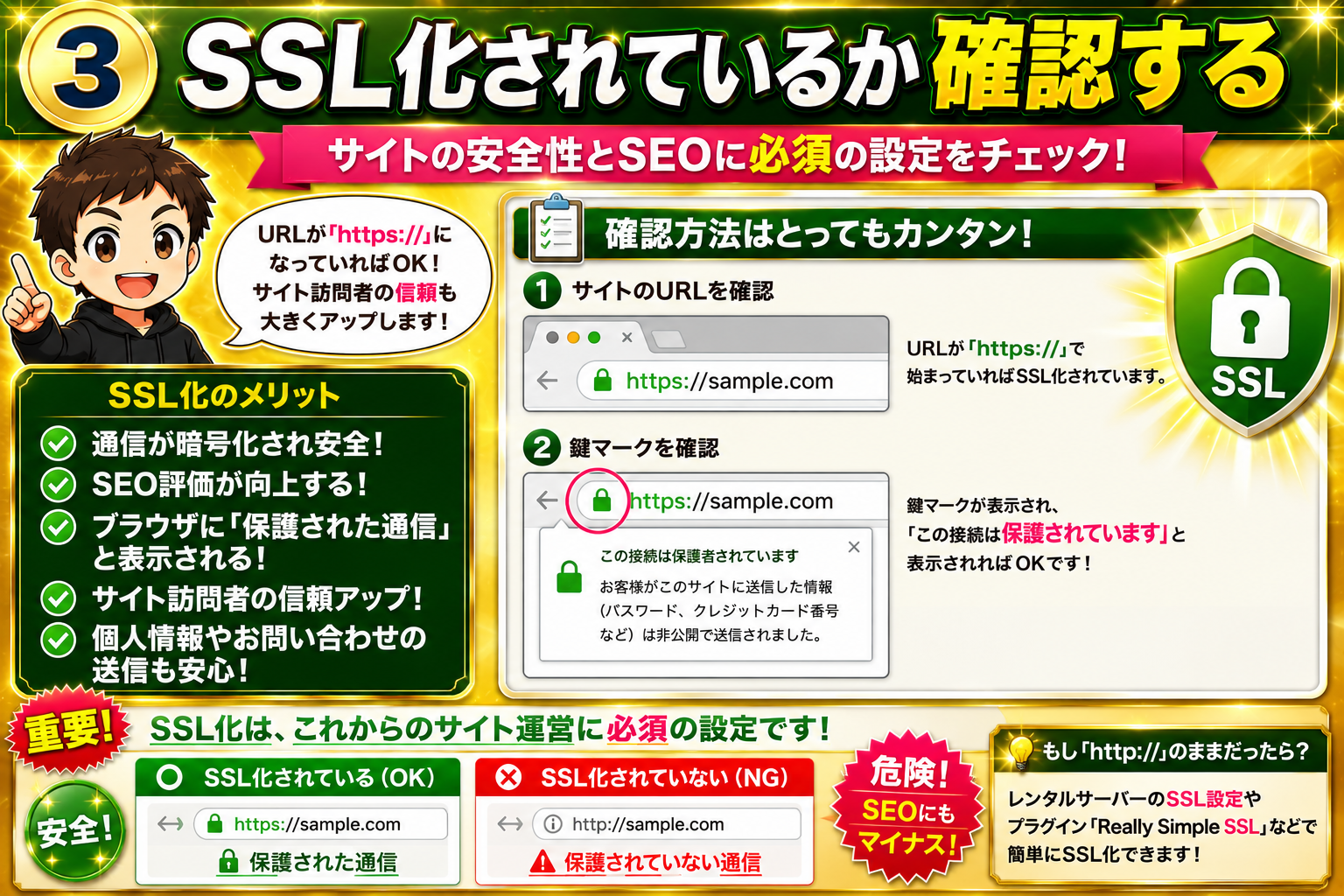
URLが以下になっているか確認します。
https://
httpのままになっている場合はSSL設定が必要です。
④ Cocoon設定を見直す

Cocoon設定画面から以下を確認します。
- サイト高速化
- OGP設定
- SNSシェア設定
- 画像設定
- 広告設定
初期状態のまま放置している場合は一度見直しましょう。

⑤ Google Search Consoleを設定する
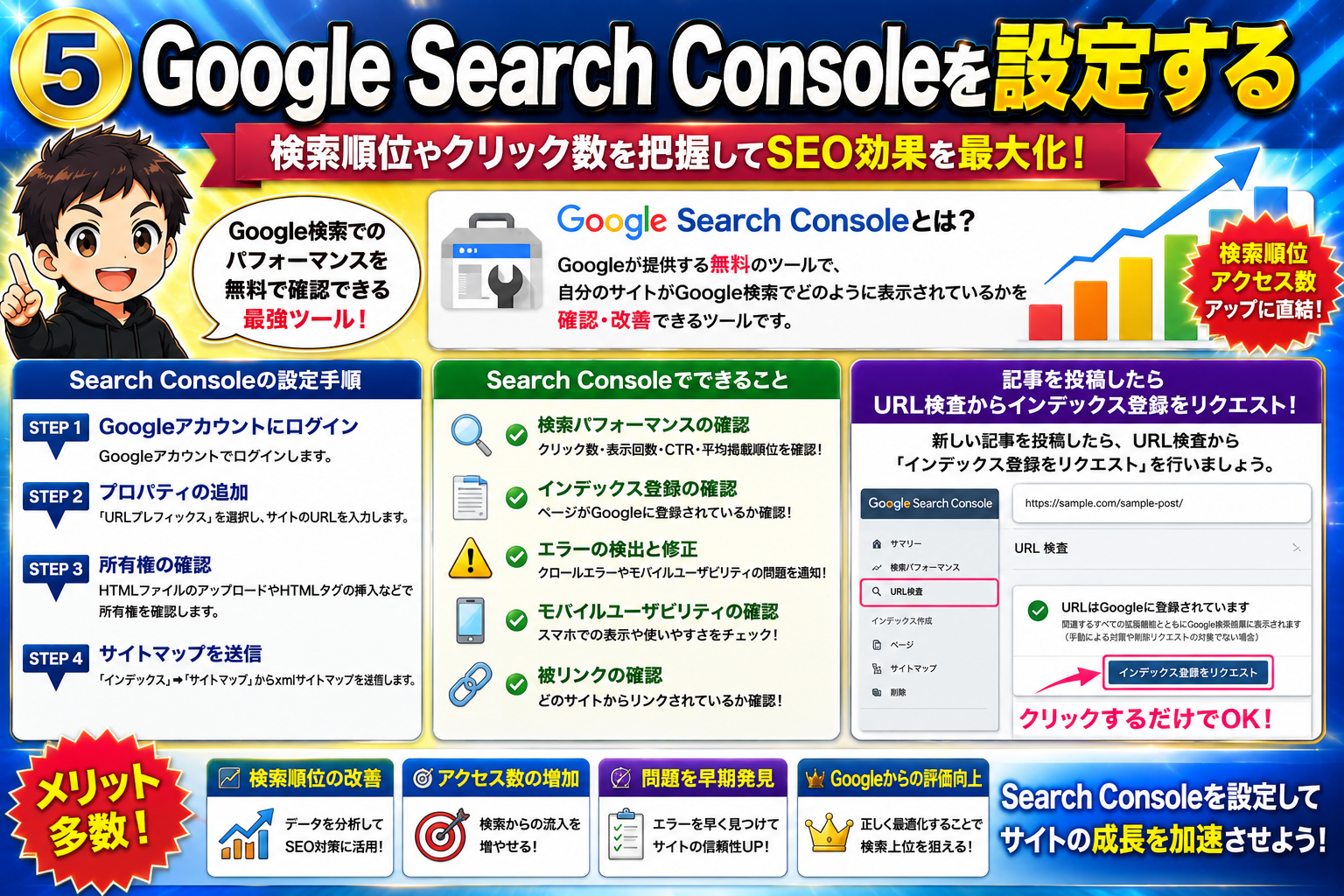
検索順位やクリック数を確認できます。
記事を投稿したらURL検査からインデックス登録をリクエストしましょう。
どの記事が検索されているのか把握できるため必須ツールです。
⑦ 不要プラグインを削除する
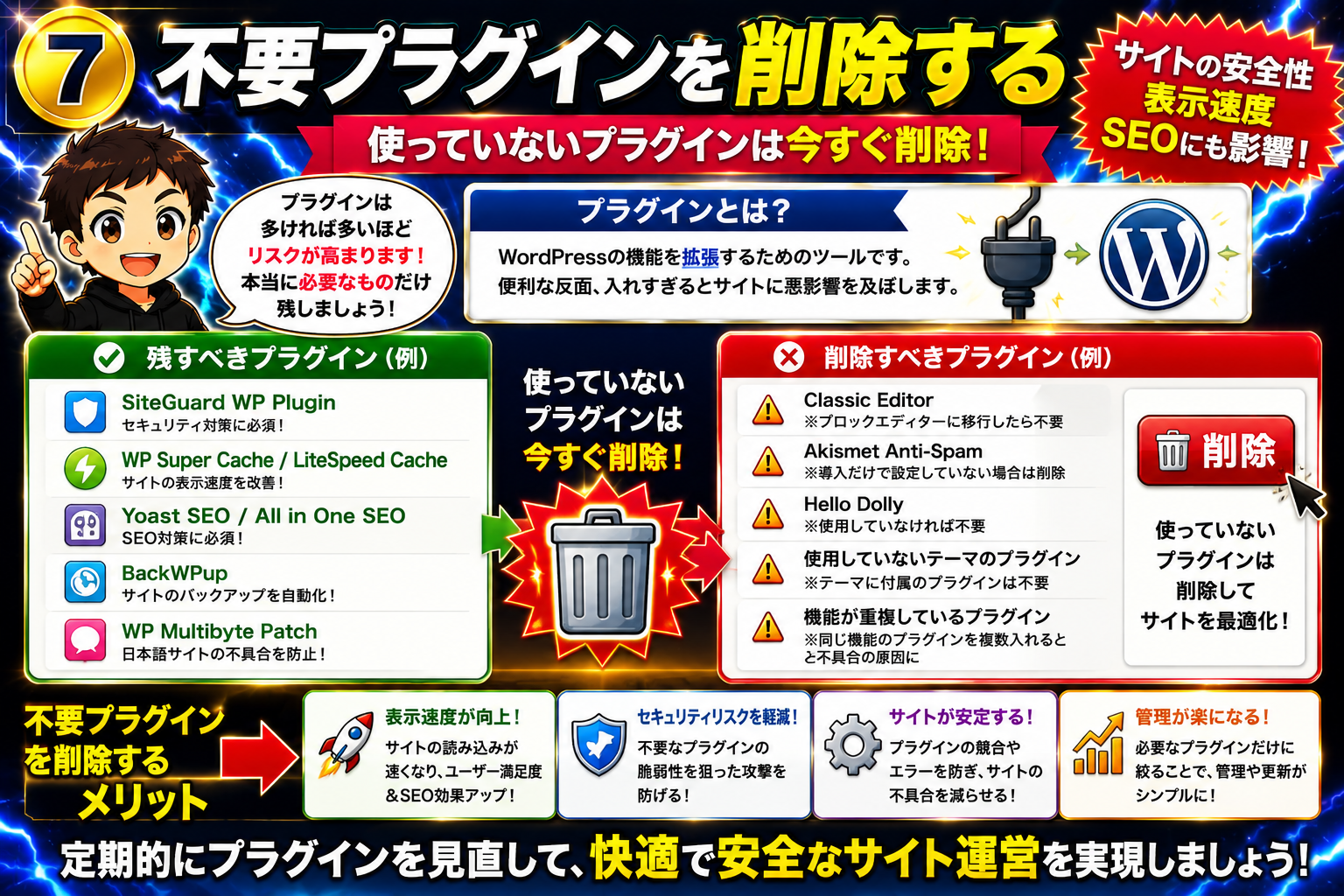
使っていないプラグインは削除しましょう。
サイト速度の低下やセキュリティリスクを防げます。
まとめ
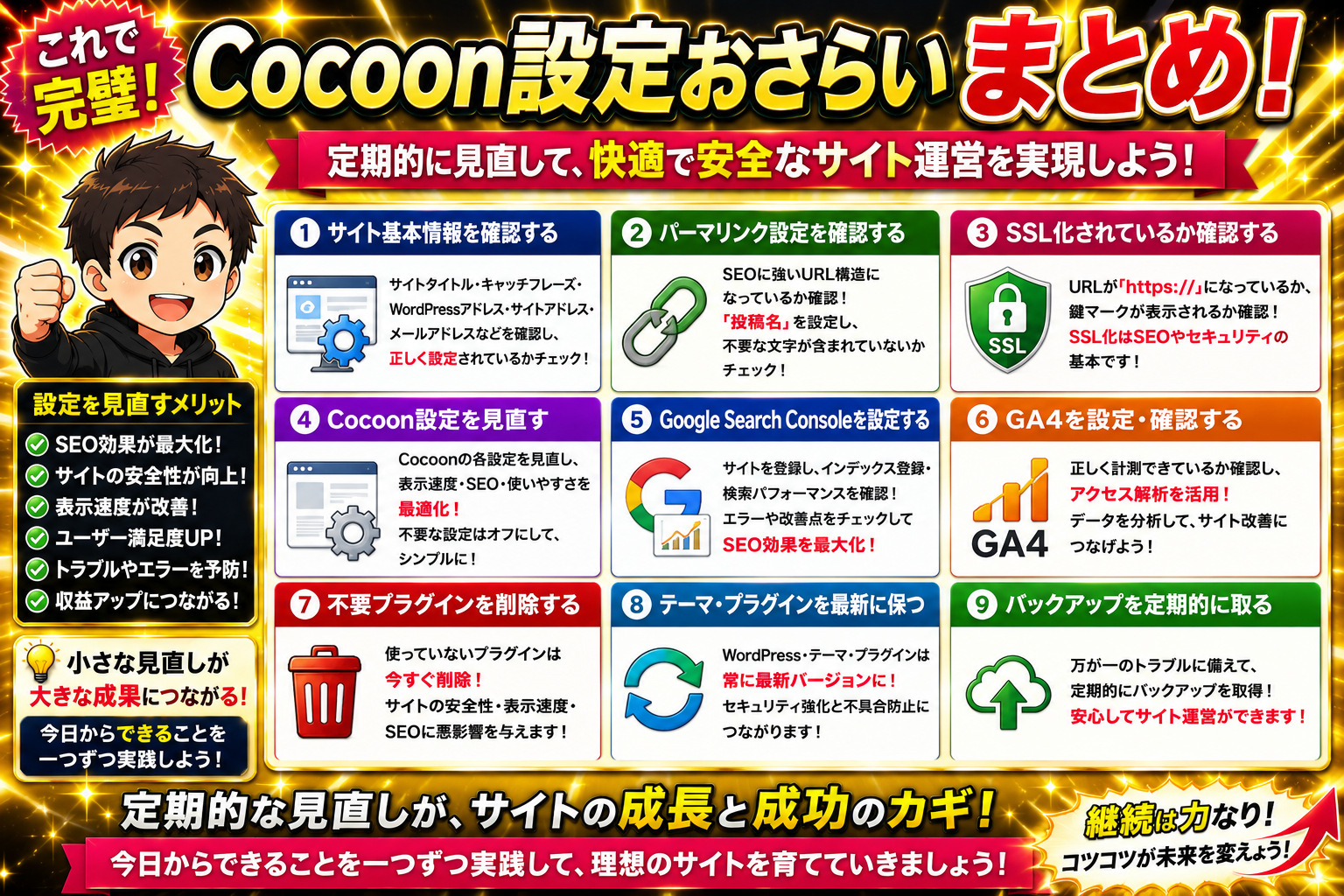
Cocoonは無料テーマでありながら非常に高機能です。
僕自身も現在Cocoonを利用してサイトを運営しています。
有料テーマを導入する前に、まずはCocoonの機能を最大限活用してみましょう。
設定を見直すだけでもSEOや表示速度が改善されることがあります。
この記事を定期的なおさらい用チェックリストとして活用してください。