「Cocoonのデザインをもっとおしゃれにしたいのに、CSSの書き方が分からへん…」
そう感じたことはありませんか?
Cocoonは標準でも優秀ですが、見出しやサイドバー、ブログカードなどを少し装飾するだけで、一気に見栄えがプロっぽくなります。
しかし、自分でコードを一から調べるのは時間がかかりますし、失敗してデザインが崩れるのも怖いですよね。
そこでこの記事では、編集画面(子テーマ)にコピペするだけで完了する、Cocoon用のおしゃれなカスタマイズCSSコードを厳選してまとめました!
初心者の方でもすぐに適用できるので、ぜひ自分のサイトに合わせて試してみてください。
Cocoonのダウンロード方法やインストール方法から知りたい方へ
Cocoonをまだ導入していない方は、先にこちらの記事をご覧ください。
▼ カスタマイズの前に、まずはCocoonの基本設定(表示速度やSEO対策など)を完了させましょう!
CocoonのカスタマイズCSSを貼り付ける場所
CSSを適用するときは、WordPress管理画面の 「外観」>「テーマファイルエディター」 を開き、「Cocoon Child(子テーマ)」の style.css にコードを貼り付けて保存してください。
(※「外観」>「カスタマイズ」>「追加CSS」に貼り付けても反映されます)
【コピペOK】CocoonおすすめカスタマイズCSSコード
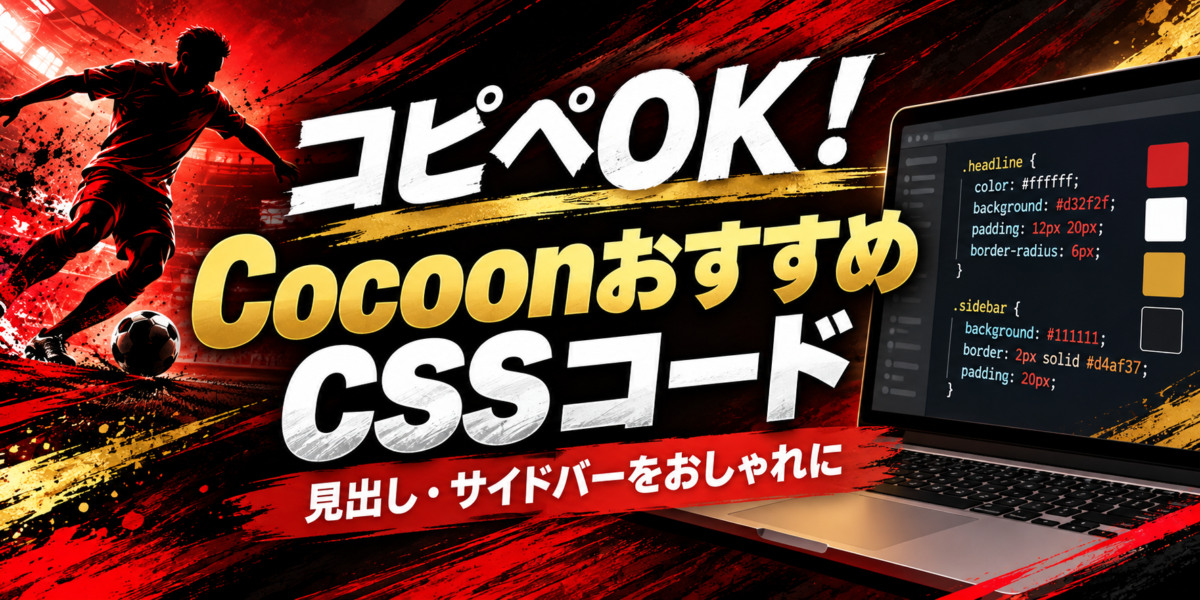
① 見出し(H2)をおしゃれにするCSS
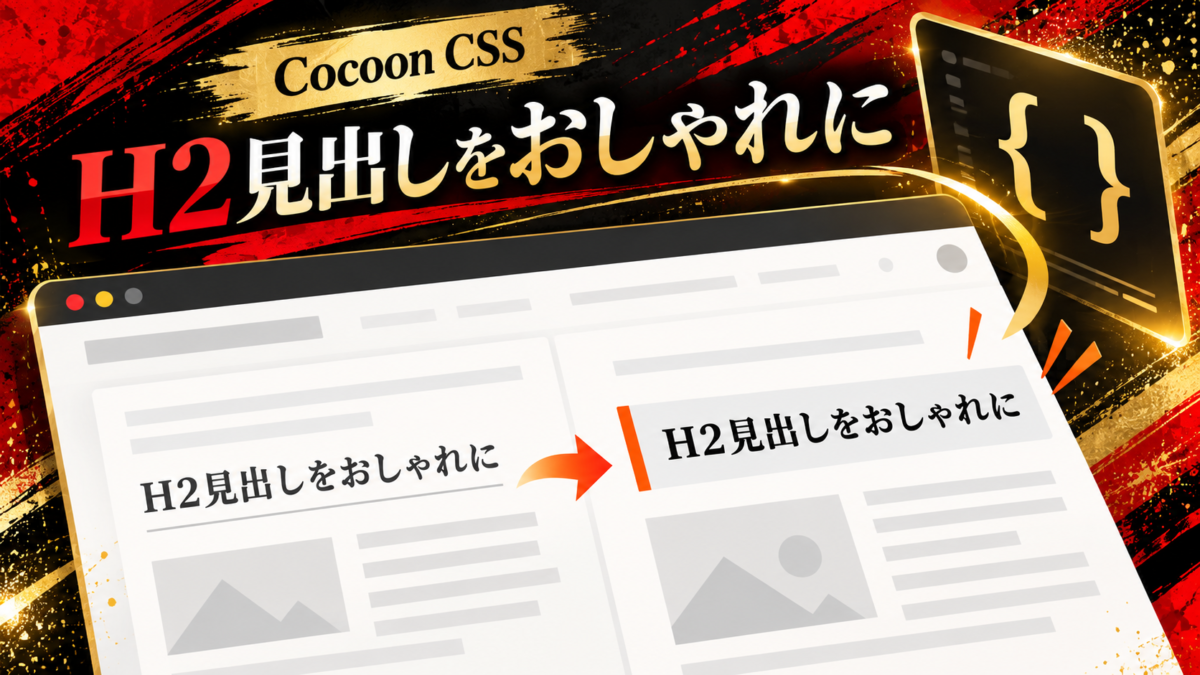
記事本文のH2見出しに、薄いグレーの背景とオレンジ色の左線を付けるCSSです。見出しを目立たせつつ、本文との区切りを分かりやすくできます。色を変えたい場合は「#ffb36b」を好みの色コードに変更してください。
/* H2見出しのデザイン変更 */
.article h2 {
  padding: 0.5em 0.75em;
  color: #333;
  background: #f4f4f4;
  border-left: 6px solid #ffb36b;
  border-bottom: none;
}
② サイドバーの見出しを整えるCSS
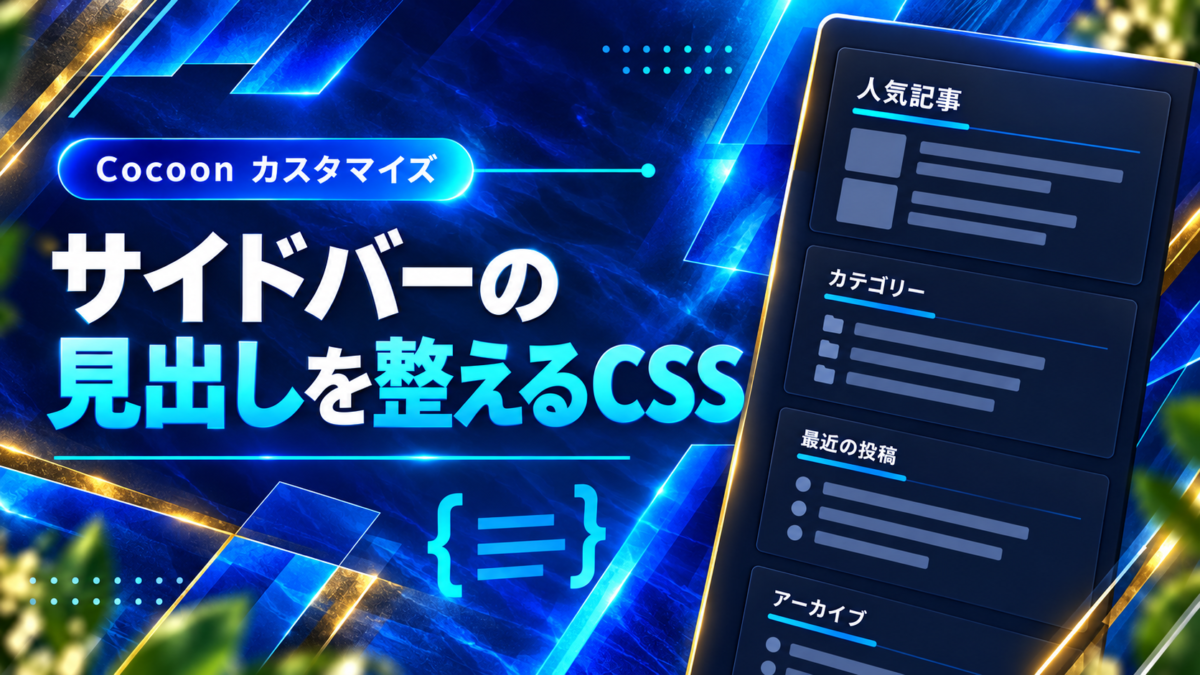
サイドバー内のH3見出しの文字サイズを18pxにし、下にオレンジ色の線を付けるCSSです。記事本文の見出しと色をそろえることで、サイト全体に統一感が出ます。
/* サイドバー見出しのデザイン変更 */
.sidebar h3 {
  font-size: 18px;
  border-bottom: 2px solid #ffb36b;
  padding-bottom: 5px;
}
まずは読者が記事を読める状態を作り、記事を書きながら必要な部分を改善していきましょう。
設定を調べるだけで満足しない
Cocoonの設定方法を調べていると、関連する記事や動画が次々に出てきます。
情報を集めることは大切ですが、調べるだけではサイトは完成しません。
まずは一つ設定する。
設定が終わったら、実際の表示を確認する。
問題がなければ次へ進む。
この繰り返しで十分です。
一度にすべてを覚えようとせず、実際に手を動かしながら進めてください。
実はHTMLを理解するとCocoonカスタマイズは楽になる
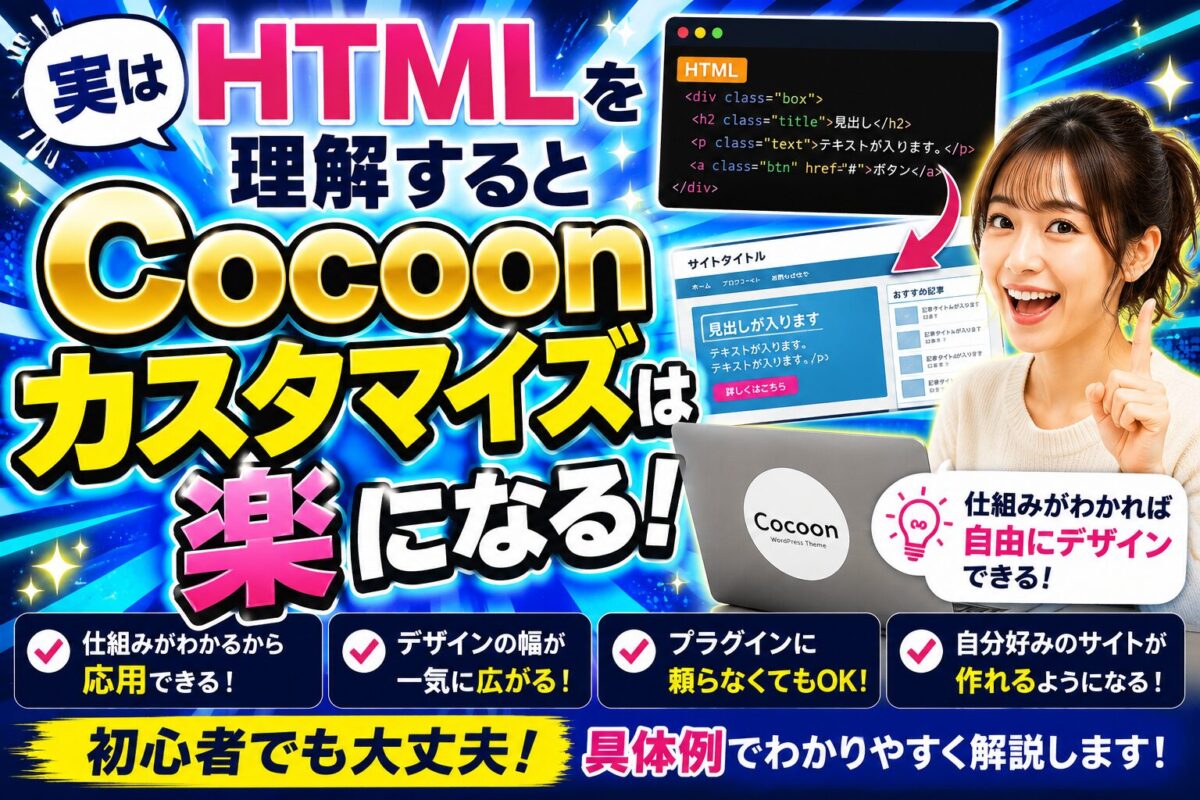
Cocoonカスタマイズについて検索すると、「このCSSを追加してください」という記事が数多く出てきます。
CSSコードをコピーし、WordPressの「追加CSS」へ貼り付けるだけで見た目が変わるため、初心者でも挑戦しやすく感じます。
しかし僕は、本格的にCocoonをカスタマイズしたいのであれば、HTMLの基本を理解してからCSSを学ぶ方が近道だと考えています。
HTMLは、見出し・文章・画像・リンクなど、Webページの骨組みを作ります。
CSSは、そのHTMLに対して、色・大きさ・余白・配置などのデザインを指定します。
家で例えるなら、HTMLが柱や壁などの骨組みで、CSSが壁紙や塗装、家具の配置です。
骨組みがわからないままデザインだけを変更すると、「どの部分を変更しているのかわからない」という状態になりやすくなります。
HTMLを知らずにCSSだけ触ると起こりやすいこと
- どの部分にCSSが効いているのかわからない
- 変更したくない場所までデザインが変わる
- 似たようなコードを何度も追加してしまう
- クラス名やセレクタの意味がわからない
- コードを削除しても元に戻らない
- スマホだけ表示が崩れる
もちろん、最初からHTMLをすべて覚える必要はありません。
まずは次のような基本タグから覚えるだけでも、Cocoonの記事編集やカスタマイズが理解しやすくなります。
<h2>・<h3>:見出し<p>:文章の段落<a>:リンク<img>:画像<ul>・<li>:箇条書き<strong>:重要な文字の強調
Cocoonには「追加CSS」という便利な機能があるため、簡単な色変更や文字サイズ変更から練習できます。
最初は小さな変更から挑戦しながら、HTMLとCSSの基本も少しずつ学んでいきましょう。
カスタマイズ前に子テーマとバックアップを確認する
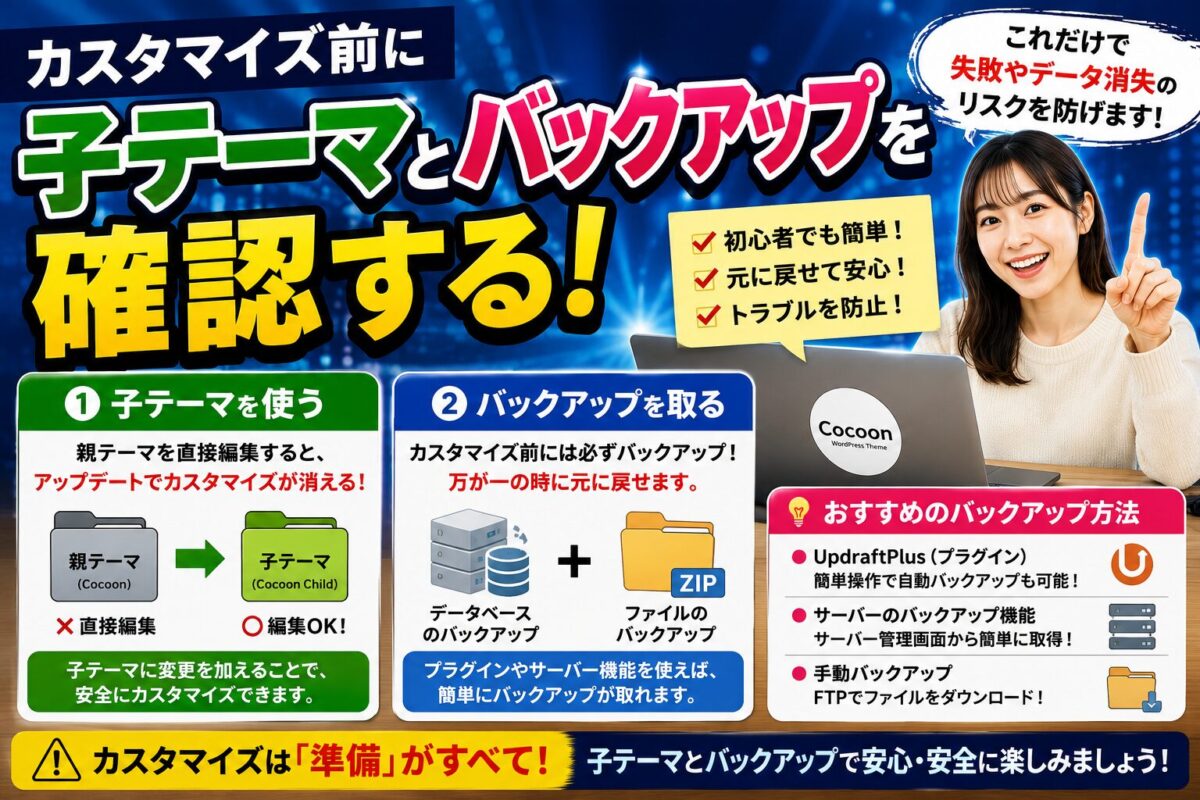
Cocoonのデザインやコードを変更する前に、必ず確認してほしいことが2つあります。
- Cocoon子テーマが有効になっているか
- 変更前のバックアップが保存されているか
この2つを確認せずにカスタマイズを進めると、テーマ更新で変更内容が消えたり、表示が崩れた時に元へ戻せなくなったりする可能性があります。
親テーマではなく子テーマを使う
Cocoonには、親テーマと子テーマがあります。
親テーマはCocoon本体であり、機能追加や不具合修正のために更新されます。
親テーマのファイルを直接編集すると、Cocoonを更新した際に、変更内容が上書きされる可能性があります。
そのため、CSSやPHPなどを変更する場合は、基本的に子テーマ側で編集します。
WordPress管理画面の「外観 → テーマ」を開き、Cocoon Childが有効になっているか確認してください。
変更前にバックアップを取る
どれだけ慎重に作業していても、設定変更やコード編集で表示が崩れる可能性はあります。
特に次の作業をする前には、必ずバックアップを取りましょう。
- テーマファイルを編集する
- functions.phpへコードを追加する
- プラグインを追加・削除する
- CSSを大きく変更する
- トップページの構成を変更する
- データベースを変更する
バックアップがあれば、失敗しても元の状態へ戻せます。
初心者ほど「少し変更するだけやから大丈夫」と思いがちですが、小さな変更でも事前にバックアップを取る習慣を付けてください。
まず最初にやるべきCocoon設定
Cocoonを導入したら、最初にサイト運営の土台となる設定を確認します。
デザインを細かく変更する前に、次の項目から進めましょう。
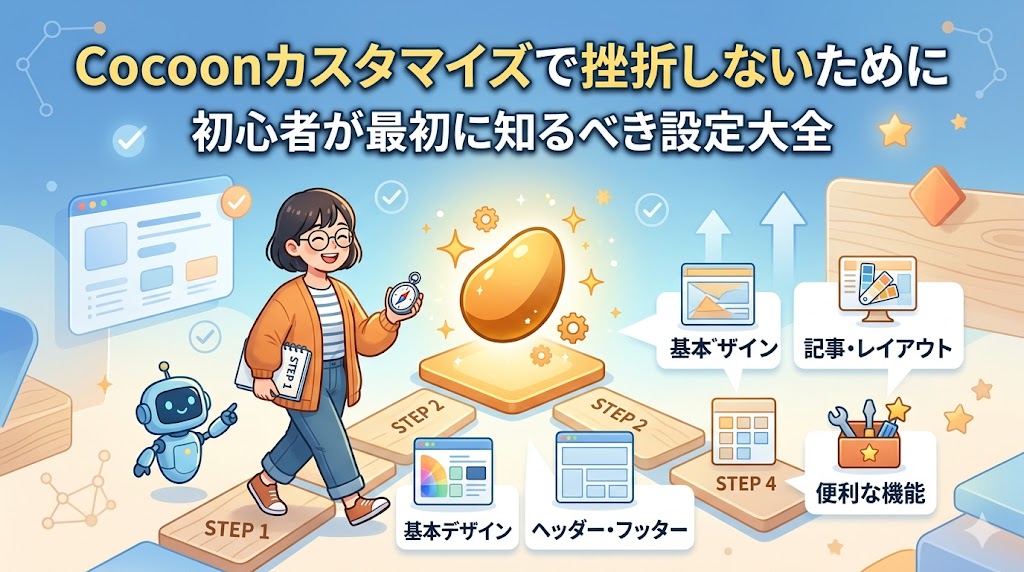
サイトタイトルとキャッチフレーズを確認する
サイトタイトルは、ブログの名前を示す重要な項目です。
WordPress管理画面の「設定 → 一般」から確認できます。
読者が見た時に、どのような情報を発信しているサイトなのか伝わる名前を設定しましょう。
ただし、検索キーワードを無理に詰め込みすぎると不自然になります。
サイト名として覚えやすく、発信内容とも合っている名前がおすすめです。
キャッチフレーズを使用する場合は、サイトの特徴や、読者が得られる内容を簡潔に伝えましょう。
パーマリンクを「投稿名」に設定する
パーマリンクとは、記事ごとに設定されるURLの形式です。
WordPress管理画面から、次の順番で開きます。
「設定 → パーマリンク」
初心者には、URLを管理しやすい「投稿名」がおすすめです。
記事を公開する時は、日本語のままではなく、記事内容がわかる短い英語表記に変更しましょう。
たとえば、Cocoonカスタマイズの記事なら次のように設定できます。
長すぎるURLや意味のない数字の羅列は避け、短くわかりやすいURLを心がけてください。
公開後にパーマリンクを変更するとURLが変わるため、基本的には記事を最初に公開する前に設定します。
SSL化されているか確認する
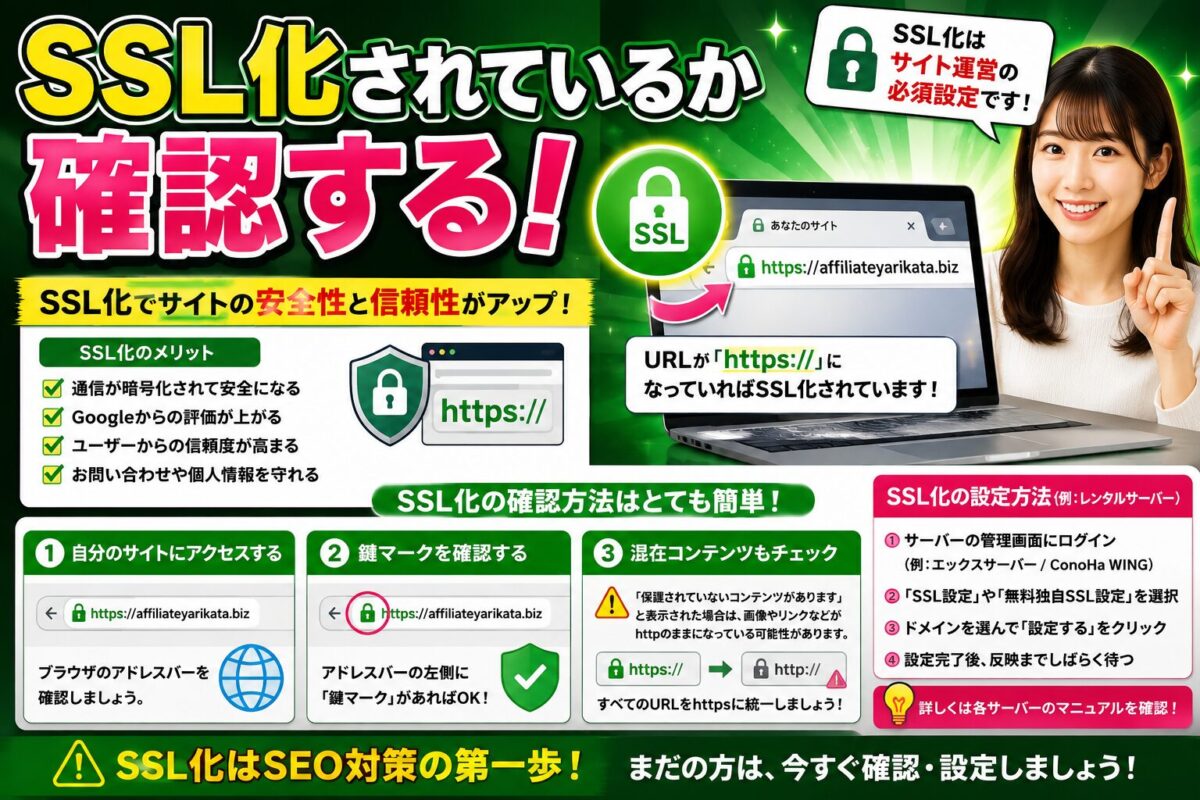
SSL化とは、サイトと読者の間で送受信される情報を暗号化する仕組みです。
ブラウザで自分のサイトを開き、URLが「https://」から始まっているか確認してください。
SSL化されていない場合は、ブラウザに「保護されていない通信」と表示されることがあります。
また、サイト内部に「http://」の画像やリンクが残っていると、Mixed Contentエラーが発生する場合があります。
SSL設定は、SEOだけでなく読者の安全性やサイトの信頼性にも関係する重要な設定です。
サイトの表示設定を確認する
WordPress管理画面の「設定 → 表示設定」では、トップページの表示方法や検索エンジンへの表示設定を確認できます。
特に注意したいのが、次の項目です。
「検索エンジンがサイトをインデックスしないようにする」
この項目にチェックが入っていると、Google検索へ表示されにくくなる可能性があります。
サイト制作中にチェックを入れた場合は、本番公開時に必ず外してください。
トップページを固定ページで作る場合は、「ホームページの表示」から使用する固定ページを選択します。
プロフィールを設定する
Cocoonでは、プロフィールウィジェットを利用して運営者情報を表示できます。
ブログやアフィリエイトサイトでは、誰が情報を発信しているのかを伝えることが信頼性につながります。
プロフィールには、次のような内容を簡潔に記載しましょう。
- どのような人が運営しているのか
- どのような経験があるのか
- どのような情報を発信しているのか
- 読者に何を伝えたいのか
実績を大きく見せる必要はありません。
自分が実際に経験してきたことを、正直に書く方が読者へ伝わります。
SEO対策で確認しておきたいCocoon設定
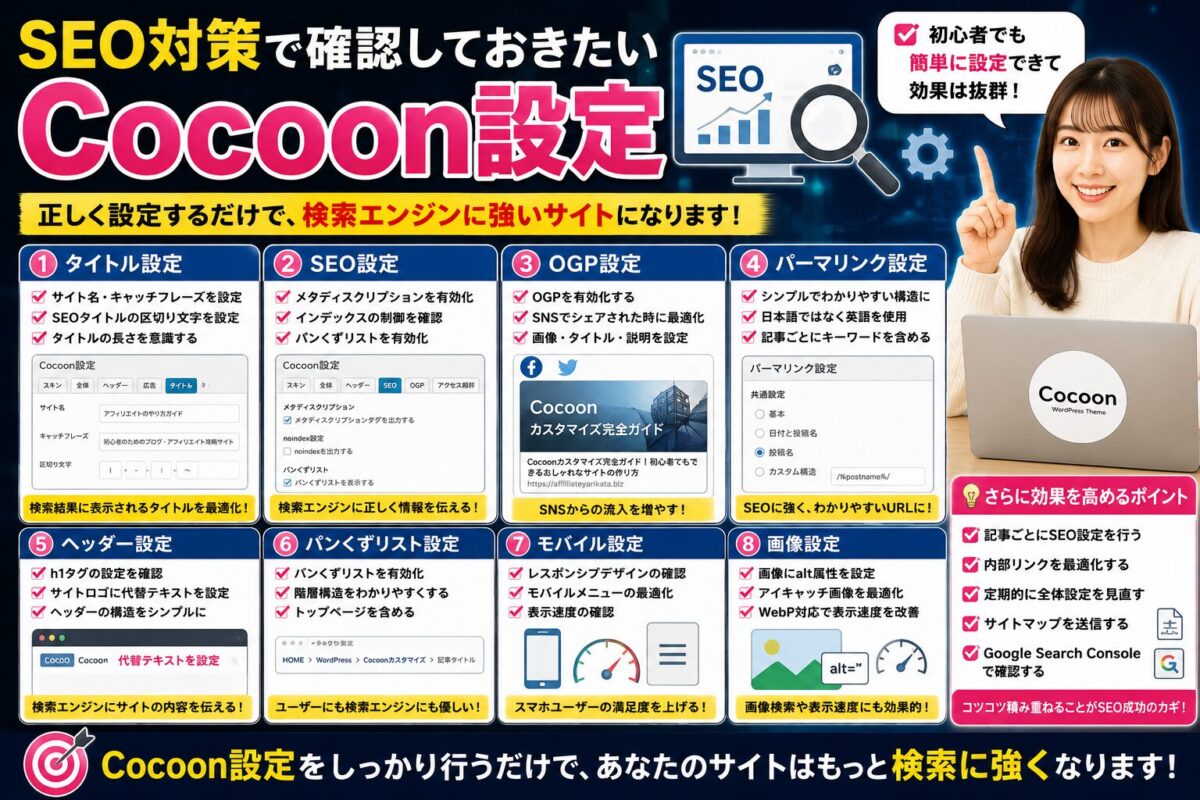
Cocoonは、無料テーマでありながらSEO関連の機能が充実しています。
ただし、Cocoonを導入しただけで自動的に検索順位が上がるわけではありません。
検索される記事を書くことを前提に、基本的な設定を整えておきましょう。
記事ごとにSEOタイトルを確認する
SEOタイトルは、Google検索結果に表示される可能性があるタイトルです。
検索する人が記事内容をすぐ理解できるように、狙うキーワードを自然に含めましょう。
キーワードを詰め込みすぎたり、同じ言葉を何度も繰り返したりすると、不自然なタイトルになります。
読者がクリックしたくなることと、記事内容が正しく伝わることの両方を意識してください。
メタディスクリプションを設定する
メタディスクリプションは、記事内容を簡潔に伝える説明文です。
必ずそのまま検索結果へ表示されるわけではありませんが、記事内容をGoogleや読者へ伝えるために設定しておきましょう。
記事の結論、読者の悩み、記事を読むことでわかる内容を自然にまとめるのがおすすめです。
パンくずリストを表示する
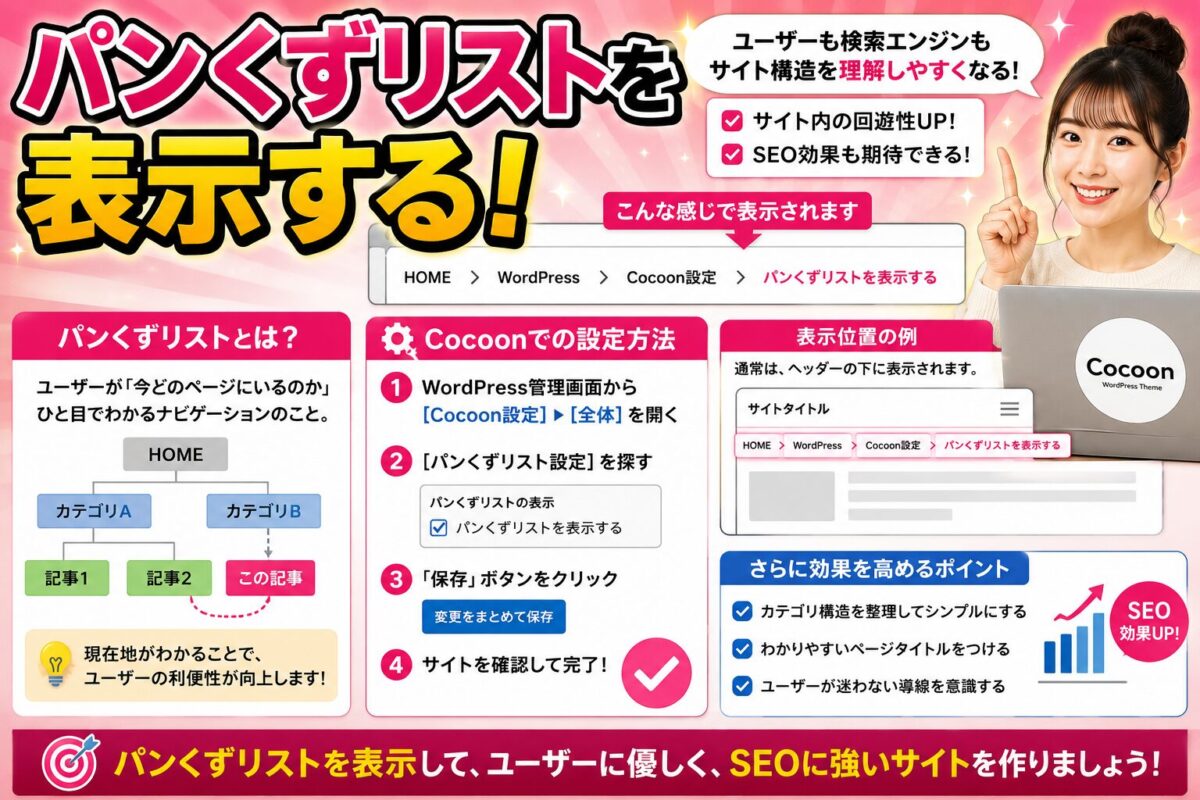
パンくずリストは、読者が現在どの位置にいるのかを伝える案内表示です。
たとえば、次のような階層を表示します。
ホーム > Cocoonまるごとガイド > Cocoonカスタマイズ
読者が上位カテゴリーへ戻りやすくなるだけでなく、サイト構造を検索エンジンへ伝える助けにもなります。
目次機能を活用する
長い記事では、読者が必要な情報へすぐ移動できるように目次を表示しましょう。
Cocoonでは、見出しを使って記事を書けば、自動的に目次を作成できます。
ただし、短い記事にまで無理に目次を表示する必要はありません。
記事の長さや見出し数に合わせて使い分けてください。
カテゴリーを増やしすぎない
記事を投稿するたびに新しいカテゴリーを作ると、サイト構造が複雑になります。
カテゴリーは、読者が記事を探しやすくなるように、大きなテーマごとに整理しましょう。
記事数が少ないカテゴリーばかり増えると、どの記事を中心に育てるのかもわかりにくくなります。
カテゴリー内にハブ記事を作り、関連する記事へ内部リンクでつなぐと、サイト全体を整理しやすくなります。
見やすいブログを作るデザイン設定
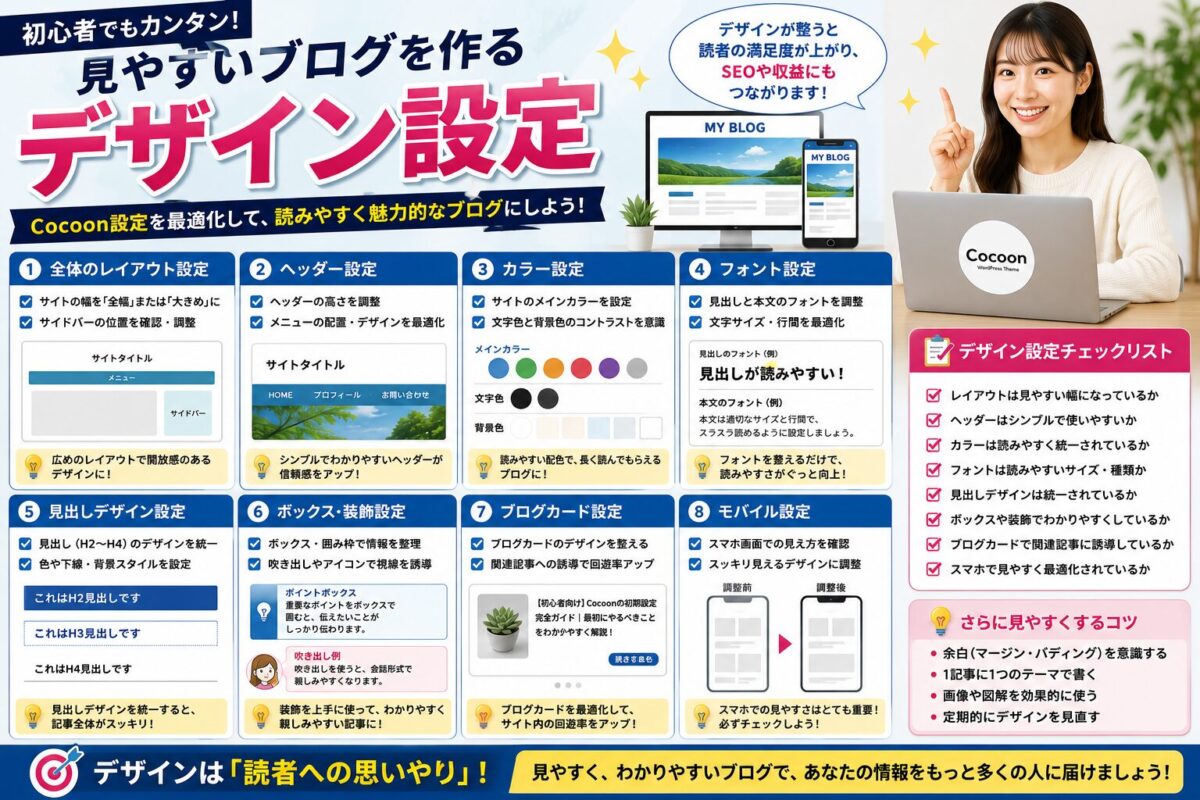
Cocoonは自由にカスタマイズできますが、おしゃれさだけを優先するのはおすすめできません。
ブログで最も大切なのは、読者が迷わず記事を読めることです。
使用する色を増やしすぎない
サイト全体で使用する色は、基本色・補助色・アクセント色の3色程度にまとめると統一感が出ます。
見出しごとに違う色を使ったり、ボタンごとに色を変えたりすると、どこが重要なのかわかりにくくなります。
特にリンクやボタンの色は、サイト内でできるだけ統一してください。
文字サイズと行間を確認する
パソコンで見やすくても、スマホでは文字が小さすぎることがあります。
文字サイズだけでなく、行間や段落間の余白も確認しましょう。
文章が詰まりすぎていると、内容が良くても読者は疲れてしまいます。
見出しデザインを統一する
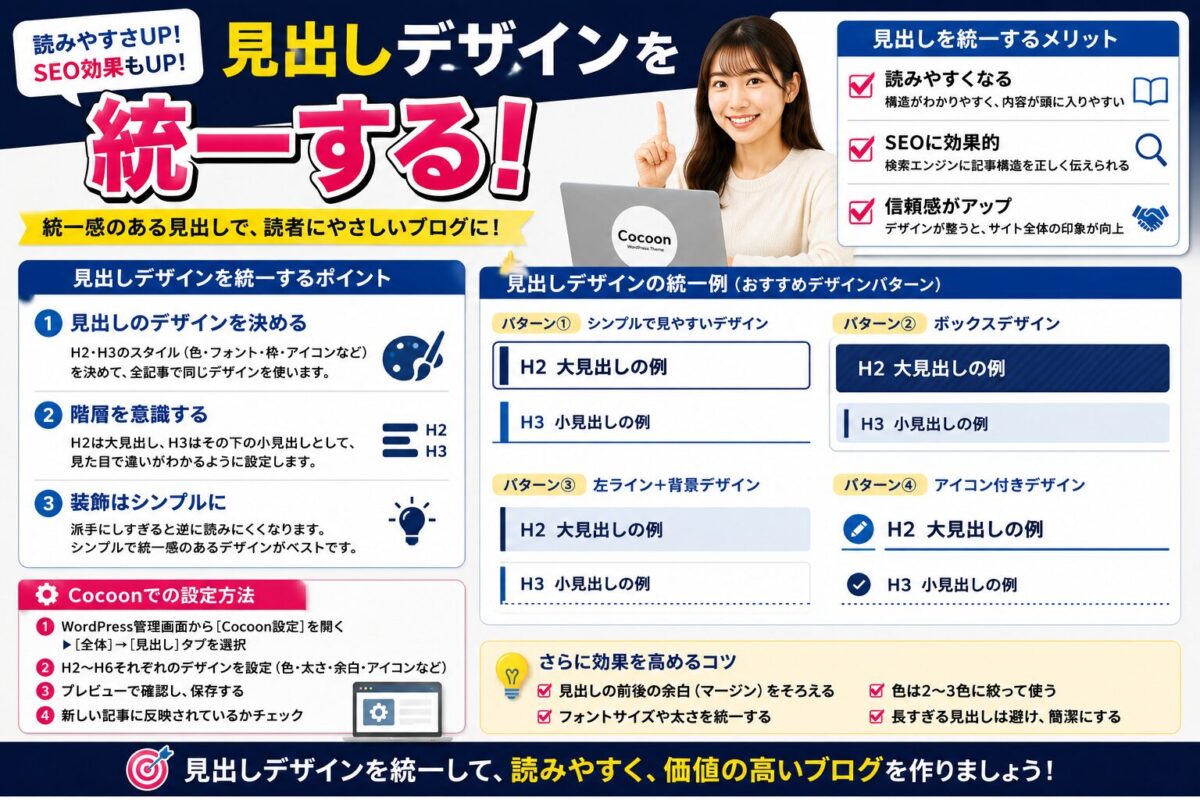
H2・H3・H4の役割が見た目でわかるように、見出しデザインを統一します。
派手な装飾を追加しすぎるよりも、見出しの階層がはっきり伝わるデザインがおすすめです。
吹き出しは必要な場所だけで使う
吹き出しは、難しい内容をやわらかく伝えたり、実体験を補足したりする時に便利です。
ただし、吹き出しを連続して使いすぎると、記事が読みにくくなることがあります。
読者に特に伝えたい部分だけで使いましょう。
スマホ表示を必ず確認する
現在は、スマホからブログを読む人が多くなっています。
カスタマイズ後は、次の項目を実際のスマホで確認してください。
- 文字が小さすぎないか
- 画像が画面からはみ出していないか
- ボタンが押しにくくないか
- メニューが正常に開くか
- 余白が広すぎたり狭すぎたりしないか
- 表が横にはみ出していないか
パソコンだけで確認せず、スマホ表示まで確認してカスタマイズ完了です。
表示速度を改善するCocoon設定
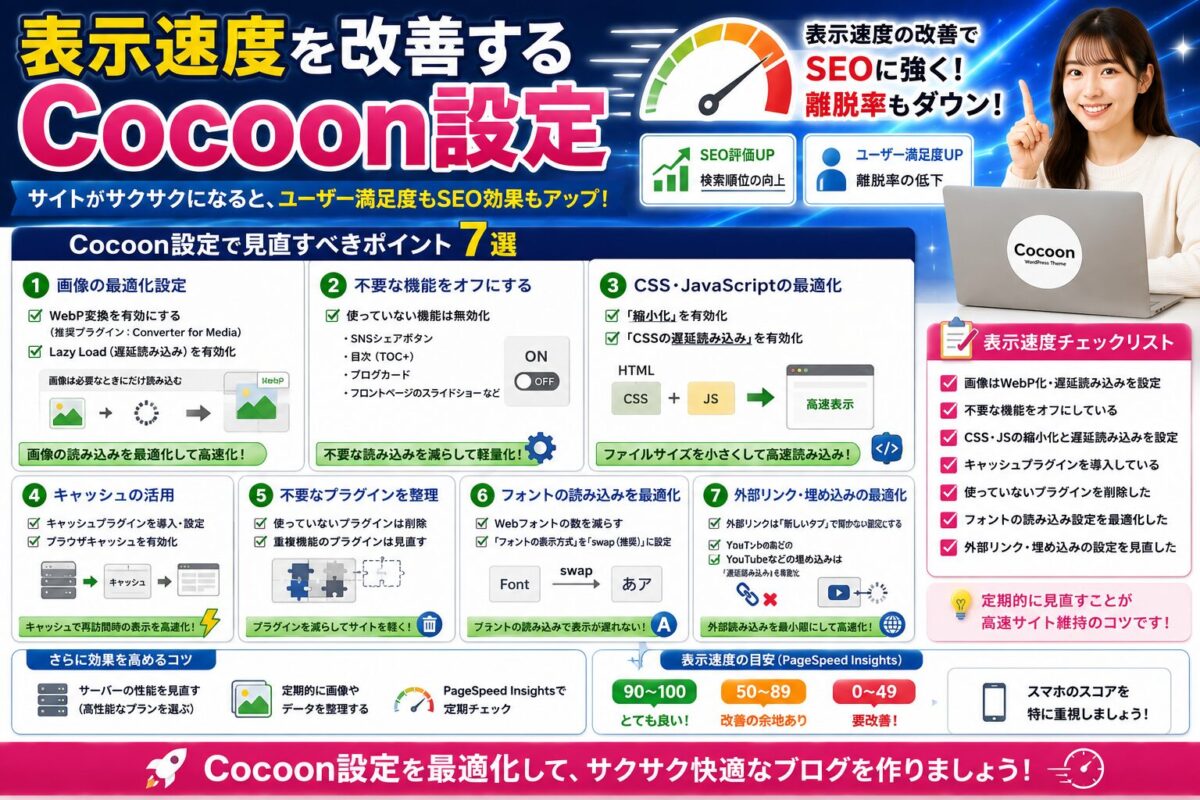
画像や広告、プラグインを増やしすぎると、サイトの表示速度が遅くなることがあります。
表示が遅いサイトは読者が離脱しやすいため、デザインと同時に速度も確認しましょう。
画像を最適化する
画像は、サイトが重くなる大きな原因の一つです。
アップロード前に使用サイズへ縮小し、WebPなどの軽い形式で配信できる環境を整えましょう。
大きな画像をCSSだけで小さく表示しても、元画像の容量が大きければ読み込み時間は短くなりません。
不要なプラグインを削除する
使っていないプラグインを大量に残していると、サイトが重くなったり、セキュリティ上の問題につながったりする可能性があります。
使用していないプラグインは、停止するだけでなく、必要がなければ削除しましょう。
同じ機能を重複させない
Cocoonには、SEO・目次・吹き出し・ブログカード・高速化などの機能が最初から搭載されています。
Cocoonにある機能と同じプラグインを追加すると、機能が競合する可能性があります。
プラグインを追加する前に、Cocoon設定で対応できないか確認してください。
キャッシュ設定は一つずつ確認する
キャッシュ機能は表示速度の改善に役立ちます。
ただし、設定によっては変更したデザインが反映されなかったり、表示が崩れたりすることがあります。
一度に多くの項目を変更せず、変更後にサイト表示を確認しながら進めましょう。
収益化を意識したCocoon設定
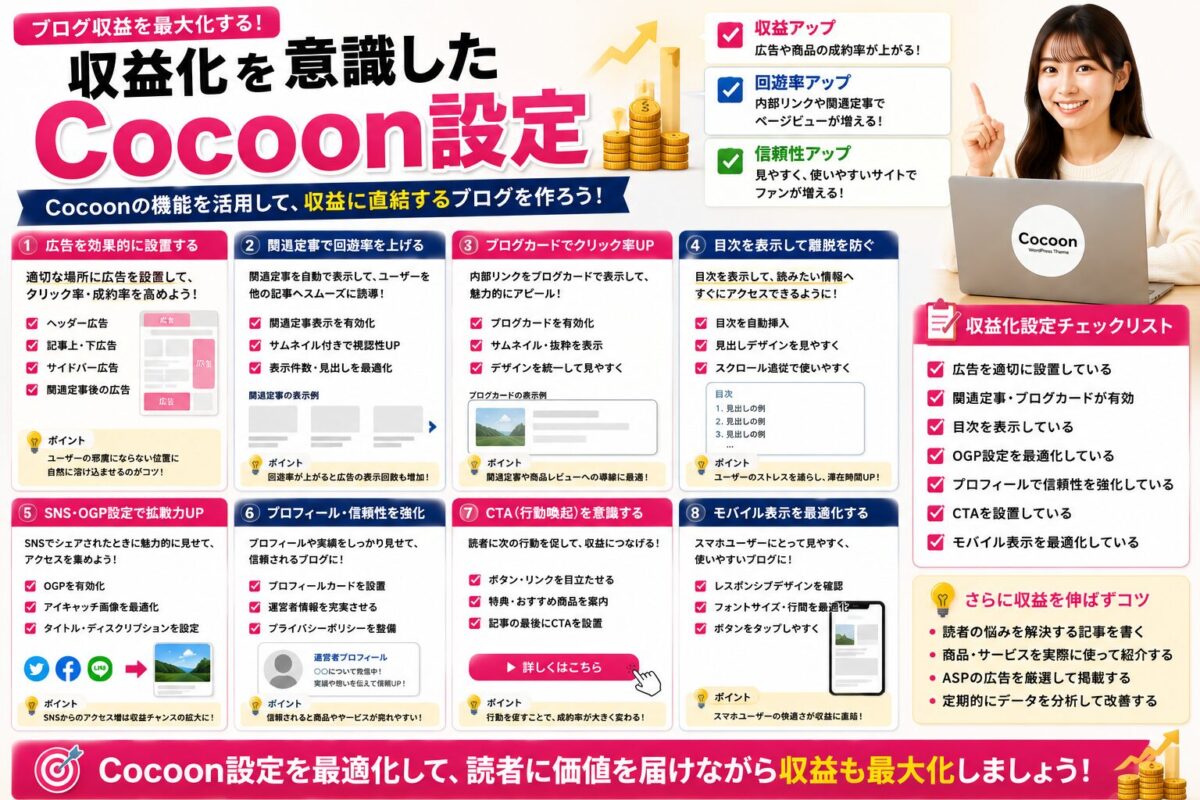
Cocoonには、広告を管理する機能や、読者を次の記事へ案内する機能があります。
ただし、広告を貼るだけでは収益化にはつながりません。
読者の悩みを解決したあとに、自然な流れで次の行動を案内することが大切です。
広告を貼りすぎない
広告が多すぎると、本文が読みにくくなり、読者が離脱する原因になります。
特に記事冒頭に広告を並べすぎると、読者が本文へ進む前に離れてしまう可能性があります。
記事内容と関係のある商品やサービスを、必要な場所に絞って紹介しましょう。
プロフィールで信頼性を伝える
アフィリエイト記事では、誰が紹介しているのかが重要です。
実際に使用した経験、失敗した経験、現在取り組んでいる内容を正直に伝えることで、記事の説得力が高まります。
CTAをわかりやすくする
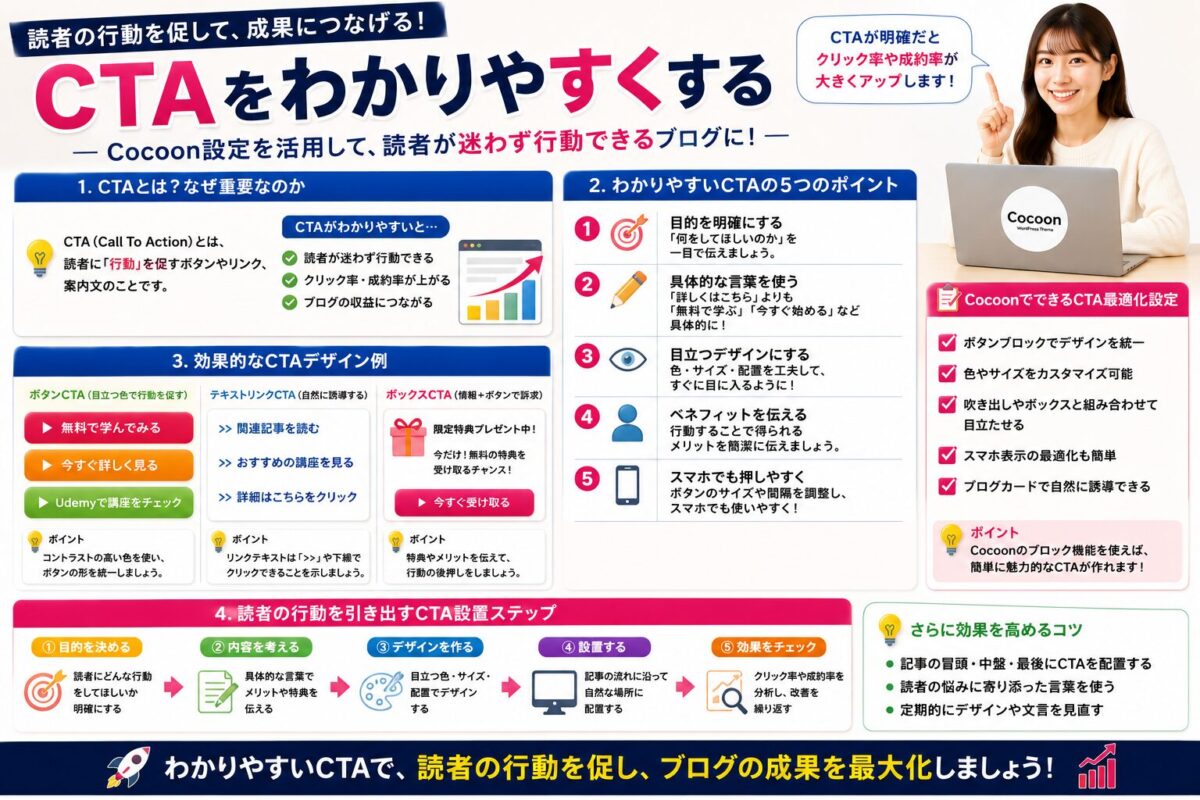
CTAとは、読者に次の行動を案内する部分です。
- 関連記事を読む
- 商品やサービスを確認する
- お問い合わせをする
- 講座の詳細を見る
- 無料特典を受け取る
一つの記事で多くの行動を求めすぎると、読者は迷います。
記事の目的に合わせて、最も案内したい行動を一つか二つに絞りましょう。
内部リンクで関連記事へつなぐ
一つの記事だけですべてを詳しく解説するのは難しいです。
Cocoonの導入方法、初期設定、SEO、CSS、表示速度など、テーマごとに記事を分け、内部リンクでつなぎましょう。
読者が必要な情報へ進みやすくなり、サイト全体の回遊にもつながります。
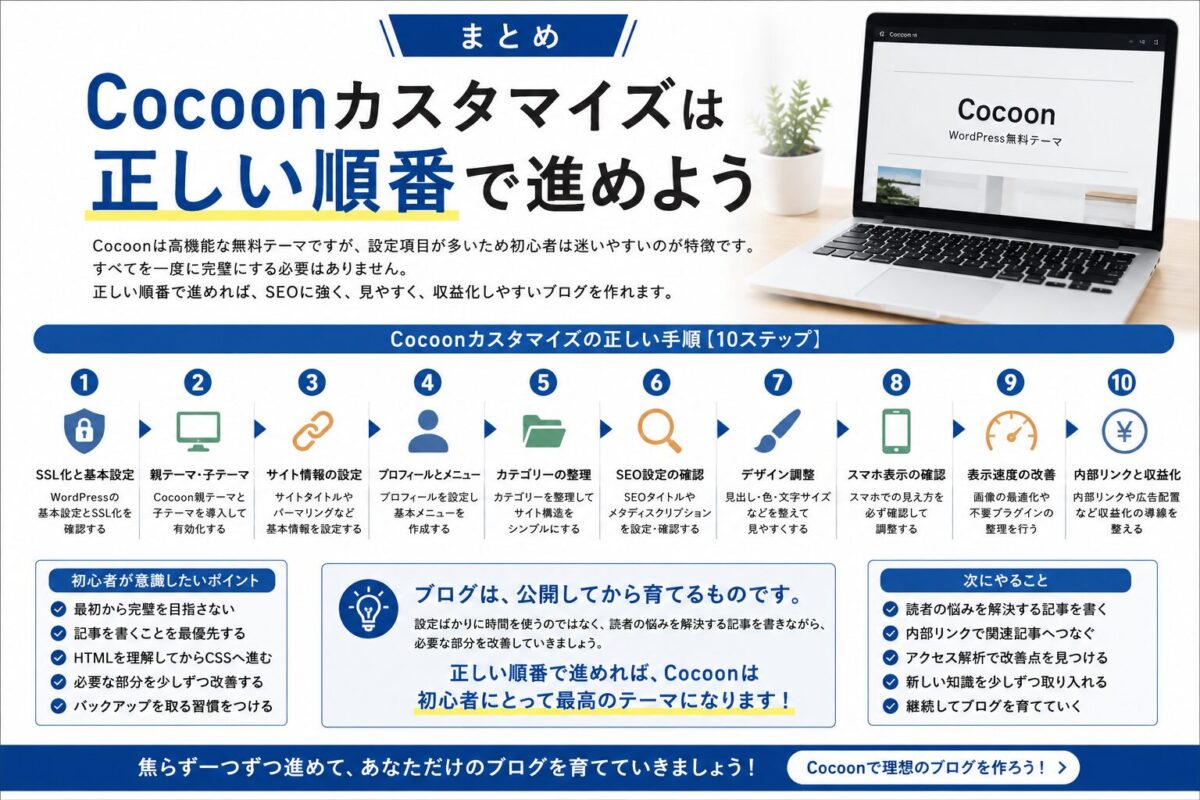
初心者におすすめのCocoonカスタマイズ順番
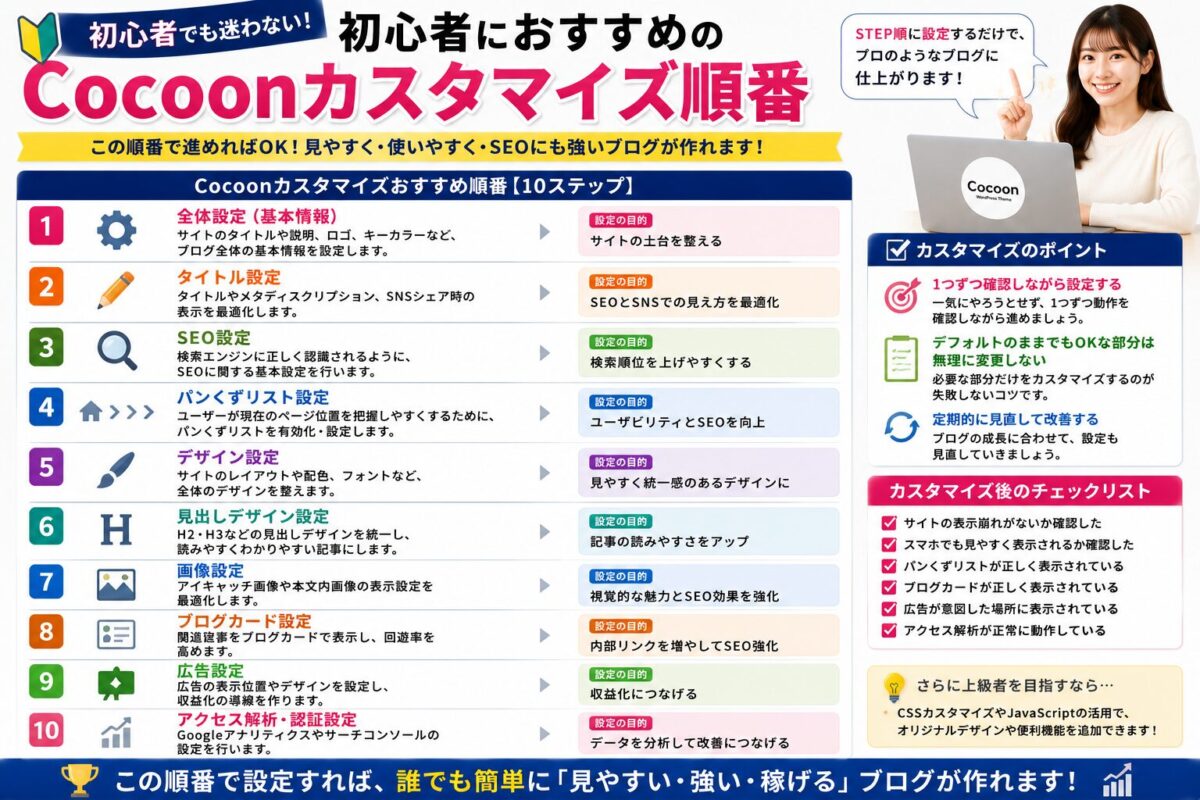
初心者が迷わないためには、カスタマイズする順番を決めておくことが大切です。
- SSL化とWordPress基本設定を確認する
- Cocoon親テーマ・子テーマを導入する
- サイトタイトルとパーマリンクを設定する
- プロフィールと基本メニューを作る
- カテゴリーを整理する
- SEOタイトルとメタディスクリプションを確認する
- 見出し・文字サイズ・色を整える
- スマホ表示を確認する
- 画像と表示速度を改善する
- 内部リンクと収益化導線を整える
この順番なら、サイトの土台を整えてからデザインや収益化へ進めます。
最初から細かいCSSやPHPへ進む必要はありません。
初心者が避けるべきCocoonカスタマイズの失敗
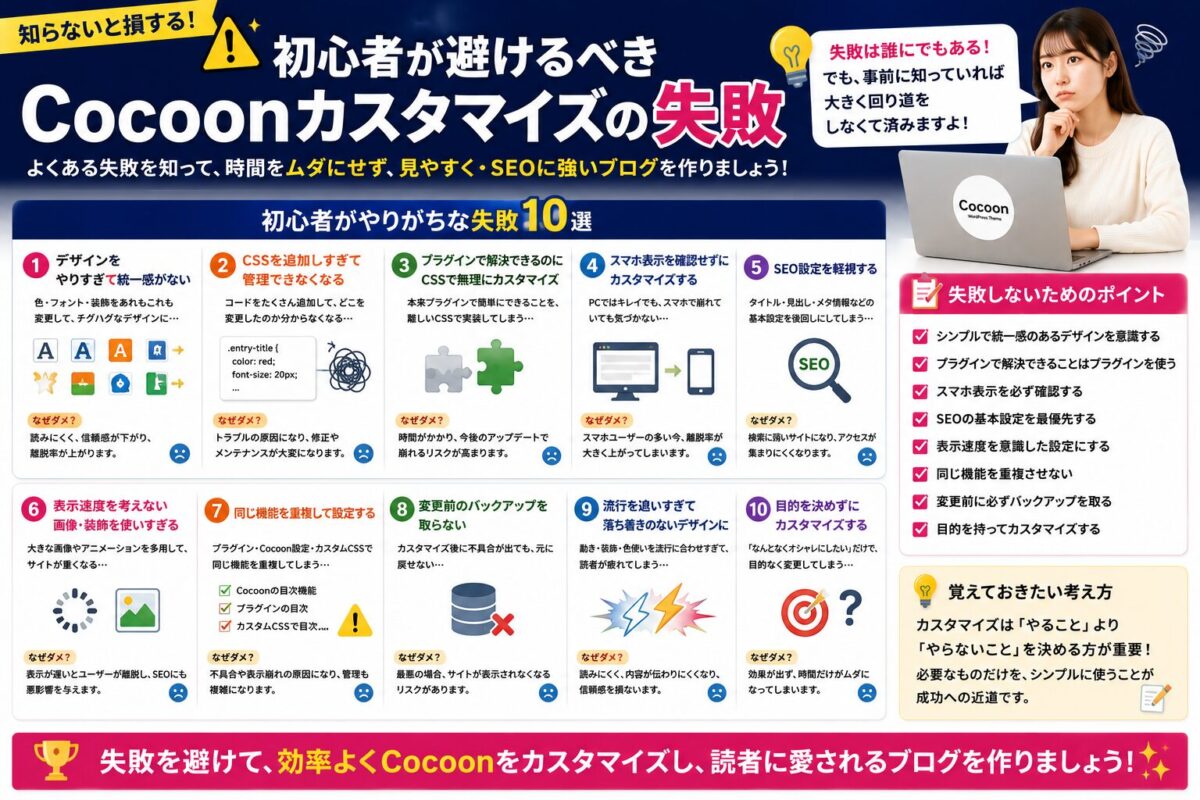
最初から完璧を目指す
すべての設定を完璧にしようとすると、記事を書く前に疲れてしまいます。
まずは公開できる状態を作り、必要な部分をあとから改善しましょう。
デザインばかり気にする
見た目は大切ですが、ブログの中心は記事です。
記事が少ない状態でデザインに何日も使うより、まず読者の悩みを解決する記事を書きましょう。
コードを意味もわからず貼り付ける
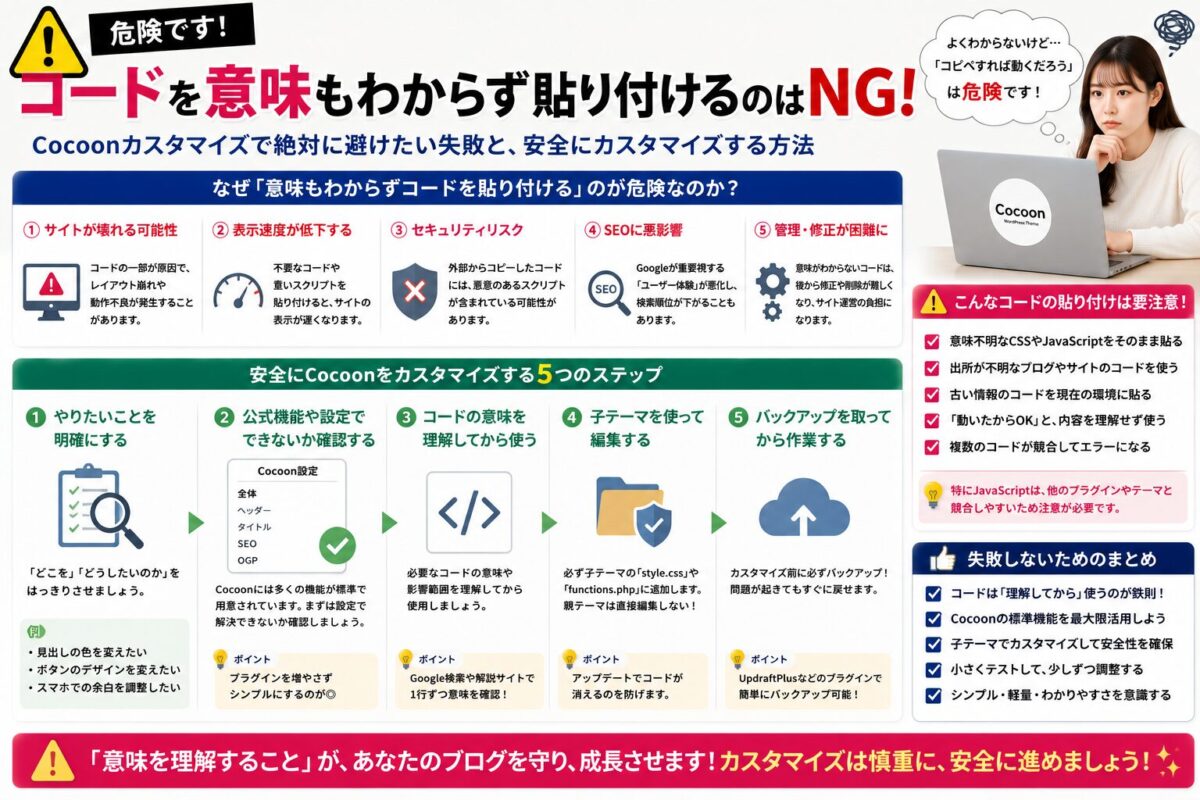
ネット上のCSSやPHPコードを貼る前に、どこへ作用するコードなのか確認してください。
特にfunctions.phpは、記述を間違えるとサイトへアクセスできなくなる可能性があります。
一度に多くの設定を変更する
複数の設定を一度に変更すると、問題が起きた時に原因を特定できません。
一つ変更したら表示を確認し、問題がなければ次へ進みましょう。
スマホ表示を確認しない
パソコンで問題なくても、スマホでは表示が崩れることがあります。
特にCSSを追加したあとは、必ずスマホ表示を確認してください。
よくある質問(FAQ)
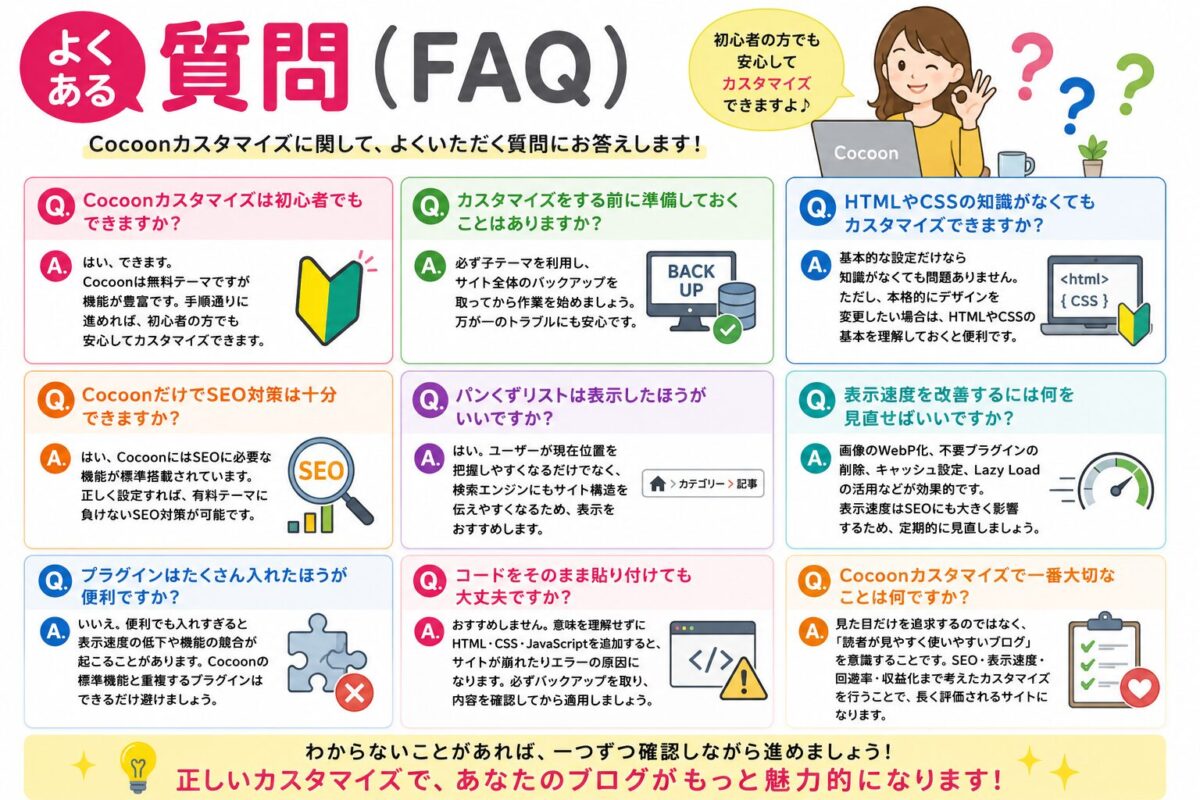
Q. Cocoonカスタマイズは初心者でもできますか?
A. はい、できます。Cocoonは無料テーマながら機能が非常に豊富です。最初は設定項目が多く感じますが、この記事で紹介した順番に進めれば初心者でも安心してカスタマイズできます。
Q. Cocoonカスタマイズをする前に準備しておくことはありますか?
A. 必ず子テーマを利用し、サイト全体のバックアップを取ってから作業を始めましょう。万が一トラブルが発生しても、すぐに元の状態へ戻せます。
Q. HTMLやCSSの知識がなくてもカスタマイズできますか?
A. 基本的な設定だけなら知識がなくても問題ありません。ただし、本格的なデザイン変更や細かな調整をしたい場合は、HTMLの基本構造を理解しておくとCSSも理解しやすくなり、効率よくカスタマイズできます。
Q. CocoonだけでSEO対策は十分できますか?
A. はい。Cocoonにはタイトル設定、メタ情報、パンくずリスト、OGP、モバイル最適化などSEOに必要な機能が標準搭載されています。正しく設定すれば十分検索上位を狙えます。
Q. パンくずリストは表示したほうがいいですか?
A. はい。ユーザーが現在位置を把握しやすくなるだけでなく、検索エンジンにもサイト構造を伝えやすくなるため、SEO対策としても表示することをおすすめします。
Q. 表示速度を改善するには何を見直せばいいですか?
A. WebP画像の利用、不要なプラグインの削除、キャッシュ設定、Lazy Loadの活用、不要な機能をオフにすることが効果的です。表示速度はSEOにも大きく影響します。
Q. プラグインはたくさん入れたほうが便利ですか?
A. いいえ。便利だからと増やしすぎると表示速度の低下や機能の競合が起こる場合があります。Cocoon標準機能と重複するプラグインはできるだけ避けましょう。
Q. ネットで見つけたコードをそのまま貼り付けても大丈夫ですか?
A. おすすめしません。意味を理解せずにHTML・CSS・JavaScriptを追加すると、サイトが崩れたりエラーの原因になります。必ずバックアップを取り、内容を理解したうえで適用しましょう。
Q. Cocoonカスタマイズで一番大切なことは何ですか?
A. 見た目だけを追求するのではなく、「読者が見やすく使いやすいブログ」を意識することです。SEO・表示速度・回遊率・収益化まで考えてカスタマイズすることで、長く評価されるサイトになります。
まとめ|Cocoonカスタマイズは正しい順番で進めよう
Cocoonは無料とは思えないほど高機能なWordPressテーマです。
その反面、設定項目が多いため、初心者はどこから始めればいいのかわからなくなりやすいです。
しかし、すべての設定を一度に変更する必要はありません。
- まずWordPressとCocoonの基本設定を確認する
- 子テーマとバックアップを準備する
- SEO設定とサイト構造を整える
- 読みやすさを優先してデザインを調整する
- スマホ表示と表示速度を確認する
- 記事を書きながら必要な部分だけ改善する
- HTMLを理解してからCSSへ進む
- 内部リンクと収益化導線を整える
Cocoonカスタマイズで一番大切なのは、最初から完璧を目指さないことです。
ブログは、記事を書きながら少しずつ育てていくものです。
まずは読者が迷わず記事を読める状態を作り、必要になった部分だけを順番に改善していきましょう。
Cocoonは、正しい順番で使えば、初心者でもSEOに強く、見やすく、収益化しやすいブログを作れるテーマです。
焦らず一つずつ設定し、自分のサイトを育てていってください。