「Cocoonを使っているけど、なんだかサイトがダサい…」
「カスタマイズしたいけど、どこから手を付ければいいかわからない…」
「SEOに強いブログを作りたいのに、設定項目が多すぎて挫折しそう…」
実は、多くの初心者ブロガーが同じ悩みを抱えています。
Cocoonは無料とは思えないほど高機能なWordPressテーマですが、初期設定のままでは本来の実力を発揮できません。
せっかく質の高い記事を書いても、デザインが見づらかったり、SEO設定が不十分だったりすると、Googleから評価されにくくなり、読者もすぐに離脱してしまいます。
しかし安心してください。
実はCocoonは、正しい順番でカスタマイズするだけで「見やすい」「速い」「SEOに強い」ブログへ大きく進化させることができます。
この記事では、初心者でも迷わず実践できるように、Cocoonカスタマイズの全手順を徹底解説します。
さらに、SEO対策・表示速度改善・デザイン調整・収益化設定まで、実際にアクセスアップにつながる重要ポイントだけを厳選して紹介します。
この記事を読み終える頃には、「何を設定すればいいのかわからない状態」から卒業し、自信を持って理想のブログ作りを進められるようになるでしょう。
検索上位を狙えるブログを作りたい方は、ぜひ最後までご覧ください。
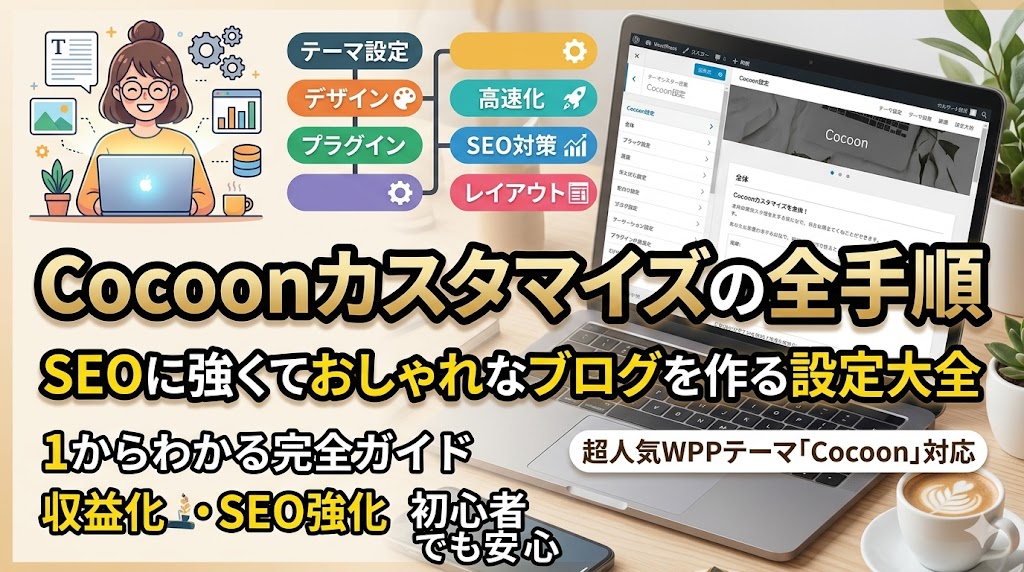
Cocoonカスタマイズの全手順|SEOに強くておしゃれなブログを作る設定大全
「Cocoonを使っているけど、どこをカスタマイズすればいいかわからない」
「見た目をおしゃれにしたいけど、SEOも落としたくない」
「初心者でも失敗せずにCocoonを使いこなしたい」
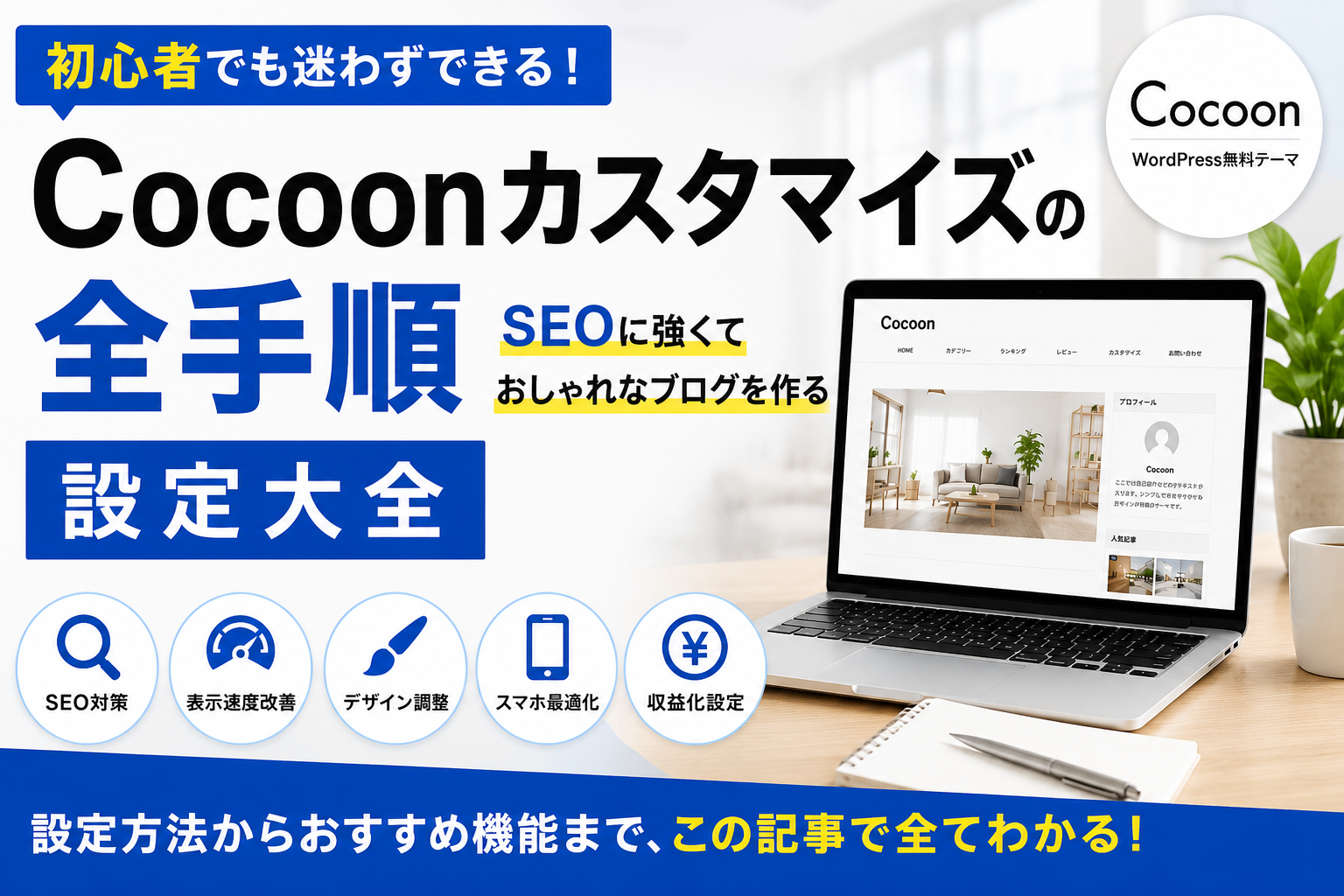
そんな悩みを持つ方に向けて、この記事ではCocoonカスタマイズの全手順を初心者向けにわかりやすく解説します。
Cocoonは無料テーマとは思えないほど高機能ですが、初期設定のままでは本来の性能を十分に活かせません。
適切なカスタマイズを行うことで、SEO対策・デザイン性・ユーザーの利便性を大幅に向上させることが可能です。
この記事を読みながら設定するだけで、検索エンジンに強く、読者にとって見やすいブログへ改善できます。
初心者の方でも実践できる内容なので、ぜひ最後までご覧ください。
Cocoonカスタマイズが重要な理由
Cocoonは非常に優秀なWordPressテーマですが、導入しただけでは競合サイトとの差別化が難しいのが現実です。
多くのサイトが同じテーマを利用しているため、デフォルト状態では似たような見た目になりやすい傾向があります。
そこで重要になるのがカスタマイズです。
- SEOを強化できる
- サイトの表示速度を改善できる
- 読者が見やすくなる
- 離脱率を下げられる
- 収益化しやすくなる
- 他サイトとの差別化ができる
特にアフィリエイトやブログ収益化を目指している方は、適切なカスタマイズが必須と言えるでしょう。
まず最初に行うべきCocoon初期設定
サイト全体カラーを統一する
サイトカラーは読者に与える印象を大きく左右します。
おすすめは3色以内にまとめることです。
- メインカラー
- サブカラー
- アクセントカラー
色数が増えるほど統一感がなくなり、読みにくいサイトになってしまいます。
サイトタイトルとキャッチフレーズを設定する
WordPress管理画面から「設定」→「一般」を開きます。
サイトタイトルには狙うキーワードを含めることがおすすめです。
キャッチフレーズは簡潔にサイト内容を伝えましょう。
パーマリンクを最適化する
SEO対策の基本としてパーマリンク設定は非常に重要です。
おすすめは投稿名設定です。
例:https://example.com/cocoon-customize/
URLは短くシンプルにしましょう。
SEOに強くなるCocoonカスタマイズ

メタディスクリプションを設定する
検索結果に表示される説明文です。
クリック率向上に大きく影響します。
120文字前後を目安に作成しましょう。
パンくずリストを表示する
パンくずリストはSEOとユーザビリティの両方に効果があります。
Cocoonでは簡単に設定可能です。
有効化しておきましょう。
カテゴリ構造を整理する
カテゴリを増やしすぎるとSEO評価が分散します。
基本は5~10カテゴリ程度がおすすめです。
関連する記事をまとめることで検索エンジンにも内容を伝えやすくなります。
目次を活用する
Cocoonには自動目次機能があります。
読者が目的の情報へ素早く移動できるため滞在時間向上が期待できます。
SEO面でも有利に働く場合があります。
表示速度を高速化するCocoon設定
画像を圧縮する
表示速度低下の最大要因は画像です。
アップロード前に圧縮しておきましょう。
- WebP形式
- JPEG最適化
- 不要な高解像度画像を避ける
遅延読み込みを利用する
画像のLazy Load機能を活用しましょう。
ページ表示速度改善に効果があります。
不要なプラグインを削除する
プラグインを入れすぎるとサイトが重くなります。
使用していないものは削除することをおすすめします。
おしゃれなブログにするデザインカスタマイズ
ヘッダーデザインを整える
ヘッダーはサイトの顔です。
ロゴやメニューを見やすく配置しましょう。
第一印象が大きく改善されます。
ボックスデザインを活用する
Cocoonには豊富なボックス機能があります。
- ポイントボックス
- 補足ボックス
- 注意ボックス
- チェックボックス
文章だけよりも読みやすくなります。
吹き出しを活用する
会話形式の吹き出しは読者の理解を助けます。
特に初心者向け記事では効果的です。
見出しデザインを統一する
H2・H3のデザインを統一することでサイト全体に一体感が生まれます。
読者も内容を理解しやすくなります。
収益化に強いCocoonカスタマイズ
広告配置を最適化する
広告を貼りすぎると読者が離脱します。
自然な位置への設置が重要です。
- 記事上部
- 記事中
- 記事下
この程度に抑えると読みやすさを維持できます。
CTAを設置する
CTAとは行動喚起のことです。
読者に次の行動を促しましょう。
- 教材購入
- メルマガ登録
- お問い合わせ
- 関連記事閲覧
プロフィールを作り込む
運営者情報は信頼性向上に役立ちます。
特にアフィリエイトサイトでは重要な要素です。
初心者がやりがちな失敗
カスタマイズしすぎる
機能を追加しすぎると逆に使いにくくなります。
必要最低限から始めましょう。
デザインを優先しすぎる
おしゃれさだけを追求すると読みにくくなることがあります。
最優先は読者の見やすさです。
SEO設定を後回しにする
検索流入を増やしたい場合はSEO設定が必須です。
初期段階から整備しておきましょう。
まとめ
Cocoonは無料テーマとは思えないほど高性能ですが、適切なカスタマイズを行うことで本来の実力を発揮します。
- 初期設定を整える
- SEO対策を実施する
- 表示速度を改善する
- デザインを統一する
- 収益化導線を作る
これらを実践するだけでもサイトの品質は大きく向上します。
まずは一つずつ設定を進めながら、自分だけの使いやすいCocoonサイトを作っていきましょう。

継続的に改善を重ねることが、検索上位表示と収益化への近道です。
この記事は「Cocoon設定まるごとガイド」の一部です。▶ Cocoon設定まるごとガイドへ戻る