WordPressでブログやサイトを運営していると、「記事を書きたいけれど構成がまとまらない」「文章を考えるだけで時間がかかる」と悩むことがあります。
そのようなときに活用できるのが、ChatGPTをはじめとする生成AIです。
AIを使えば、キーワードから記事構成を考えたり、本文の下書きを作ったり、FAQやメタディスクリプションを準備したりできます。
しかし、AIが作った文章を確認せず、そのままWordPressへ公開すればよいわけではありません。記事の正確性を確認し、自分の経験や考えを加えることが大切です。
僕自身もWordPressサイトを運営する中で、ChatGPTと何度もやり取りしながら記事を作ってきました。その過程で、「毎回同じ指示を繰り返すより、記事作成に必要な機能を一つにまとめたツールがあれば便利なのではないか」と考えるようになりました。
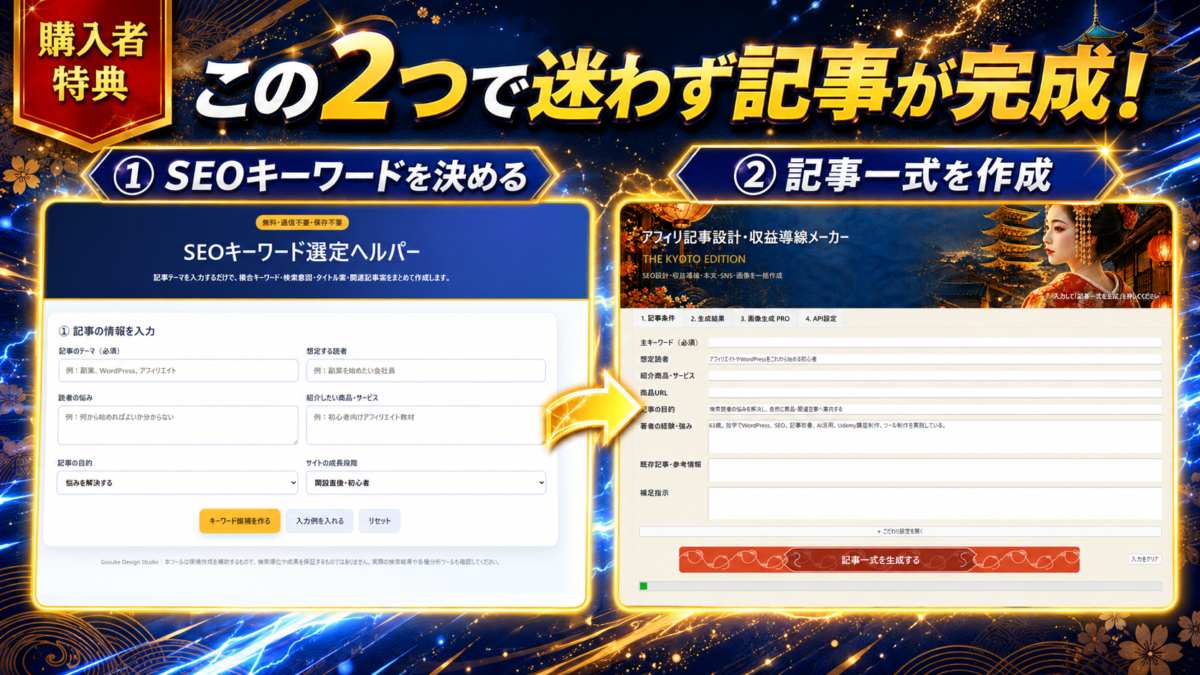
そこで実際に作ったのが、キーワードや記事テーマを入力すると、WordPressへ投稿しやすい形で記事素材を作成できるAI記事作成ツールです。
この記事では、WordPressでAIを使って記事を作成する方法、僕が実際にツールを作った理由、AIへ任せられる作業と人が確認すべき部分、使用するときの注意点を初心者向けに解説します。
- WordPressのAI記事作成とは
- WordPressの記事作成にAIを使う方法
- 僕がWordPress用のAI記事作成ツールを作った理由
- 今回作ったAI記事作成ツールでできること
- WordPressのAI記事作成を実際に行う流れ
- AI記事作成とAI自動投稿の違い
- WordPressでAI記事作成を行うメリット
- WordPressでAI記事作成を行うときの注意点
- AIへ任せる部分と自分で判断する部分
- WordPressのAI記事作成がおすすめの人
- WordPressのAI記事作成をおすすめできない人
- WordPressのAI記事作成に関するよくある質問
- まとめ:AI記事作成を実践しながら学びたい人へ
- まとめ|WordPressのAI記事作成は人の経験と組み合わせて活用しよう
WordPressのAI記事作成とは
WordPressのAI記事作成とは、生成AIを活用して、ブログ記事や固定ページの構成、見出し、本文などを作る方法です。
すべての作業をAIへ任せるという意味ではありません。記事作成に必要な一部の作業をAIに手伝ってもらい、人が内容を確認してWordPressへ投稿する方法も含まれます。
たとえば、次のような作業にAIを活用できます。
- 記事にするキーワードの整理
- 検索する人が知りたい内容の確認
- 記事タイトルの作成
- 見出し構成の作成
- 本文の下書き作成
- FAQの作成
- メタディスクリプションの作成
- 画像に使用する説明文や代替テキストの作成
何もない状態から記事を書き始めるより、AIが作った構成や下書きを土台にすることで、最初の一歩を踏み出しやすくなります。
一方で、AIは自分で経験したことを持っているわけではありません。実際にWordPressを操作して分かったこと、失敗したこと、改善したことなどは、運営者自身が記事へ加える必要があります。
AIは記事を書く人の代わりではなく、記事作成を支援してくれる道具として使うのが基本です。
WordPressの記事作成にAIを使う方法
WordPressの記事作成へAIを取り入れる方法は一つだけではありません。
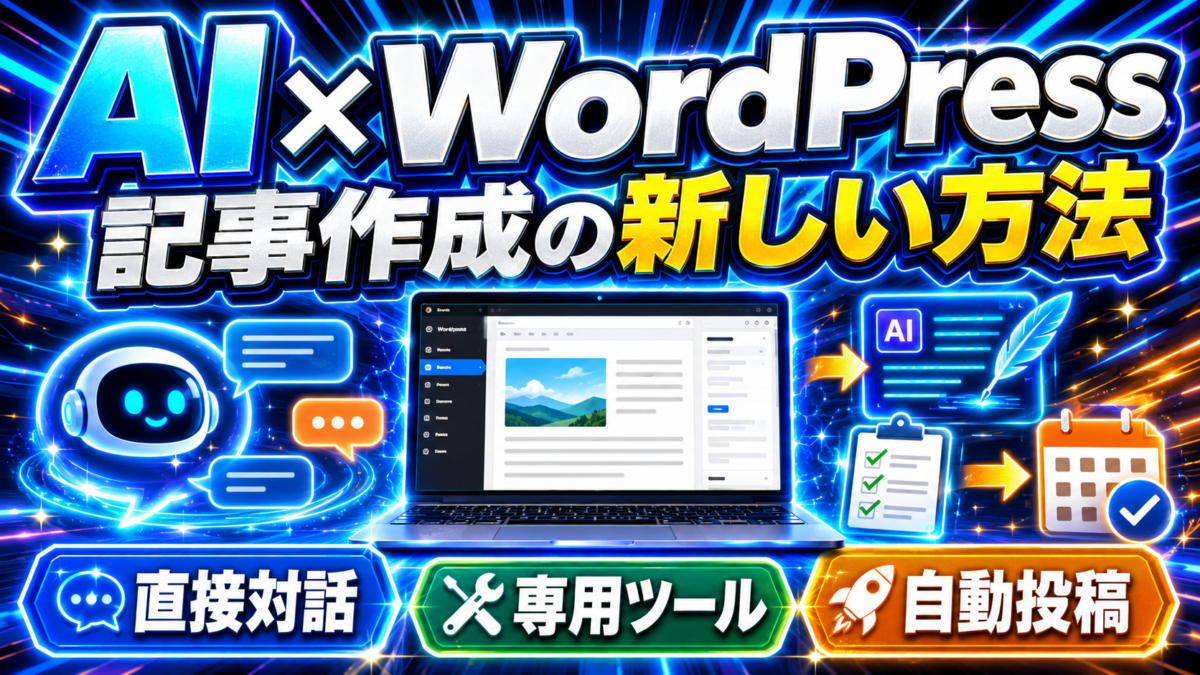
ChatGPTで下書きを作ってWordPressへ貼り付ける方法、AI機能を備えたプラグインを使用する方法、専用ツールを使う方法、自動化サービスとWordPressを連携する方法などがあります。
それぞれ作業の難易度や自動化できる範囲が異なるため、自分の知識や運営方法に合ったものを選びましょう。
ChatGPTで記事の下書きを作る
初心者が始めやすいのは、ChatGPTへ記事のテーマやキーワードを伝え、記事構成や本文の下書きを作ってもらう方法です。
特別なWordPressプラグインを導入しなくても、ChatGPTで作った文章をコピーして、WordPressの編集画面へ貼り付けられます。
ただし、「○○について記事を書いてください」とだけ指示すると、一般的な内容に偏ったり、自分が求めている文体と違ったりすることがあります。
次のような条件も具体的に伝えることが重要です。
- 誰に向けた記事なのか
- 記事で解決したい悩み
- 中心にするキーワード
- 含めたい内容
- 自分が経験したこと
- 希望する文章の雰囲気
- WordPressで使用するHTML形式
AIへ渡す情報が具体的になるほど、自分が求める記事へ近づけやすくなります。
WordPressのAIプラグインを使用する
WordPressには、記事作成や文章の修正、画像生成、SEO設定などを支援するAIプラグインがあります。
WordPressの編集画面からAI機能を利用できるため、別の画面で文章を作って貼り付ける手間を減らせる場合があります。
ただし、プラグインによって機能、料金、対応するエディター、使用するAIサービスが異なります。
導入前には、次の点を確認しましょう。
- Classic Editorまたはブロックエディターへ対応しているか
- 日本語の記事作成へ対応しているか
- 無料で利用できる範囲
- 別途APIキーが必要か
- 生成回数や文字数に制限があるか
- 現在使用しているテーマやプラグインと競合しないか
- 入力した情報がどのように扱われるか
便利そうだからという理由だけで導入するのではなく、自分に必要な機能があるかを確認することが大切です。
専用のAI記事作成ツールを使用する
記事作成に必要な作業をまとめた専用ツールを使用する方法もあります。
専用ツールでは、キーワードや記事の目的などを入力することで、タイトル、見出し構成、本文、FAQ、メタディスクリプションなどをまとめて作成できます。
WordPressへ投稿しやすいHTML形式で出力できるツールなら、文章を一つずつ装飾する手間も減らせます。
僕が今回作ったツールも、この方法に当てはまります。
もともとは販売されていた完成品を購入したのではありません。僕がChatGPTと記事を作る中で感じていた不便を伝え、必要な機能を一つずつ追加しながら形にしていきました。
AIとWordPressを連携して自動投稿する
さらに高度な方法として、AIとWordPressを連携し、作成した記事を自動的に下書き保存または投稿する仕組みもあります。
記事作成から投稿までの作業を自動化できれば、手作業を減らせる可能性があります。
しかし、自動投稿には注意が必要です。
内容に誤りがあった場合や、似た文章が繰り返し作られた場合でも、確認せず公開されてしまう可能性があるからです。
ChatGPTとの直接対話、専用ツール、自動投稿の違いについては、以下の記事で詳しく解説しています。
▶ AI×WordPressで記事を作る方法|対話・専用ツール・自動投稿の違いを実体験で解説
特にAIを使い始めたばかりの人は、最初から完全自動投稿を目指すより、AIで作った記事をWordPressの下書きとして保存し、自分で確認してから公開する方法が安全です。
僕がWordPress用のAI記事作成ツールを作った理由
僕はWordPressサイトを運営しながら、記事タイトル、構成、本文、FAQ、画像、代替テキストなどをChatGPTと一緒に作ってきました。
実際に使い続けるうちに、AIへ質問するだけではなく、普段行っている一連の作業を専用ツールへまとめられないかと考えるようになりました。
ChatGPTとのやり取りを毎回繰り返していた
一つの記事を作るためには、キーワードを決めて、タイトルを考え、見出し構成を作り、本文を書き、FAQやメタディスクリプションを準備する必要があります。
ChatGPTを使えば一つずつ作成できますが、記事を作るたびに同じような条件を何度も伝えなければなりません。
また、WordPressへ貼り付けたあとに見出しやリストを整えたり、必要な部分をHTMLへ修正したりする作業も発生します。
そこで、記事作成に必要な条件を入力画面から指定し、必要な素材をまとめて出力できる仕組みがあれば、作業しやすくなると考えました。
初心者でも記事を投稿しやすい形にしたかった
WordPress初心者にとって難しいのは、文章を書くことだけではありません。
記事タイトルと見出しの違い、HTMLの使い方、メタディスクリプション、画像の代替テキストなど、公開までに覚えることが数多くあります。
これらを一度に完璧に覚えようとすると、記事を書く前に手が止まることもあります。
そこで僕は、最初からWordPressへ貼り付けやすい形で記事を出力し、初心者でも下書きを作れるツールにしたいと考えました。
教材を読んで終わらせない仕組みが必要だった

アフィリエイトやブログ運営の教材を読んでも、実際に記事を書いて投稿しなければ成果にはつながりません。
知識を学ぶことは大切ですが、初心者にとって最も大きな壁になるのは、学んだ内容を最初の行動へ移すことです。
僕が作った「ウルティメイトアフィリエイト改訂版」でも、教材を読んで終わるのではなく、キーワードを決めて記事を作り、WordPressへ投稿する実践が必要になります。
そこで、教材で学んだ内容を実践へ移しやすくするため、記事作成ツールを購入者特典として活用できないかと考えました。
教材で基本を学び、ツールで最初の記事を形にし、最後は自分で確認して投稿する。この流れを作ることで、初心者が最初の一歩を踏み出しやすくなります。
今回作ったAI記事作成ツールでできること
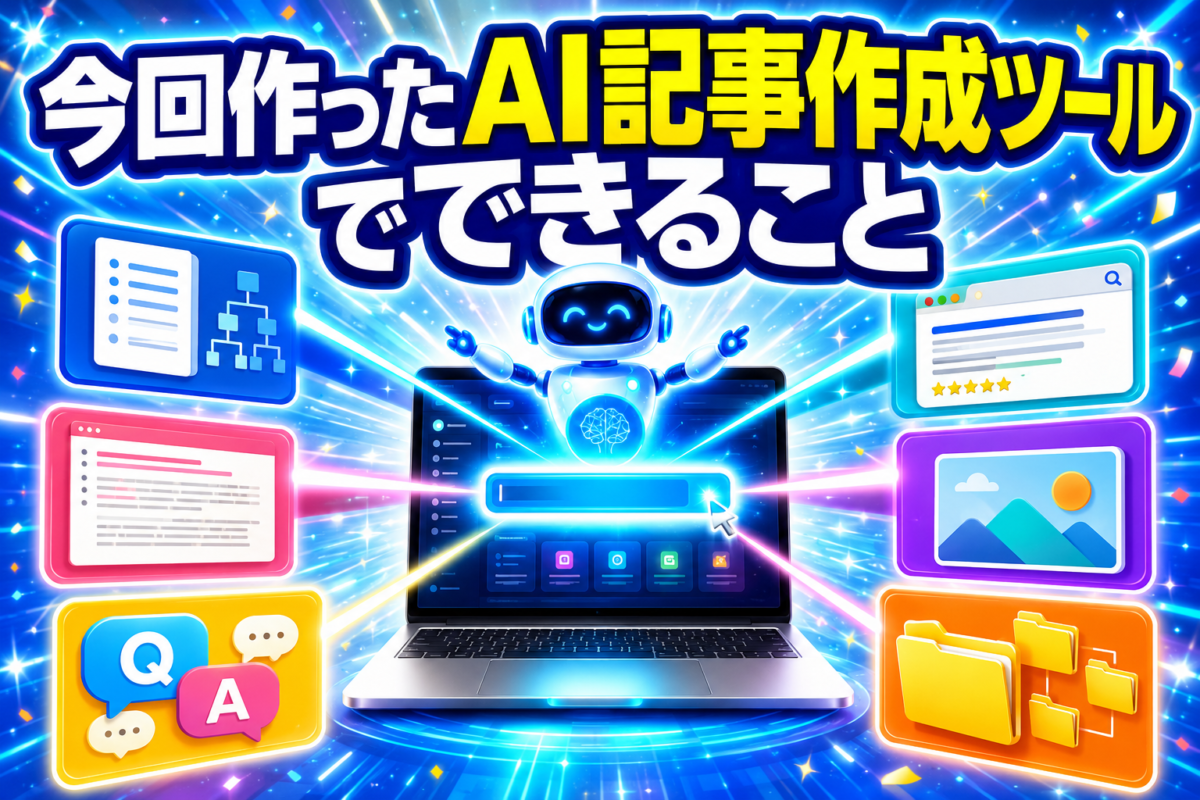
今回作ったツールは、AIに記事を丸投げして無条件で公開するものではありません。
記事作成に必要な作業をまとめ、WordPressへ投稿するための下書きや素材を準備しやすくするツールです。
キーワードから記事構成を作成できる
記事で狙いたいキーワードやテーマを入力すると、その内容に合ったタイトルや見出し構成を作成できます。
最初に構成を作ることで、何から書けばよいか分からない状態を減らし、記事全体の流れを確認してから本文作成へ進めます。
Classic Editor用HTMLを出力できる
僕のサイトではWordPressのClassic Editorを使用しています。
そのため、見出し、段落、箇条書きなどをHTML形式で出力し、Classic Editorのテキスト画面へ貼り付けやすい形にしました。
HTMLを一から手入力できない人でも、出力された内容を確認して貼り付けることで、記事の基本的な形を作れます。
メタディスクリプションやFAQを作成できる

記事本文だけでなく、検索結果で記事内容を伝えるメタディスクリプションや、読者が疑問に感じやすい内容をまとめたFAQも作成できます。
記事ごとに別々の指示を出して作る手間を減らし、公開時に必要な素材をまとめて準備できるようにしています。
アイキャッチ画像や記事内画像を準備できる
WordPressの記事では、本文だけでなくアイキャッチ画像や記事内画像も重要です。
今回のツールでは、記事内容に合った画像を準備しやすくする機能も検討し、アイキャッチ画像、記事内画像、Pinterest向けの縦長画像などへ展開できる形を目指しています。
ただし、AIで生成した画像も、そのまま使用するのではなく、文字の崩れ、内容の間違い、著作権や商標に関する問題がないかを確認する必要があります。
作成した記事をフォルダへ保存できる
作成した記事や画像を記事ごとのフォルダへ保存できれば、どの文章と画像を使用するのか整理しやすくなります。
WordPressへ投稿する前の素材をまとめて管理できるため、途中で作業を中断した場合でも続きから取り組みやすくなります。
WordPressのAI記事作成を実際に行う流れ
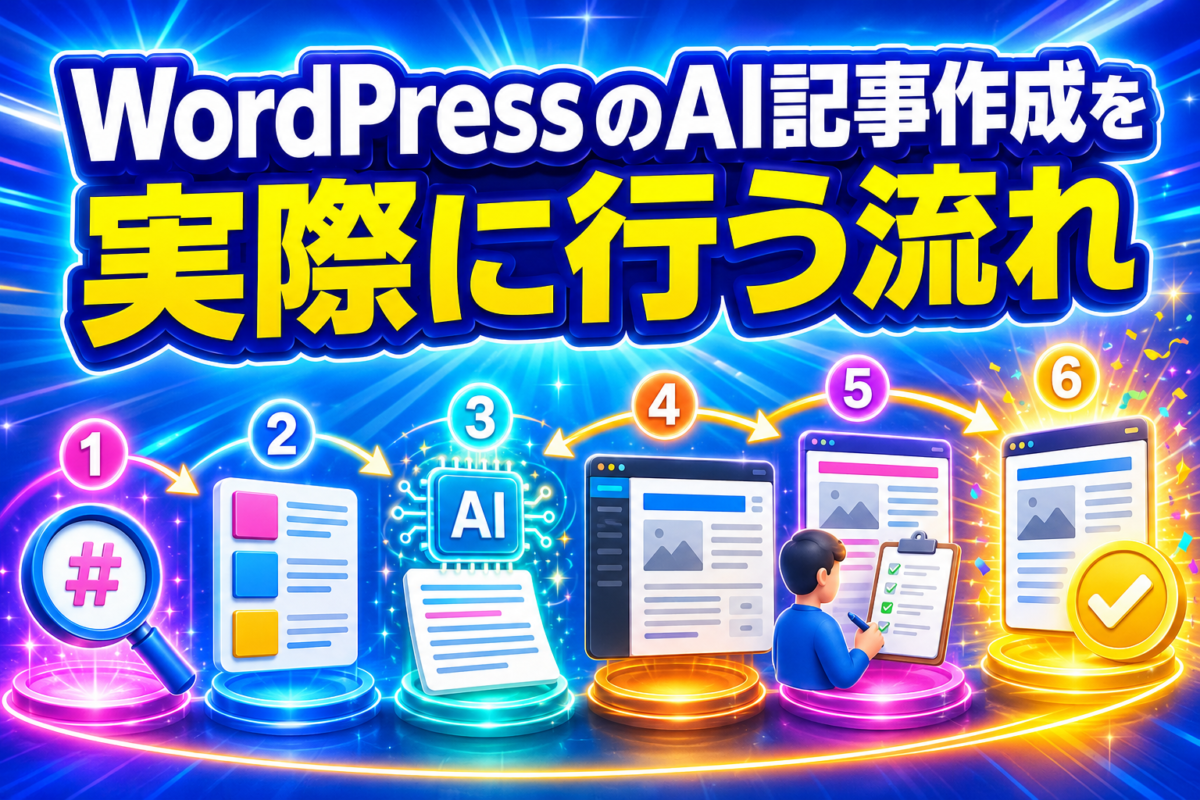
AIを使えば短時間で文章を生成できますが、最初から本文だけを作らせると、記事の目的が曖昧になることがあります。
WordPressへ公開する記事を作るときは、キーワード選定から公開前の確認まで、順番に進めることが大切です。
ここでは、初心者でも実践しやすいように、AIを使った記事作成の流れを6つのステップに分けて解説します。
STEP1:記事のキーワードを決める
最初に、記事の中心となるキーワードを決めます。
キーワードは、検索する人がGoogleなどの検索窓へ入力する言葉です。この記事であれば、「WordPress AI 記事作成」が中心となるキーワードです。
キーワードを決めずにAIへ記事を書かせると、誰に向けた記事なのか分からず、内容が広がりすぎることがあります。
まずは、次のような内容を整理しましょう。
- どのような人に読んでほしいのか
- その人が何に困っているのか
- 検索窓へどのような言葉を入力するのか
- 記事を読んだあとに何が分かればよいのか
最初から多くのキーワードを詰め込む必要はありません。一つの記事につき、中心となるテーマを一つ決めることが基本です。
STEP2:検索する人の目的を考える
同じようなキーワードでも、検索する人が求めている答えは異なる場合があります。
たとえば、「WordPress AI 記事作成」と検索する人には、次のような目的が考えられます。
- AIでWordPressの記事を作る方法を知りたい
- 記事作成に使えるAIツールを探している
- 無料で利用できる方法を知りたい
- AIで作った記事がSEOに影響するのか知りたい
- WordPressへの自動投稿方法を探している
検索する人の目的を考えることで、記事へ入れるべき内容が見えやすくなります。
AIへ記事構成を作らせる場合も、キーワードだけでなく、想定する読者と解決したい悩みまで伝えましょう。
STEP3:AIで記事構成を作る

キーワードと検索目的を整理したら、AIを使って記事構成を作ります。
記事構成では、読者が知りたい内容を順番に並べ、見出しだけで記事全体の流れが分かる状態を目指します。
最初に結論や基本的な説明を示し、そのあとに具体的な方法、メリット、注意点、よくある質問などを配置すると、初心者にも読み進めやすくなります。
AIが作った構成は、必ず自分で確認してください。
似た見出しが重複していないか、記事のテーマから外れた内容が入っていないか、自分が伝えたい経験を追加できる場所があるかを確認します。
構成の段階で不要な内容を整理すれば、本文を作成したあとに大幅な修正をする手間を減らせます。
STEP4:自分の経験や意見を追加する
AIが作成した文章だけでは、一般的な説明に偏りやすくなります。
そこで重要になるのが、自分が実際に経験したことや、自分なりの判断を加えることです。
たとえば、僕の場合は次のような経験を記事へ反映できます。
- WordPress初心者向けの記事を実際に作成してきたこと
- Classic EditorへHTMLを貼り付けて投稿していること
- ChatGPTとのやり取りから専用ツールを作ったこと
- 文字化けや保存先のエラーを修正したこと
- 必要な機能を実践しながら追加したこと
- AIが作った内容を自分で確認して修正していること
成功した経験だけでなく、失敗したことや迷ったことも、読者にとって役立つ情報になります。
自分の経験を加えることで、ほかの記事と同じような説明だけで終わらず、その人にしか書けない内容になります。
STEP5:WordPressへ下書きとして投稿する
記事本文が完成したら、最初から公開するのではなく、WordPressへ下書きとして保存します。
Classic Editorを使用している場合は、ビジュアル画面とテキスト画面を切り替えながら、HTMLや表示を確認しましょう。
下書きへ入れたあとは、次の項目を確認します。
- 記事タイトルが正しく入力されているか
- 見出しの順番が不自然になっていないか
- 段落や箇条書きが崩れていないか
- 同じ文章が重複していないか
- カテゴリーが設定されているか
- パーマリンクが適切か
- メタディスクリプションを入力したか
- アイキャッチ画像を設定したか
- 画像へ代替テキストを設定したか
- 必要な内部リンクや外部リンクが入っているか
AI記事作成ツールを使った場合でも、WordPress上での最終確認は必要です。
STEP6:内容と表示を確認して公開する
下書きを保存したら、プレビュー画面で記事全体を確認します。
編集画面では問題がないように見えても、実際のページでは画像の大きさ、改行、ボタン、リンクなどが崩れている場合があります。
パソコンだけでなく、可能であればスマートフォンでの表示も確認しましょう。
また、見た目だけでなく、本文の内容も読み直します。
- 事実と異なる説明がないか
- 古い情報が含まれていないか
- 読者が誤解する表現がないか
- 不自然な日本語が残っていないか
- AIが作っただけの一般的な文章になっていないか
- 記事タイトルで約束した答えが書かれているか
問題がなければ公開します。公開後も終わりではなく、必要に応じてSearch Consoleなどで検索状況を確認し、内容を改善していきます。
AI記事作成とAI自動投稿の違い

AI記事作成とAI自動投稿は、同じ意味ではありません。
AI記事作成は、AIを使ってタイトル、構成、本文などを作ることです。作成した記事を人が確認し、手作業でWordPressへ投稿する方法も含まれます。
一方、AI自動投稿は、AIが作った記事をWordPressと連携し、自動的に下書き保存または公開する仕組みです。
| 比較項目 | AI記事作成 | AI自動投稿 |
|---|---|---|
| 主な目的 | 記事作成を支援する | 作成から投稿まで自動化する |
| WordPressへの投稿 | 手作業でも可能 | 連携機能を使用する |
| 公開前の確認 | 人が確認しやすい | 設定によっては確認せず公開される |
| 初心者の使いやすさ | 比較的始めやすい | 設定や連携の知識が必要になる場合がある |
| 注意点 | コピーや設定に手間がかかる | 誤った内容が自動公開される可能性がある |
自動化そのものが悪いわけではありません。正しく設定し、公開前に確認できる仕組みを作れば、作業時間を短縮できます。
ただし、初心者が最初から完全自動化を目指すと、問題が起きたときに原因を判断できない場合があります。
最初は「AIで記事を作る」「WordPressへ下書きとして入れる」「人が確認して公開する」という流れがおすすめです。
WordPressでAI記事作成を行うメリット
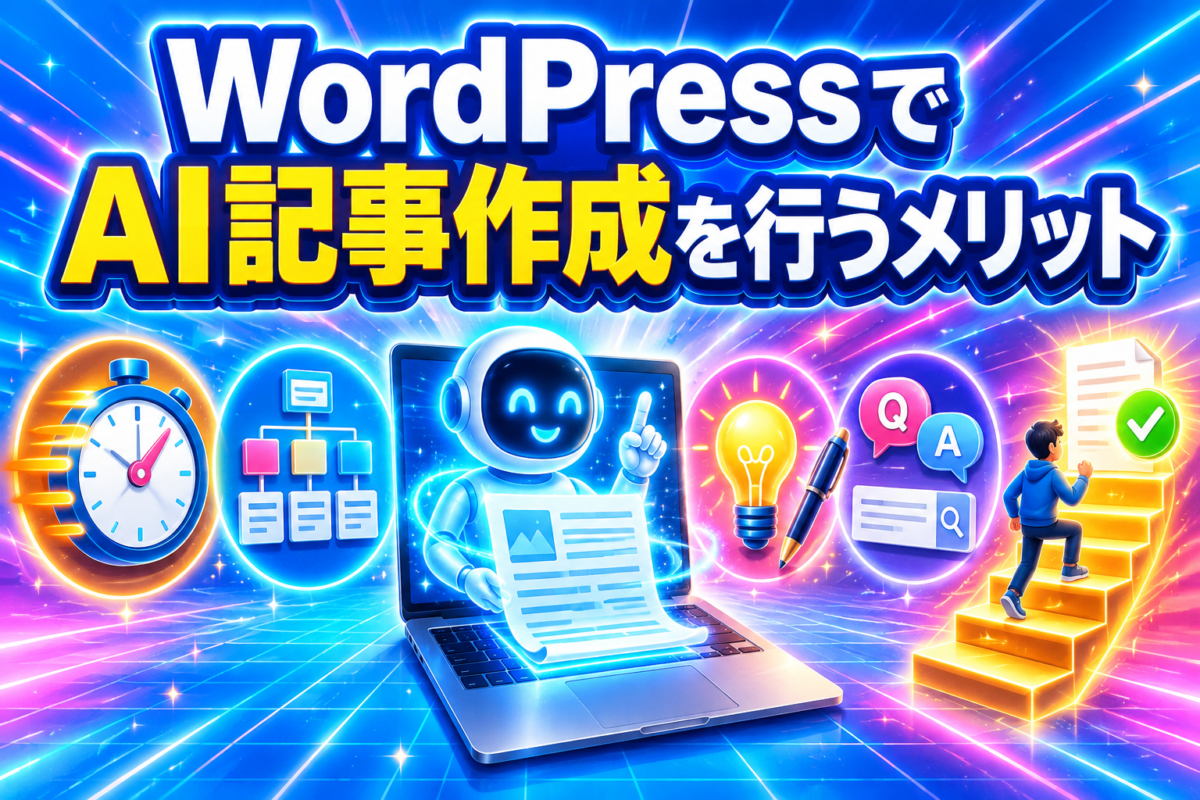
AI記事作成のメリットは、単に文章を早く作れることだけではありません。
記事構成を整理し、書き始めるきっかけを作り、公開に必要な素材を準備するまでの負担を軽くできる点も大きなメリットです。
記事構成を考える時間を短縮できる
記事を書くときに時間がかかる作業の一つが、見出し構成を考えることです。
どの内容から説明するのか、何を入れるべきか、見出しの順番は適切かを考えているうちに、本文を書き始められないことがあります。
AIへキーワード、読者、記事の目的を伝えれば、構成案を短時間で作成できます。
ただし、出力された構成をそのまま使うのではなく、不要な見出しを削除し、自分の経験を入れる見出しを追加することが重要です。
書き始められない状態を減らせる
記事を書こうとしても、最初の一文が思いつかず、作業が止まることがあります。
AIに導入文や各見出しの下書きを作ってもらえば、何もない状態から書き始める必要がありません。
作られた下書きを読みながら、「ここは違う」「この経験を追加したい」と修正することで、記事を形にしやすくなります。
AIの文章を完成品として受け取るのではなく、自分が修正するための土台として使うのがポイントです。
FAQや説明文もまとめて準備できる

WordPressの記事を公開するときは、本文以外にもFAQ、メタディスクリプション、画像の代替テキストなどが必要になる場合があります。
これらを一つずつ考えると、記事本文が完成したあとにも作業が残ります。
AIを使えば、記事内容をもとにFAQや説明文の下書きをまとめて作成できます。
記事全体と内容が一致しているかを確認する必要はありますが、公開準備にかかる時間を短縮できます。
初心者でも最初の記事を形にしやすい
WordPress初心者は、記事の書き方だけでなく、見出し、HTML、画像、SEO設定なども覚えなければなりません。
すべてを理解してから記事を書こうとすると、最初の投稿まで進めなくなることがあります。
AIを使って構成や下書きを準備すれば、最初の記事を形にしながら、WordPressの使い方を覚えていけます。
最初から完璧な記事を目指す必要はありません。実際に下書きを作り、WordPressへ入れ、プレビューで確認する経験が次の記事作成につながります。
WordPressでAI記事作成を行うときの注意点
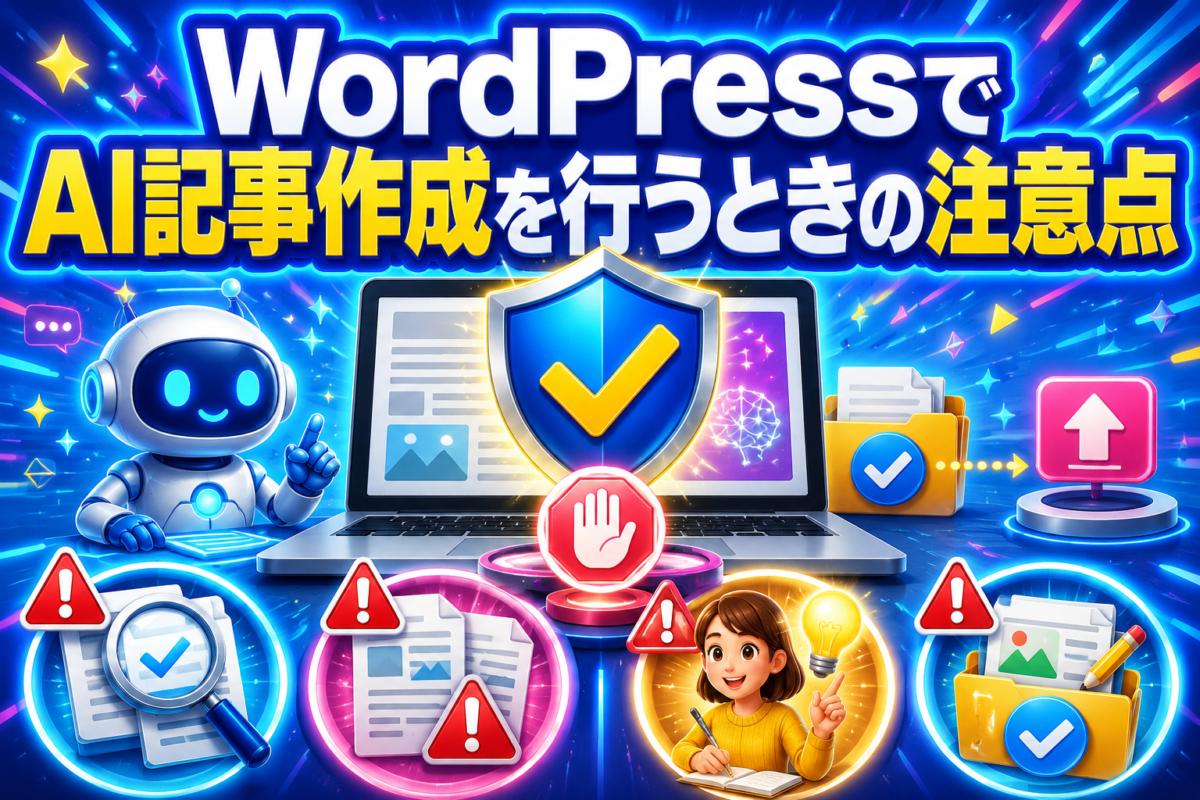
AIを活用すればWordPressの記事作成を効率化できますが、使い方を間違えると、内容の薄い記事や誤った情報を公開してしまう可能性があります。
便利だからこそ、AIに任せる部分と自分で確認する部分を分けることが大切です。
AIが作った文章をそのまま公開しない
AIが自然な文章を作ったとしても、その内容が正しいとは限りません。
実際には存在しない機能やサービスを紹介したり、古い情報を現在も利用できるように説明したりする場合があります。
文章として読みやすくても、内容まで正しいとは限らない点に注意してください。
AIが作った文章は完成品ではなく、記事を作るための下書きとして扱いましょう。
事実や最新情報を自分で確認する
WordPress、テーマ、プラグイン、AIサービスなどは、アップデートによって機能や操作画面が変わることがあります。
料金、利用条件、対応環境、設定方法などを記事へ掲載する場合は、公式サイトや実際の操作画面で確認することが必要です。
特に、次のような情報は公開前に確認しましょう。
- サービスやプラグインの正式名称
- 無料で利用できる範囲
- 現在の料金や利用条件
- WordPressやPHPの対応バージョン
- 設定画面や操作手順
- 商用利用や画像利用に関する規約
確認できない情報は断定せず、必要に応じて公式情報へのリンクを掲載することも大切です。
自分の経験や考えを追加する

AIだけで作った文章は、ほかの記事でも読める一般的な内容になりやすい傾向があります。
自分が実際に試した方法、失敗したこと、修正した内容、使用して感じたメリットや不便な点を加えましょう。
僕が今回作ったツールも、一度の指示だけで完成したわけではありません。
保存先の問題や文字化けなどを確認し、実際に使いながら必要な機能を追加してきました。
このような制作過程は、一般的な機能説明だけでは伝えられない内容です。
自分の経験を加えることで、記事に独自性と説得力を持たせられます。
似た記事の大量生成を避ける
AIを使えば、短時間で複数の記事を作成できます。
しかし、キーワードだけを少し変えた似た記事を大量に公開すると、サイト内で内容が重複する可能性があります。
たとえば、次のキーワードは似ているように見えても、検索する目的が異なります。
- WordPress AI記事作成
- WordPress AIサイト作成
- WordPress AIテーマ作成
- WordPress AIプラグイン開発
- WordPress AI自動投稿
これらを無理に一つの記事へ詰め込んだり、ほぼ同じ内容の記事を何本も作ったりするのではなく、それぞれの検索目的を確認して役割を分けることが重要です。
自動投稿より下書き保存から始める
AIとWordPressを連携すれば、自動投稿まで行える場合があります。
しかし、誤った内容や不自然な文章が含まれていても、自動的に公開される設定では修正が間に合いません。
最初は、AIで作った記事を下書きとして保存し、人が確認してから公開する流れをおすすめします。
記事作成に慣れ、確認するポイントや修正方法が分かってから、自動化する範囲を少しずつ広げましょう。
AIへ任せる部分と自分で判断する部分
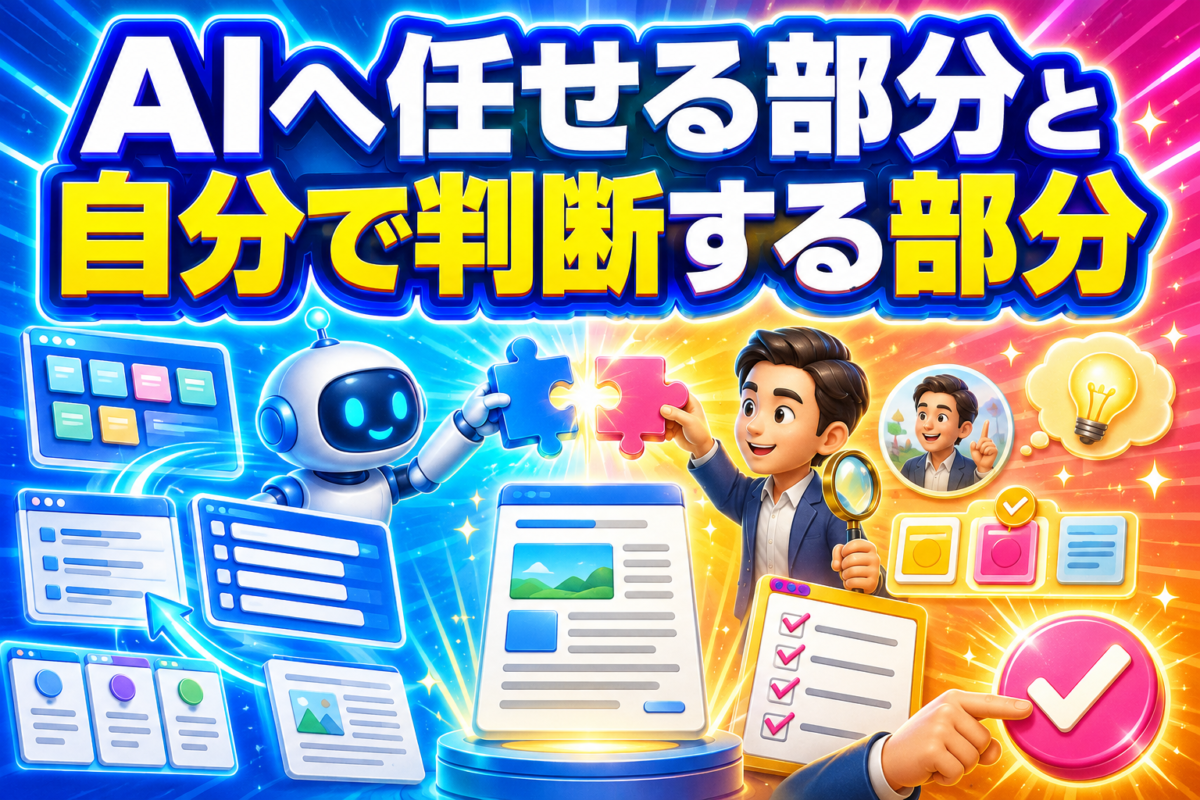
WordPressでAI記事作成を行うときは、すべての作業をAIへ任せるのではなく、それぞれの得意な部分を分けて考えると使いやすくなります。
| 作業内容 | AIへ任せやすい部分 | 人が確認・判断する部分 |
|---|---|---|
| キーワード | 関連語や記事案の整理 | 実際に狙うキーワードの決定 |
| 記事タイトル | 複数の候補を作成 | 検索目的と内容が一致しているか確認 |
| 見出し構成 | 構成案の作成 | 重複や不要な見出しの修正 |
| 本文 | 説明文や下書きの作成 | 事実確認と経験の追加 |
| FAQ | 質問と回答の候補作成 | 本文との重複や正確性の確認 |
| 画像 | 画像案や生成用指示の作成 | 文字、権利、内容の確認 |
| WordPress投稿 | HTMLや投稿素材の準備 | 表示確認と公開の判断 |
AIは、情報の整理や複数案の作成を得意としています。
一方で、どの内容を採用するのか、情報が正しいか、自分の読者へ本当に役立つかを判断するのは人の役目です。
僕もAIにすべてを決めてもらっているわけではありません。
自分が作りたいものや必要な機能を伝え、出てきた結果を実際に試し、違う部分を修正しながら完成へ近づけています。
WordPressのAI記事作成がおすすめの人
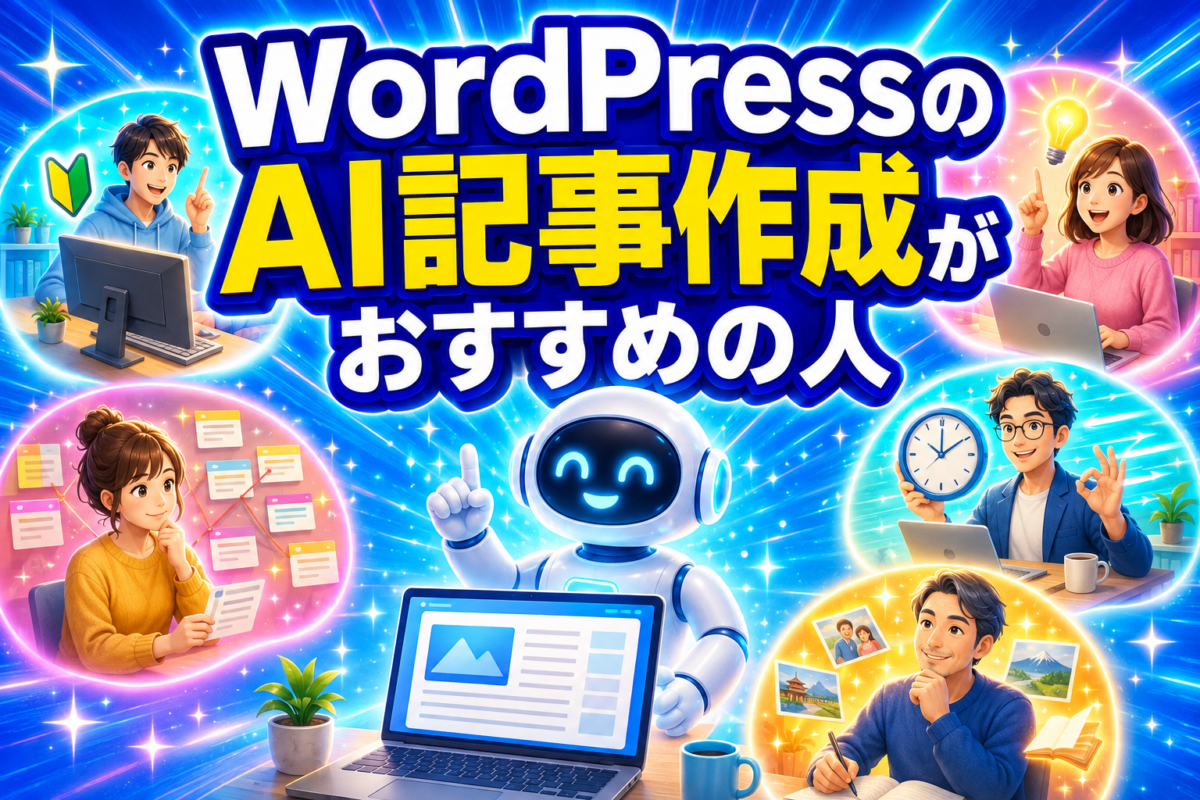
WordPressのAI記事作成は、次のような人におすすめです。
- 記事を書きたいけれど構成を考えるのが苦手な人
- 最初の一文が思いつかず作業が止まる人
- WordPressを始めたばかりの初心者
- 記事作成にかかる時間を短縮したい人
- FAQやメタディスクリプションもまとめて準備したい人
- AIを使いながら記事の書き方を学びたい人
- 自分の経験や知識を記事として形にしたい人
特に、伝えたい経験や知識はあるものの、記事として整理することが難しい人にとって、AIは心強い補助役になります。
頭の中にある内容をAIへ伝え、構成や文章として整理してもらうことで、自分だけでは形にできなかった記事を作りやすくなります。
WordPressのAI記事作成をおすすめできない人
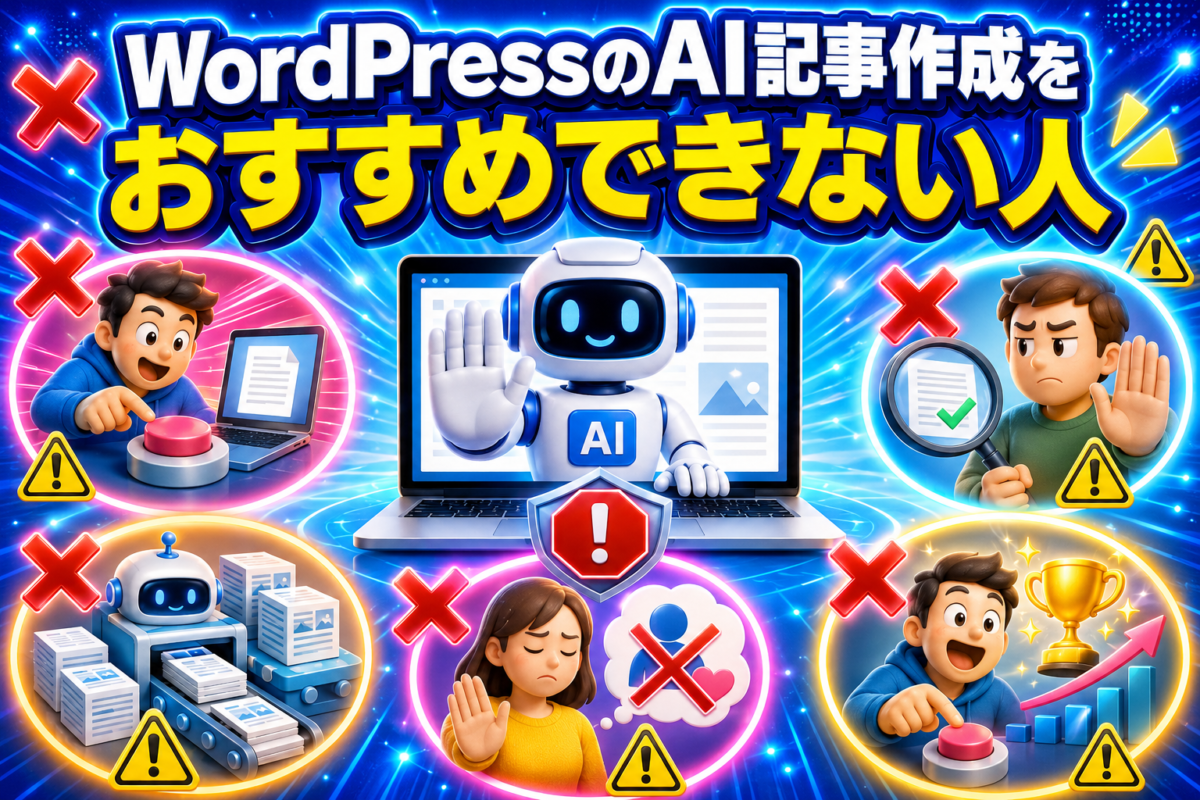
一方で、次のような使い方を考えている人にはおすすめできません。
- AIが作った文章を確認せず公開したい人
- 自分では事実確認をしたくない人
- 似た記事を大量に自動生成したい人
- 自分の経験や意見を一切加えたくない人
- AIを使えば必ず検索上位になると考えている人
- 記事を公開したあとの改善を行いたくない人
AIを使っただけで、読者に役立つ記事が自動的に完成するわけではありません。
最終的な内容に責任を持ち、確認や修正を行うことが必要です。
WordPressのAI記事作成に関するよくある質問

AIだけでWordPressの記事を作れますか?

AIを使ってタイトル、見出し構成、本文、FAQなどを作成することは可能です。
ただし、情報の正確性や文章の内容まで保証されるわけではありません。AIが作った文章を下書きとして使い、事実確認、自分の経験の追加、WordPress上での表示確認を行ってから公開しましょう。
無料でもAI記事作成はできますか?
無料で利用できる生成AIや、無料枠を用意しているツールを使えば、費用をかけずに始められる場合があります。
ただし、利用回数、文字数、使用できる機能などに制限が設けられていることがあります。継続して使用する場合は、料金や利用条件を確認してください。
AIで作った記事はSEOで評価されますか?
AIを使用したかどうかだけで、検索順位が決まるわけではありません。
重要なのは、検索する人の疑問へ答えているか、内容が正確か、読みやすく整理されているか、独自の経験や役立つ情報が含まれているかという点です。
AIで文章量を増やすことだけを目的にせず、読者にとって本当に必要な記事へ仕上げることが大切です。
WordPressへ完全自動で投稿できますか?
WordPressの連携機能、プラグイン、API、自動化サービスなどを利用すれば、AIで作った記事を自動投稿する仕組みを構築できる場合があります。
ただし、完全自動で公開すると、誤った情報や表示崩れを見逃す可能性があります。
初心者は、まず下書きとして保存し、自分で内容を確認してから公開する方法がおすすめです。
プログラミングができなくてもツールを作れますか?
プログラミングを完璧に理解していなくても、AIとやり取りしながら小さなツールを作ることは可能です。
僕自身も、最初からすべてのコードを書いて完成させたわけではありません。
「このような機能が欲しい」「ここでエラーが出た」「この画面を使いやすくしたい」と具体的に伝え、実際に動かしながら修正を重ねました。
ただし、AIが作ったコードが常に正しく安全とは限りません。エラー内容を確認し、重要なデータを扱う場合は、セキュリティにも注意する必要があります。
まとめ:AI記事作成を実践しながら学びたい人へ
AI記事作成の方法を読んで理解するだけでは、WordPressの記事は増えません。
実際にキーワードを決め、記事構成を作り、WordPressへ下書きを入れるところまで進めることが大切です。
僕が作った「ウルティメイトアフィリエイト改訂版」では、アフィリエイト初心者が記事を作り、サイトを運営するための基本的な流れをまとめています。
今回作った記事作成ツールも、教材を読んで終わらせず、学んだことを最初の記事へつなげるための購入者特典として提供することを考えました。
教材とツールを組み合わせることで、知識を学ぶだけでなく、実際にWordPressへ記事を投稿するところまで進めやすくなります。
WordPressの基本操作から学びたい人は、僕が公開しているUdemy講座も参考にしてください。
SSL設定、FFFTP、WordPressの基本設定など、初心者がつまずきやすい部分を動画で確認できます。
まとめ|WordPressのAI記事作成は人の経験と組み合わせて活用しよう
WordPressのAI記事作成を活用すれば、キーワードの整理、記事構成、本文の下書き、FAQ、メタディスクリプションなどを準備しやすくなります。
何を書けばよいか分からず手が止まっていた初心者でも、最初の記事を形にしやすくなるでしょう。
ただし、AIが作った文章をそのまま公開するのではなく、情報の正確性を確認し、自分の経験や意見を加えることが大切です。
僕が今回作った記事作成ツールも、AIがすべてを自動的に考えてくれるものではありません。
僕自身がWordPressの記事作成で感じた不便を伝え、実際に使いながら機能を追加し、修正を重ねて形にしたものです。
プログラミングが完璧にできなくても、「このようなものが欲しい」という着眼点と、試しながら改善する行動があれば、AIと一緒にツールを作れる時代になりました。
AIへ任せる部分と自分で判断する部分を分け、記事作成の負担を減らしながら、読者に役立つWordPressサイトを育てていきましょう。