WordPressを使い始めたものの、「初期設定はどうすればいいの?」「投稿や画像の設定がよくわからない」「トラブルが起きたときの対処法を知りたい」と悩んでいませんか?
WordPressでブログを運営するには、記事を書く方法だけでなく、基本設定や管理画面の操作、セキュリティ対策などの知識も必要です。
この記事では、WordPress初心者に向けて、基本操作・初期設定・日々の運用管理・トラブル対処法を解説します。安心してWordPressを使い続けるために、必要な項目から一つずつ確認していきましょう。
WordPressの基本知識と管理画面の使い方

WordPressを使い始めたばかりの方は、管理画面の操作や基本的な用語に戸惑うことがあるかもしれません。
WordPressには、ブログ記事を書く「投稿」、プロフィールやお問い合わせページを作る「固定ページ」、サイトのデザインを変更する「外観」など、さまざまな機能があります。
まずは、それぞれの機能の役割と使い方を理解することが大切です。基本操作を覚えておけば、記事の作成やサイトの管理をスムーズに進められます。
ここでは、WordPress初心者が最初に知っておきたい基本知識と、管理画面の使い方を順番に解説します。
この記事でわかること
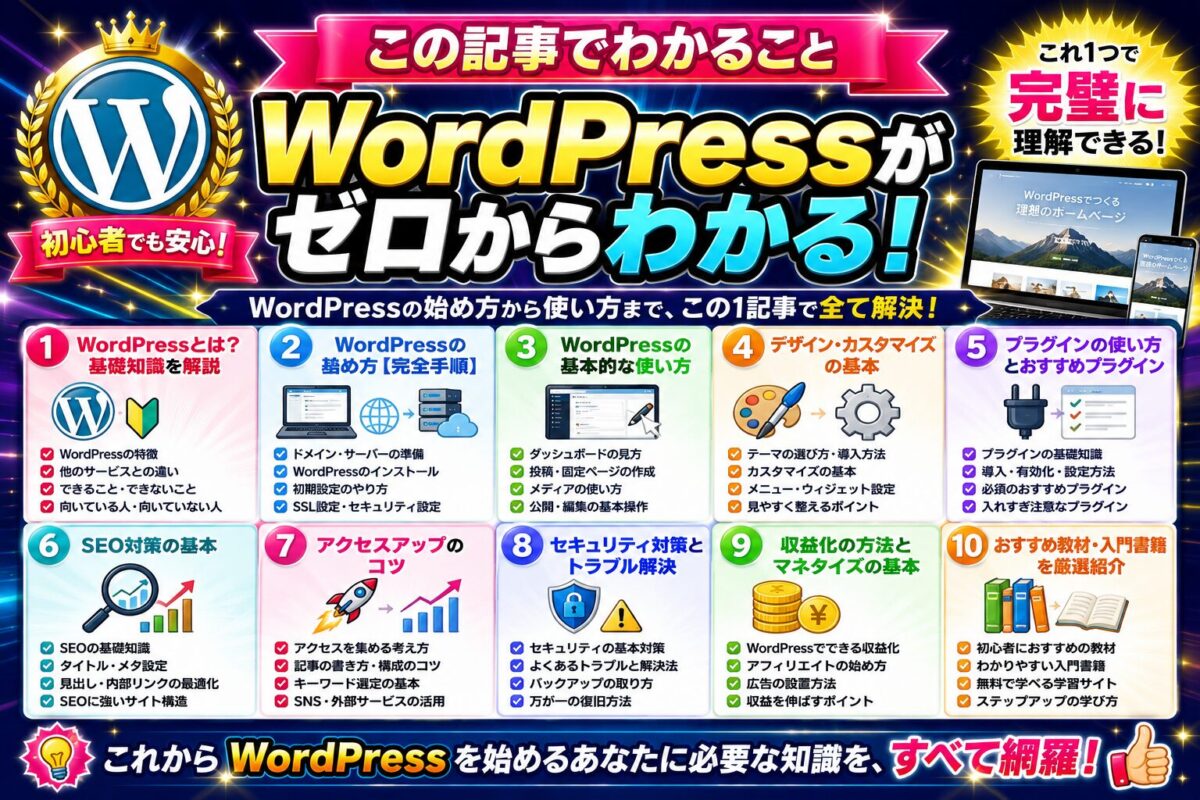
- この記事では、WordPressを使い始めた初心者に向けて、ブログの基本操作から初期設定、記事の公開、日々の管理、トラブル対処までをわかりやすく解説します。WordPressは、記事を書くだけでなく、サイトのデザインや機能を整えたり、セキュリティ対策を行ったりしながら運営していく仕組みです。最初は覚えることが多く感じるかもしれませんが、基本を一つずつ身につければ、無理なく使いこなせるようになります。この記事で解説する主な内容は、次のとおりです。
- 基本操作: 投稿・固定ページ・カテゴリー・タグの使い分け
- 初期設定: サイトタイトル・パーマリンク・SSL・表示設定の確認
- デザインと機能: Cocoonなどのテーマやプラグインの管理
- 記事の公開: タイトル・画像・内部リンクなどの公開前チェック
- SEOの基本: 検索エンジンに記事を見つけてもらうための設定
- 日々の管理: WordPress本体・テーマ・プラグインの更新とバックアップ
- セキュリティ対策: 不正アクセスを防ぐための基本的な対策
- トラブル対処: 画面が真っ白になる、画像が表示されないなどの問題への対応
WordPressを安全に運用するには、すべての設定を一度に覚える必要はありません。まずは基本操作と初期設定を確認し、記事を公開しながら、必要な知識を順番に身につけていきましょう。
これからブログを開設する方も、すでにブログを運営していて操作に不安がある方も、困ったときに必要な項目を確認できるガイドとして活用してください。
アフィリエイト初心者が最初に知っておきたいこと
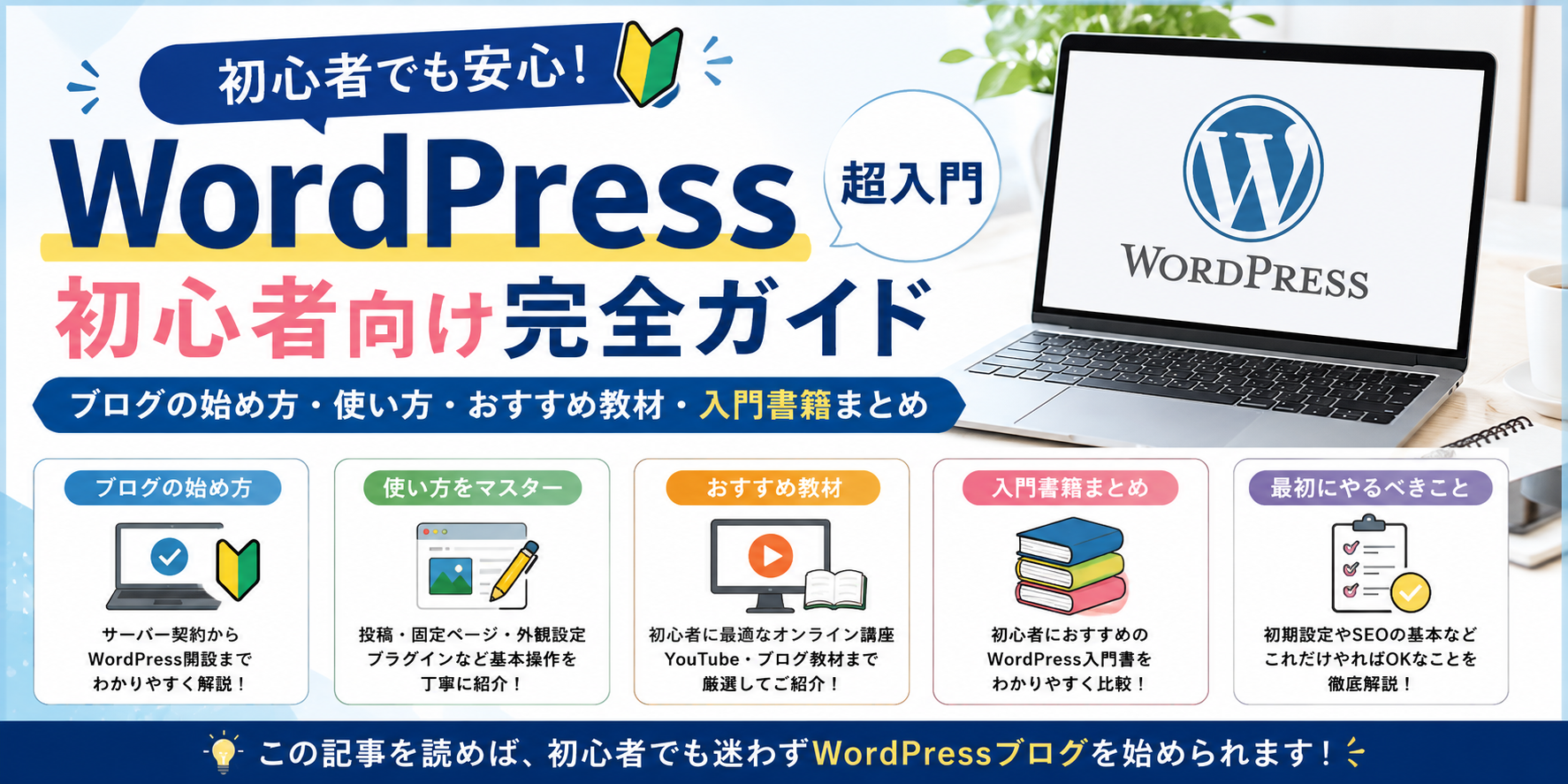
アフィリエイトとは、自分のブログで商品やサービスを紹介し、記事を通して申し込みや購入が発生した場合に報酬を得られる仕組みです。
たとえば、実際に使ったレンタルサーバーやWordPressテーマ、オンライン講座などを記事で紹介し、その記事内にアフィリエイトリンクを設置します。
読者がリンクから商品を購入したり、サービスへ申し込んだりすると、広告主から紹介料が支払われます。
ただし、ブログを開設して広告を貼るだけで、すぐに収益が発生するわけではありません。
大切なのは、検索している読者の悩みを理解し、その悩みを解決できる記事を書くことです。
アフィリエイト初心者は、最初から「どうすれば稼げるのか」だけを考えるのではなく、次の順番で進めましょう。
- WordPressブログを開設する
- 必要な初期設定を行う
- ブログで扱うテーマを決める
- 読者の悩みを解決する記事を書く
- 記事に合った商品やサービスを紹介する
- 検索結果を確認しながら記事を改善する
最初からすべてを完璧にする必要はありません。
まずはWordPressブログを開設し、記事を書ける状態まで整えることから始めましょう。
WordPressの開設だけでなく、記事作成・SEO・アフィリエイト収益化までの全体の流れを確認したい方は、以下の記事を参考にしてください。
▶ ブログの始め方|初心者がWordPressで収益化する方法をゼロから確認する
WordPressの導入と初期設定
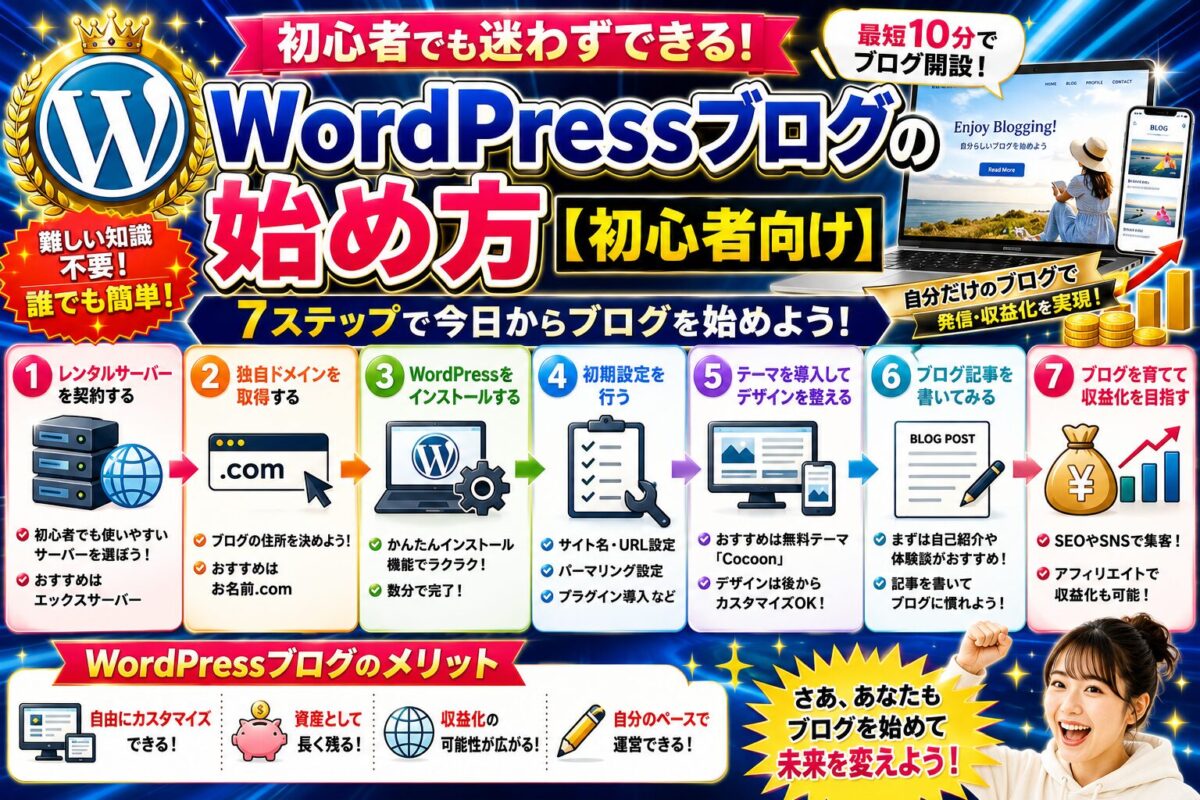
アフィリエイト初心者がWordPressブログを始める基本的な流れは、次の5ステップです。
- レンタルサーバーを契約する
- 独自ドメインを取得する
- WordPressをインストールする
- WordPressテーマを設定する
- 必要な初期設定を行う
一度にすべて覚えようとせず、上から順番に進めていきましょう。
レンタルサーバーとドメインの基本

WordPressをインターネット上で公開するには、レンタルサーバーと独自ドメインが必要です。
レンタルサーバーは、WordPress本体や記事・画像などのデータを保存する場所です。独自ドメインは、読者がサイトにアクセスするためのインターネット上の住所にあたります。
サーバーの契約やドメインの取得をこれから行う方は、ブログ開設の手順をまとめた記事を参考にしてください。
ここでは、契約後にWordPressを安全に運用するための設定や管理方法を中心に解説していきます。
ドメインとSSL・HTTPSの確認
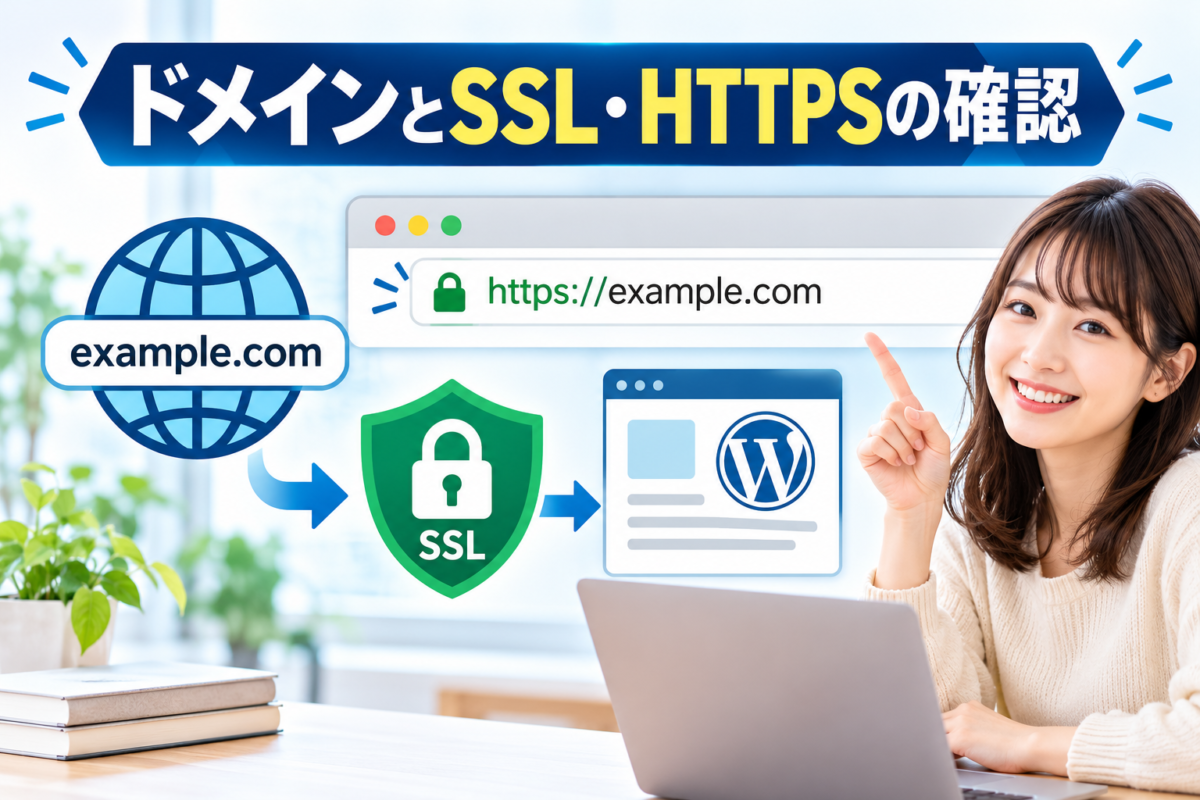
独自ドメインは、WordPressサイトのURLとして使用するインターネット上の住所です。ドメインを取得したら、契約しているレンタルサーバーで正しく利用できる状態になっているか確認しましょう。
次に確認したいのが、SSLとHTTPSの設定です。SSLを適切に設定すると、サイトと閲覧者のブラウザ間の通信を暗号化できます。
確認するポイントは次の3つです。
- サイトのURLが「https://」で始まっている
- ブラウザでサイトを開いたときに、証明書の警告が表示されない
- WordPressの「設定」画面で、サイトアドレスが正しく設定されている
HTTPSへの変更やURLの修正は、サイトの表示や既存リンクに影響する場合があります。すでに正常に表示されているサイトでは、必要がない限り設定を変更せず、現在の状態を確認するだけにしましょう。
WordPressのインストール後に確認すること
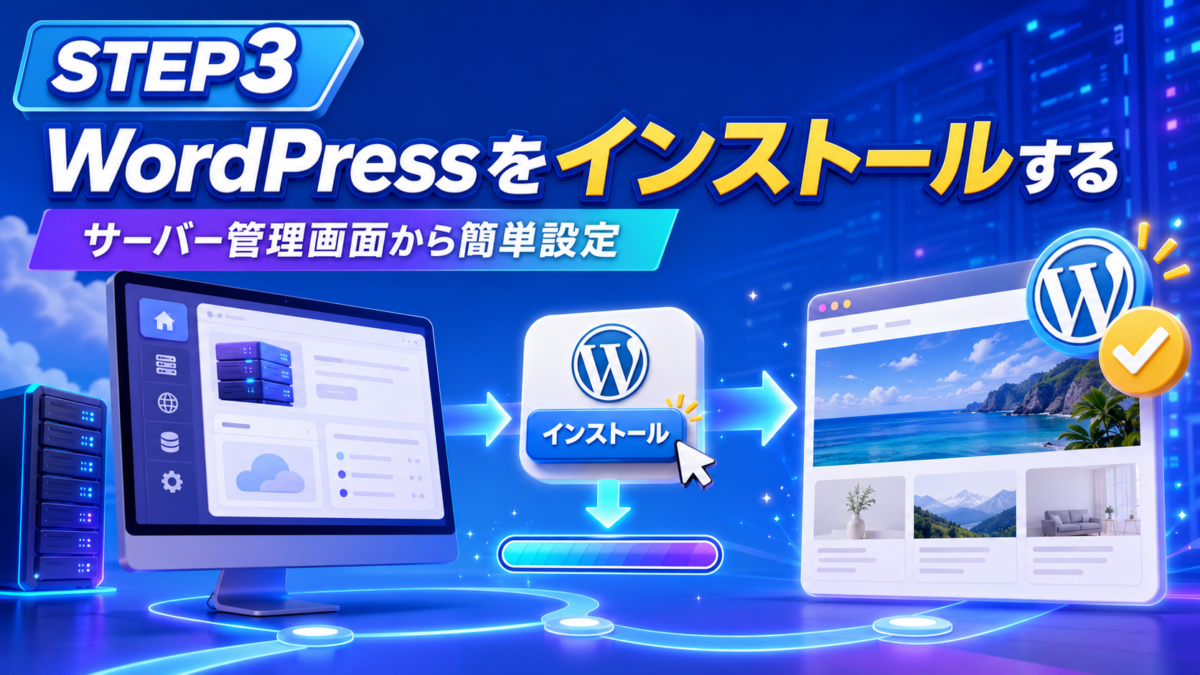
レンタルサーバーと独自ドメインを用意したら、WordPressをインストールします。
現在は多くのレンタルサーバーにWordPress簡単インストール機能が用意されています。
基本的には、次の情報を入力すればインストールできます。
- サイトタイトル
- WordPressのユーザー名
- ログインパスワード
- メールアドレス
- 使用する独自ドメイン
ユーザー名に「admin」などの推測されやすい文字を使うことは避け、強力なパスワードを設定してください。
WordPressブログを開設する詳しい手順は、以下の記事で解説しています。
WordPressをインストールしたら、管理画面にログインできることを確認し、安全に運用するための設定もチェックしておきましょう。
特に、次の3点は重要です。
- ユーザー名: 「admin」など、推測されやすいユーザー名は避けましょう。
- パスワード: 他のサービスと使い回さず、推測されにくい強力なパスワードを設定しましょう。
- 管理者メールアドレス: WordPressからの重要な通知を受け取れるメールアドレスを登録しましょう。
また、サイトがHTTPSで正常に表示されることや、WordPress本体が適切に更新されていることも確認してください。
これらの基本設定を確認しておくことで、WordPressをより安全に運用しやすくなります。
WordPressテーマの設定と管理
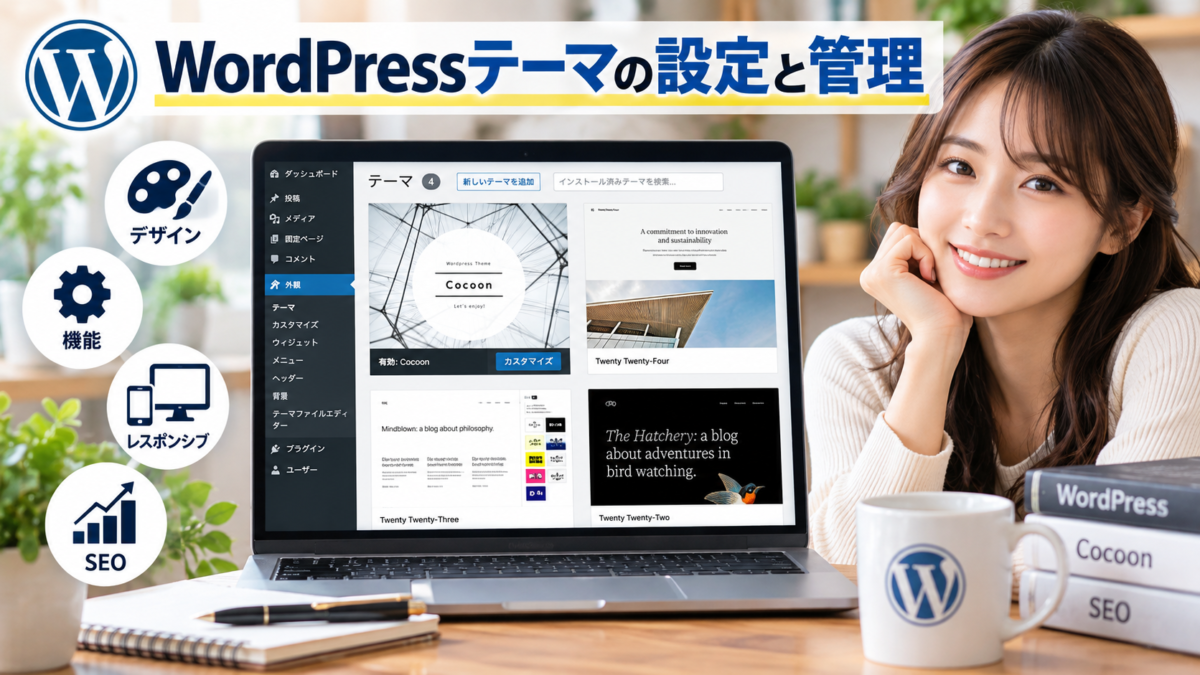
WordPressテーマは、サイトのデザインやレイアウト、利用できる機能などを決める仕組みです。無料テーマと有料テーマがありますが、初心者が必ず有料テーマを購入する必要はありません。
無料で利用できるCocoonは、ブログ運営に役立つ機能を備えたWordPressテーマです。
Cocoonでは、次のような機能を利用できます。
- スマートフォンに対応した表示
- SEOに関する基本設定
- 吹き出しやボックスなどの記事装飾
- ブログカードによるリンク表示
- アフィリエイト広告の掲載
- アクセス解析に関する設定
テーマを設定したら、スマートフォンとパソコンの両方で表示を確認しましょう。また、デザインを変更する場合は、変更前の状態を確認し、必要に応じてバックアップを取っておくと安心です。
最初から細かなデザインにこだわりすぎず、読者が記事を読みやすい状態を整えることを優先しましょう。
WordPressの初期設定で確認したい項目
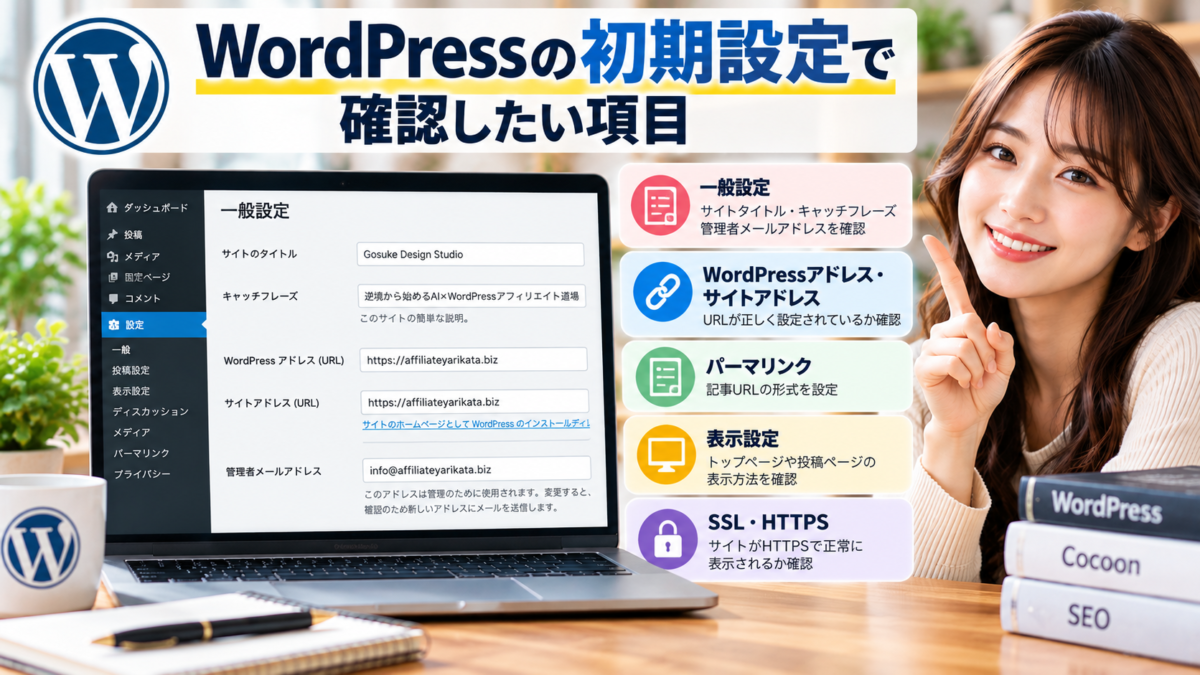
WordPressをインストールしたら、記事を公開する前に基本設定を確認しておきましょう。最初に設定を整えておくことで、サイトを管理しやすくなります。
特に確認したいのは、次の5項目です。
- 一般設定: サイトタイトル、キャッチフレーズ、管理者メールアドレスを確認する
- WordPressアドレス・サイトアドレス: URLが正しく設定されているか確認する
- パーマリンク: 記事URLの形式を設定する
- 表示設定: トップページや投稿ページの表示方法を確認する
- SSL・HTTPS: サイトがHTTPSで正常に表示されるか確認する
すでに公開しているサイトでは、設定をむやみに変更しないことも大切です。特に、WordPressアドレスやサイトアドレス、パーマリンクを変更すると、サイトの表示や既存URLに影響する場合があります。
設定を変更する前には、現在の設定を確認し、必要に応じてバックアップを取っておきましょう。
ブログを始めた段階で設定しておきましょう。
WordPressの初期設定については、以下の記事で詳しく解説しています。
WordPressの基本操作と日々の管理方法
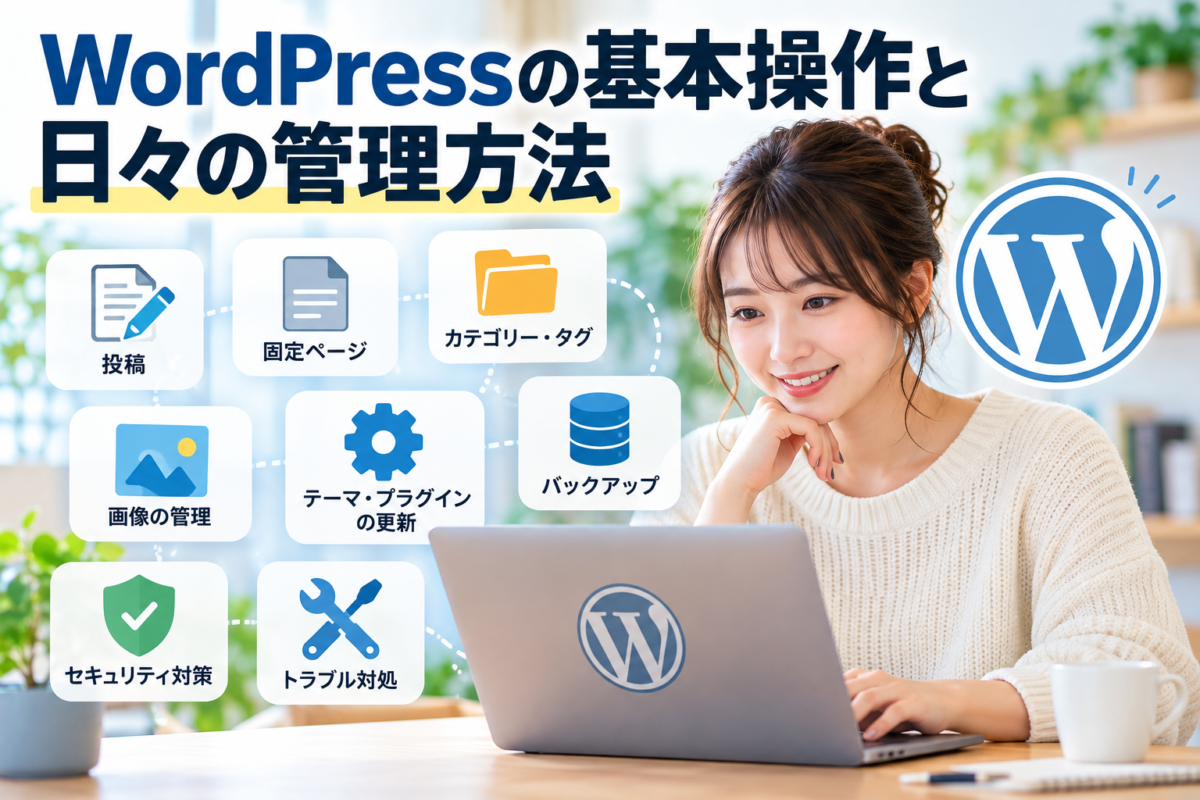
WordPressへログインすると、画面左側に管理メニューが表示されます。
最初からすべてのメニューを覚える必要はありません。
アフィリエイト初心者は、まず「投稿」「固定ページ」「外観」「プラグイン」の4つを覚えれば、基本的なブログ運営を始められます。
WordPressの投稿・固定ページの使い分け
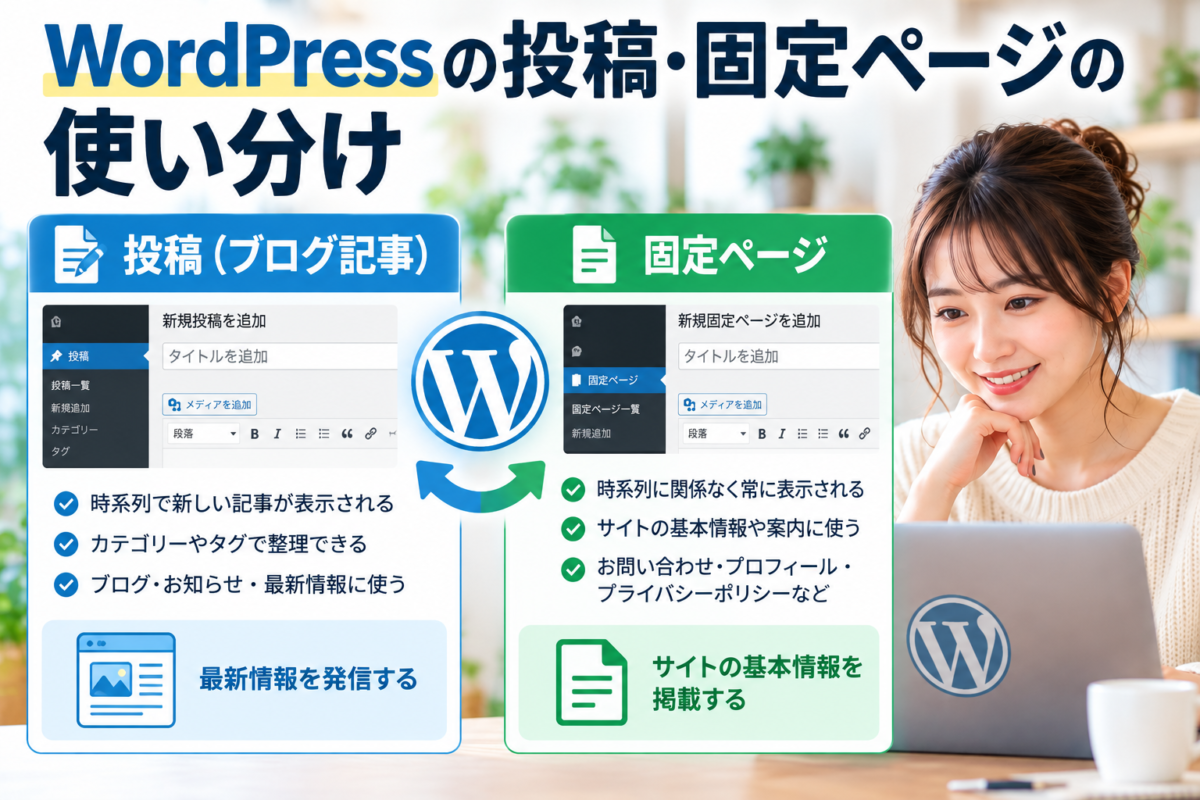
WordPressでは、記事を公開する「投稿」と、固定的な情報を掲載する「固定ページ」を使い分けます。
投稿
ブログ記事やお知らせなど、継続的に追加していくコンテンツに向いています。カテゴリーやタグを設定して、関連記事を整理できます。
固定ページ
プロフィール、問い合わせページ、プライバシーポリシーなど、日付に左右されにくい情報を掲載するのに向いています。
投稿と固定ページの役割を理解しておくと、サイト全体を整理しやすくなります。記事を公開する前に、タイトル・本文・カテゴリー・アイキャッチ画像なども確認しましょう。
WordPressのカテゴリーとタグの設定方法
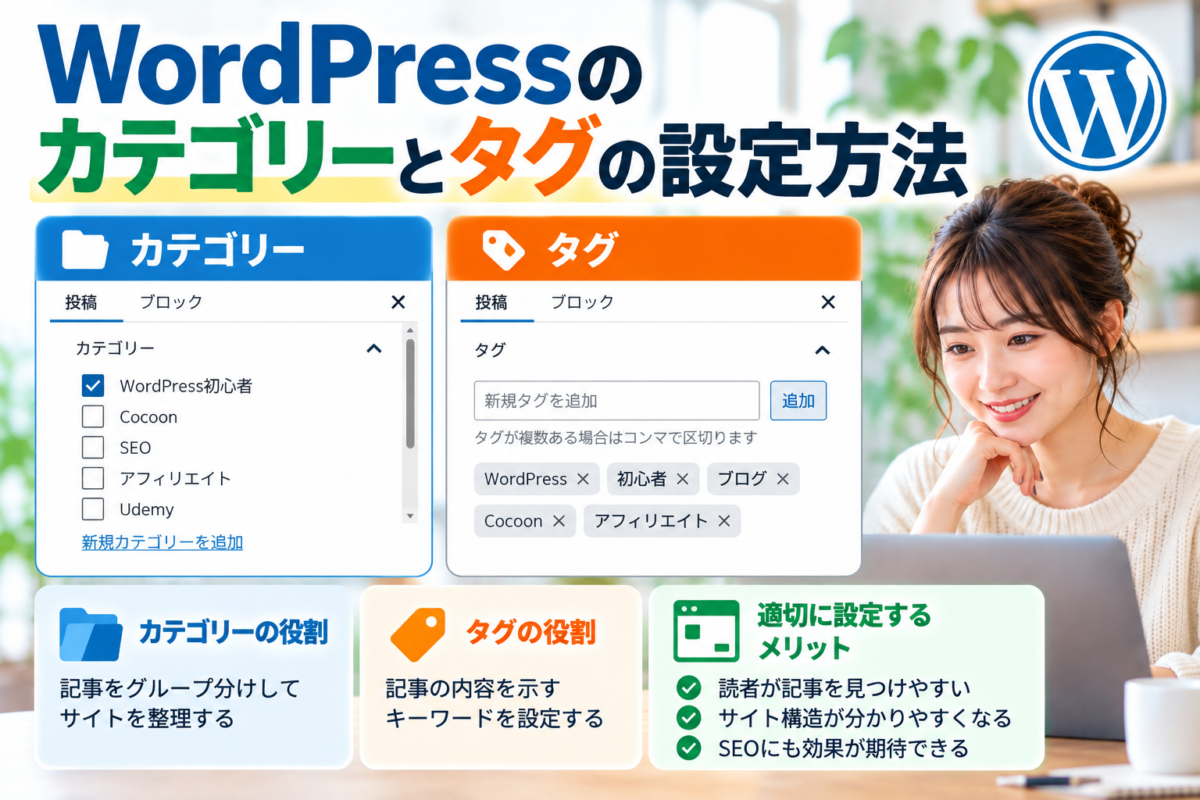
WordPressのカテゴリーとタグは、記事を整理し、読者が目的の情報を見つけやすくするための機能です。
カテゴリー
記事をテーマごとに分類するために使います。例えば、ブログ運営、WordPress、SEOなど、大きな分類を設定します。記事の内容に合ったカテゴリーを選び、分類を増やしすぎないようにしましょう。
タグ
記事に関連するキーワードを設定する機能です。カテゴリーを補足する目的で使いますが、無理に設定する必要はありません。
カテゴリーとタグの役割を分けて使うことで、サイト内の情報を整理しやすくなります。既存の記事も確認し、分類が重複したり、内容と合わなくなったりしていないか見直しましょう。
WordPressの画像アップロードと設定方法
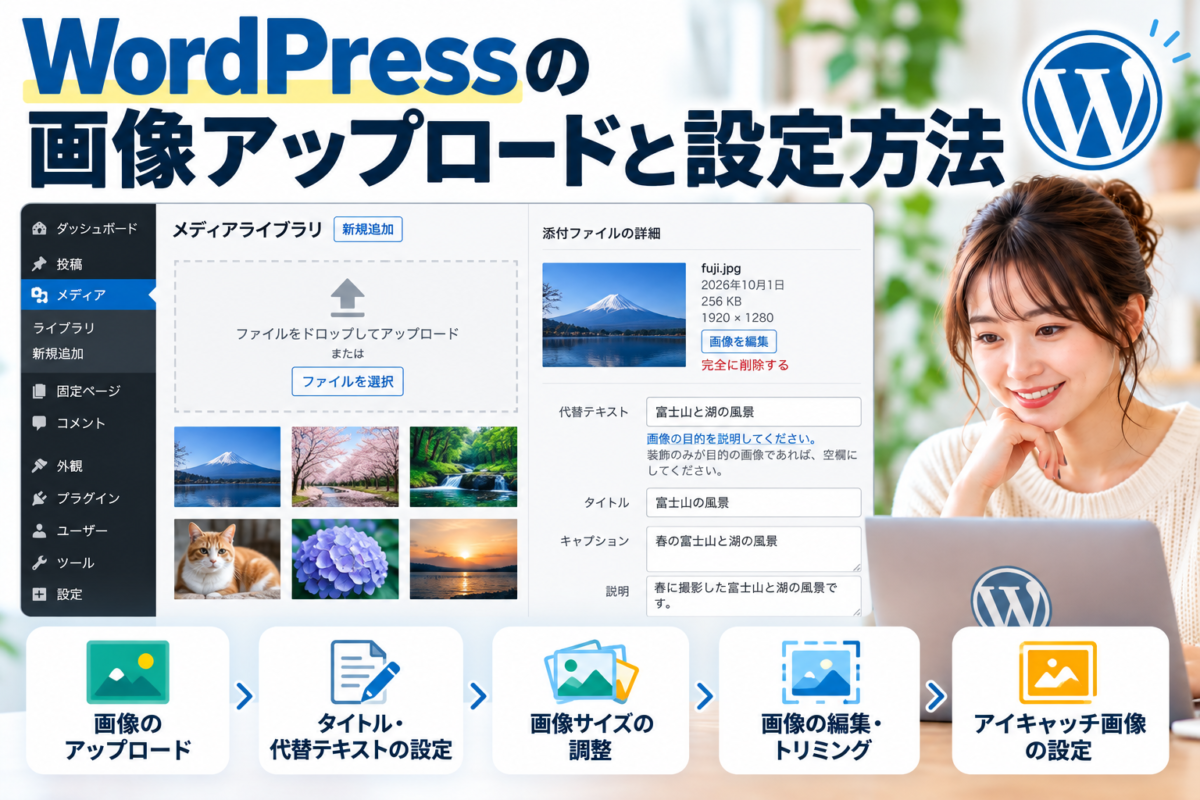
WordPressでは、記事の本文に画像を挿入したり、アイキャッチ画像を設定したりできます。画像を適切に使うことで、記事の内容が読者に伝わりやすくなります。
画像をアップロードする手順
- 投稿編集画面で、画像を挿入したい位置を選択する。
- 「メディアを追加」から画像をアップロードする。
- 挿入した画像のサイズや配置を確認する。
- 必要に応じて、アイキャッチ画像も設定する。
画像設定で確認したいポイント
- 画像の内容が記事の説明と合っているか
- スマートフォンでも見やすいサイズか
- 画像の代替テキスト(ALT)が適切か
- 画像が正しく表示されているか
ALTは、画像の内容を簡潔に説明する文章を設定しましょう。検索キーワードを不自然に詰め込む必要はありません。
画像をアップロードしたあとに表示されない場合は、画像URLやファイル形式、キャッシュなどを確認しましょう。
WordPressのバックアップとセキュリティ対策
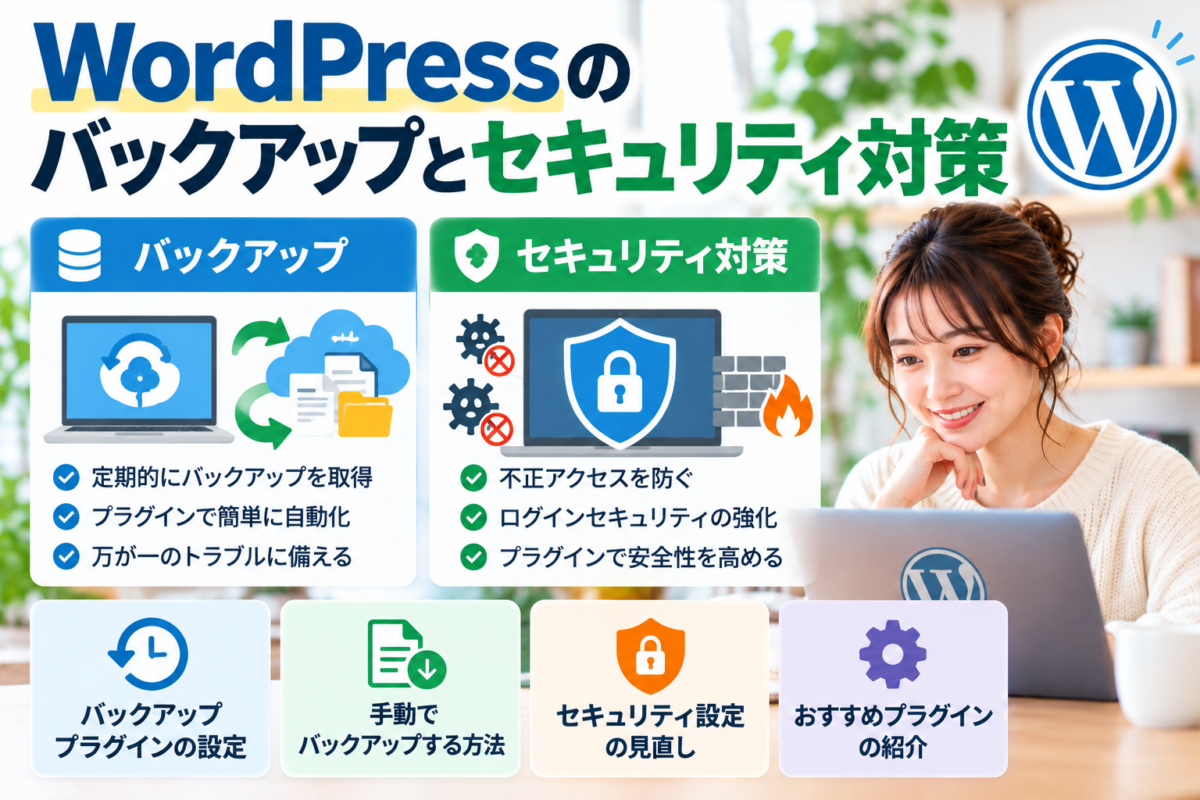
WordPressを安全に運用するには、定期的なバックアップとセキュリティ対策が欠かせません。トラブルが起きてから慌てないように、普段から備えておきましょう。
バックアップを取る
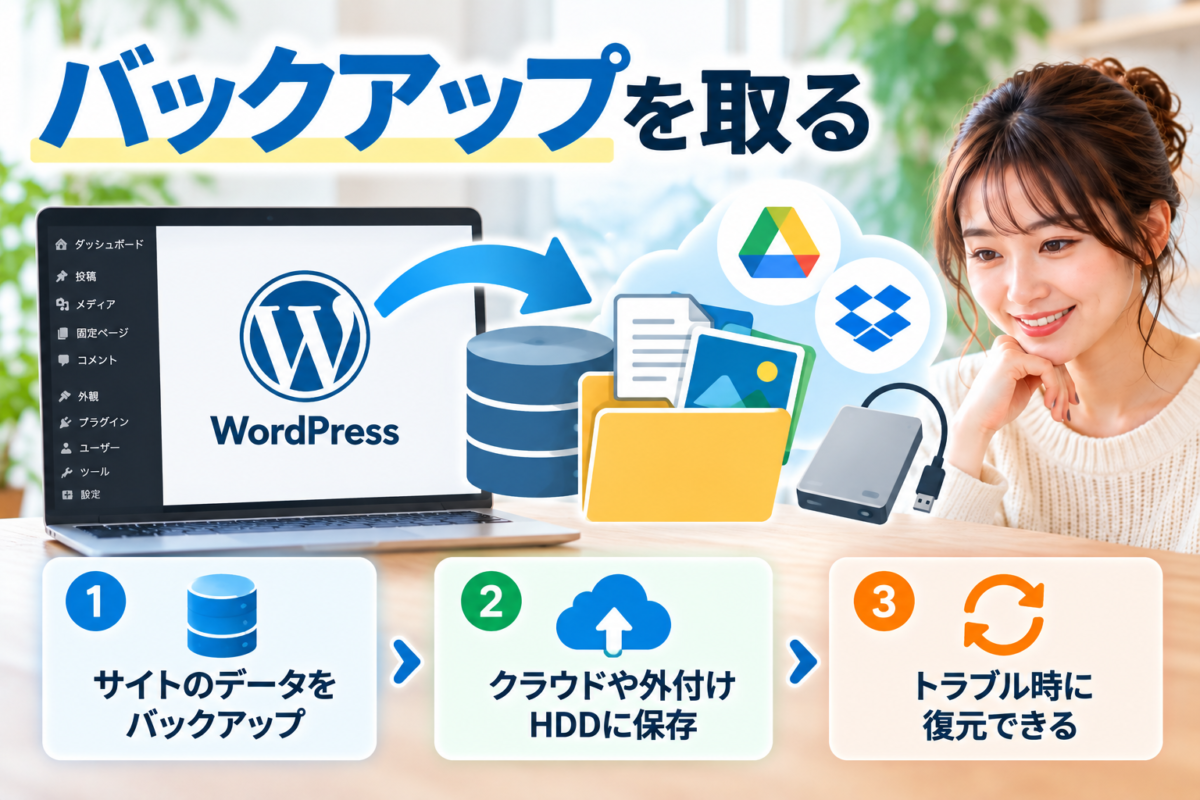
WordPressでは、記事や画像などのデータに加え、データベースや設定情報も重要です。レンタルサーバーのバックアップ機能やバックアップ用プラグインを利用し、復元できる状態にしておきましょう。
バックアップを設定したら、保存先や保存期間を確認し、必要なときに復元できるかも把握しておくと安心です。
セキュリティ対策を行う
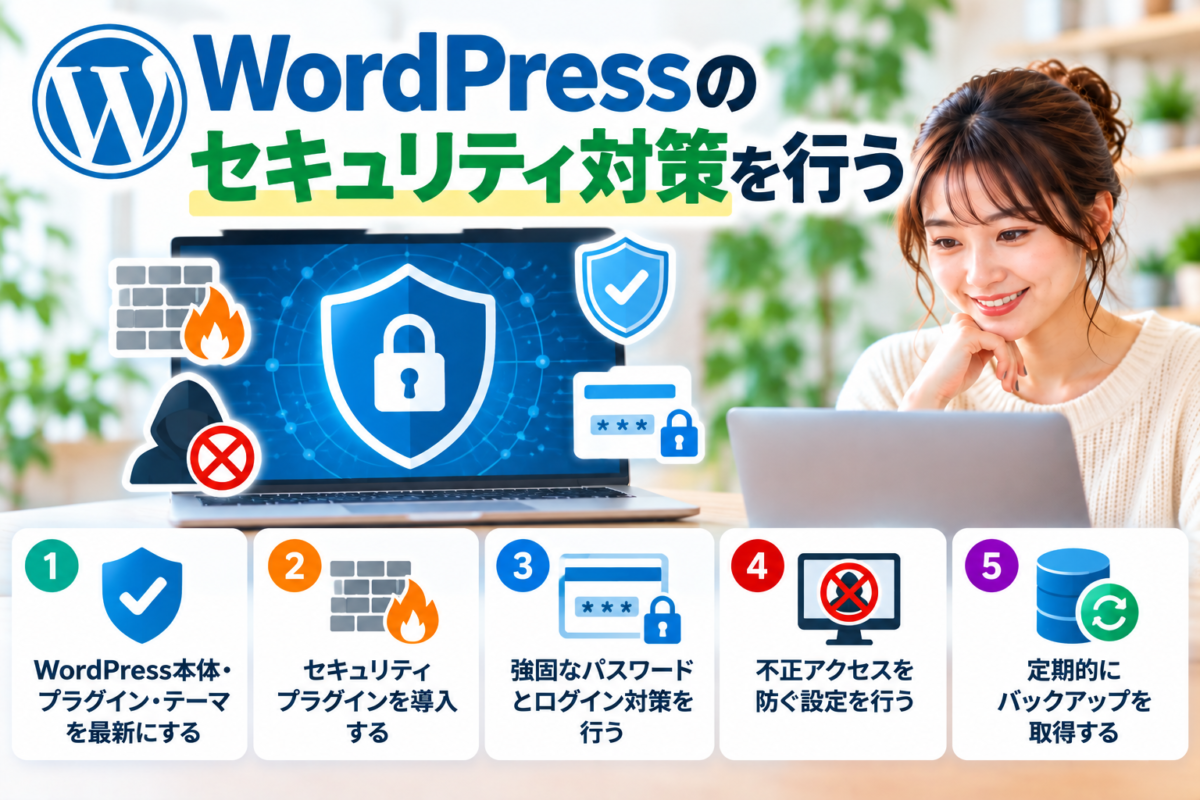
次の項目を定期的に確認しましょう。
- WordPress本体・テーマ・プラグインを適切に更新する
- 推測されにくいパスワードを設定し、使い回さない
- 使用していないテーマやプラグインを削除する
- 管理画面へのログイン情報を適切に管理する
- SSL・HTTPSでサイトが正常に表示されることを確認する
更新前には、万が一に備えてバックアップを取っておくと安心です。特に、サイトの表示に影響する可能性がある更新や設定変更は、慎重に進めましょう。
▶ アフィリエイト初心者教材の選び方とウルティメイトアフィリエイト改訂版を確認する
WordPressで記事を公開するときの確認事項
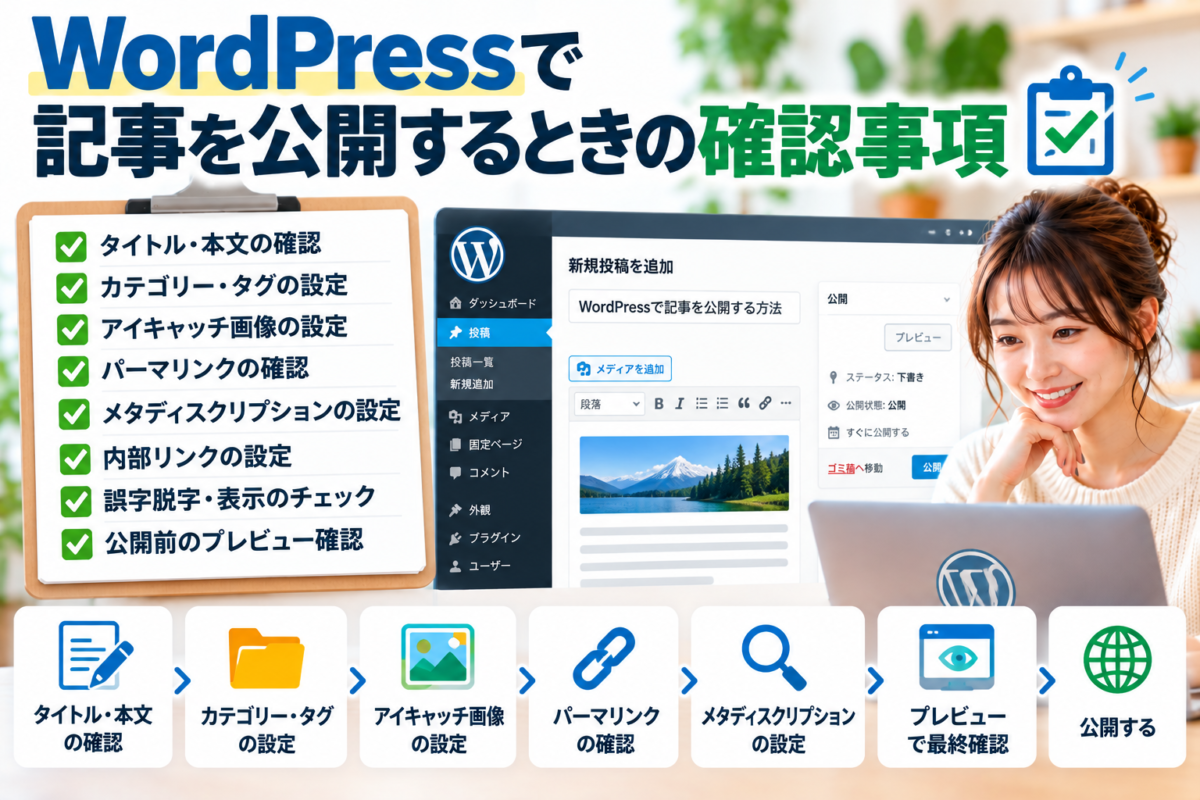
WordPressで記事を公開するときは、本文を書き終えただけで完了ではありません。タイトルやカテゴリー、画像、内部リンクなどを確認し、読者が安心して読める状態に整えることが大切です。
公開前に確認を怠ると、誤字脱字やリンク切れ、画像の設定漏れなどが残ることがあります。
ここでは、WordPress初心者が記事を公開する前に確認しておきたい項目を紹介します。次のチェックポイントを一つずつ確認してから公開しましょう。
WordPressで記事を公開する前のチェックリスト
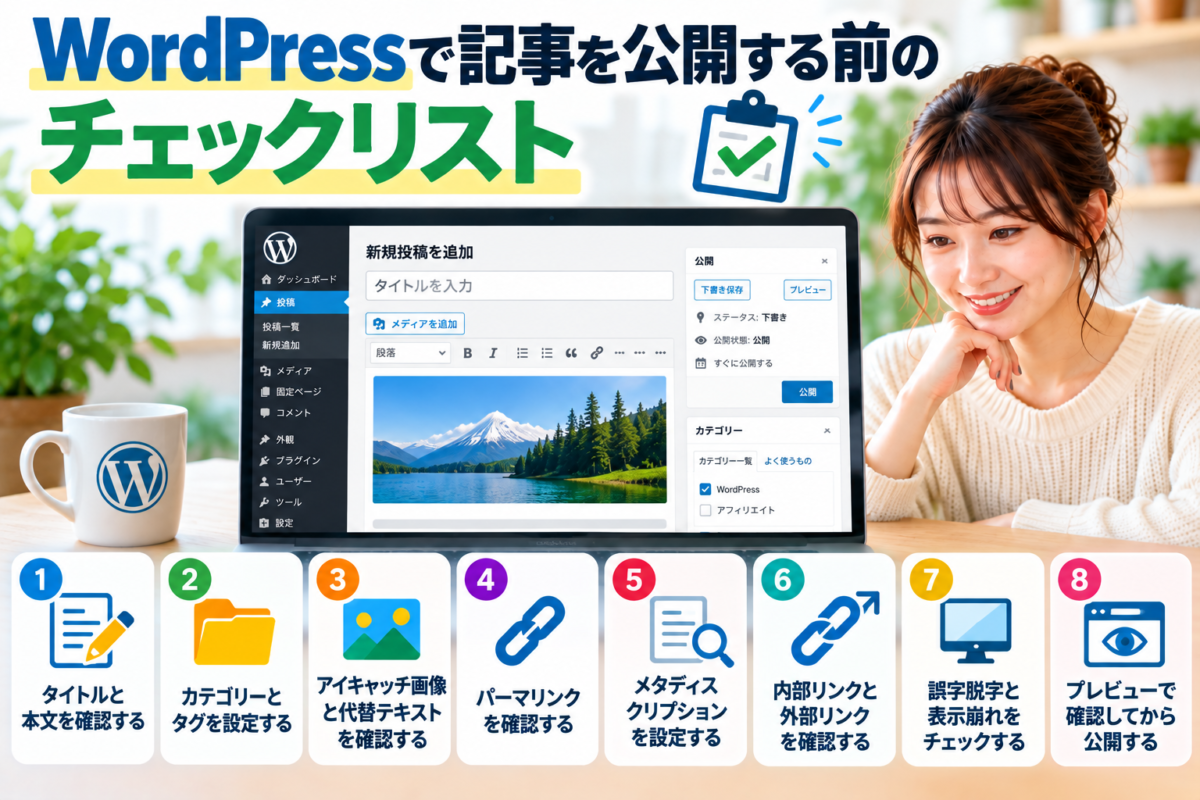
WordPressで記事を公開する前に、本文や画像、公開設定などに問題がないか確認しましょう。基本的な項目をチェックするだけでも、公開後の修正を減らせます。
公開前に確認したい項目
- タイトル: 記事の内容が伝わるタイトルになっているか
- 本文: 誤字脱字や不自然な文章がないか
- 見出し: H2・H3が適切な順序で設定されているか
- 画像: 画像が正しく表示され、ALTが設定されているか
- リンク: 内部リンクや外部リンクが正しく開くか
- カテゴリー: 記事の内容に合ったカテゴリーを選んでいるか
- 公開設定: 公開日時や公開状態に間違いがないか
- スマートフォン表示: 文字や画像が見やすく表示されているか
公開前にプレビューで確認し、問題がなければ記事を公開しましょう。公開後も、リンク切れや表示崩れがないか定期的に確認することが大切です。
WordPressの記事タイトルとパーマリンクの設定
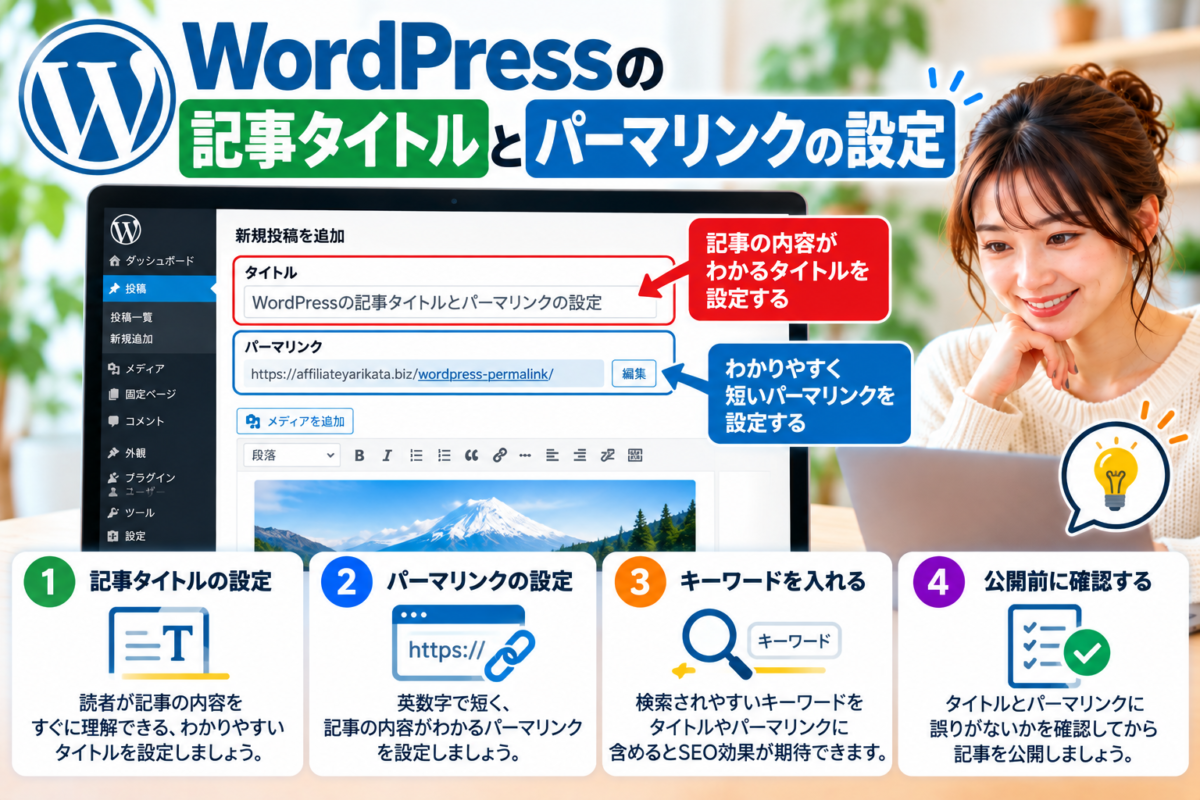
WordPressで記事を公開するときは、タイトルだけでなく、記事のURLであるパーマリンクも確認しましょう。
記事タイトルの設定
タイトルは、記事の内容が読者に伝わるように具体的に設定します。検索結果で内容を判断しやすい、わかりやすいタイトルを心がけましょう。
パーマリンクの設定
パーマリンクは、記事ごとに設定されるURLの一部です。記事の内容がわかる、短くシンプルなURLがおすすめです。
例えば、WordPressの画像設定を解説する記事なら、wordpress-image-settings のような英単語を使ったURLが考えられます。
公開済み記事のURL変更には注意
すでに公開している記事のパーマリンクを変更すると、以前のURLからアクセスできなくなる場合があります。内部リンクや検索結果にも影響する可能性があるため、必要がない限り変更しないようにしましょう。
新しい記事を公開する際に、タイトルとパーマリンクを確認する習慣をつけておくと安心です。
WordPressの記事公開後に確認すること
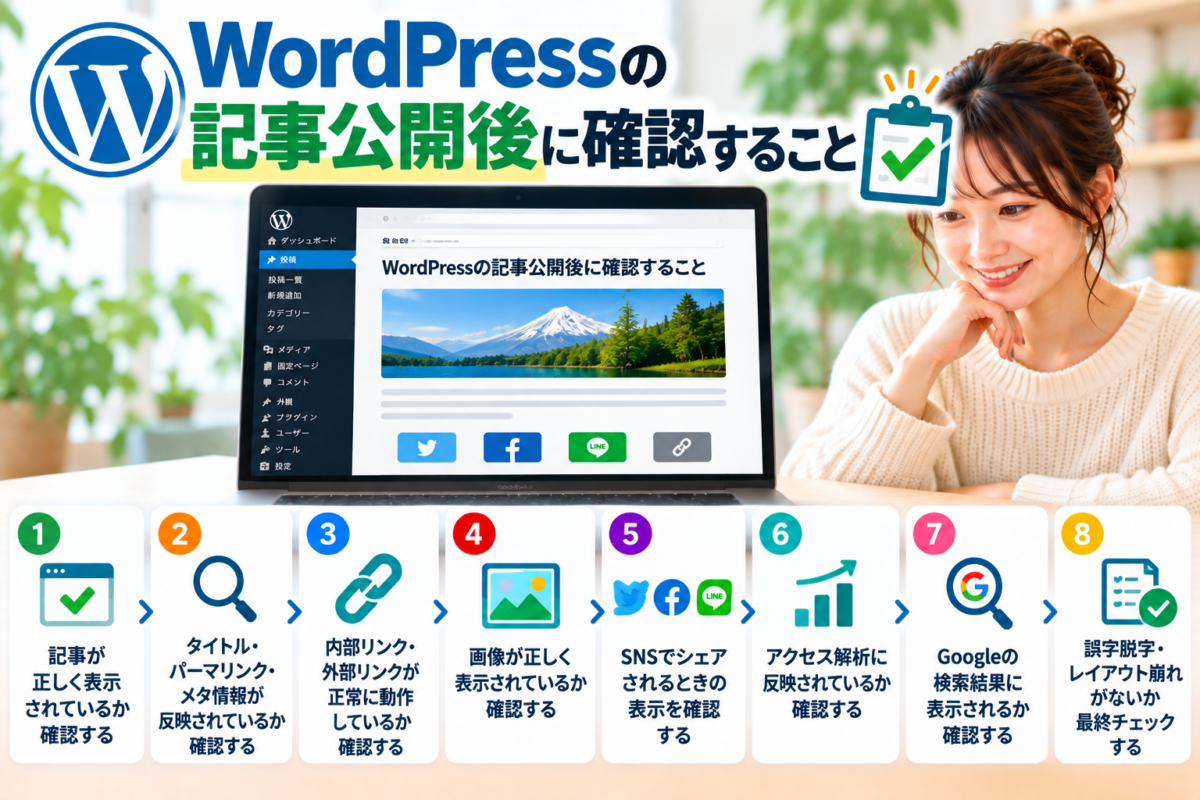
WordPressで記事を公開したら、公開できたことを確認するだけでなく、実際のページが正しく表示されているかチェックしましょう。
公開後に確認したい項目
- 記事のURLを開いて、ページが正常に表示されるか
- 見出し・本文・画像が正しく表示されているか
- 内部リンクや外部リンクが正しく開くか
- スマートフォンでも読みやすく表示されるか
- 誤字脱字や表示崩れがないか
修正が必要な場合は、WordPressの編集画面に戻って対応しましょう。キャッシュを利用しているサイトでは、修正がすぐに反映されないこともあるため、キャッシュを削除してから再確認してください。
公開後も記事の状態を確認し、必要に応じて内容を更新していくことが大切です。
WordPressの更新とメンテナンス方法
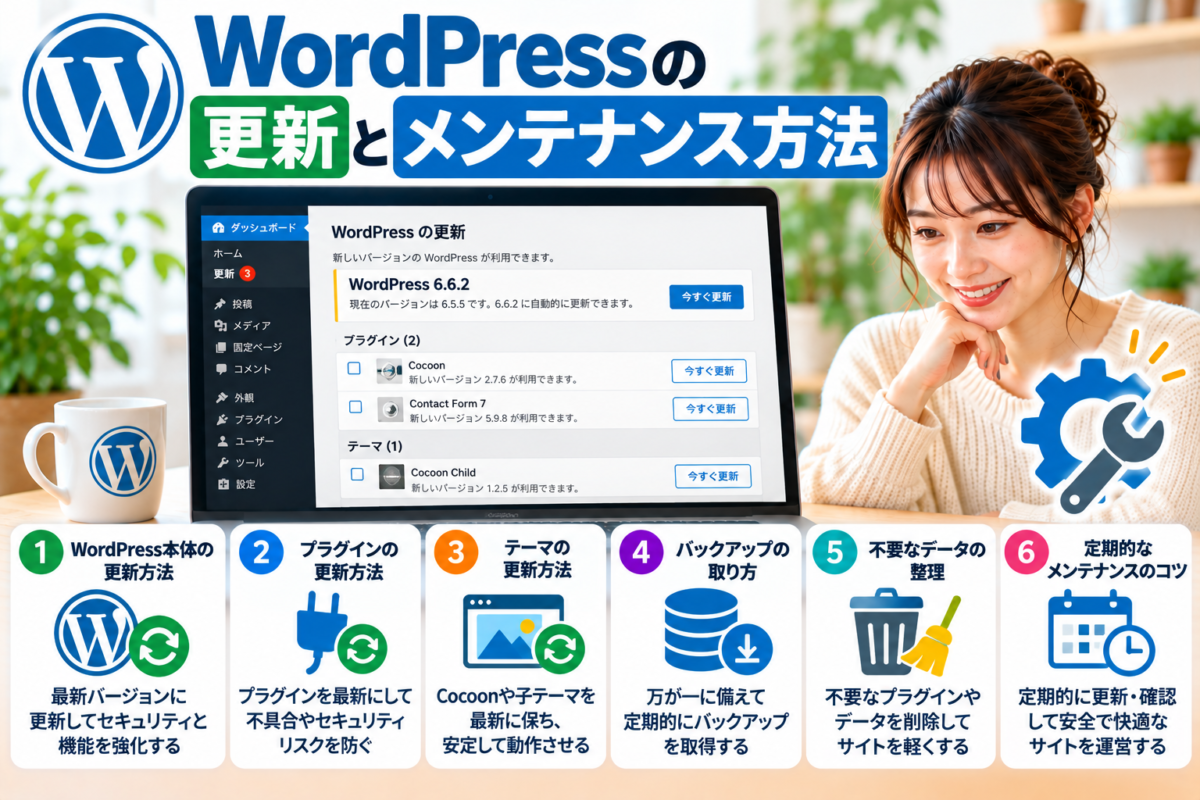
WordPressを安全かつ快適に使い続けるには、定期的な更新とメンテナンスが欠かせません。WordPress本体やテーマ、プラグインを適切に管理することで、セキュリティ上のリスクや表示の不具合を減らしやすくなります。
また、更新するだけでなく、バックアップの確認やサイトの表示チェックも大切です。ここでは、WordPressを長く安定して運用するために確認しておきたいポイントを紹介します。
WordPress本体・テーマ・プラグインの更新
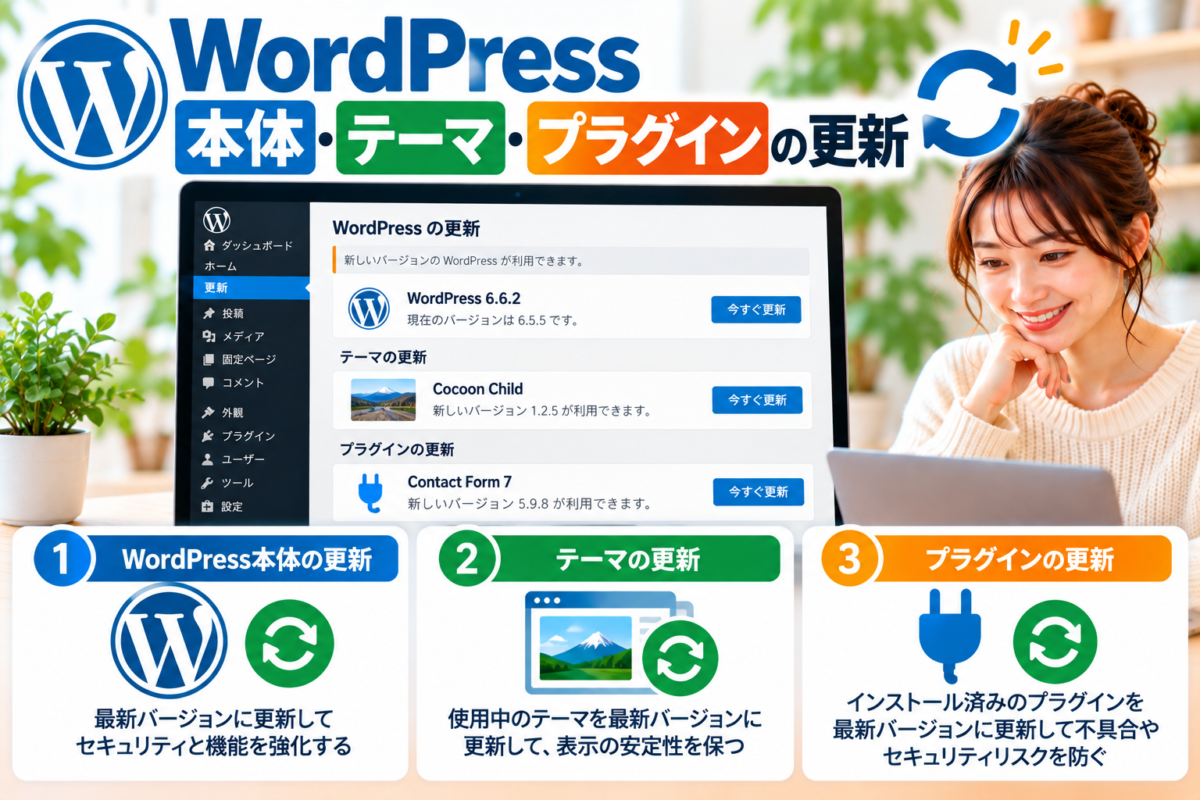
WordPressを安全に運用するためには、WordPress本体・テーマ・プラグインを適切に更新することが大切です。古いバージョンを使い続けると、セキュリティ上の問題や不具合につながる可能性があります。
更新前に確認したいこと
- WordPress本体・テーマ・プラグインの更新内容を確認する
- 必要に応じてバックアップを取る
- 使用中のテーマやプラグインとの互換性に注意する
- 更新後にサイトの表示や主要な機能を確認する
更新は、管理画面の「ダッシュボード」から確認できます。更新対象がある場合は、内容を確認してから実行しましょう。
また、使用していないテーマやプラグインは、必要性を確認したうえで削除すると管理しやすくなります。ただし、現在のサイトで使用しているものを誤って削除しないよう注意してください。
WordPressの一般設定・表示設定の確認
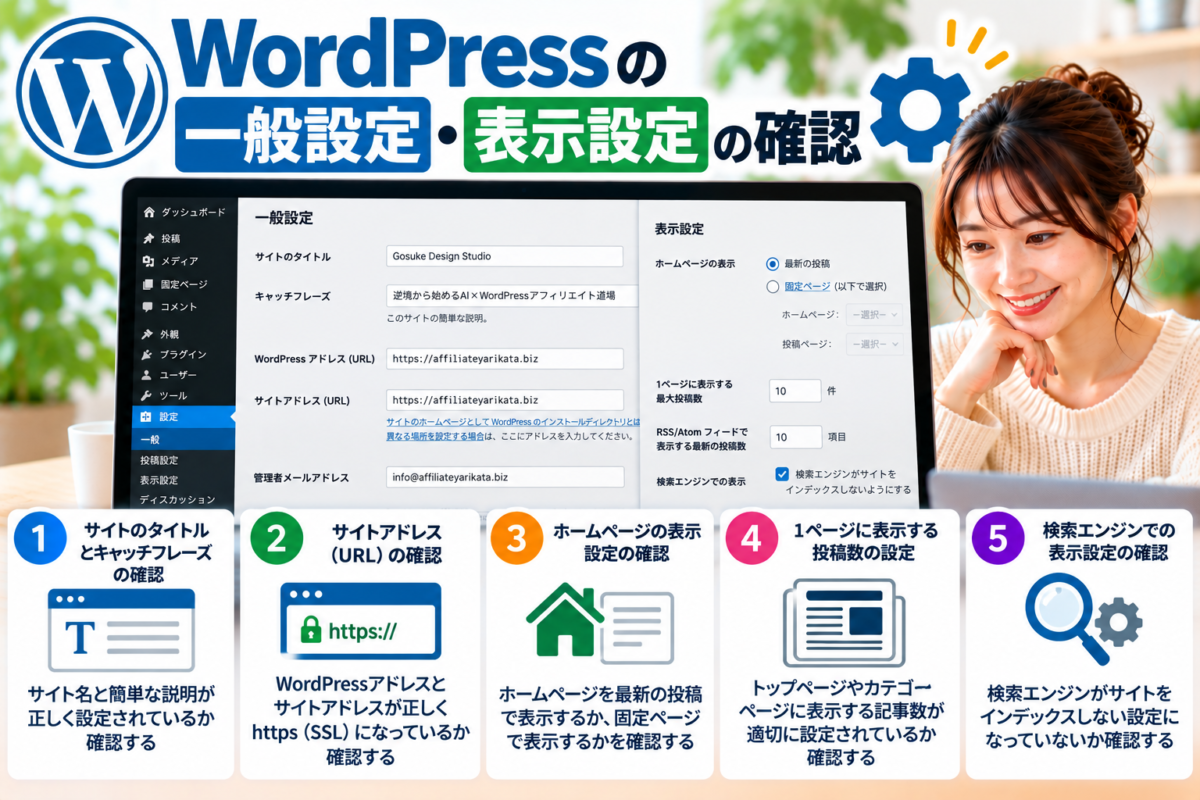
WordPressの管理画面には、サイトを運営するためのさまざまな設定項目があります。サイトの基本情報やトップページの表示方法などを、必要に応じて確認しましょう。
一般設定で確認する項目
- サイトのタイトルとキャッチフレーズ
- 管理者メールアドレス
- WordPressアドレスとサイトアドレス
- サイトの言語やタイムゾーン
表示設定で確認する項目
- トップページに最新の投稿を表示するか、固定ページを表示するか
- 投稿ページの設定
- 検索エンジンにサイトを表示する設定
設定内容はサイトの目的によって異なります。すでに正常に運用しているサイトでは、必要がない項目をむやみに変更しないようにしましょう。
特に、WordPressアドレスやサイトアドレスを誤って変更すると、管理画面にアクセスできなくなるなどの問題が起こる可能性があります。変更前に現在の設定を確認し、慎重に操作してください。
WordPressのSEO基本設定と検索エンジン対策
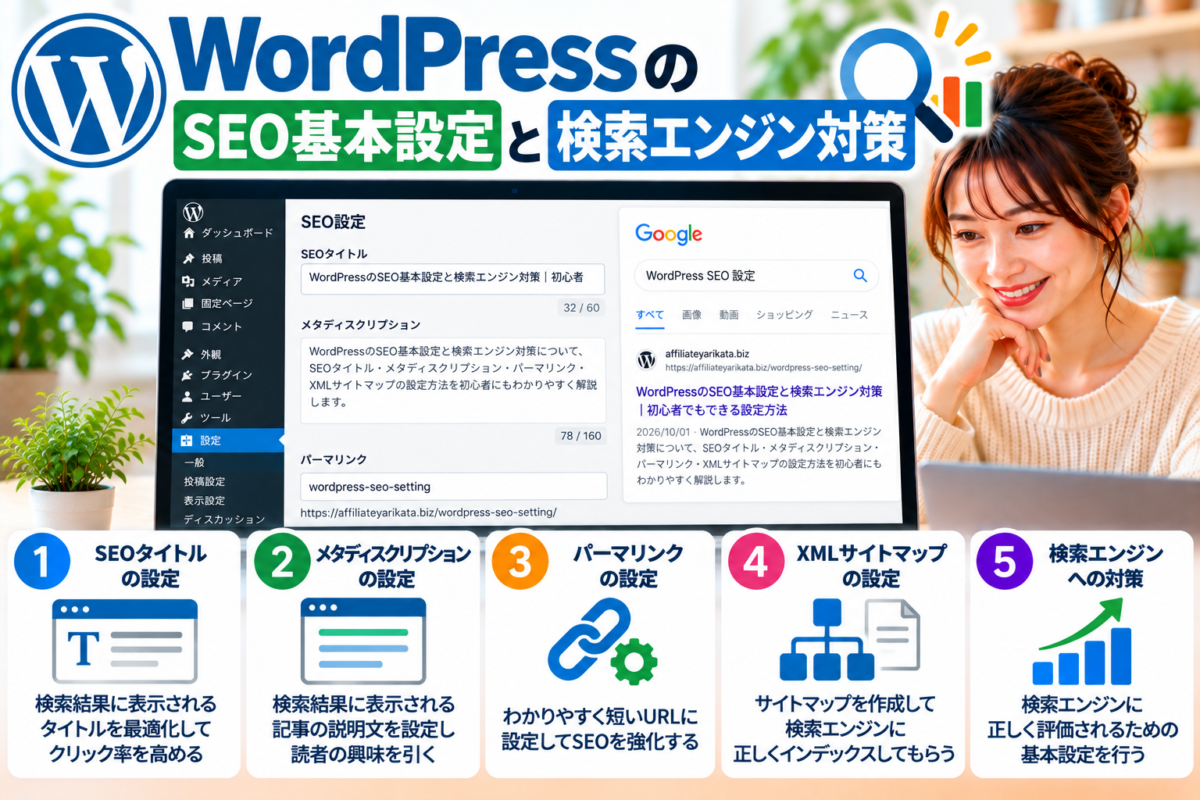
WordPressで検索エンジンからのアクセスを増やすには、記事の内容だけでなく、サイトの基本設定やページ構成も大切です。
まずは、次の項目を確認しましょう。
- サイトタイトル: サイトの内容が伝わる名称になっているか
- パーマリンク: 記事のURLがわかりやすく設定されているか
- 見出し構成: H2・H3を適切な順序で使用しているか
- 内部リンク: 関連する記事同士を自然につないでいるか
- XMLサイトマップ: サイトのページを検索エンジンに伝えられる状態か
- インデックス状況: Google Search Consoleでページの登録状況を確認しているか
また、WordPressの「設定」→「表示設定」にある「検索エンジンがサイトをインデックスしないようにする」の項目も確認しましょう。検索結果への表示を目指す公開サイトでは、意図せず検索エンジンを拒否する設定になっていないか注意が必要です。
SEO対策は、一度設定したら終わりではありません。Google Search Consoleなどを活用して、ページの登録状況や検索パフォーマンスを定期的に確認しましょう。
WordPressでよくあるトラブルと対処法
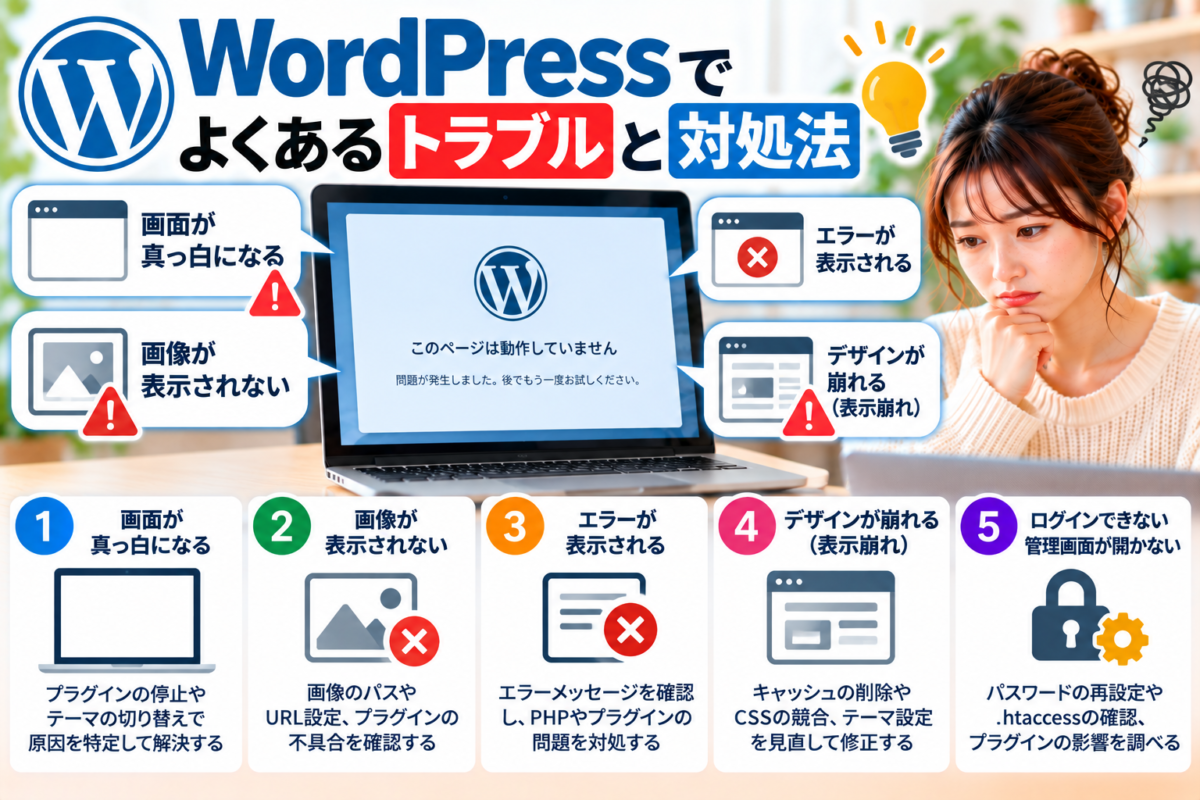
WordPressを運用していると、画像が表示されない、サイトが正常に開かない、更新後にレイアウトが崩れるなど、さまざまなトラブルが起こることがあります。
トラブルが発生したときは、慌てて設定を変更せず、原因を一つずつ確認することが大切です。作業前にバックアップを取り、問題が起きる直前に変更した設定やプラグインなどを確認しましょう。
ここでは、WordPress初心者が遭遇しやすいトラブルと、その基本的な対処方法を紹介します。
WordPressの画面が真っ白になったときの対処法
WordPressの管理画面やサイトを開いたときに、画面が真っ白になることがあります。プラグインやテーマの不具合、PHPエラーなどが原因として考えられます。
確認するポイント
- 直前にテーマやプラグインを更新・変更していないか
- レンタルサーバーに障害が発生していないか
- サーバーのエラーログに問題が記録されていないか
まずは、直前に行った変更を振り返りましょう。管理画面に入れない場合は、サーバーの管理画面やバックアップからの復旧を検討します。
原因がわからないままファイルや設定を変更すると、状況が悪化することがあります。作業前にバックアップを確認し、必要に応じてサーバー会社のサポートに相談してください。
WordPressの画像が表示されないときの対処法
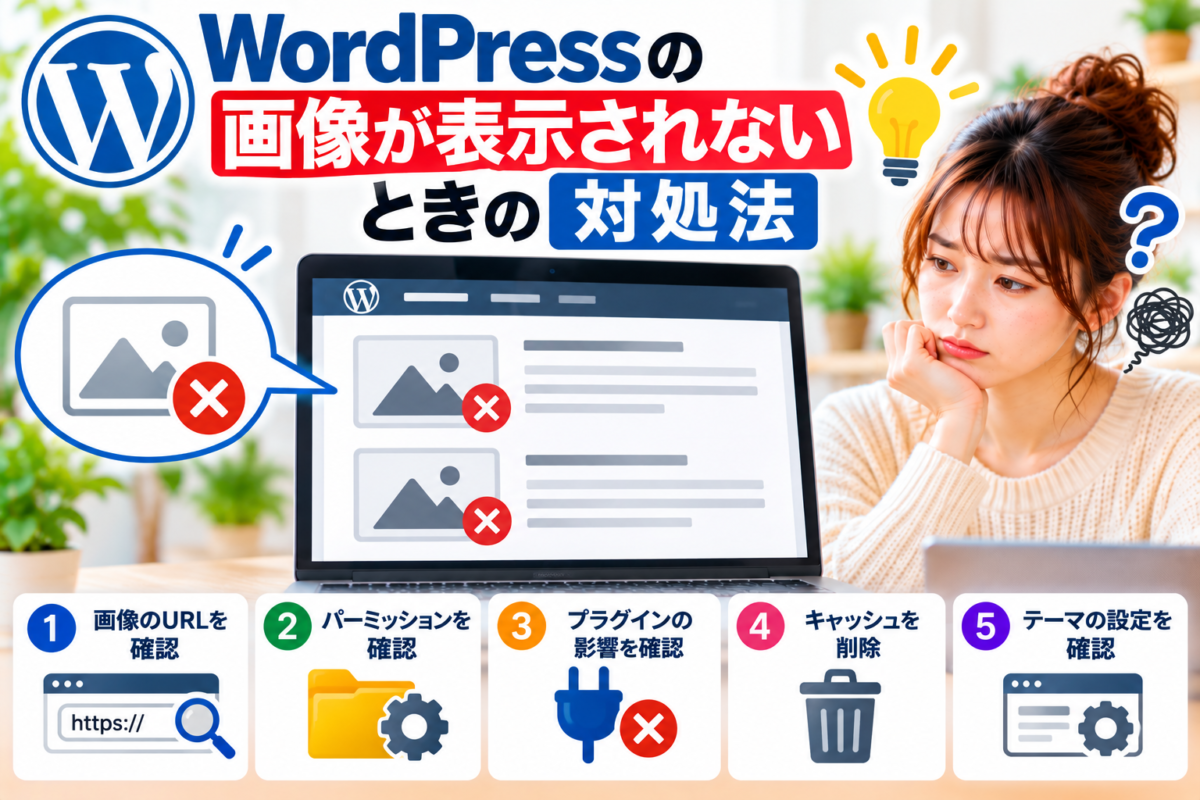
WordPressの記事に挿入した画像が表示されない場合は、画像のURLやファイルの状態、キャッシュなどを確認しましょう。
確認するポイント
- メディアライブラリに画像が登録されているか
- 画像のURLが正しいか
- 画像ファイルが削除・移動されていないか
- キャッシュや画像最適化の設定が影響していないか
まずは、画像URLをブラウザで開いて表示されるか確認してください。画像URLが正しいのに表示されない場合は、キャッシュを削除して再確認します。
画像を再アップロードする場合は、同じ画像が重複しないように注意しましょう。また、画像が表示されない原因を確認する前に、WordPress全体の設定をむやみに変更しないことも大切です。
WordPressのエラーや不具合を調べる方法
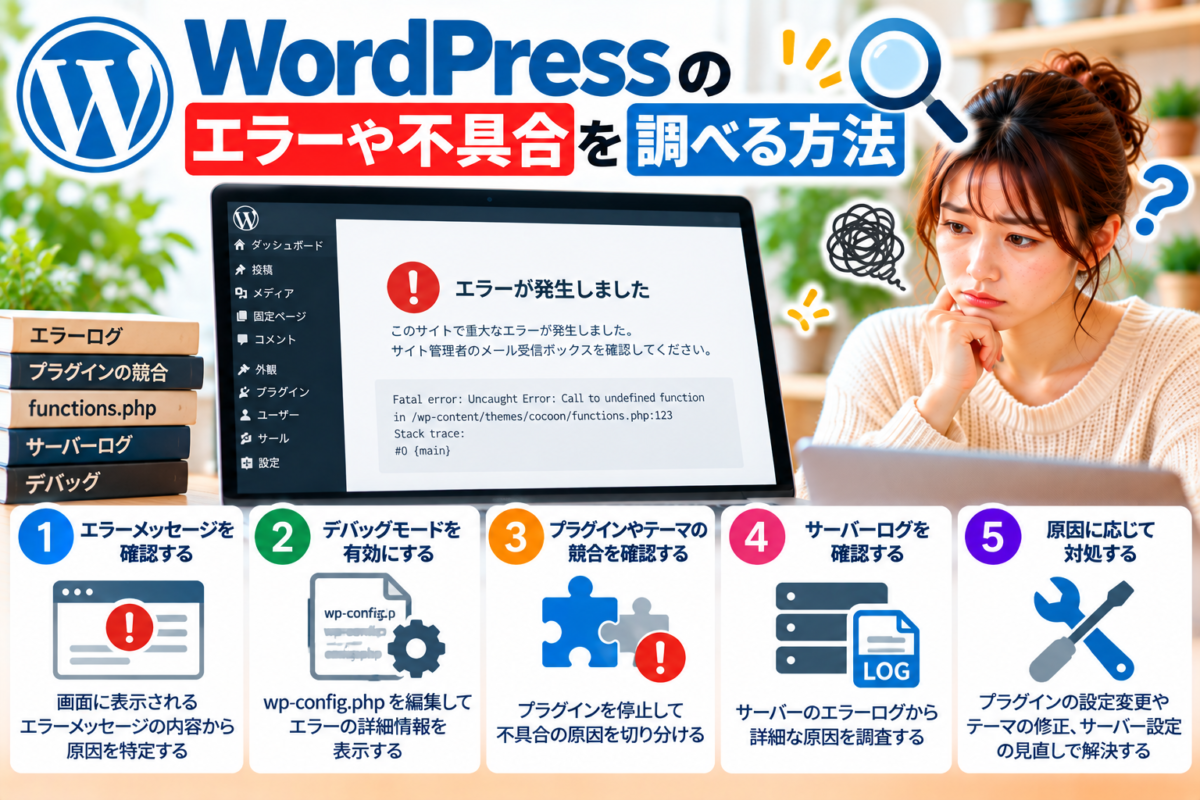
WordPressでエラーや不具合が発生したときは、表示されたエラーメッセージや発生した状況を手がかりに原因を調べましょう。
調査するときの手順
- エラーメッセージを正確に記録する。
- いつから発生したか、直前に何を変更したか確認する。
- WordPress公式ドキュメントやレンタルサーバー会社の案内を調べる。
- 必要に応じて、サーバーのエラーログを確認する。
- 原因が特定できない場合は、サーバー会社などに相談する。
テーマやプラグインが原因と考えられる場合でも、いきなり削除せず、バックアップを確保してから慎重に対応しましょう。
不具合の内容、発生した操作、表示されたエラーを記録しておくと、原因の特定やサポートへの相談がスムーズになります。
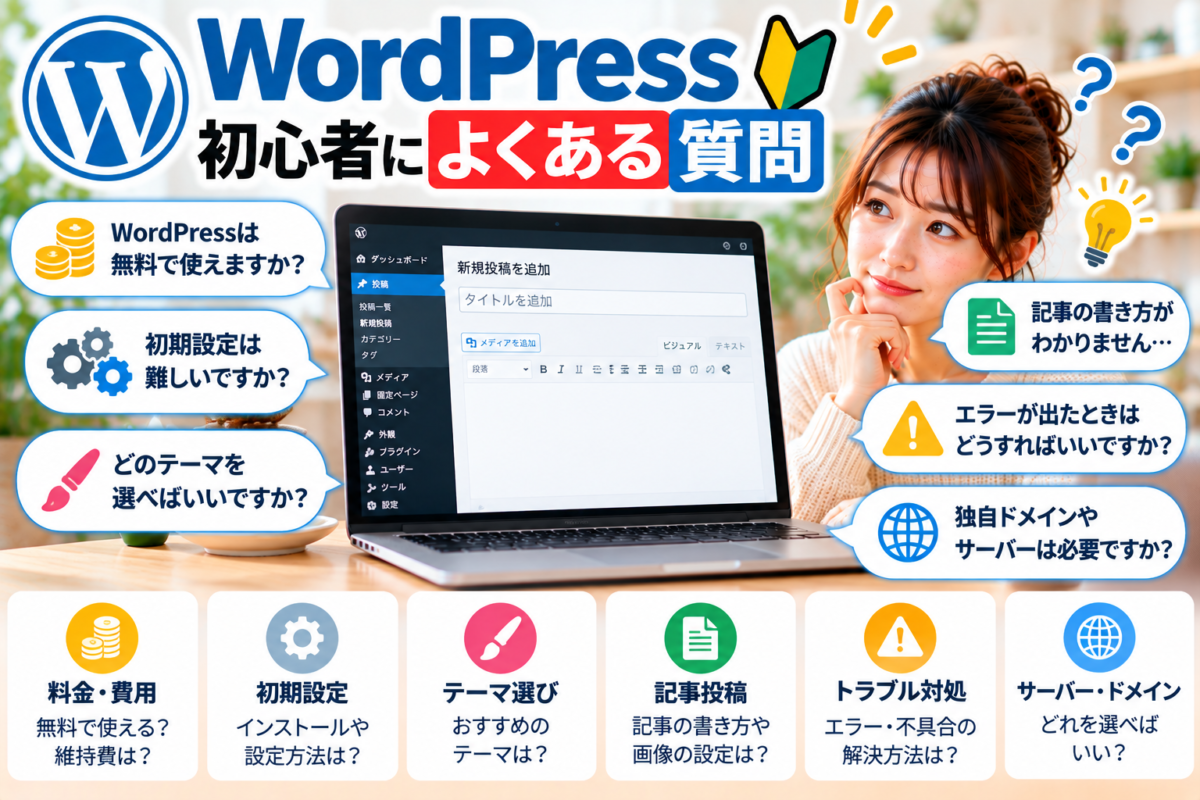
WordPress初心者によくある質問
これからWordPressブログを開設する方は、レンタルサーバーの選び方やブログの始め方もあわせて確認しておきましょう。

・WordPressは無料ですか?

WordPress本体は無料で利用できます。
ただし、WordPressブログをインターネット上で公開するには、基本的にレンタルサーバー代と独自ドメイン代が必要です。
・プログラミング知識は必要ですか?
基本的なブログ運営であれば、高度なプログラミング知識は必要ありません。
WordPressの管理画面から記事作成や多くの設定を行えます。
HTMLやCSSを少しずつ覚えると、デザインや表示を細かく調整しやすくなります。
・初心者でもブログで収益化できますか?
初心者でもWordPressブログから収益化を目指すことは可能です。
ただし、ブログを開設しただけで自動的に収益が発生するわけではありません。
検索する読者の悩みを解決する記事を積み重ね、記事に合った商品やサービスを紹介することが大切です

・無料ブログとWordPressはどちらがおすすめですか?
本格的にアフィリエイトへ取り組み、長期的にブログを育てたい方にはWordPressがおすすめです。
無料ブログは手軽に始められますが、広告掲載やデザインに制限がある場合があります。
利用する前に、アフィリエイト広告に関する規約を確認しましょう。
・何記事書けば収益が発生しますか?
収益が発生する記事数に決まった基準はありません。
記事数が少なくても、読者の検索意図と紹介する商品が合っていれば成果につながることがあります。
記事数だけではなく、一つの記事で読者の悩みを解決できているかを確認しましょう。
・WordPressの初期設定が難しい場合はどうすればいいですか?
すべての設定を一度に行う必要はありません。
SSL、パーマリンク、テーマ、プラグイン、固定ページの順番で一つずつ進めましょう。
詳しい設定方法は、以下の記事で解説しています。
まとめ|WordPressを安全に運用するために
WordPressを安心して使い続けるには、基本操作や初期設定を理解し、日々の管理を適切に行うことが大切です。
この記事では、WordPressの投稿・固定ページの使い分け、カテゴリーやタグの設定、画像の管理、テーマやプラグインの更新、バックアップ、セキュリティ対策、トラブルへの対処方法を紹介しました。
最初からすべてを完璧に覚える必要はありません。まずは、次の項目から一つずつ確認していきましょう。
- 投稿・固定ページ・カテゴリーの基本操作を理解する
- サイトの初期設定とSSL・HTTPSを確認する
- WordPress本体・テーマ・プラグインを適切に更新する
- 定期的にバックアップを取る
- 不具合が起きたときは、原因を一つずつ確認する
WordPressの設定や操作で迷ったときは、この記事を見直しながら進めてみてください。
これからブログを開設する方は、レンタルサーバーの選び方や開設手順をまとめた記事も参考になります。すでにブログを運営している方は、バックアップや更新状況を定期的に確認し、安全に運用できる環境を整えていきましょう。
まずはWordPressの初期設定を終わらせ、自分の経験や知識を生かした最初の記事を書いてみましょう。
WordPressの準備ができたら、次はアフィリエイトの始め方や収益化までの手順を確認しておきましょう。初心者向けに、WordPress・SEO・AIを活用した実践方法をまとめています。