
「Google Analytics 4(GA4)を設定したのに、何を見たらいいのかわからない…」そんな悩みはありませんか?
実は僕も最初はGA4の画面を見た瞬間、「なんやこれ…全然わからへん」と思いました。
アクセス数はどこを見るのか、どの記事が読まれているのか、検索から来ているのか、それともSNSから来ているのかさえわからなかったのです。
さらにGA4は以前のGoogleアナリティクスとは画面構成が大きく変わっているため、多くの初心者が設定や見方でつまずいています。
しかし安心してください。
実際にブログ運営で毎日確認している項目はそれほど多くありません。
僕自身もWordPressサイトを運営しながらGA4を利用していますが、初心者のうちは「設定方法」と「見るべき数字」だけ理解しておけば十分です。
この記事ではGoogle Analytics 4(GA4)の設定方法から見方まで、WordPress初心者向けに実際の画面を使いながらわかりやすく解説します。
これからGA4を導入する方はもちろん、設定したけど使い方がわからない方もぜひ最後までご覧ください。
Google Analytics 4(GA4)の設定もSEO対策には欠かせない
ここまで僕が実践しているWordPressのSEO対策について紹介してきました。
しかしSEO対策は、記事を書いて終わりではありません。
実際にアクセスが増えているのか、どの記事が読まれているのかを分析することも重要です。
そこで活用したいのがGoogle Analytics 4(GA4)です。
GA4はGoogleが無料で提供しているアクセス解析ツールで、サイト訪問者の行動を確認できます。
僕自身も毎日のようにGA4を確認しながらサイト改善を行っています。
GA4で確認できること
GA4を導入すると、以下のような情報を確認できます。
- 訪問者数(ユーザー数)
- ページビュー数
- 人気記事
- 流入経路
- 滞在時間
- デバイス情報
- 地域情報
- リアルタイムアクセス状況
どの記事が読まれているのかを把握することで、今後どんな記事を書けば良いのかも見えてきます。
GA4の設定方法
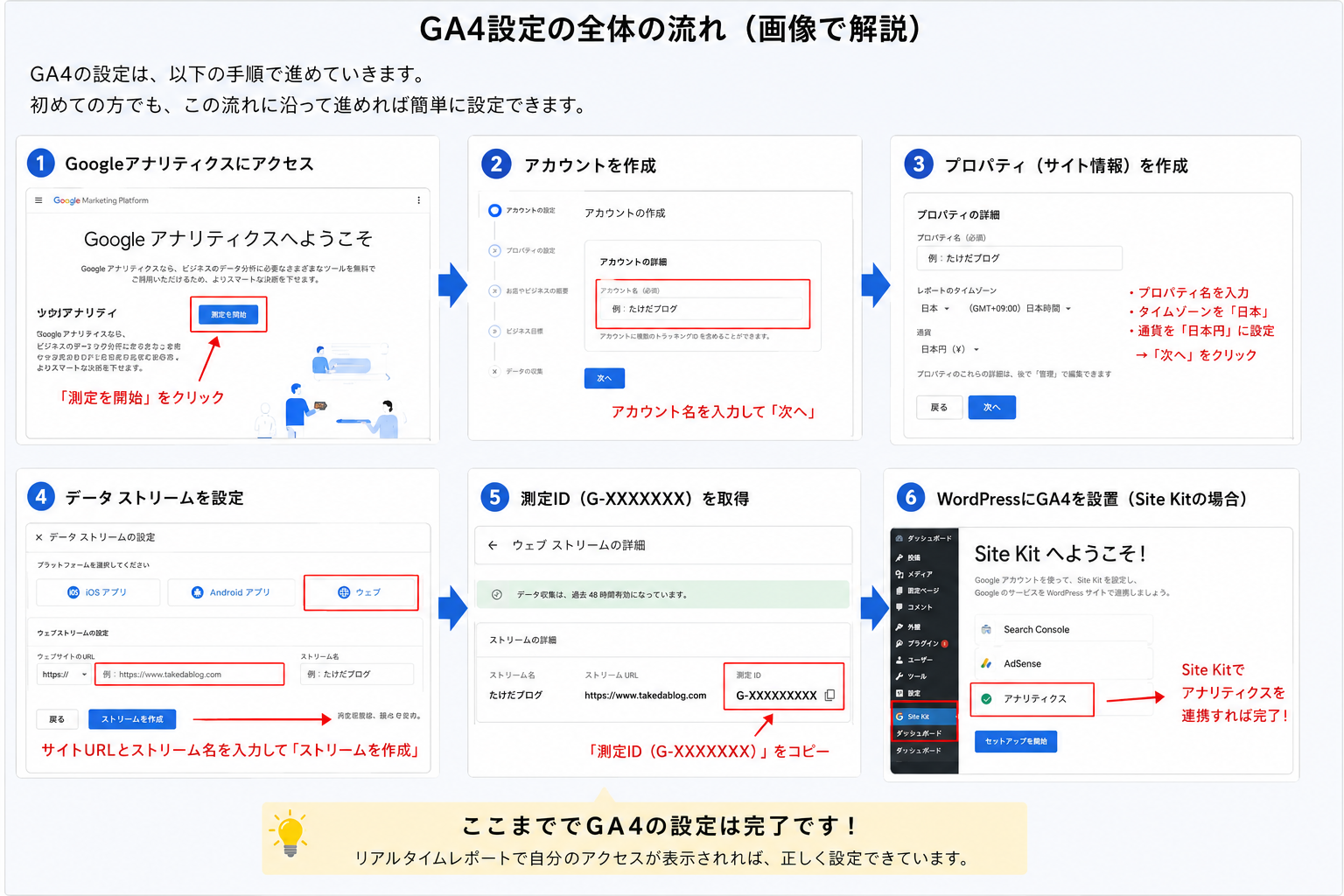
WordPress初心者におすすめなのは、Google Site Kitを利用する方法です。
Site Kitを導入すると、Google Analytics、Google Search Console、Google AdSenseなどをまとめて連携できます。
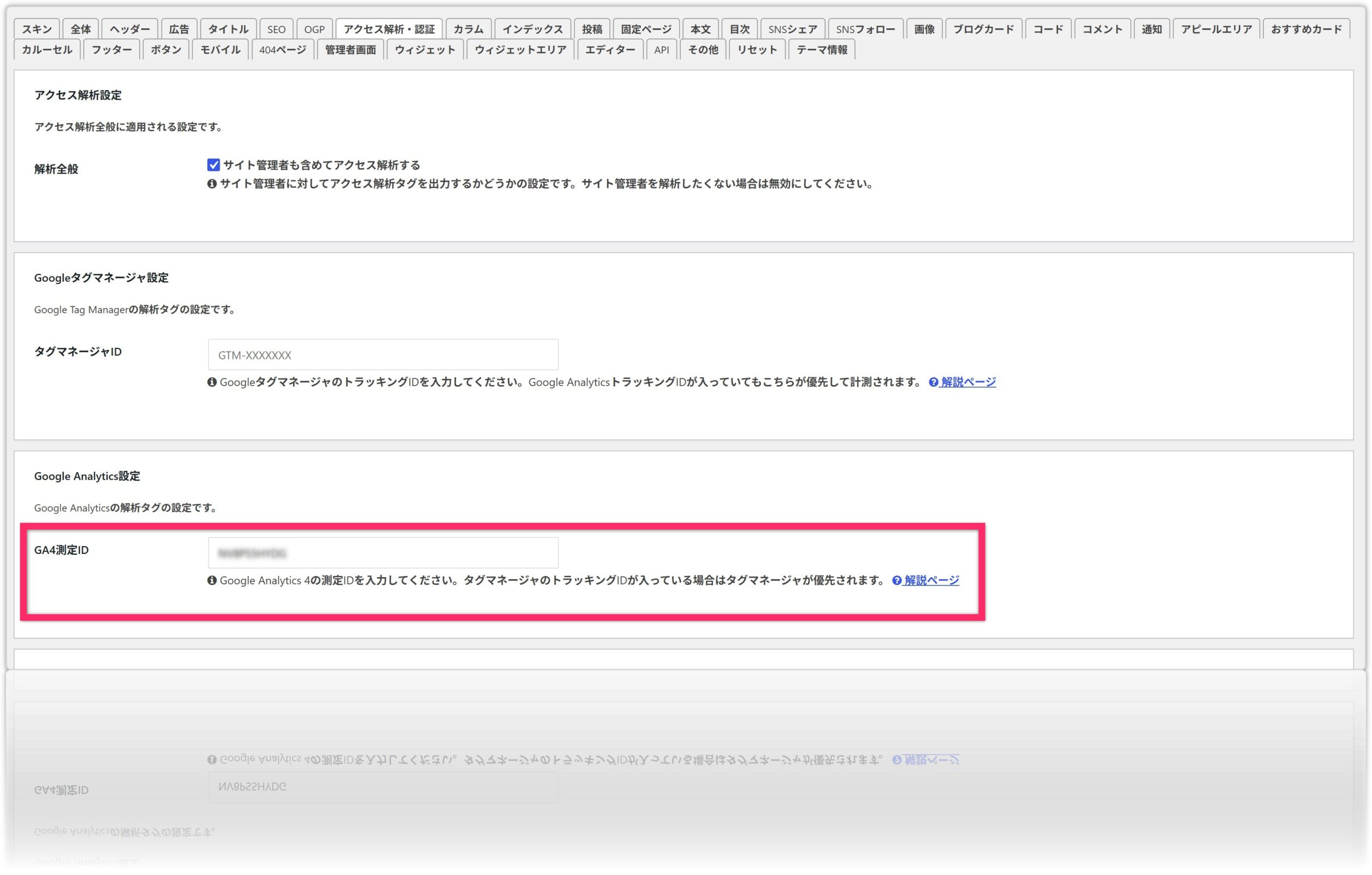
この解説図の最後ですが、、、
僕の場合は cocoon アクセス解析・認証に記入します。
画像の赤枠に記入します。。。
設定手順は以下の通りです。
- Google Analyticsにログインする
- 新しいプロパティを作成する
- 測定IDを取得する
- WordPressへSite Kitをインストールする
- Googleアカウントと連携する
- GA4と接続する
設定が完了すると、WordPress管理画面からアクセス状況を確認できるようになります。
僕が実際に確認している項目

僕自身が毎日確認しているのは以下の項目です。
- ユーザー数
- 人気記事
- 検索流入
- リアルタイムアクセス
- 新規ユーザー数
特に人気記事は重要です。
アクセスが集まっている記事を分析することで、似たテーマの記事を追加できます。
これがサイト全体のアクセスアップにつながります。
Search ConsoleとGA4を組み合わせる
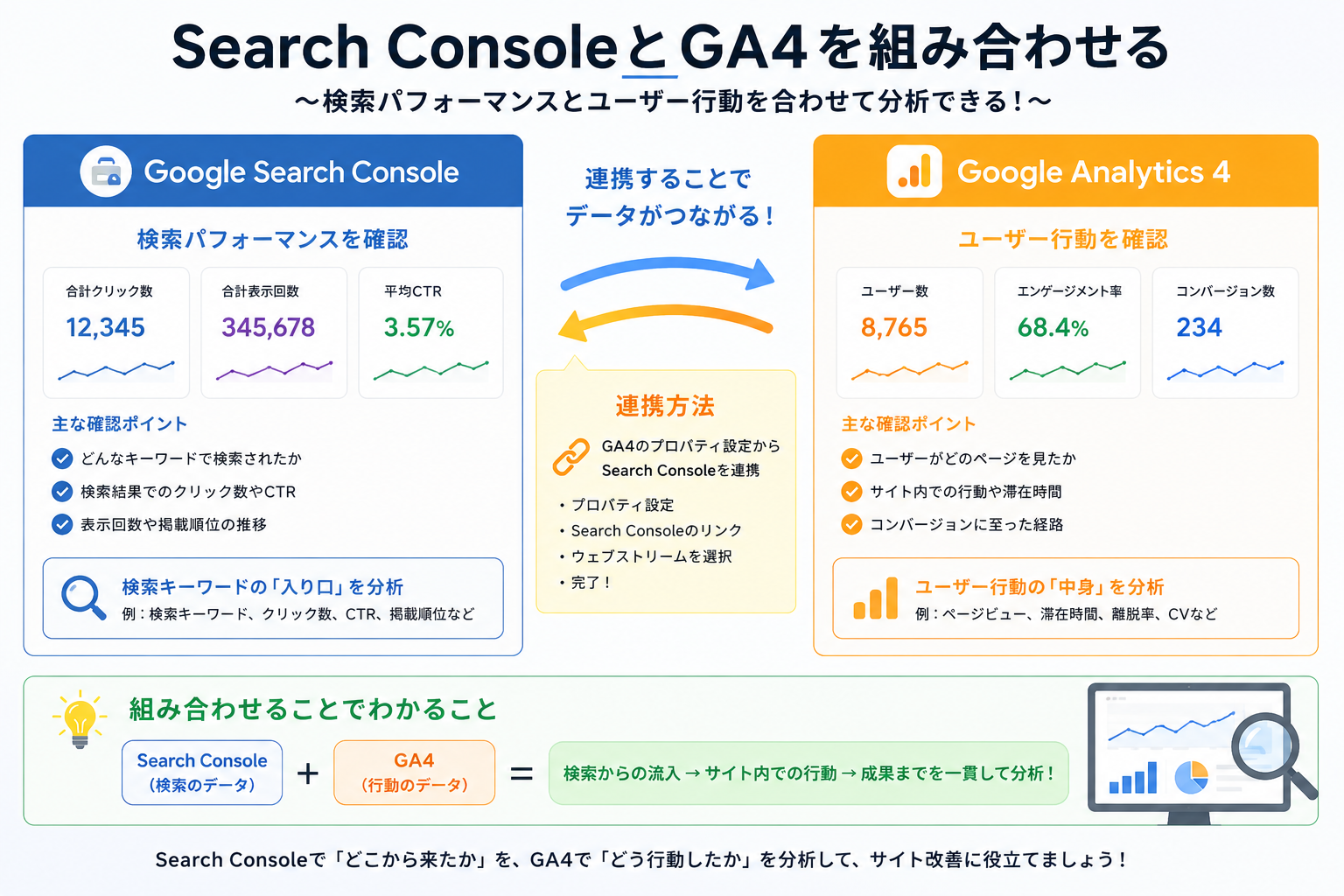
SEO対策ではGoogle Search ConsoleとGA4を組み合わせることが重要です。
Search Consoleでは検索順位やクリック数を確認できます。
GA4では実際の訪問者の行動を確認できます。
両方のデータを確認することで、より正確なサイト分析が可能になります。
まとめ
WordPressのSEO対策では、記事作成だけでなくアクセス解析も重要です。
Google Analytics 4(GA4)を導入することで、訪問者の行動や人気記事を把握できるようになります。
さらにGoogle Search Consoleと組み合わせることで、検索順位からアクセス状況まで総合的に分析できます。
僕自身もWordPressサイトを運営しながら、GA4とSearch Consoleを活用して改善を続けています。
SEO対策は一度設定して終わりではありません。
データを確認しながら改善を繰り返すことで、少しずつ検索順位やアクセス数の向上につながっていきます。
GA4の設定後に、WordPress・Cocoon・SEOをどの順番で進めるか確認したい方は、WordPress初心者の教科書|Cocoonで収益化する完全ロードマップへ戻って全体の流れを確認してください。