「自分の知識や経験を、Udemyの講座として販売してみたい」
「講座を作るには、高価なカメラやマイクが必要なの?」
Udemy講師に興味があっても、講座の企画や撮影、公開方法が分からず、なかなか始められない方も多いのではないでしょうか。
しかし、Udemy講座は最初から高価な撮影機材をそろえなくても作れます。
僕自身も、手持ちのパソコンとGoogle Pixel 10aを使って講座を作成しました。音声の録音には「WO Mic」というアプリを使用し、Pixel 10aをUSB接続して収録しています。
この方法で作成した講座は、実際にUdemyの審査を通過して公開できました。
この記事では、僕が実際にUdemy講座を作成した経験をもとに、企画・カリキュラム作成・撮影・編集・公開・販売までの流れを初心者にも分かりやすく解説します。
Udemy講座は初心者でも作れる?
Udemy講座は、動画制作の経験がない初心者でも作成できます。
もちろん、映像制作や音声編集の知識があれば役立ちます。しかし、最初からプロと同じ撮影環境や高度な編集技術を用意する必要はありません。
大切なのは、受講者が知りたい内容を分かりやすく説明し、最後まで無理なく学べる講座を作ることです。
自分にとって当たり前の知識でも、これから学び始める方にとっては価値のある情報になる可能性があります。
たとえば、次のような経験もUdemy講座のテーマにできます。
- WordPressの始め方や設定方法
- ブログやアフィリエイトの始め方
- HTML・CSSなどのWeb制作
- ExcelやWordなどの操作方法
- デザインソフトの使い方
- 仕事や趣味で身につけた専門知識
最初から大規模な講座を作ろうとせず、自分が実際にできることを初心者へ教える小さな講座から始めるのがおすすめです。
Udemyの料金やセール、受講方法、講師になる流れなどをまとめて確認したい方は、次の記事も参考にしてください。
▶ Udemy完全ガイド|料金・セール・アプリ・講師の始め方まで解説
Udemy講座を作る前に知っておきたいこと
すぐに撮影を始めるのではなく、最初に講座のテーマや受講対象者を決めておくことが大切です。
事前の準備が不足していると、撮影の途中で説明する内容が分からなくなったり、講座全体の流れがまとまらなくなったりします。
講座のテーマと受講者を明確にする
最初に「誰のために、何を教える講座なのか」を明確にします。
たとえば、「WordPress講座」というテーマだけでは対象が広すぎます。
次のように受講者と目的を絞ると、講座の内容を考えやすくなります。
- 初めてWordPressを使う方
- SSL設定で困っている方
- FFFTPの使い方が分からない方
- Cocoonを導入してブログを始めたい方
「すべての人におすすめの講座」を作ろうとすると、誰にも内容が伝わらない講座になりやすいため注意しましょう。
受講後にできるようになることを決める
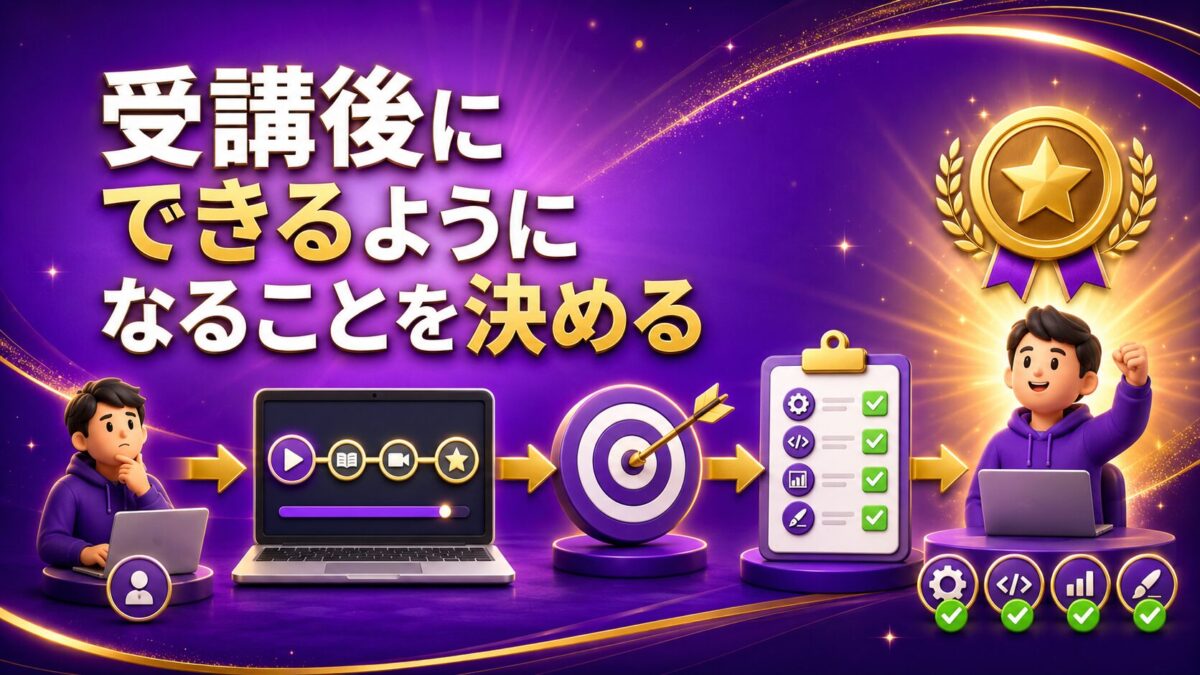
次に、講座を受講した方が最終的に何をできるようになるのかを決めます。
たとえば、僕の講座では、WordPress初心者がSSL・FFFTP・Cocoonなどの基本設定を理解できることを目的にしています。
受講後のゴールが決まると、そのゴールから逆算して必要なレクチャーを作れます。
最低限必要な公開条件を確認する
Udemyで講座を公開するためには、一定の品質基準を満たす必要があります。
現在、Udemyが公開している主な最低条件は次のとおりです。
- 合計30分以上の動画コンテンツがある
- 5つ以上のレクチャーに分かれている
- 受講者にとって価値のある学習内容が含まれている
- 映像が720pまたは1080pのHD画質になっている
- 音声と映像がずれていない
- 音声が左右のチャンネルから正常に聞こえる
公開条件は変更される可能性があるため、講座を作成するときはUdemy公式の講座品質チェックリストも確認してください。
企画から撮影、編集、審査、公開、販売までの具体的な流れは、僕が実際にUdemy講座を公開した経験をもとに、以下の記事で詳しく解説しています。
▶ Udemy講座の作り方|企画・撮影・公開・販売まで現役講師が解説
Udemy講座の作り方を7つの手順で解説
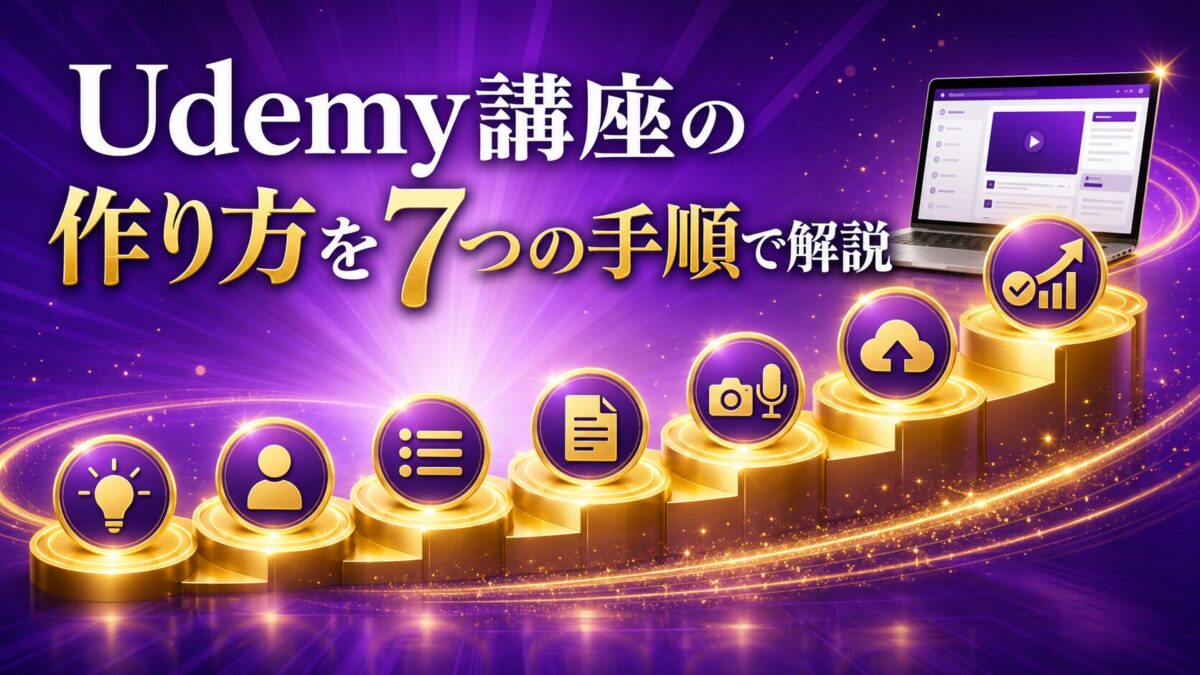
ここからは、Udemy講座を作成して公開するまでの流れを7つの手順に分けて解説します。
STEP1:講座のテーマを決める
最初に、自分が教えられる内容のなかから講座のテーマを決めます。
講座のテーマを選ぶときは、自分が詳しいことだけでなく、受講者が困っていることや知りたいことも考えましょう。
実際に自分がつまずいた経験や、問題を解決した経験も講座のテーマになります。
僕の場合は、WordPress初心者がつまずきやすいSSL・FFFTP・Cocoonの設定を講座のテーマにしました。
STEP2:受講対象者と学習目標を決める
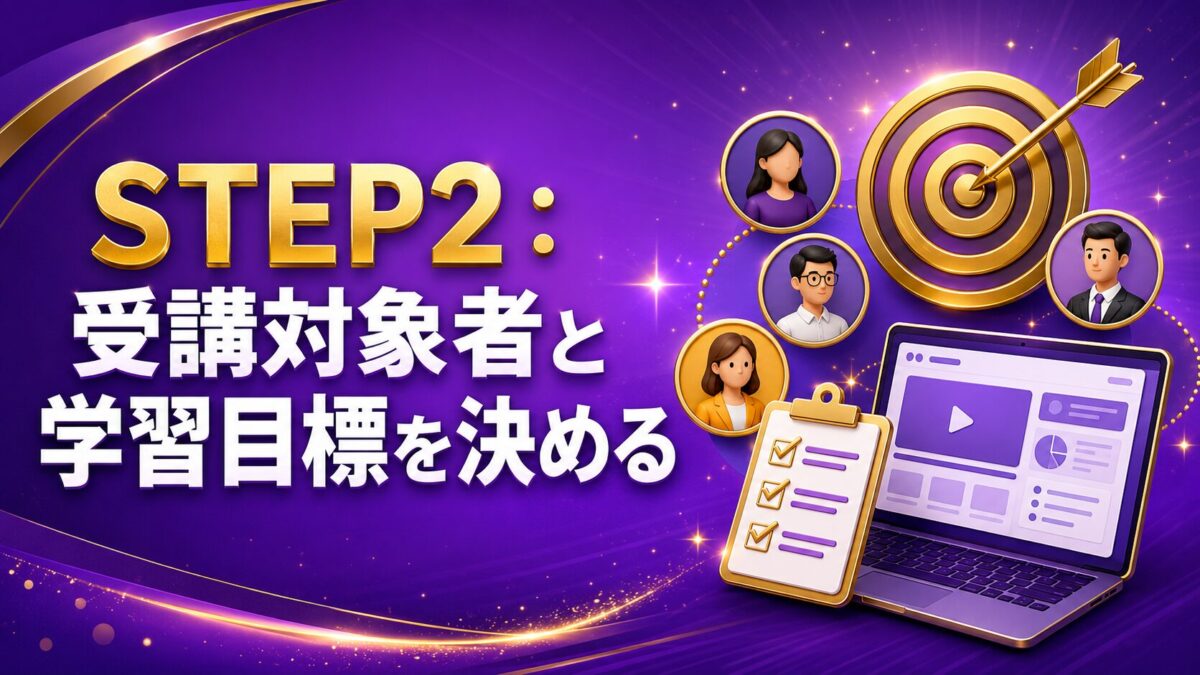
講座のテーマが決まったら、どのような方に受講してほしいのかを具体的に決めます。
年齢や職業まで細かく決める必要はありませんが、受講前の知識や悩みを想定することが大切です。
受講対象者が決まったら、講座を受けることで達成できる学習目標を設定します。
学習目標は、「WordPressを理解する」のような曖昧な表現ではなく、次のように具体的にします。
- SSL設定の基本を理解できる
- FFFTPを使ってサーバーへ接続できる
- CocoonをWordPressへ導入できる
- WordPressの基本設定を自分で確認できる
STEP3:講座全体のカリキュラムを作る
次に、講座全体のカリキュラムを作成します。
いきなり撮影を始めるのではなく、最初にレクチャーの順番を決めておくと、撮影中に迷いにくくなります。
初心者向け講座では、次のような順番が分かりやすいでしょう。
- 講座の概要と受講後のゴール
- 必要なものや事前準備
- 基本的な知識の解説
- 実際の操作方法
- よくある失敗と対処法
- 講座全体のまとめ
一つの動画へ多くの内容を詰め込むより、テーマごとに短い動画へ分けたほうが、受講者も復習しやすくなります。
STEP4:台本と撮影資料を準備する
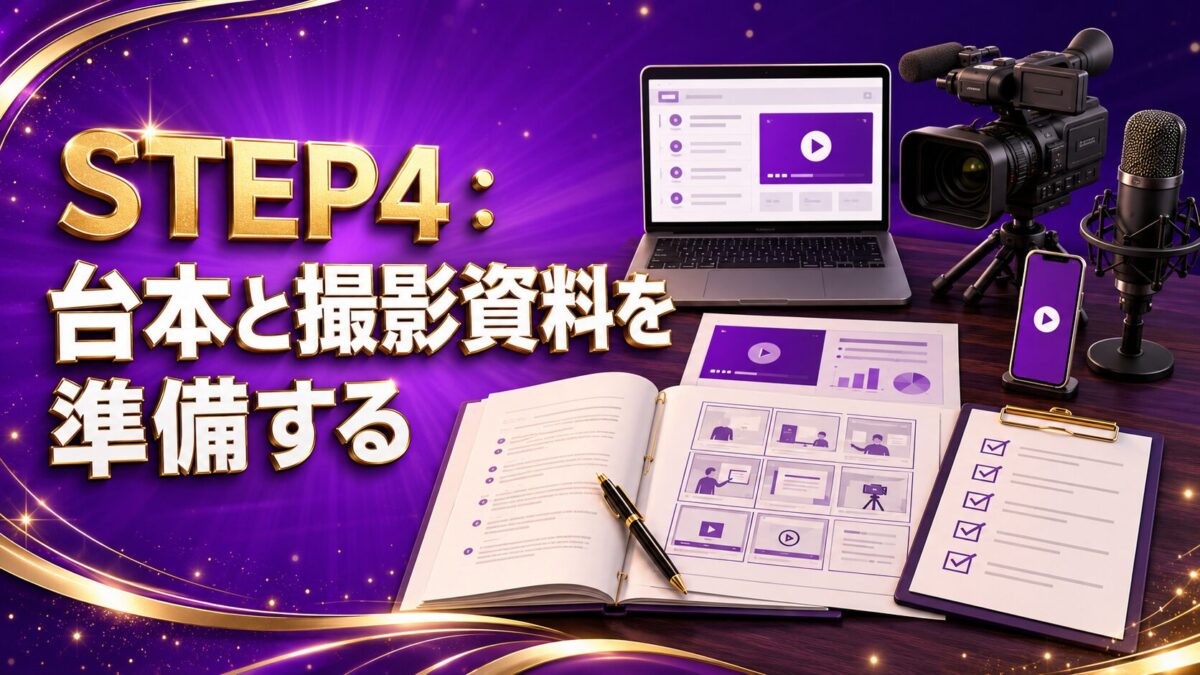
カリキュラムが完成したら、各レクチャーで説明する内容を台本にまとめます。
台本を一字一句読む必要はありません。しかし、話す順番や重要なポイントを書いておくと、説明が脱線しにくくなります。
画面操作を見せる場合は、撮影前に次の準備も行いましょう。
- 不要なブラウザタブを閉じる
- 個人情報やパスワードを画面に表示しない
- デスクトップの不要なファイルを整理する
- 通知を停止する
- 実際の操作手順を一度練習する
撮影前に一度通して練習しておくと、撮り直しを減らせます。
STEP5:講座動画を撮影・編集する
準備ができたら、講座動画を撮影します。
WordPressやソフトの操作方法を説明する講座では、パソコン画面を録画しながら音声で説明する方法が取り組みやすいでしょう。
撮影中に言い間違えても、最初からすべて撮り直す必要はありません。少し間を空けて言い直し、あとから不要な部分を編集で削除できます。
編集では、不要な沈黙や大きな言い間違いを取り除き、音量を確認します。
派手な演出を増やすよりも、受講者が画面と説明へ集中できる見やすい動画を目指しましょう。
STEP6:Udemyへ動画と講座情報を登録する
動画が完成したら、Udemyの講師用管理画面から動画をアップロードします。
動画だけでなく、次のような講座情報も登録します。
- 講座タイトル
- 講座のサブタイトル
- 講座説明
- 受講対象者
- 学習目標
- 講座画像
- プロモーション動画
- カテゴリー
- 言語
講座タイトルや説明文は、内容を大げさに見せるのではなく、受講者が何を学べるのか正確に伝えることが大切です。
STEP7:審査へ提出して講座を公開する
必要な動画と講座情報を登録したら、Udemyの品質審査へ提出します。
審査では、映像や音声、講座内容、講師プロフィール、講座説明などが確認されます。
問題がなければ講座が公開されます。修正が必要な場合は、指摘された内容を修正して再提出しましょう。
審査に出したからといって、必ず一度で通過するとは限りません。修正の連絡が届いても失敗ではないため、内容を確認して落ち着いて対応すれば大丈夫です。
Udemy講座の撮影に必要な機材とソフト
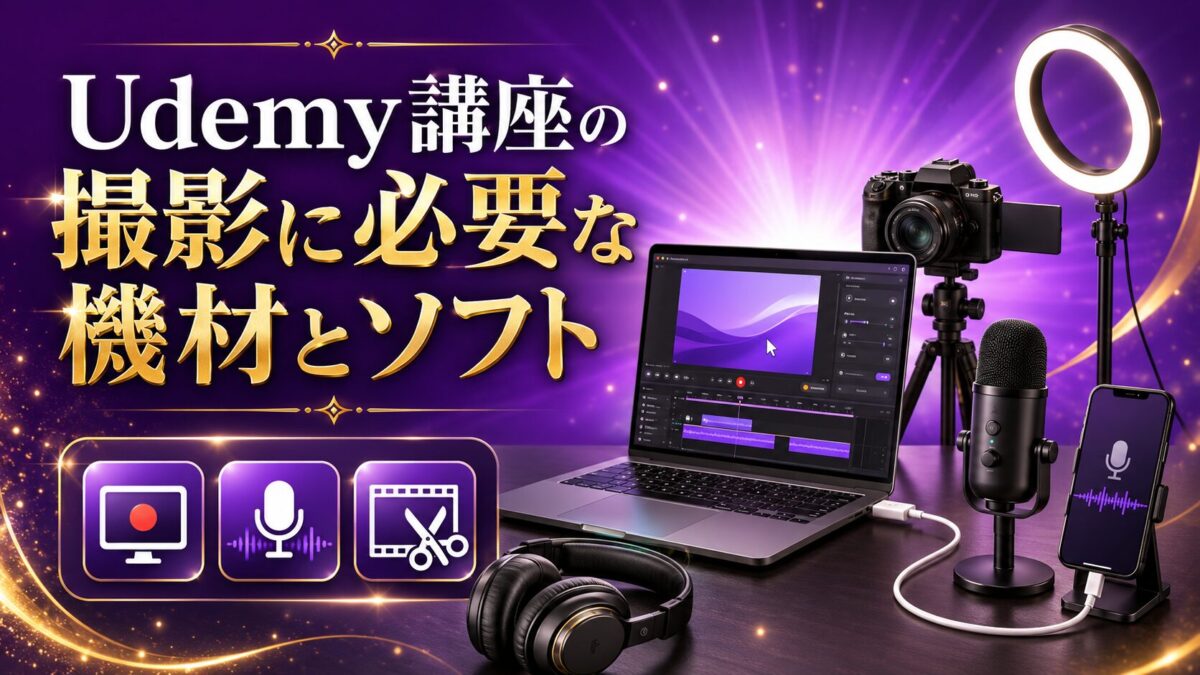
Udemy講座の撮影に必要な機材は、講座の内容によって変わります。
パソコン操作を中心に説明する講座であれば、高価なカメラを用意しなくても作成できます。
パソコン
画面録画や動画編集を行うため、ある程度安定して動作するパソコンが必要です。
ただし、最初から高性能な最新パソコンを購入する必要はありません。
短い動画から撮影し、編集ソフトが正常に動作するか確認してみましょう。
僕が実際にUdemy講座の撮影や編集に使っているパソコンについては、次の記事で構成や性能を詳しく紹介しています。
▶ 自作パソコンを中古3万円で組んだ結果|構成・性能・注意点を実録
WO Micを使えばスマートフォンをマイクにできる
Udemy講座の音声を録音するために、最初から高価な専用マイクを購入する必要はありません。
できるだけ費用を抑えたい場合は、「WO Mic」というアプリを使って、Androidスマートフォンをパソコン用マイクとして利用できます。
僕の場合は、Google Pixel 10aとWindowsパソコンをUSBケーブルで接続し、WO Micを使って講座の音声を録音しました。
実際にその音声を使用して作成した僕のUdemy講座は、品質審査を通過して公開できています。
最初に「ビルド番号」を本当に7回タップする
Pixel 10aをUSB接続してWO Micを利用するには、「開発者向けオプション」を表示してUSBデバッグを有効にします。
僕も最初にこの設定方法を見たときは、「ビルド番号を7回タップするって、どういうこと?」と思いました。
しかし、これは説明を読み間違えているわけではありません。
「設定 → デバイス情報」と進み、画面内に表示されている「ビルド番号」の部分を、本当に指で7回続けてタップします。
「7回タップする」というのは例えではありません。「ビルド番号」と書かれた部分を、実際に7回連続してタップしてください。
数回タップすると、「デベロッパーになるまであと○ステップです」などの案内が画面に表示されます。
途中で止めず、そのまま7回までタップを続けます。必要に応じて、スマートフォンの画面ロックに使用している暗証番号を入力してください。
設定が完了すると、「これでデベロッパーになりました」などのメッセージが表示されます。
最初は少し不思議な操作に感じますが、これがAndroidで開発者向けオプションを表示するための正式な操作です。
Pixel 10aをUSB接続してWO Micを使う手順
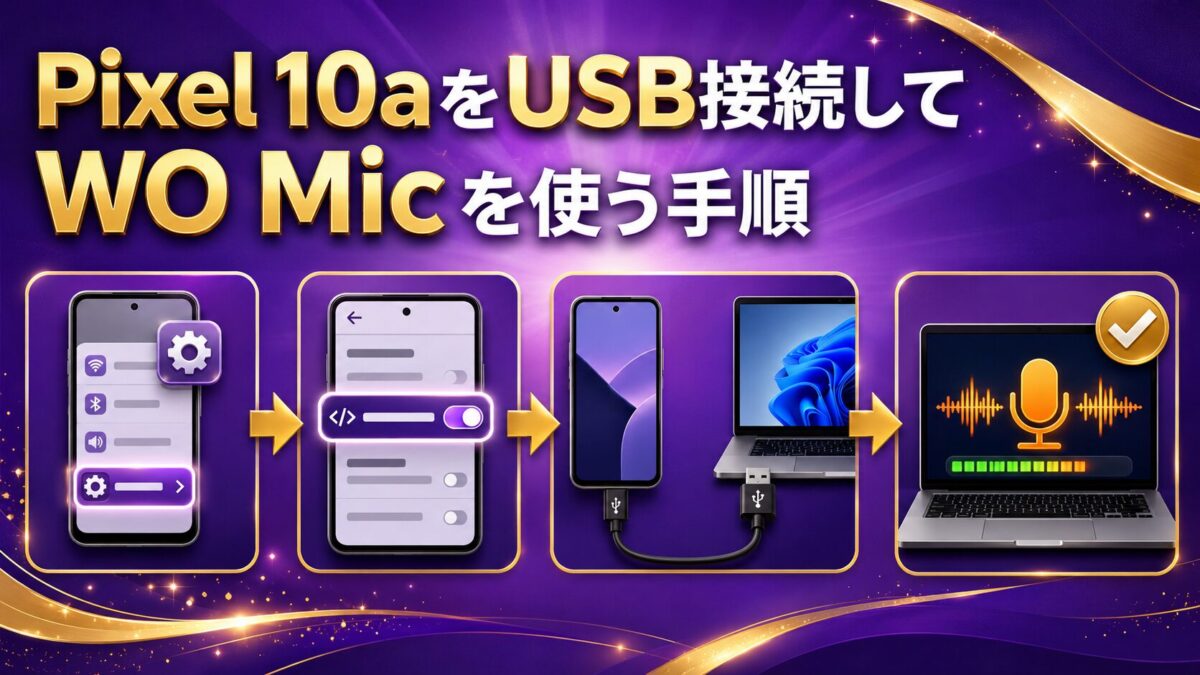
- Google PlayストアからPixel 10aへ「WO Mic」をインストールする
- Pixel 10aの「設定」を開く
- 「デバイス情報」を開く
- 「ビルド番号」と表示された部分を、本当に7回連続でタップする
- 必要に応じて画面ロックの暗証番号を入力する
- 「設定」へ戻る
- 「システム」から「開発者向けオプション」を開く
- 「USBデバッグ」を有効にする
- Pixel 10aとパソコンをUSBケーブルで接続する
- Pixel 10aに確認画面が表示されたら、USBデバッグを許可する
- WO Micの接続方法で「USB」を選択して開始する
- 録音ソフトの入力マイクとして「WO Mic Device」を選択する
パソコンの録音設定に「WO Mic Device」が表示されない場合は、WO Micをパソコンで使用するための初期設定が必要です。すでに表示されている場合は、同じ設定をやり直す必要はありません。
USBデバッグは、スマートフォンとパソコンをUSB接続で連携させるための設定です。
録音が終わったあとは、安全のためUSBデバッグを無効へ戻しておきましょう。
WO Micの音質をクリアにする設定
WO Micでは、スマートフォン側の「Audio source」から、音声を拾う方法を変更できます。
主な設定は次のとおりです。
- Default:スマートフォンの内蔵マイクを通常の状態で使用する
- Mic mode 1:外付けの有線ヘッドセットを使用するときに試す
- Mic mode 2:音声にエコーが入る場合に試す
- Mic mode 3:少し離れて話す場合や、周囲の雑音が気になる場合に試す
- Rear mic:スマートフォンの背面側から音声を拾いたい場合に試す
利用できる設定や実際の音質は、スマートフォンの機種や録音環境によって異なります。
最初から一つの設定に決めるのではなく、それぞれの設定で10秒程度のテスト録音を行い、実際の音声を聞き比べてください。
また、音量を上げすぎると声が割れたり、周囲の雑音まで大きく拾ったりします。
WO Micの音量を少しずつ調整し、録音ソフトの音量メーターが最大まで振り切れない程度に設定しましょう。
僕もPixel 10aをUSB接続し、事前にテスト録音を行ってからUdemy講座を収録しました。
さらに音声を聞きやすくするコツ
- エアコンや換気扇などの音をできるだけ止める
- 窓を閉めて外部の音が入りにくくする
- スマートフォンを口へ近づけすぎない
- 机へ直接置かず、振動が伝わりにくい場所へ固定する
- 本番前に必ず短いテスト録音をする
- 録音中はWO Micをスマートフォンの前面に表示しておく
- パソコンで負荷の大きいソフトを同時に動かさない
音声は講座の見やすさや受講しやすさに大きく影響します。
高価なマイクを購入する前に、まずは手持ちのスマートフォンでどの程度きれいに録音できるか試してみましょう。
画面録画ソフト
パソコンの操作方法を説明する場合は、画面録画ソフトを使用します。
録画を始める前に、保存先や解像度、使用するマイクが正しく選択されているか確認してください。
特に、入力マイクがパソコンの内蔵マイクになっていないか、本番前に必ず確認しましょう。
動画編集ソフト
撮影した動画から、不要な沈黙や言い間違いを削除するために動画編集ソフトを使用します。
最初から高度な編集を覚える必要はありません。
不要な部分のカット、音量調整、簡単な文字の追加ができれば、初心者向け講座は十分に作成できます。
Udemyの講座審査で確認される主なポイント
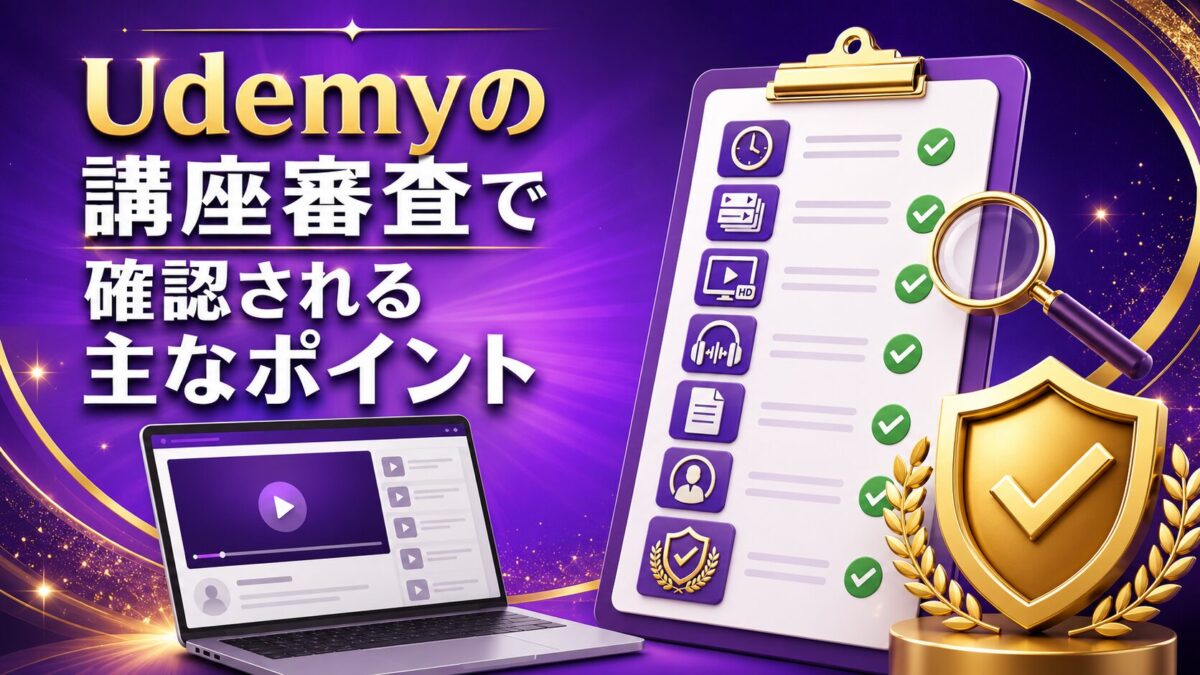
Udemy講座は、動画をアップロードしただけでは公開されません。
必要な情報を入力して審査へ提出し、品質基準を満たしていると判断される必要があります。
動画の長さとレクチャー数
講座には、合計30分以上の動画と5つ以上のレクチャーが必要です。
条件を満たすためだけに内容を無理に引き延ばすのではなく、受講者が理解しやすい単位に分けて構成しましょう。
映像と音声の品質
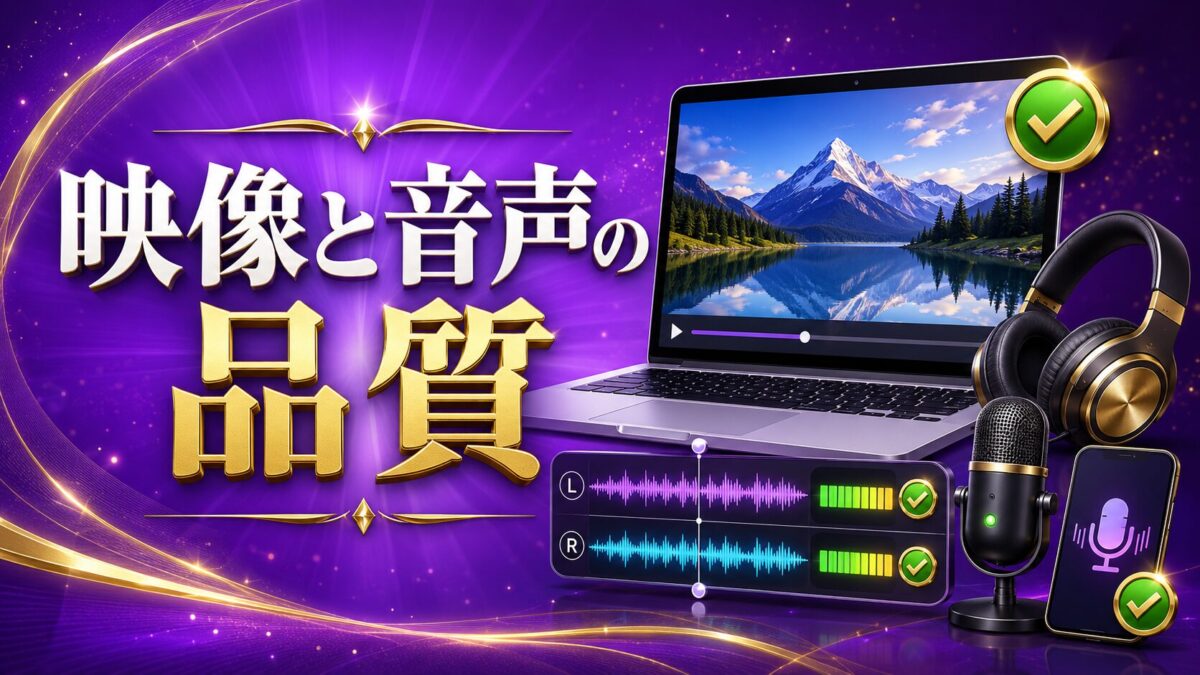
映像の文字が読めるか、音声が聞き取りやすいか、映像と音声がずれていないかなども確認されます。
撮影した動画は、パソコンだけでなくイヤホンでも確認するのがおすすめです。
講座説明と受講対象者の設定
講座の内容だけでなく、受講対象者や学習目標、講座説明なども確認されます。
「誰でも簡単に成功できる」などの誤解を招く表現を避け、講座で学べる内容を正確に記載しましょう。
Udemy講座を販売する方法

講座が公開されたら、Udemy内の検索だけに任せるのではなく、自分でも講座を紹介することが大切です。
有料講座を公開するための設定
有料講座を販売する場合は、プレミアム講師になるための設定や、講座価格の設定などが必要です。
報酬を受け取るための支払い情報や税務情報も、Udemyの案内に従って登録しましょう。
講師紹介リンクを活用する
有料講座を公開すると、自分の講座を紹介するための講師紹介リンクを利用できます。
自分のブログやSNSで講座を紹介するときは、通常の講座URLではなく、講師用の紹介リンクを使用することが重要です。
僕が実際に公開している講座は、次のリンクから確認できます。
AI×WordPress初心者講座|SSL・FFFTP・Cocoon対応を確認する
実際の講座ページを見ると、講座タイトルや説明、カリキュラムがどのように表示されるのか確認できます。
自分のブログやSNSから講座を紹介する
Udemy講座を公開しただけで、必ず受講者が集まるわけではありません。
自分のブログやX、Pinterestなどを活用し、講座を必要としている方へ存在を伝えることも大切です。
ただし、何度も購入を迫るのではなく、講座を作った理由や学べる内容、どのような方に向いているのかを正直に説明しましょう。
僕が実際にUdemy講座を作って感じたこと
僕も最初からUdemy講座の作り方をすべて理解していたわけではありません。
実際に企画し、撮影し、審査へ提出するなかで、多くのことを学びました。
Udemy講師になって実際に分かった講座審査や販売、受講者対応については、次の記事でも詳しく解説しています。
▶ Udemy講師になって分かった講座審査・販売・受講者対応の実態
最初から完璧な講座を目指さなくてもよい
最初から何時間もある完璧な講座を作ろうとすると、公開までたどり着けなくなる可能性があります。
まずは公開条件を満たしながら、自分が責任を持って説明できるテーマで講座を完成させることが大切です。
映像だけでなく音声の聞きやすさが重要
画面がきれいでも、音声が小さかったり雑音が多かったりすると、受講者は内容へ集中できません。
僕はPixel 10aとWO Micを使って音声を録音しましたが、必ず事前にテスト録音を行いました。
高価なマイクがなくても、静かな環境を作り、スマートフォン側の設定を調整すれば、講座に使用できる音声を録音できます。
公開後も講座内容を追加・改善できる
Udemy講座は、一度公開したら二度と変更できないものではありません。
受講者からの質問や反応を確認しながら、新しいレクチャーを追加したり、分かりにくい説明を改善したりできます。
最初から100点を目指すのではなく、公開後も少しずつ育てる意識が大切です。
Udemy講座を作るときの注意点
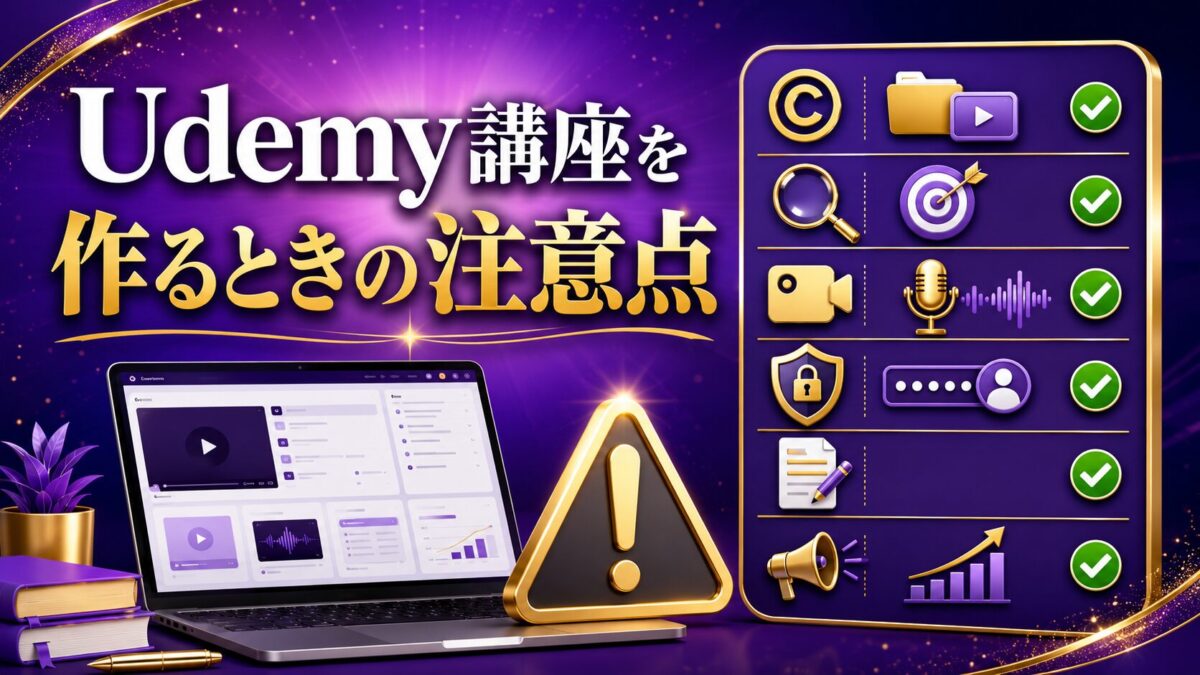
他人の画像や教材を無断で使用しない
インターネットで見つけた画像や文章、動画、音楽を自由に講座へ使用できるわけではありません。
自分で作成した素材や、商用利用が認められている素材を使用し、利用条件も確認しましょう。
需要を確認せずに長時間の講座を作らない
時間をかけて長い講座を作っても、受講者の需要と合っていなければ販売につながらない可能性があります。
最初はテーマを絞った小さな講座を作り、受講者の反応を確認しながら内容を増やす方法がおすすめです。
講座を公開しただけで売れるとは限らない
Udemyには多くの講座が公開されています。
講座を公開するだけでなく、タイトルや講座説明を分かりやすく整え、自分のブログやSNSからも紹介することが大切です。
ただし、売上や受講者数には講座のテーマ、価格、需要、評価、紹介方法などが影響します。すべての講座で同じ結果が出るわけではありません。
Udemy講座の作り方に関するよくある質問

Q.Udemy講座は無料で作れますか?

Udemyでは講師アカウントを作成し、講座を作り始められます。ただし、撮影機材や使用する編集ソフトによっては費用がかかります。手持ちのパソコンやスマートフォンを活用すれば、初期費用を抑えられます。
Q.顔を出さなくてもUdemy講座を作れますか?
パソコン画面やスライドを表示しながら音声で解説する講座なら、顔を出さずに作成できます。ただし、講座内容や説明方法に合った見せ方を選ぶことが大切です。
Q.高価なマイクは必要ですか?
必ずしも必要ではありません。僕はPixel 10aとWO Micを使って音声を録音し、実際にUdemyの審査を通過できました。まずは手持ちの機材でテストし、必要になってから専用マイクを検討してもよいでしょう。
Q.ビルド番号は本当に7回タップするのですか?
はい、本当に7回続けてタップします。Pixel 10aでは「設定 → デバイス情報 → ビルド番号」と進み、ビルド番号の部分を7回連続でタップすると、開発者向けオプションを表示できます。
Q.Udemyの審査に落ちたら講座を公開できませんか?
修正点を指摘された場合は、その内容を確認して修正し、再提出できます。一度で通過できなくても、必要な部分を改善して審査へ出し直せます。
Q.講座を公開したあとでも内容を追加できますか?
公開後も新しいレクチャーを追加したり、既存の動画や説明を改善したりできます。受講者の質問や反応を参考にしながら、講座を育てていきましょう。
まとめ|まずは小さなUdemy講座から作ってみよう
Udemy講座は、高価な撮影機材や専門的な動画制作環境がなくても作れます。
大切なのは、誰に何を教える講座なのかを明確にし、受講者が理解しやすい順番で説明することです。
僕自身も、手持ちのパソコンとPixel 10a、WO Micを使って講座を作成しました。
最初は「ビルド番号を本当に7回タップするの?」と戸惑うような操作もありましたが、一つずつ設定を進めることでUdemyの審査を通過し、講座を公開できました。
最初から長時間の完璧な講座を目指す必要はありません。
まずは自分が責任を持って教えられるテーマを一つ選び、小さな講座を完成させることから始めてみましょう。
僕が実際に作成・公開したUdemy講座はこちら
僕は、WordPress初心者向けにSSL・FFFTP・Cocoonの基本を学べるUdemy講座を公開しています。実際の講座ページを見ると、タイトルや講座説明、カリキュラムがどのように掲載されるのかも確認できます。
SSL・FFFTP・Cocoonを動画で分かりやすく解説しています。