「WordPressを始めたいけれど、専門用語が多くて何から手を付ければいいのかわからない」
「ドメインやレンタルサーバーって、そもそも何?」
「WordPressをインストールしたけれど、次に何を設定すればいいの?」
このような疑問を感じている方も多いのではないでしょうか。
WordPressは初心者でもブログやWebサイトを作れる便利な仕組みですが、始めるまでにはドメイン・レンタルサーバー・SSL・テーマなど、普段は聞き慣れない言葉がいくつも登場します。
僕もWordPressを始めた頃は、専門用語の意味がわからず、何度も調べながら一つずつ作業を進めました。
しかし、最初からすべてを覚える必要はありません。
つまずきやすいポイントを順番に確認し、わからない部分だけ詳しく学べば、WordPress初心者でも自分のサイトを作れるようになります。
この記事では、WordPress初心者がつまずきやすいポイント10選と、それぞれの解決方法をわかりやすく解説します。
この記事でわかること
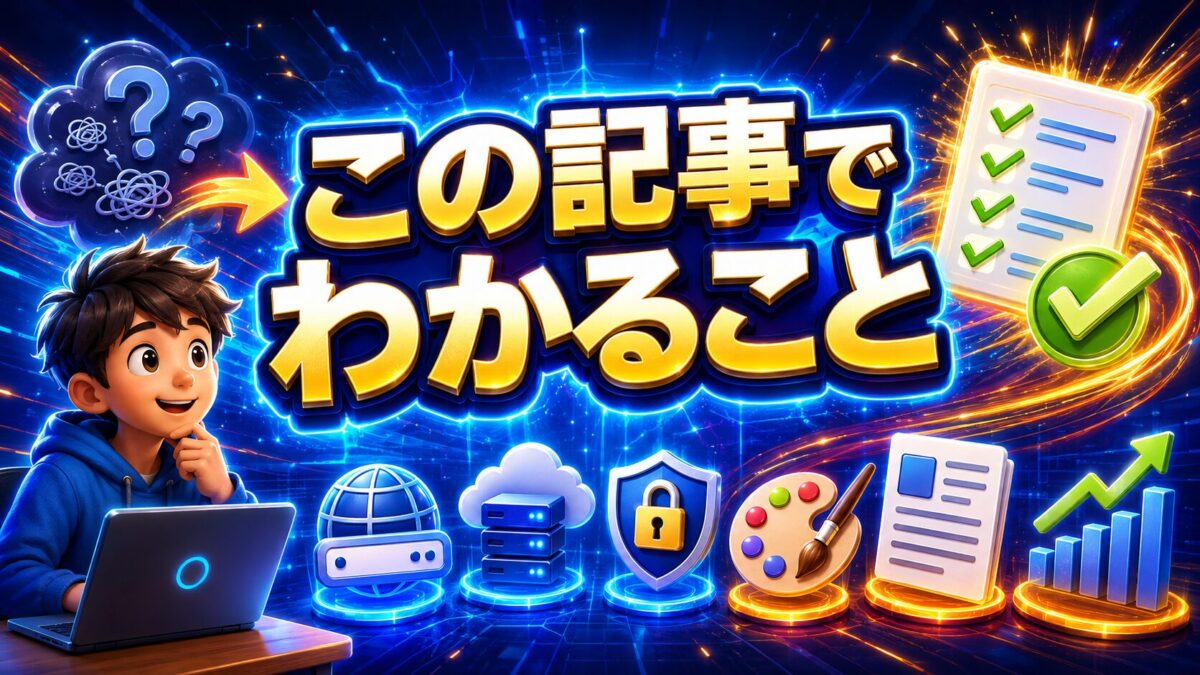
- ドメインとレンタルサーバーの違い
- WordPressを始める基本的な順番
- SSLやFFFTPでつまずいたときの考え方
- Cocoonの導入と初期設定
- 記事作成やSEOで迷ったときの解決方法
- WordPress学習で挫折しないためのポイント
WordPress初心者がつまずくポイント10選

WordPress初心者がつまずく原因は、パソコン操作が苦手だからとは限りません。
最初から専門用語が多く、それぞれの作業がどのようにつながっているのか理解しにくいことが大きな原因です。
ここからは、WordPress初心者が特につまずきやすいポイントを順番に解説します。
① ドメインとレンタルサーバーの意味がわからない
WordPressを始めようとすると、最初に「独自ドメインを取得する」「レンタルサーバーを契約する」という説明が出てきます。
しかし、初めてブログを作る方にとっては、ドメインとサーバーの違いがわからなくても当然です。
簡単に説明すると、WordPressサイトは次のような関係で成り立っています。
- レンタルサーバー:サイトのデータを置く土地
- 独自ドメイン:サイトへアクセスするための住所
- WordPress:土地に建てる建物
レンタルサーバーを借りることで、WordPress本体・文章・画像などのデータをインターネット上へ保存できるようになります。
独自ドメインを取得すると、自分だけのURLを使って読者にサイトを見てもらえるようになります。
WordPressブログを運営するには、基本的にレンタルサーバーと独自ドメインの両方が必要です。
ドメインやレンタルサーバーのことを詳しく知りたい方へ
WordPressを始めるには、ドメインの取得とレンタルサーバーの契約が必要です。「ドメインとは何?」「サーバーを借りるとはどういうこと?」と疑問に感じている方は、先に以下の記事をご覧ください。
ドメインの意味や決め方、レンタルサーバーとの違い、WordPressを公開するまでの流れを初心者向けに詳しく解説しています。ドメインやサーバーのことを知りたい方は、必ずこちらの記事を参考にしてください。
② WordPressを始める順番がわからない
ドメインとレンタルサーバーを準備したあとも、何から作業すればいいのかわからず手が止まることがあります。
WordPressを始める基本的な順番は、次のとおりです。
- レンタルサーバーを契約する
- 独自ドメインを取得する
- サーバーとドメインを設定する
- WordPressをインストールする
- SSLを設定する
- WordPressテーマを導入する
- 必要な初期設定を行う
- 記事を書き始める
現在はWordPressの簡単インストール機能が用意されているレンタルサーバーも多いため、専門的なプログラミング知識がなくても始められます。
一度にすべてを終わらせようとせず、上から一つずつ進めることが大切です。
▶ WordPressを始めてから収益化するまでの全体像はこちら
③ WordPressの管理画面へログインできない
WordPressをインストールしたあと、管理画面の場所やログイン方法がわからなくなることがあります。
一般的なWordPressのログインURLは、サイトURLの後ろに「wp-admin」を付けたものです。
https://自分のドメイン/wp-admin/
ログイン画面が表示されたら、WordPressをインストールしたときに設定したユーザー名とパスワードを入力します。
ログインできない場合は、次の点を確認しましょう。
- ユーザー名とパスワードが正しいか
- 入力文字の大文字と小文字を間違えていないか
- WordPressのログインURLが正しいか
- ログインロックがかかっていないか
- ブラウザのキャッシュが影響していないか
ログイン情報は忘れないように、安全な場所へ保管しておきましょう。
④ SSL設定でつまずく
SSLとは、Webサイトと読者の間で送受信される情報を暗号化する仕組みです。
SSLが設定されると、サイトURLが「http」から「https」に変わります。
↓


レンタルサーバー側で無料SSLを設定しただけでは、WordPress側のURLが自動的に変更されない場合があります。
そのため、サーバー側のSSL設定が完了したあとに、WordPressの「設定」からURLを確認する必要があります。
設定を急いで変更すると管理画面へ入れなくなる可能性もあるため、必ず利用しているサーバーの手順を確認しながら進めましょう。
⑤ FFFTPの接続方法がわからない
FFFTPは、パソコンとレンタルサーバーの間でファイルを送受信するためのソフトです。
WordPressの通常運営では毎日使うものではありませんが、テーマファイルの確認や不具合の修正、バックアップなどで必要になる場合があります。
FFFTPでサーバーへ接続するには、次の情報が必要です。
- ホスト名
- ユーザー名
- パスワード
- 接続先フォルダ
これらの情報は、レンタルサーバーの契約完了メールや管理画面で確認できます。
接続できない場合は、入力内容だけでなく、暗号化方式や接続設定も確認しましょう。
⑥ WordPressテーマを選べない
WordPressテーマとは、サイト全体のデザインや基本機能をまとめたものです。
無料テーマと有料テーマがありますが、WordPress初心者が最初から有料テーマを購入する必要はありません。
僕は無料テーマのCocoonを利用しています。
Cocoonには、ブログ運営に必要な機能が幅広く用意されています。
- SEOに関する基本設定
- スマートフォン表示への対応
- 広告の設定
- 吹き出しやボックスの作成
- SNSシェアボタン
- アクセス解析用コードの設定
まずはCocoonの標準機能を使い、必要になった部分だけ少しずつカスタマイズする方法がおすすめです。
▶ Cocoonカスタマイズを初心者向けに解説した完全ガイドはこちら
⑦ WordPressの初期設定が多すぎる
WordPressをインストールすると、パーマリンク・サイトタイトル・コメント・プラグインなど、確認する項目が数多くあります。
しかし、最初からすべての設定を完璧にする必要はありません。
初心者が最初に確認したい項目は、次のとおりです。
- サイトタイトルとキャッチフレーズ
- パーマリンク
- SSLとサイトURL
- Cocoonの基本設定
- 不要なプラグインの整理
- お問い合わせページ
- プライバシーポリシー
- バックアップ
- セキュリティ
特にパーマリンクは、記事を増やしてから変更するとURLが変わり、内部リンクや検索順位へ影響する可能性があります。
重要な部分から順番に設定し、細かなデザインは記事を書き始めてから整えても問題ありません。
WordPressの初期設定で作業が止まってしまった方へ
僕のUdemy講座では、WordPress初心者の方に向けて、SSL・FFFTP・Cocoonなどの初期設定を実際の操作画面を使いながら解説しています。
文章だけでは設定方法がわかりにくい方や、動画を見ながら自分のペースで作業を進めたい方は、ぜひ参考にしてください。
⑧ 最初の記事に何を書けばいいかわからない
WordPressの設定が終わっても、最初の記事に何を書けばいいのかわからず、作業が止まることがあります。
最初から検索上位を狙った完璧な記事を書く必要はありません。
まずは、自分が過去に困ったことや、実際に解決した経験を記事にしてみましょう。
例えば、次のような内容です。
- WordPressを始めた手順
- サーバーを選んだ理由
- Cocoonを設定した方法
- 実際に使って便利だった機能
- 作業中に起きた失敗と解決方法
自分が困ったことは、ほかの初心者も同じように検索している可能性があります。
実体験をもとに書くことで、ほかの記事にはない具体的な内容を伝えられます。
⑨ SEOが難しく感じる

SEOとは、Googleなどの検索結果で記事を見つけてもらいやすくするための取り組みです。
SEOにはさまざまな考え方がありますが、初心者が最初から難しい対策をすべて覚える必要はありません。
最初は、次の基本を意識しましょう。
- 読者が検索するキーワードを調べる
- 記事タイトルへ自然にキーワードを入れる
- 見出しを使って内容を整理する
- 読者の疑問へわかりやすく答える
- 関連記事を内部リンクでつなぐ
- 画像にわかりやすい代替テキストを設定する
SEOのためだけに不自然な文章を書くのではなく、読者が知りたいことへ丁寧に答えることが基本です。
⑩ アクセスが増えずに挫折しそうになる
WordPressブログを始めても、すぐに検索からアクセスが集まるとは限りません。
記事を公開してから検索エンジンに評価されるまでには時間がかかります。
僕も最初から現在のようなサイト構成を作れていたわけではありません。
記事を書き、Search Consoleのデータを確認し、内部リンクや記事内容を少しずつ改善しながらサイトを育ててきました。
アクセスが少ない時期は、次の作業を続けましょう。
- 読者の悩みを解決する記事を書く
- 公開した記事をSearch Consoleで確認する
- 関連記事を内部リンクでつなぐ
- 表示回数が増えている記事を優先して改善する
- 古くなった情報を必要に応じて更新する
ブログは短期間で完成させるものではありません。
一記事ずつ積み重ね、検索データを見ながら改善することで、少しずつ大切な資産へ育っていきます。
WordPress初心者が挫折しないための進め方
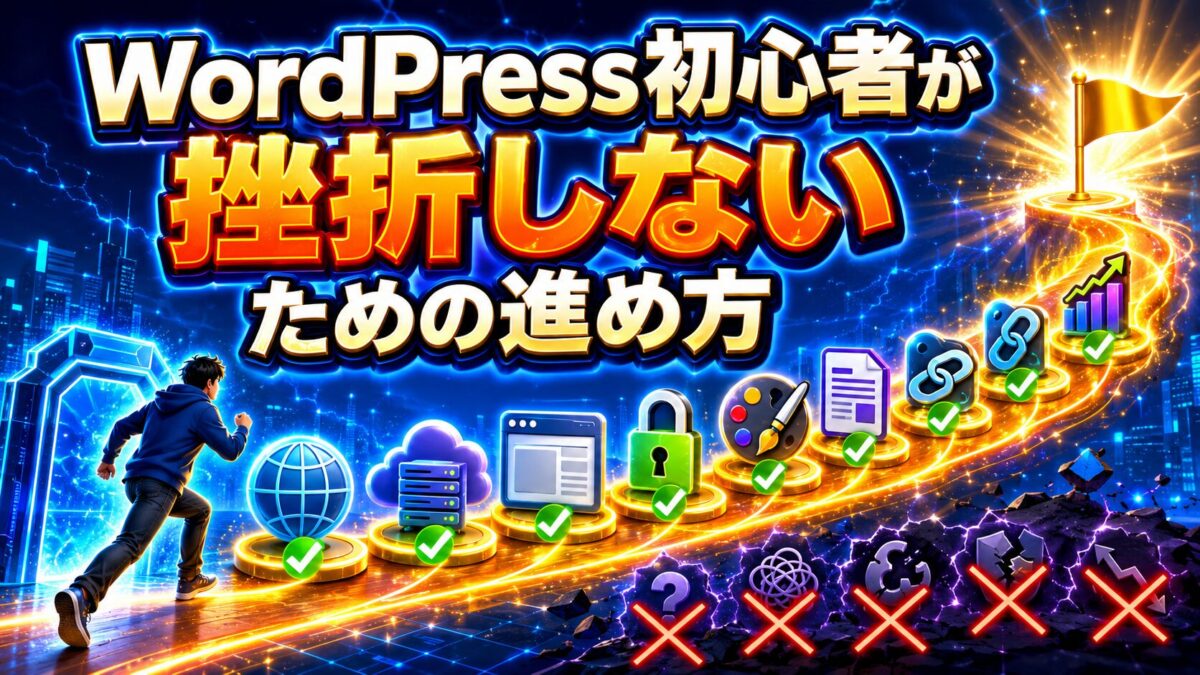
WordPress初心者が挫折しないために大切なのは、最初から完璧を目指さないことです。
おすすめの進め方は次のとおりです。
- ドメインとサーバーの役割を理解する
- WordPressをインストールする
- 重要な初期設定だけを行う
- Cocoonを導入する
- まず一記事公開する
- 必要になったことを一つずつ学ぶ
- 関連記事を内部リンクでつなぐ
- Search Consoleを見ながら改善する
作業中にわからない言葉が出てきても、すべてをその場で覚える必要はありません。
現在必要な作業に関係する部分から学び、一つ終わったら次へ進みましょう。
WordPress初心者に関するよくある質問

質問①
WordPressを始めるにはドメインとサーバーの両方が必要ですか?

回答①
自分だけのWordPressサイトを運営する場合は、基本的に独自ドメインとレンタルサーバーの両方が必要です。サーバーへWordPressや画像を保存し、ドメインを使って読者がサイトへアクセスできるようにします。
質問②
WordPressはプログラミングができなくても使えますか?
回答②
はい、基本的なブログ運営であれば、プログラミングができなくても始められます。Cocoonなどのテーマを使えば、管理画面から多くの設定を変更できます。
質問③
WordPressの設定は最初に全部終わらせる必要がありますか?
回答③
すべてを最初に終わらせる必要はありません。パーマリンク・SSL・バックアップ・セキュリティなどの重要な設定を優先し、細かなデザインは記事を書きながら整えても問題ありません。
質問④
WordPress初心者には無料テーマと有料テーマのどちらがおすすめですか?
回答④
最初は無料テーマでも十分です。Cocoonにはブログ運営に必要な機能が幅広く用意されています。サイト運営に慣れてから、必要な機能やデザインに応じて有料テーマを検討しても遅くありません。
質問⑤
WordPressでわからないことが出てきたらどうすればいいですか?
回答⑤
表示されているエラーメッセージや、現在困っている作業名を具体的に検索しましょう。一度にすべてを調べるのではなく、現在の問題を一つずつ解決することが大切です。
まとめ|WordPress初心者は一つずつ悩みを解決しよう
WordPressは、始めたばかりの頃ほど専門用語が多く、難しく感じやすい仕組みです。
特に最初は、ドメインやレンタルサーバーの意味がわからず、WordPressを始める前に手が止まる方も少なくありません。
しかし、すべての知識を最初から覚える必要はありません。
まずはドメインとサーバーの役割を理解し、WordPressのインストール、SSL、Cocoon、初期設定と順番に進めていきましょう。
今回紹介したつまずきやすいポイントは、WordPress初心者の多くが経験することです。
わからないことが出てきたら、その部分だけを一つずつ調べ、実際に手を動かしながら解決することが大切です。
最初から完璧なサイトを作ろうとせず、記事を書きながら設定や内部リンクを改善していきましょう。
一記事ずつ積み重ねることで、WordPressサイトは少しずつ自分だけの大切な資産へ育っていきます。