
「自作パソコンを作りたいけど、何十万円もかかるのでは?」
「中古パーツでも、本当に使える自作パソコンを組めるの?」
「ブログやAI、動画編集までできるのか知りたい。」
自作パソコンに興味があっても、費用やパーツ選び、組み立て後の性能が分からず、なかなか一歩を踏み出せない方も多いのではないでしょうか。
結論から言うと、僕は中古パーツを中心に総額約3万円で組んだ自作パソコンを、現在も実際の作業に使っています。
最新の高性能パソコンではありません。
CPUは2014年に発売されたIntel Core i7-4790K、マザーボードはASUS B85M-E、グラフィックボードはGTX980Tiという、今ではかなり古い構成です。
それでも、この自作パソコンで次の作業を行ってきました。
- WordPressサイトの運営と記事作成
- ChatGPTを活用したコンテンツ制作
- VSCodeを使ったHTML・CSS・JavaScript編集
- Udemy講座の作成と公開
- OBSを使った画面録画
- Canvaを使った画像制作
- Kindle出版に関する作業
もちろん、中古パーツには故障や保証、性能面のリスクがあります。
実際に僕のマザーボードは現在3代目で、誰にでも中古自作パソコンをおすすめできるわけではありません。
しかし、パーツの相性や中古品の注意点を理解したうえで組めば、低予算でもブログ運営や一般的な制作作業に使える自作パソコンを作ることは可能です。
この記事では、僕が実際に使っている中古自作パソコンの構成・費用・性能・できること・できないことを、失敗談も含めて正直に紹介します。
この記事で分かること
- 自作パソコンとは何か
- 総額約3万円で組んだ中古自作パソコンの構成
- 古いパーツでも実際にできている作業
- 中古パーツで自作するメリットとデメリット
- 初心者が中古自作パソコンを組む際の注意点
自作パソコンとは?初心者向けに分かりやすく解説
自作パソコンとは、CPU・マザーボード・メモリ・ストレージ・電源・ケースなどのパーツを自分で選び、組み立てたパソコンのことです。
メーカー製パソコンのように完成した状態で購入するのではなく、目的や予算に合わせて構成を決められることが大きな特徴です。
自作パソコンには、主に次のようなメリットがあります。
- 用途と予算に合わせてパーツを選べる
- 必要な性能だけを強化できる
- 故障したパーツだけ交換しやすい
- あとからメモリやストレージを増設できる
- 中古パーツを使えば費用を抑えられる
一方で、CPUとマザーボードの規格、メモリの種類、電源容量などを自分で確認しなければなりません。
パーツの組み合わせを間違えると、取り付けられなかったり、電源を入れても起動しなかったりすることがあります。
特に中古パーツを使う場合は、保証期間が短いことや、前の所有者がどのように使っていたか分からないこともあります。
自作パソコンは安く作れる可能性がありますが、安さだけでパーツを選ばず、規格・状態・保証を確認することが重要です。
中古3万円で組んだ自作パソコンの構成
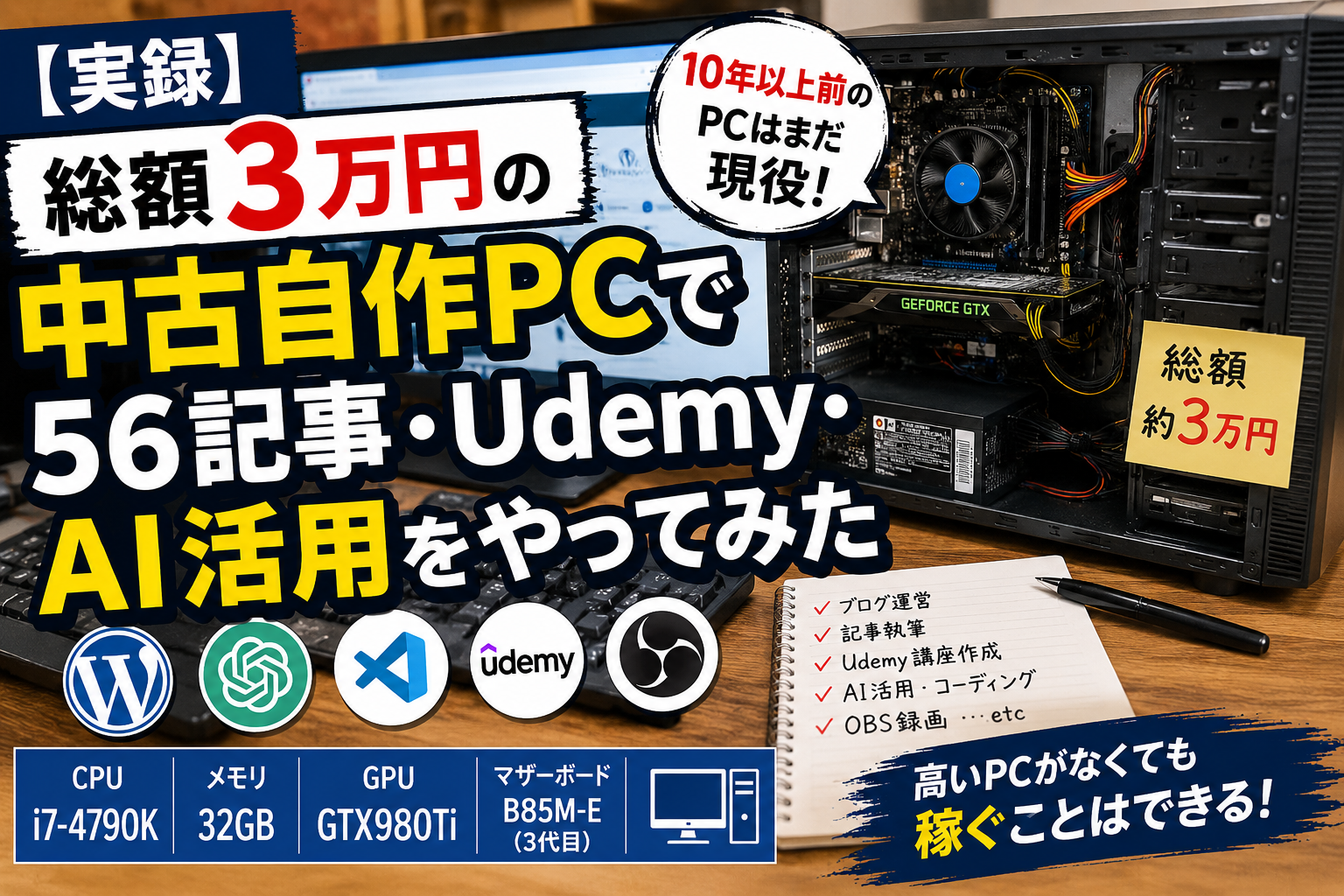
僕が現在使用している中古自作パソコンの構成は、次のとおりです。
CPU:Intel Core i7-4790K
マザーボード:ASUS B85M-E(現在3代目)
メモリ:DDR3 32GB
GPU:NVIDIA GeForce GTX 980 Ti
ストレージ:SSD
OS:Windows 11
購入先:Yahoo!ショッピング・メルカリなど
総額:約3万円
CPU|Intel Core i7-4790K
CPUには、Intel Core i7-4790Kを使用しています。
2014年に発売された第4世代のCPUで、現在の基準ではかなり古いモデルです。
それでも4コア8スレッド、最大4.40GHzで動作するため、WordPressの記事作成やWeb閲覧、VSCodeでのコーディングなど、一般的な作業には現在も使用できています。
ただし、最新CPUと比べると処理性能や消費電力、対応する機能には大きな差があります。
マザーボード|ASUS B85M-E
マザーボードにはASUS B85M-Eを使用しています。
実際このマザーボードは、フェーズが極端に少なく電源周りには、不満ですが、
コストパフォーマンスには、文句のつけようがないので、、、
相当お金を節約して汲み上げたい方には、超おすすめです。。。
実は、現在使っているB85M-Eは3代目です。
過去にマザーボードが故障するたびに中古品を探し、CPUやメモリなどの既存パーツを生かしながら延命してきました。
中古パーツで自作パソコンを使い続ける場合、同じ規格の交換部品が見つかるかどうかも重要になります。
古いマザーボードは流通数が減っていくため、故障したときに状態の良い中古品を見つけにくいことがデメリットです。
メモリ|DDR3 32GB
メモリは32GB搭載しています。
ブラウザで複数のタブを開きながら、ChatGPT・WordPress・VSCode・Canvaなどを同時に使用するため、メモリ容量には余裕を持たせています。
古い自作パソコンでも、メモリとSSDを十分に搭載することで、一般的な作業の快適さを改善できる場合があります。
GPU|NVIDIA GeForce GTX 980 Ti
グラフィックボードには、NVIDIA GeForce GTX 980 Tiを使用しています。
最新ゲームや高度なAI画像生成には厳しい場面がありますが、画面表示や一般的な画像制作、OBSによる録画などには現在も使用できています。
ただし、古い高性能GPUは消費電力や発熱が大きいため、電源容量や冷却環境の確認が必要です。
ストレージ|SSD
ストレージにはSSDを使用しています。
HDDと比べてWindowsやアプリの起動が速くなるため、古い自作パソコンを実用的に使ううえでSSDは重要です。
CPUやマザーボードが古くても、HDDからSSDへ変更することで体感速度が改善する場合があります。
Windows 11についての注意点
僕の環境ではWindows 11を使用していますが、古いCPUやマザーボードは、Windows 11の公式システム要件を満たさない場合があります。
同じ構成を検討する方は、Microsoftが案内している対応条件や、自分のパソコンの状態を必ず確認してください。
今の基準で見れば古い構成ですが、重要なのはスペック表だけではありません。
自分が行いたい作業に対して、実際にどこまで使えるかを判断することが大切です。
自作PCを自分で組んでみたい初心者の方へ
僕が使ったパーツ構成だけでなく、CPUソケット・チップセット・メモリ規格などの相性や、パーツを選ぶ順番も確認しておくことが大切です。
中古パーツで自作パソコンを約3万円に抑えた方法
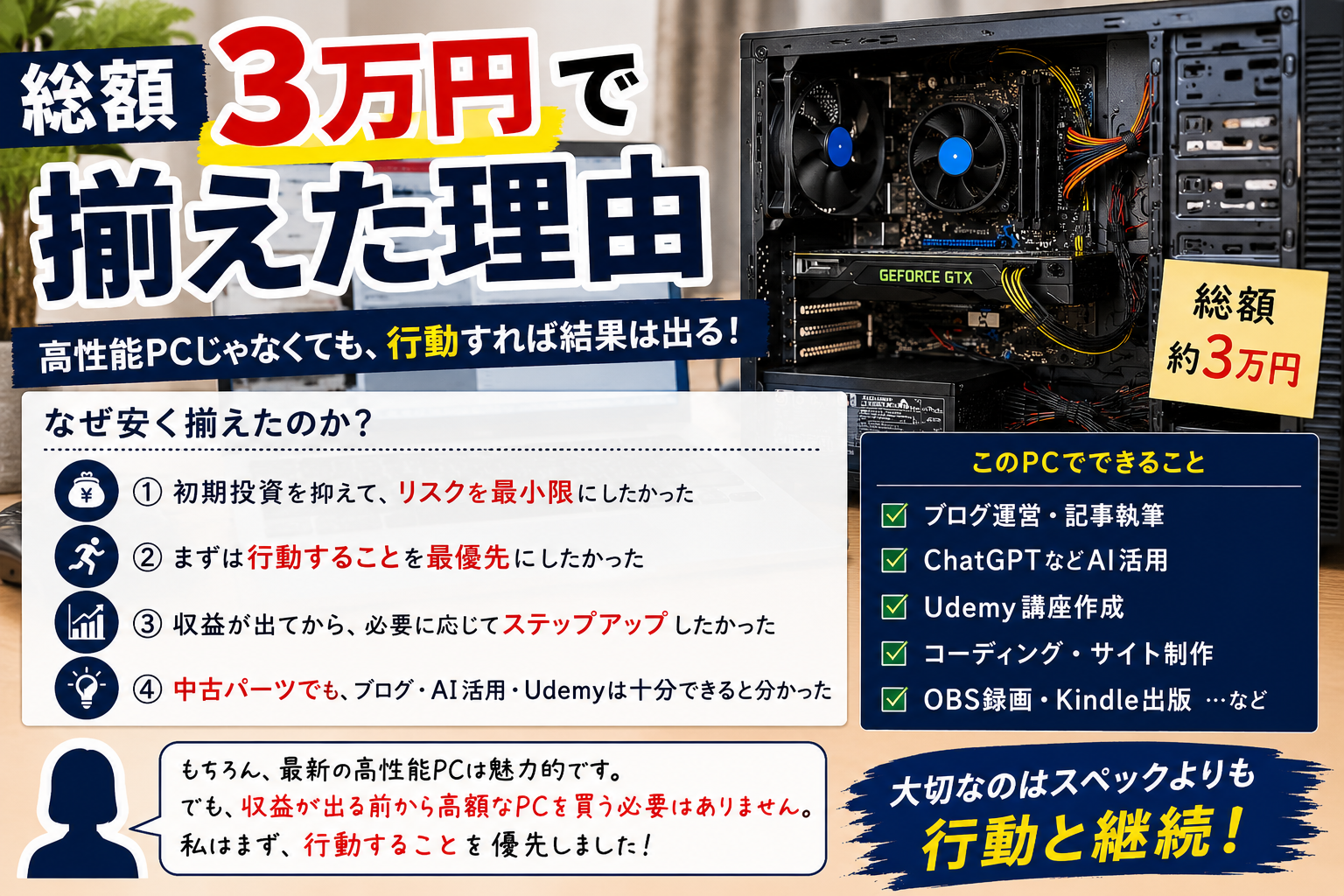
僕が中古パーツを選んだ最大の理由は、自作パソコンにかかる初期費用をできるだけ抑えるためです。
ブログや副業を始める段階で、いきなり何十万円もする最新パソコンを購入する必要はないと考えました。
高性能なパソコンを購入しても、記事を書いたり、動画を作ったりしなければ成果にはつながりません。
そこで僕は、最初から最新性能を求めるのではなく、WordPressやコーディングなど、自分に必要な作業を行える構成を優先しました。
中古パーツを複数の販売先で探した
パーツは主にYahoo!ショッピングやメルカリなどで探しました。
同じ型番でも、商品の状態・付属品・保証・販売価格は大きく異なります。
価格だけで決めず、次の点を確認することが重要です。
- 正常に動作することが明記されているか
- 商品の写真が十分に掲載されているか
- 破損や修理歴について説明があるか
- 返品や初期不良への対応があるか
- 出品者や販売店の評価に問題がないか
特に個人間取引では、到着後に不具合が見つかる可能性もあります。
中古価格が安くても、故障品を買い直せば、結果的に新品より高くなることがあります。
既存パーツをできるだけ生かした
自作パソコンの費用を抑えるには、使えるパーツをすべて買い替えないことも重要です。
僕の場合は、CPU・メモリ・グラフィックボードなど、まだ使えるパーツを生かしながら、故障した部品を中古品へ交換してきました。
自作パソコンは、故障したパーツだけを交換しやすいことがメリットです。
ただし、古いCPUと新しいマザーボードを自由に組み合わせられるわけではありません。
CPUソケット、メモリ規格、ケースサイズ、電源容量などが対応しているかを、購入前に確認する必要があります。
性能より使用目的を優先した
僕が必要としていたのは、最新ゲームを最高画質で動かすためのパソコンではありません。
WordPressの記事作成、ChatGPT、VSCode、Canva、OBSなどを使用できる作業環境です。
使用目的を先に決めることで、必要以上に高額なパーツを選ばずに済みました。
同じ構成を3万円で再現できるとは限りません
中古パーツの価格や在庫は常に変わります。
僕は総額約3万円で環境を整えましたが、現在まったく同じ構成を同じ金額で揃えられるとは限りません。
この記事の金額は、あくまで僕が実際に購入したときの一例として参考にしてください。
中古自作パソコンでは、価格の安さだけでなく、パーツの状態と相性を見極めることが重要です。
僕の場合はリスクを理解したうえで中古パーツを活用し、結果として約3万円で必要な作業環境を整えられました。
中古自作パソコンで実際にできていること
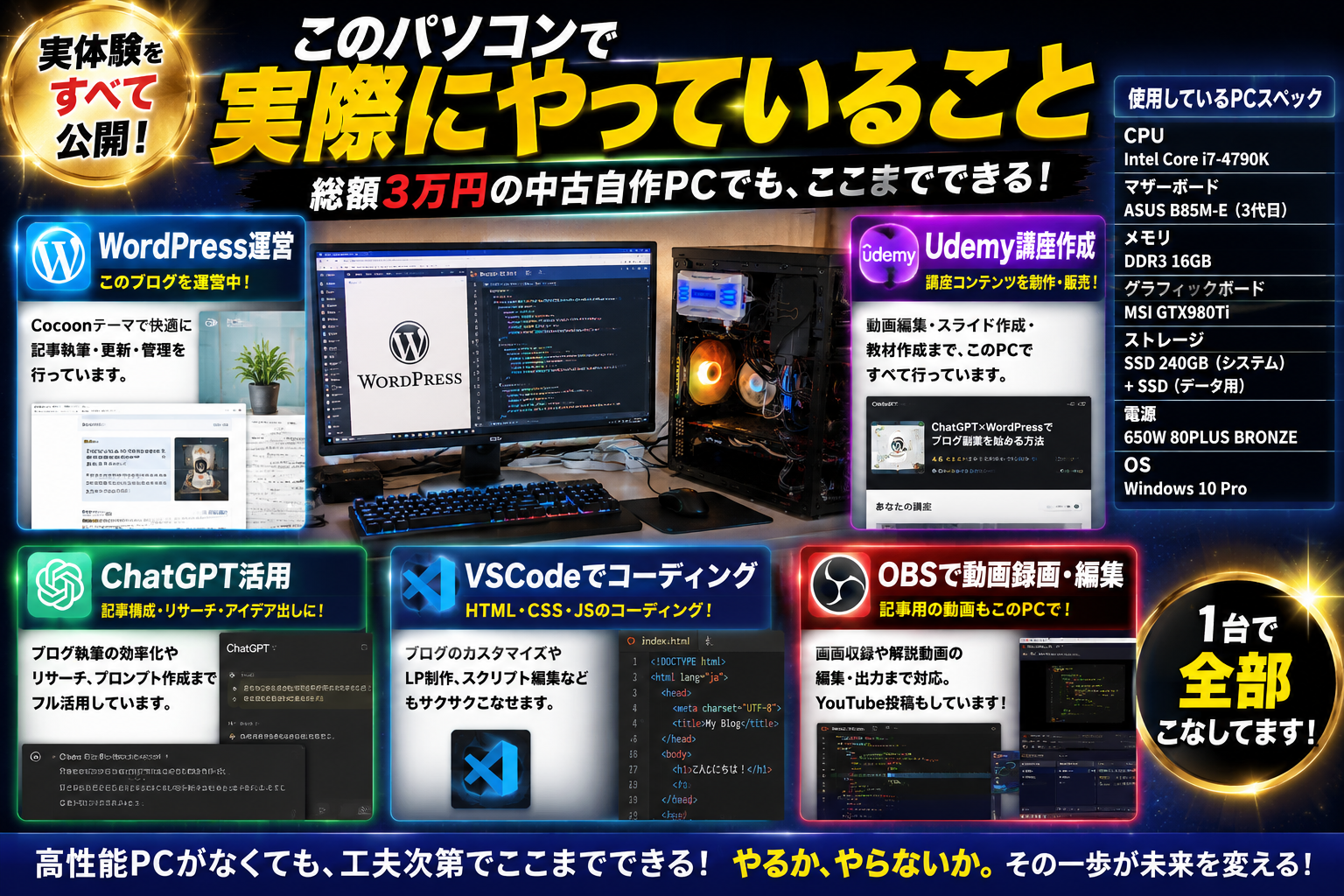
「3万円の中古自作パソコンで、実際にどこまで作業できるの?」
そう疑問に思う方も多いでしょう。
僕が現在、この自作パソコンで行っている主な作業は次のとおりです。
- WordPressサイトの運営
- ブログ記事の作成と画像挿入
- ChatGPTを使った情報整理や文章作成
- VSCodeを使ったHTML・CSS・JavaScript編集
- Udemy講座の作成と管理
- OBSを使った画面録画
- Canvaを使った画像制作
- Clipchampを使った簡単な動画編集
- Kindle出版に関する作業
WordPressサイトの運営と記事作成
WordPressへのログイン、記事作成、画像のアップロード、Cocoonの設定やカスタマイズなどは問題なく行えています。
ブラウザで複数のタブを開きながら作業することが多いため、メモリ32GBが役立っています。
これまで、この自作パソコンを使って多数の記事を公開し、サイトの改善や内部リンクの調整も続けてきました。
ChatGPTを使ったAI活用
ChatGPTは主にインターネット上のサーバーで処理されるため、質問・文章作成・構成整理などの通常利用は、この中古自作パソコンでも行えています。
ただし、パソコン本体へAIモデルを入れて動かすローカルAIや、本格的なAI画像生成では、GPU性能やVRAMが不足する可能性があります。
「ChatGPTをブラウザで利用すること」と「自分のパソコンだけでAIを動かすこと」は、必要な性能が大きく異なります。
VSCodeを使ったコーディング
VSCodeを使ったHTML・CSS・JavaScriptの編集も行っています。
一般的なWebサイトのコード編集であれば、現在の構成でも大きな問題は感じていません。
ただし、多数の拡張機能や重い開発環境を同時に動かす場合は、最新パソコンとの差を感じる可能性があります。
Udemy講座の作成とOBS録画
僕はこの自作パソコンを使って、WordPress初心者向けのUdemy講座を作成・公開しました。
OBSで実際の操作画面を録画し、必要に応じて動画を編集しています。
高解像度の動画を本格的に編集する用途では時間がかかりますが、画面操作を中心とした講座動画の制作には使用できています。
CanvaやClipchampを使った画像・動画制作
Canvaを使ったブログ画像やアイキャッチ画像の制作も行っています。
Clipchampでは、不要部分のカットや文字の追加など、比較的簡単な動画編集を行っています。
複雑なエフェクトや長時間の高画質動画では処理が重くなりますが、ブログや講座に使う基本的な素材制作には対応できています。
実際に使って分かった結論
最新パソコンと比べれば処理速度は劣ります。
それでも、WordPress・ChatGPT・VSCode・Udemy・Canvaなど、僕がブログ運営やコンテンツ制作で必要とする作業は現在も行えています。
自作パソコンは、単純に新しいか古いかだけで判断するものではありません。
自分の使用目的に必要な性能を満たしているかどうかが、最も重要です。
中古自作パソコンのデメリットと失敗しない注意点
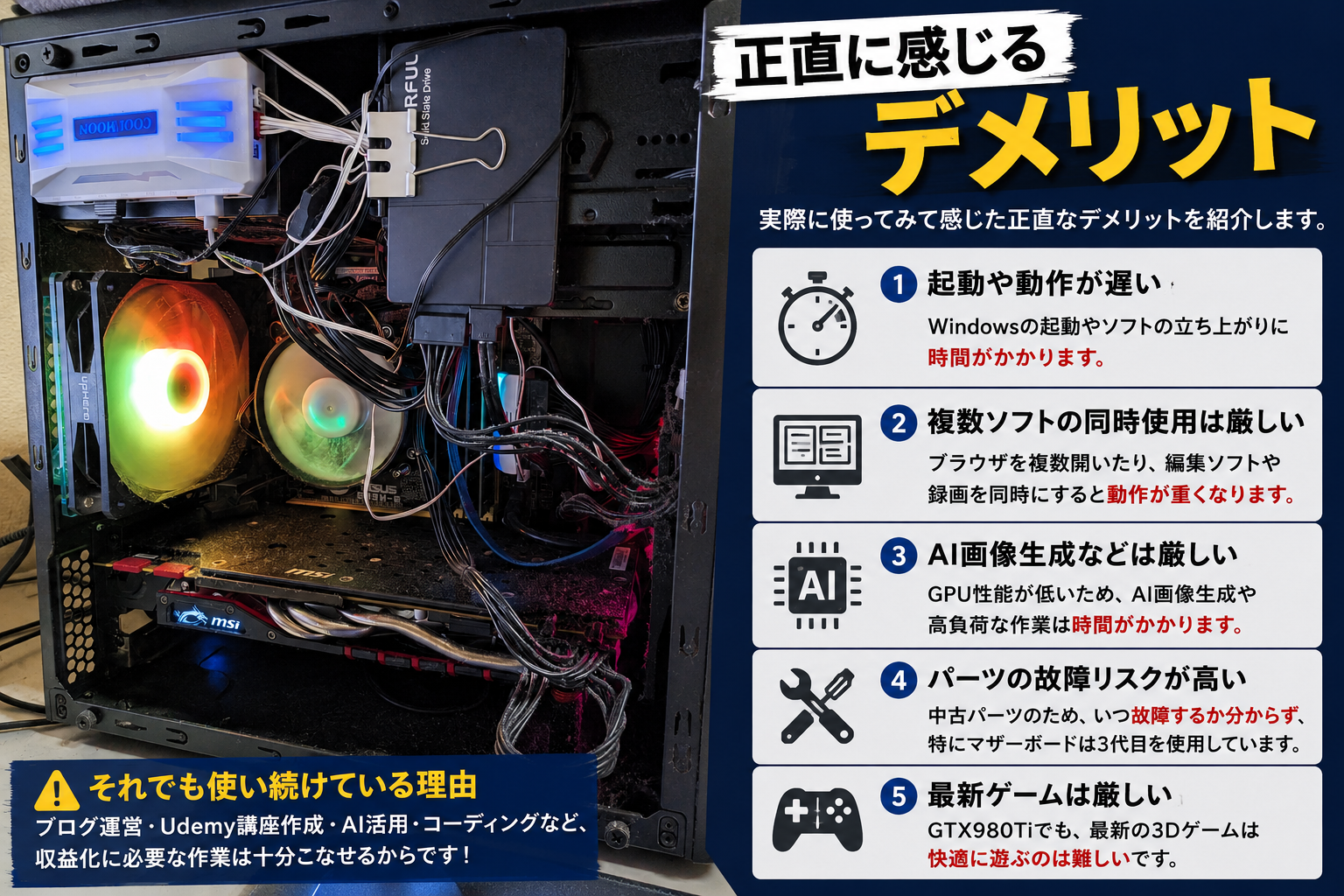
中古パーツを使えば、自作パソコンの費用を抑えられる可能性があります。
しかし、安く組めることだけを見て購入すると、故障や相性問題で余計に費用がかかることもあります。
僕が実際に中古自作パソコンを使って感じたデメリットは、次のとおりです。
- 新品より故障するリスクが高い
- 保証期間が短い、または保証がない場合がある
- パーツ同士の相性を自分で確認する必要がある
- 最新パソコンと比べて処理速度が遅い
- 複数の重いソフトを同時に使うともたつくことがある
- 高度なAI画像生成や最新ゲームには向かない
- 古い交換パーツが見つかりにくくなる
中古パーツは故障する可能性が高い
中古パーツは、前の所有者がどれくらいの期間、どのような環境で使用していたのか分からない場合があります。
見た目がきれいでも、内部では劣化が進んでいる可能性があります。
僕の自作パソコンでも、CPUより先にマザーボードが故障し、現在のASUS B85M-Eは3代目です。
安く購入できても、何度も買い直せば結果的に費用が増えてしまいます。
CPUとマザーボードの規格を合わせる必要がある
自作パソコンでは、どのCPUでも好きなマザーボードへ取り付けられるわけではありません。
CPUソケットやチップセット、対応するBIOSなどを確認する必要があります。
メモリについても、DDR3・DDR4・DDR5などの規格があり、対応していないものは取り付けられません。
中古パーツを購入する前に、メーカーの仕様ページなどで対応状況を確認することが重要です。
電源容量とグラフィックボードの確認が必要
GTX 980 Tiのような古い高性能グラフィックボードは、消費電力と発熱が大きい傾向があります。
電源容量が不足していたり、必要な補助電源端子がなかったりすると、正常に動作しない可能性があります。
ケース内のスペースや冷却ファン、グラフィックボードの長さも購入前に確認する必要があります。
電源とストレージは新品も検討する
予算を抑えたい場合でも、すべてのパーツを中古にする必要はありません。
電源ユニットやSSDは、パソコンの安定性やデータ保存に関わる重要なパーツです。
使用期間や劣化状態を判断しにくい中古品より、保証のある新品を選ぶ方が安心できる場合があります。
最新ゲームやローカルAIには向かない
WordPress、ChatGPT、VSCodeなどの作業は行えていますが、最新ゲームを高画質で動かしたり、大規模なAIモデルをパソコン本体で動かしたりする用途には向いていません。
安い自作パソコンでも何でもできるわけではなく、使用目的に合わせた性能判断が必要です。
古いパソコンのWindows 11には注意が必要
古いCPUやマザーボードでは、Windows 11の公式システム要件を満たさない場合があります。
現在動作しているからといって、将来も同じように更新できるとは限りません。
同じような中古構成を検討する場合は、OSの対応状況も必ず確認してください。
中古自作パソコンで失敗を減らすポイント
- 購入前にCPU・マザーボード・メモリの規格を確認する
- 動作確認済みの商品を優先する
- 返品・保証の条件を確認する
- 電源容量と補助電源端子を確認する
- 届いたら早めに動作確認する
- 重要なデータは別の場所へバックアップする
中古自作パソコンは、価格を抑えられる一方で、故障時の原因調査やパーツ交換も自分で行う必要があります。
初心者の方は、安さだけで決めず、トラブルが起きたときに対応できるかも考えて選ぶことが大切です。
古い中古自作パソコンを今も使い続ける理由
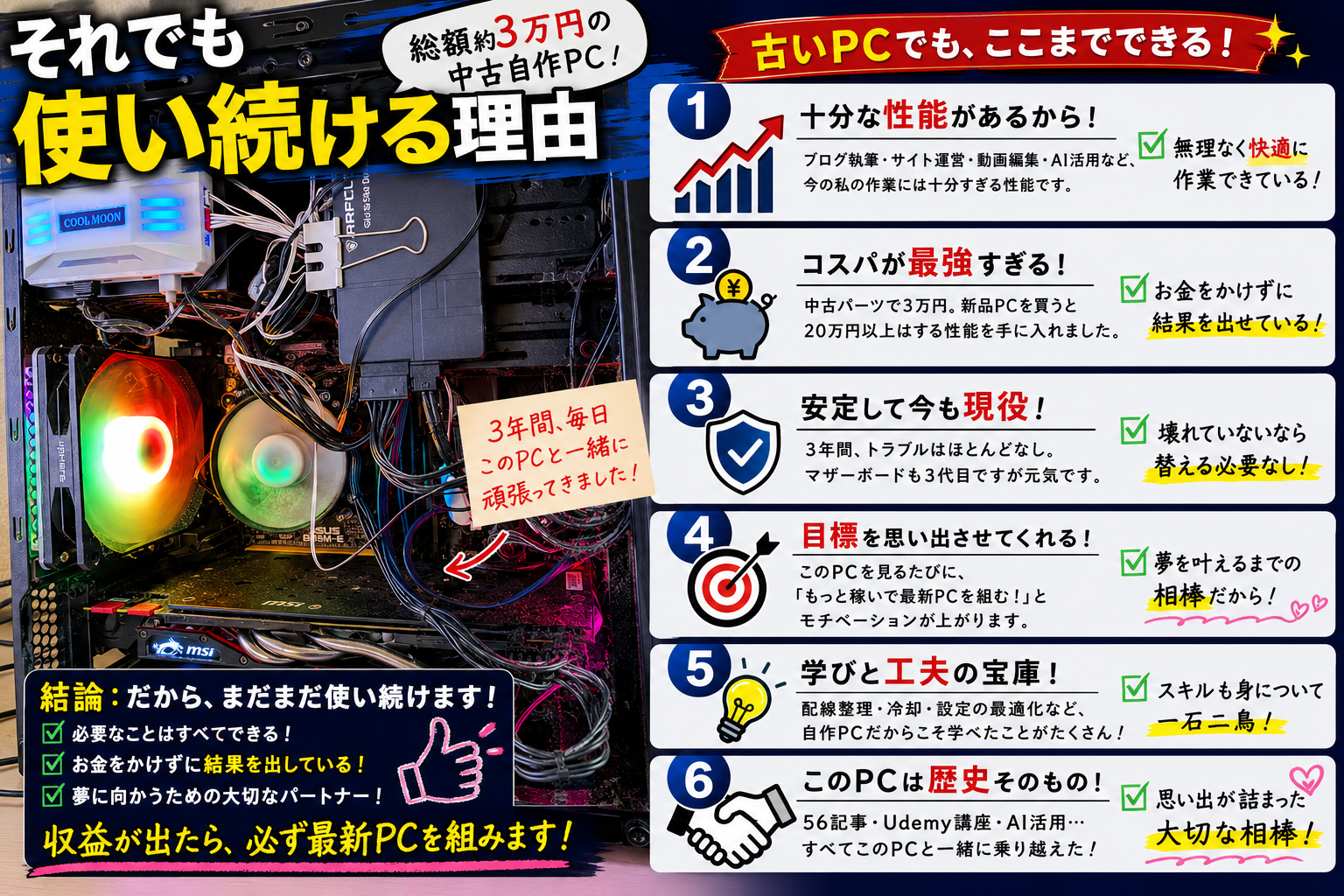
僕がこの自作パソコンを使い続けている理由は、とてもシンプルです。
古くても、現在の仕事に必要な作業ができているからです。
- WordPressの記事を書ける
- ChatGPTをブラウザで利用できる
- VSCodeでコーディングできる
- Udemy講座を作成・管理できる
- OBSで操作画面を録画できる
- Canvaでブログ画像を制作できる
最新パソコンと比べれば、処理速度や省電力性能では大きく劣ります。
それでも、現在の僕が必要としている作業を行えるため、すぐに買い替える必要はないと判断しています。
必要なパーツだけ交換できる
自作パソコンの魅力は、故障したパーツや性能不足を感じる部分だけ交換できることです。
僕の場合も、マザーボードが故障したときに、CPUやメモリまで一式買い替えるのではなく、中古のB85M-Eへ交換して使い続けてきました。
すべてのパーツを一度に買い替える必要がないため、費用を抑えながら延命できます。
ただし、古い規格のパーツは流通数が減るため、いつまでも同じ方法で修理できるとは限りません。
買い替えよりコンテンツ制作を優先している
もちろん、最新CPUやグラフィックボードを搭載したパソコンにも興味があります。
新しいパソコンへ買い替えれば、動画編集や複数ソフトの同時使用は、さらに快適になるでしょう。
しかし現在は、パソコンへ大きな費用をかけるよりも、記事作成・サイト改善・Udemy講座の追加などを優先しています。
高性能なパソコンを所有すること自体が目的ではなく、そのパソコンを使って何を作るかが重要だと考えているからです。
長年使ってきた自作パソコンへの愛着がある
そして、性能や費用だけでは説明できない理由もあります。
何度もパーツを交換し、トラブルを乗り越えながら使ってきたため、この自作パソコンにはものすごく愛着があります。
自分で組み立て、故障した原因を調べ、再び動くようになったときの達成感は、完成品のパソコンでは味わいにくいものです。
そうは言っても、なんてったってものすごく愛着があります!!!!!!
買い替えを検討する目安
- 必要なソフトが正常に動かなくなった
- 作業の待ち時間が大きな負担になった
- 交換用の中古パーツが見つからなくなった
- OSやセキュリティ更新へ対応できなくなった
- 修理費用が新しいパソコンの購入費用に近づいた
古い自作パソコンを無理に使い続ける必要はありません。
しかし、自分が必要とする作業を行えている間は、パーツを交換しながら大切に使い続けることも一つの選択肢です。
自作パソコン初心者へ伝えたいこと
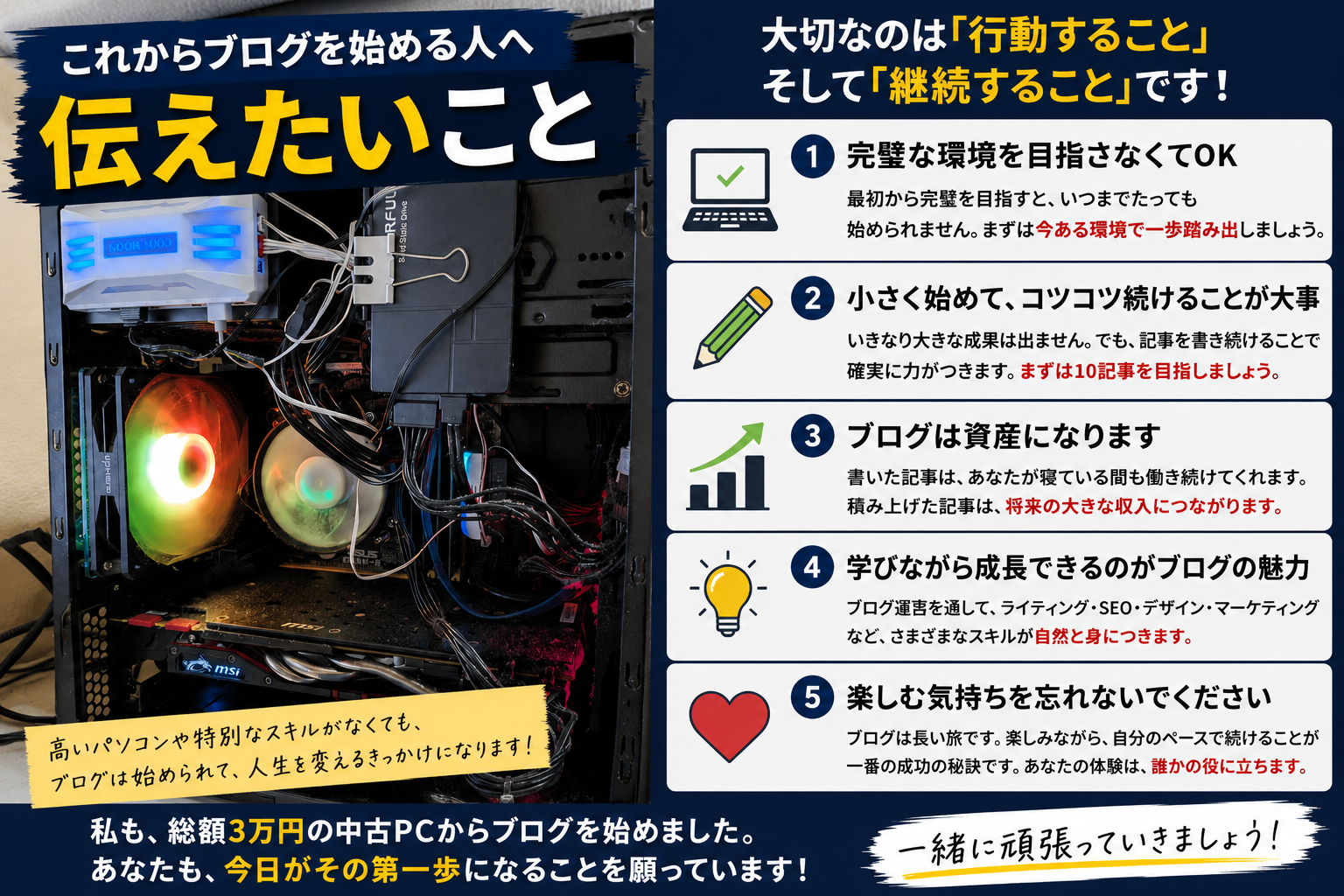
これから自作パソコンを組みたい方に、実体験から伝えたいことがあります。
それは、最初から高性能なパーツを揃える必要はないものの、価格の安さだけで中古パーツを選んではいけないということです。
僕は中古パーツを活用して、総額約3万円で自作パソコンの環境を整えました。
しかし、マザーボードが故障して交換を繰り返した経験もあります。
中古自作パソコンには、費用を抑えられるメリットと、故障や相性問題に自分で対応しなければならないデメリットの両方があります。
まず自作パソコンの使用目的を決める
最初に考えるべきことは、パソコンで何をしたいのかです。
- WordPressでブログを書きたい
- Webサイトを制作したい
- 動画を編集したい
- ゲームを楽しみたい
- AI画像生成やローカルAIを使いたい
使用目的によって、必要なCPU・メモリ・GPU・ストレージは大きく変わります。
WordPressの記事作成と、最新ゲームや本格的なAI画像生成では、必要な性能が同じではありません。
目的を決めずに高額なパーツを購入すると、使わない性能へお金をかけることになります。
反対に、安さだけを優先すると、必要なソフトが動かない可能性があります。
予算には故障や交換費用も含める
中古パーツで組む場合は、パーツの購入代金だけで予算を使い切らないことも大切です。
初期不良や故障が発生したときの交換費用、追加ケーブル、冷却ファンなどが必要になる場合があります。
中古自作パソコンでは、予定外の出費が発生する可能性も考えて予算を決めましょう。
すべて中古にする必要はない
CPUやメモリ、ケースなどは中古を選び、電源ユニットやSSDは新品を選ぶ方法もあります。
重要なデータを保存するストレージや、すべてのパーツへ電力を供給する電源は、保証のある新品を選ぶと安心感が高まります。
中古と新品を組み合わせることも、費用と安全性のバランスを取る方法です。
初心者は完成品や中古パソコンも選択肢に入れる
自作パソコンは、すべての人にとって最も安くて簡単な方法とは限りません。
トラブルの原因を調べたり、パーツを交換したりすることが難しい場合は、保証付きの完成品や整備済み中古パソコンを選ぶ方法もあります。
自分で組み立てることが目的なのか、ブログや仕事を始めることが目的なのかを考えて選びましょう。
初心者が自作パソコンを組む基本手順
- 使用目的を決める
- 使いたいソフトの推奨環境を確認する
- 予算を決める
- CPUとマザーボードの対応を確認する
- メモリ・GPU・電源・ケースの相性を確認する
- 中古品の状態と保証を確認する
- 組み立て後すぐに動作確認する
高性能なパソコンを購入しただけで、ブログや副業の成果が出るわけではありません。
大切なのは、自分に必要な環境を整え、実際に記事を書くこと、学習すること、コンテンツを作ることです。
僕は総額約3万円の中古自作パソコンから始め、現在もWordPress・Udemy・ChatGPT・コーディングなどに活用しています。
まずは目的と予算を整理し、自分に合った方法で一歩踏み出してみてください。
自作パソコンに関するよくある質問(FAQ)

初心者でも組み立てることは可能です。ただし、CPUとマザーボードの対応、メモリ規格、電源容量、ケースサイズなどを事前に確認する必要があります。初めての場合は、組み立て手順だけでなく、パーツ同士の相性も確認してから購入しましょう。
中古パーツや手持ちのパーツを活用すれば、費用を抑えられる場合があります。ただし、すべての部品を新品で購入すると、完成品パソコンより安くなるとは限りません。故障時の交換費用も含めて予算を考えることが大切です。
組むことは可能ですが、中古パーツには故障や保証のリスクがあります。特に電源ユニットやSSDは安定性やデータ保存に関わるため、保証のある新品を選ぶ方法も検討してください。
構成や中古パーツの価格によりますが、WordPressの記事作成やブラウザ版ChatGPTなど、一般的な作業は低価格の自作パソコンでも行える場合があります。僕の中古自作パソコンでも、ブログ運営・ChatGPT・VSCode・Udemy講座作成を行えています。
CPUやマザーボードによっては、Windows 11の公式システム要件を満たさない場合があります。購入前にMicrosoftのシステム要件を確認し、使用予定の構成が正式に対応しているか確認してください。
まとめ|中古3万円の自作パソコンでも実用できた
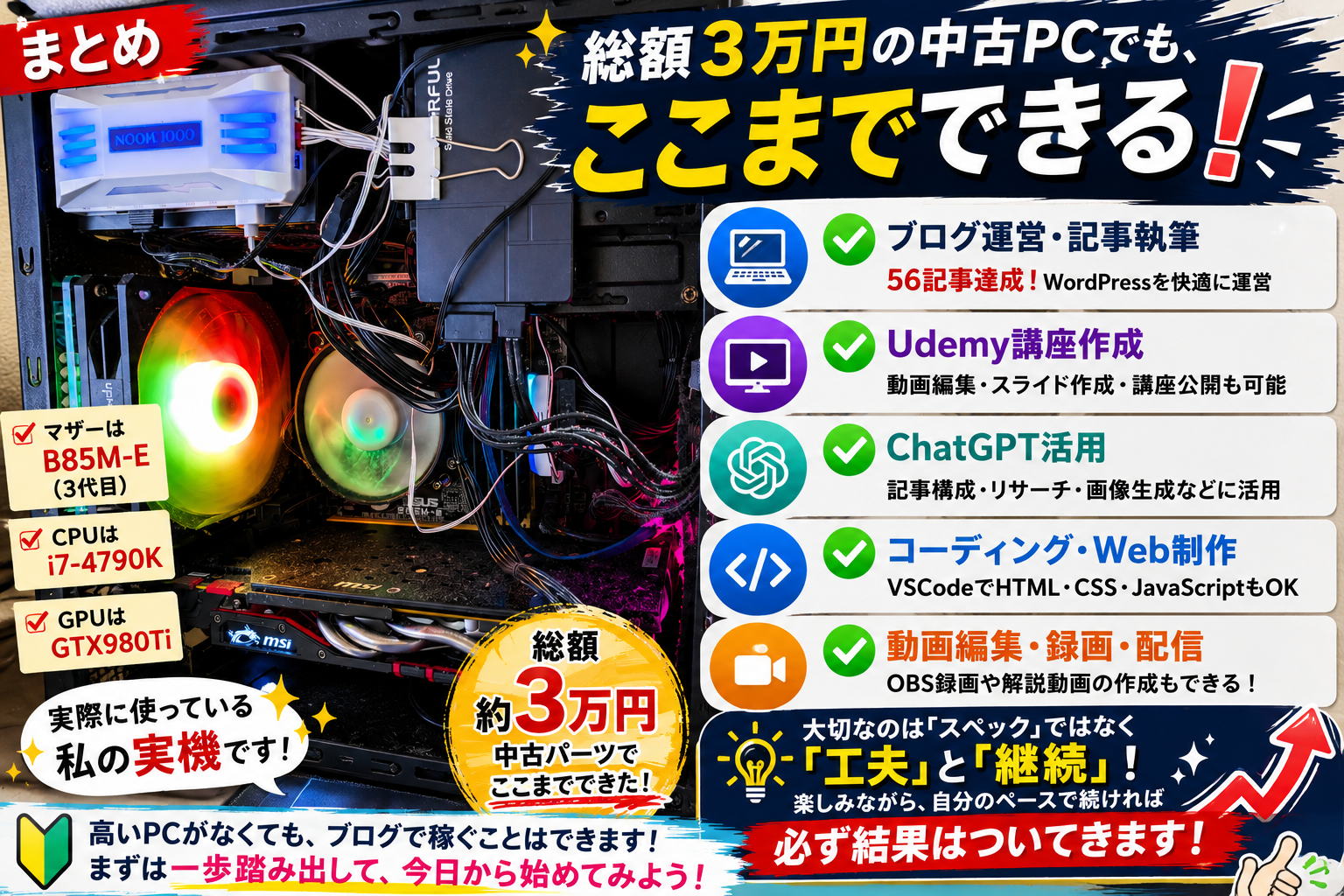
僕が現在使用しているパソコンは、中古パーツを中心に総額約3万円で組んだ自作パソコンです。
構成は、Intel Core i7-4790K・ASUS B85M-E・メモリ32GB・GTX 980 Ti・SSDという、今ではかなり古いものです。
それでも現在、次の作業に活用できています。
- WordPressサイトの運営と記事作成
- ChatGPTを使った情報整理や文章作成
- VSCodeを使ったコーディング
- Udemy講座の作成と管理
- OBSを使った画面録画
- CanvaやClipchampを使った素材制作
もちろん、中古自作パソコンには故障・相性・保証・性能不足などのリスクがあります。
僕のマザーボードも現在3代目であり、安く組めたからといって、誰にでも中古パーツをおすすめできるわけではありません。
中古パーツで自作パソコンを組む場合は、次の点を必ず確認してください。
- CPUとマザーボードの対応
- メモリの規格と最大容量
- GPUに必要な電源容量と補助電源
- ケースへパーツを取り付けられるか
- 中古品の状態・保証・返品条件
- 使用するOSやソフトへの対応状況
自作パソコンで重要なのは、単純に価格が安いことや、最新の高性能パーツを使うことではありません。
自分が行いたい作業に必要な性能を満たし、無理なく使い続けられる構成を選ぶことが大切です。
僕の場合は、総額約3万円の中古自作パソコンでも、ブログ運営やコンテンツ制作に必要な作業を続けられました。
そして、故障するたびに原因を調べ、パーツを交換しながら使ってきたことで、この自作パソコンにはものすごく愛着があります。
これから自作パソコンを組む方は、価格だけで判断せず、目的・予算・パーツの相性・故障時の対応まで考えて構成を決めてください。
この自作パソコンで作成したUdemy講座
僕は、この記事で紹介した中古自作パソコンを使って、WordPress初心者向けのUdemy講座を作成・公開しました。
SSL設定・FFFTP・Cocoonなど、文章だけでは分かりにくい操作を、実際の画面を見ながら学べる内容にしています。
「WordPressの設定を動画で確認しながら進めたい」という方は、こちらから講座内容をご覧ください。