自作PCを組んでみたいと思っても、最初は次のような疑問が出てくるのではないでしょうか。
- 自作PCには何が必要なの?
- パーツは全部で何種類あるの?
- 組み立てに必要な工具は?
- 初心者なら予算はいくら用意すればいい?
- 買ったパーツが組み合わせられなかったらどうしよう
自作PCでは、CPUやマザーボードなどの主要パーツだけでなく、OS・モニター・キーボード・工具なども必要です。
また、パーツを一つずつ購入すればよいわけではありません。CPUとマザーボードのソケット、メモリの規格、PCケースのサイズ、電源容量などを確認する必要があります。
僕も実際に中古パーツを使って自作PCを組み、WordPress運営・ChatGPT・コーディング・画像制作・Udemy講座作成などに使用しています。
この記事では、自作PCに必要なパーツ・周辺機器・工具を一覧にして、初心者にも分かりやすく解説します。
この記事で分かること
- 自作PCに必要なパーツ一覧
- パーツごとの役割と選び方
- 自作PCを組み立てるために必要な工具
- 初心者が考えておきたい予算の目安
- パーツの相性を確認するポイント
- 組み立てる前に準備しておくこと
自作PCに必要なもの一覧
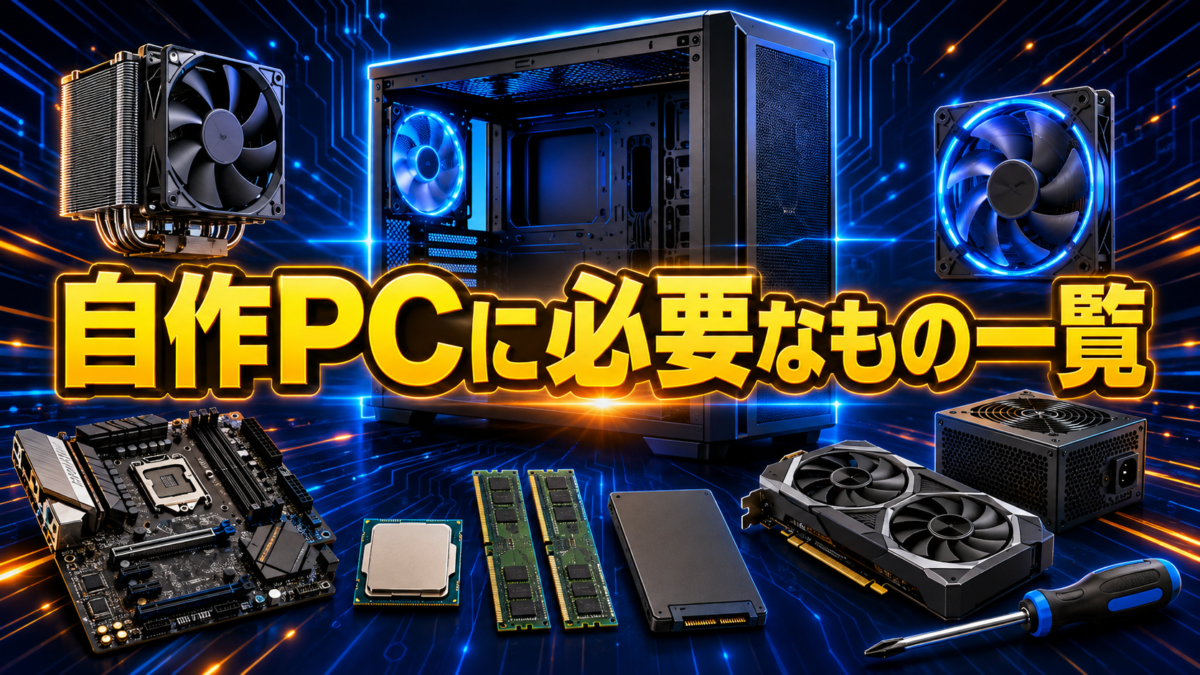
自作PC本体を完成させるために必要な基本パーツは、次のとおりです。
| 必要なもの | 主な役割 | 必要度 |
|---|---|---|
| CPU | 計算や処理を行うパソコンの中心部分 | 必須 |
| マザーボード | 各パーツを接続する基板 | 必須 |
| メモリ | 作業中のデータを一時的に保存する | 必須 |
| ストレージ | OS・ソフト・画像などを保存する | 必須 |
| 電源ユニット | 各パーツへ電力を供給する | 必須 |
| PCケース | パーツを固定して保護する | 基本的に必須 |
| CPUクーラー | CPUの熱を冷却する | 必須 |
| ケースファン | ケース内の熱を排出する | 基本的に必要 |
| グラフィックボード | 映像や3D処理を担当する | 用途による |
| OS | パソコンを操作するための基本ソフト | 必須 |
| モニター | パソコンの画面を表示する | 必須 |
| キーボード・マウス | パソコンを操作する | 必須 |
| LAN・Wi-Fi環境 | インターネットへ接続する | 必要に応じて |
すでにモニターやキーボードを持っている場合は、そのまま流用できることがあります。
ただし、本体パーツは規格やサイズが合わないと取り付けられません。値段だけで決めず、組み合わせを確認してから購入しましょう。
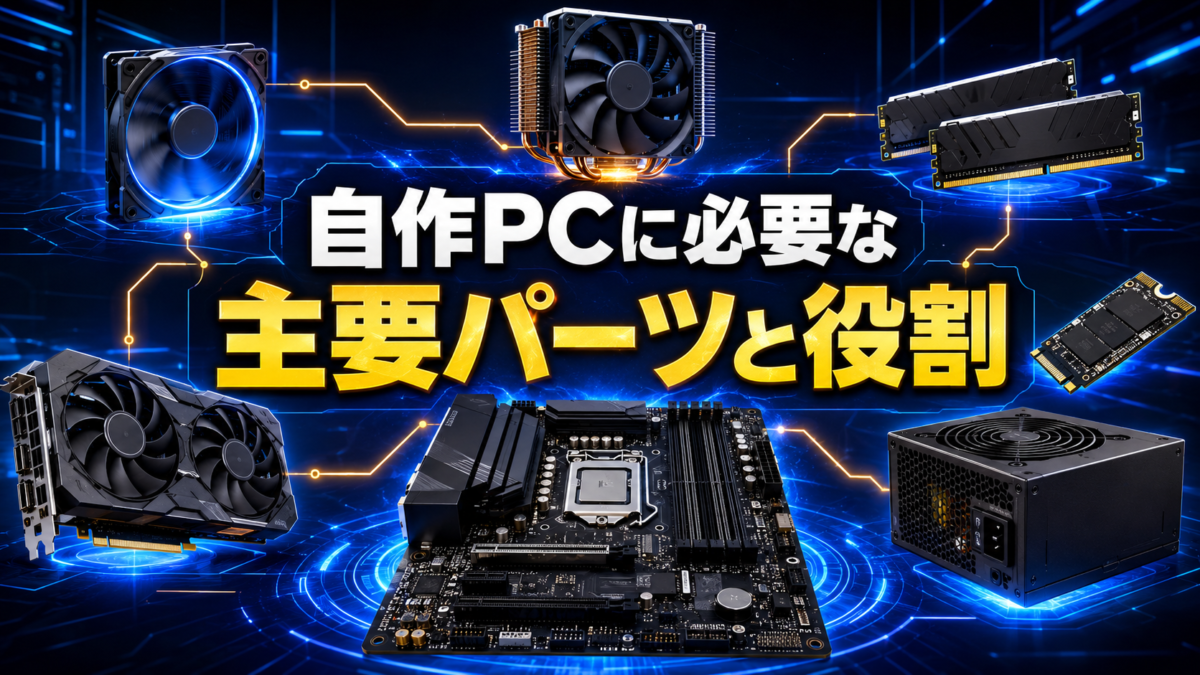
自作PCに必要な主要パーツと役割
CPU
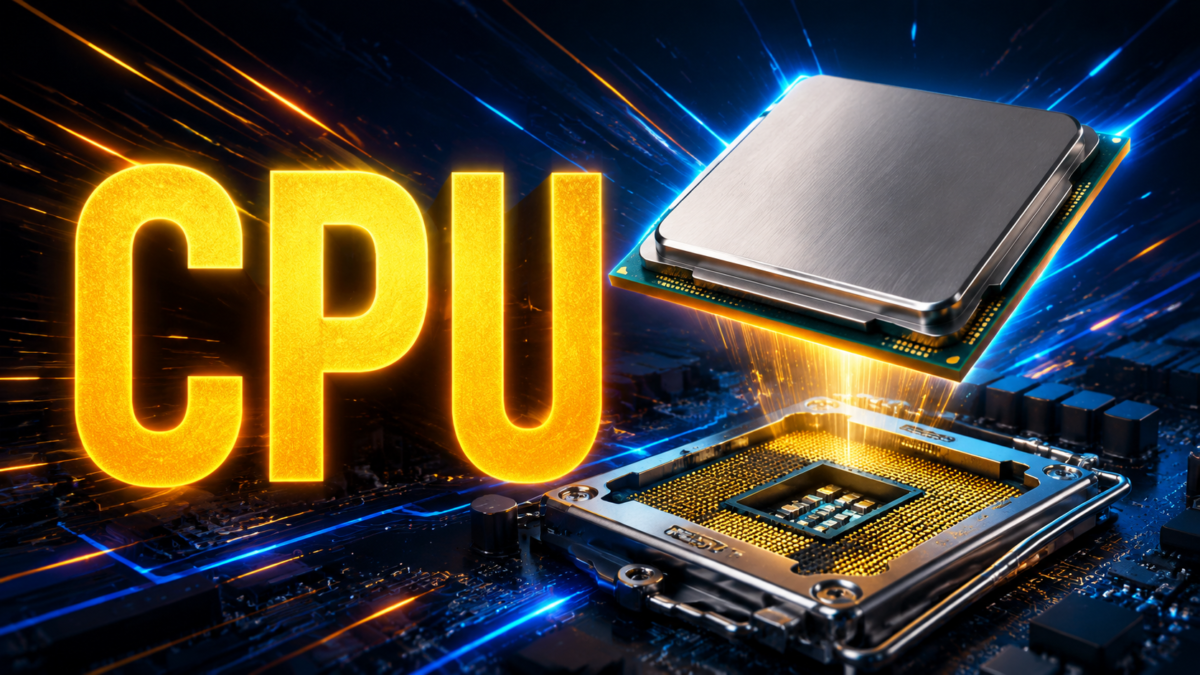
CPUは、ソフトの実行や計算処理を担当する重要なパーツです。
WordPressの記事作成やWeb閲覧が中心なら、必ずしも最上位CPUは必要ありません。ゲーム・動画編集・3DCG・AI処理などを行う場合は、用途に合った処理性能が必要です。
CPUを選ぶときは、性能だけでなく次の項目を確認します。
- メーカー
- CPUの世代
- ソケット規格
- コア数とスレッド数
- 内蔵グラフィックスの有無
- 消費電力と発熱
- 対応するマザーボード
CPUとマザーボードのソケットが異なると取り付けられないため、必ずセットで確認してください。
マザーボード
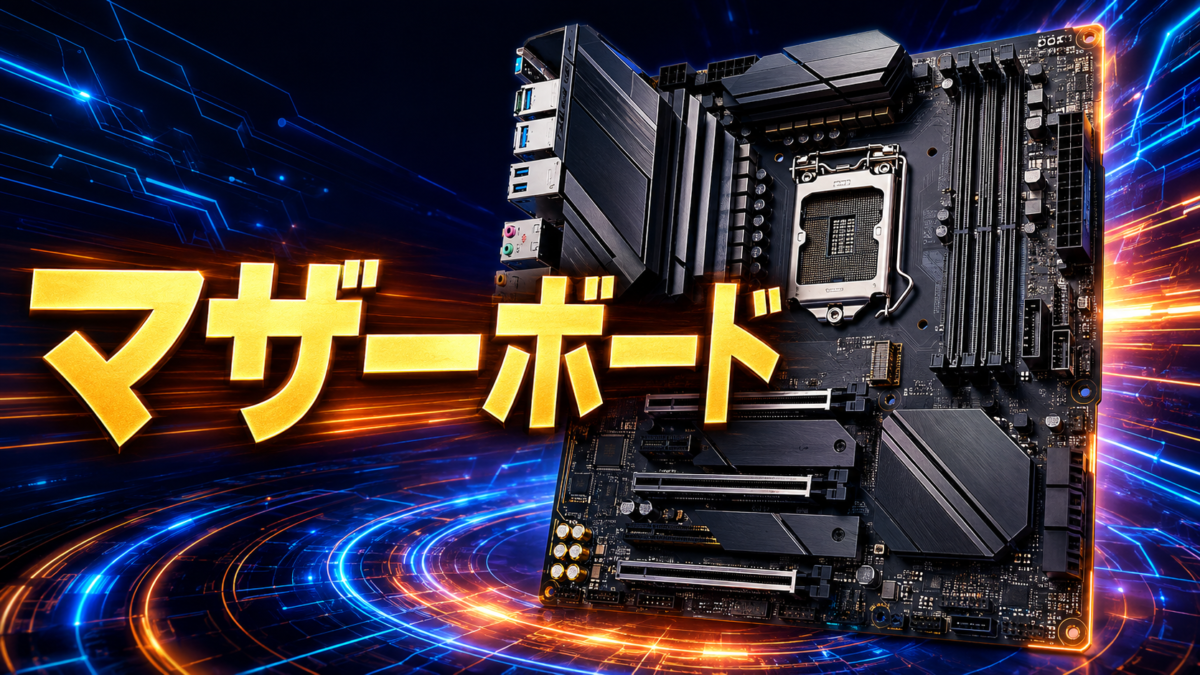
マザーボードは、CPU・メモリ・ストレージ・グラフィックボードなどを接続する基板です。
マザーボードを選ぶときは、次のポイントを確認します。
- CPUソケット
- 対応CPU
- 対応メモリ規格
- フォームファクター
- M.2スロットの数
- SATA端子の数
- 拡張スロットの数
- 有線LAN・Wi-Fi・Bluetoothの有無
- 映像出力端子
同じソケットでも、BIOSのバージョンによってCPUが認識されない場合があります。メーカーのCPU対応表も確認しましょう。
メモリ
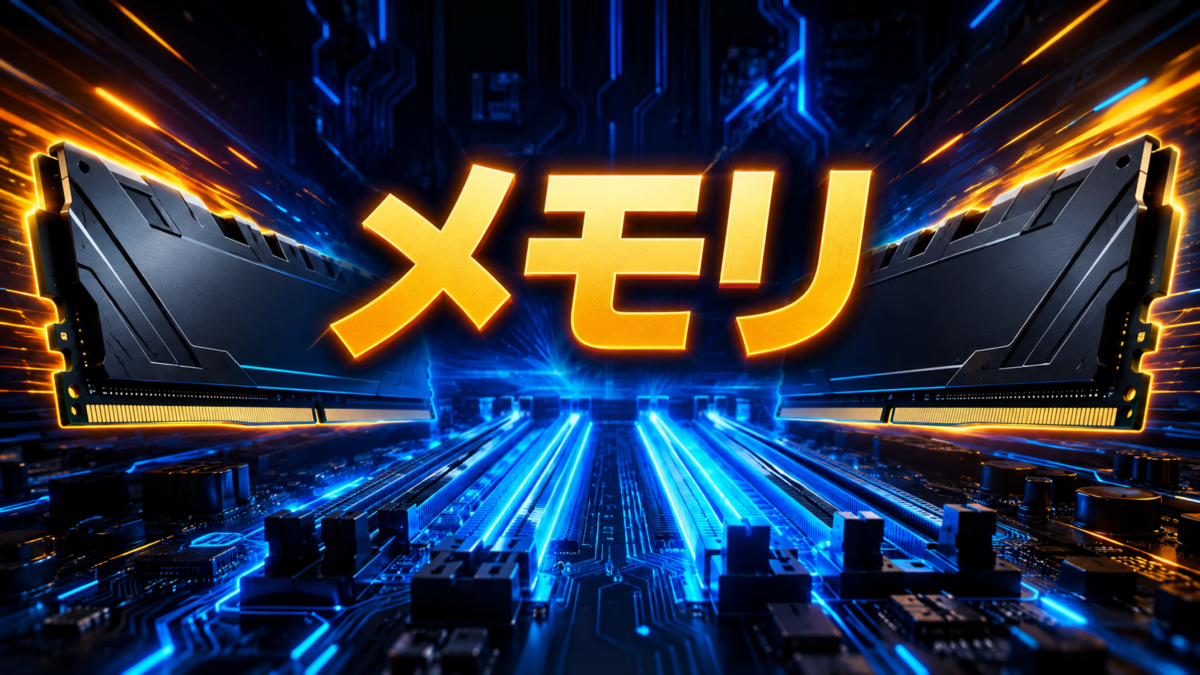
メモリは、パソコンが作業中のデータを一時的に置く場所です。
メモリ容量が不足すると、ブラウザのタブを複数開いたときや、複数のソフトを同時に使ったときに動作が重くなります。
| 主な用途 | メモリ容量の目安 |
|---|---|
| Web閲覧・文書作成 | 8GB以上 |
| WordPress・一般的な作業 | 16GB以上 |
| 画像編集・動画編集・ゲーム | 32GB以上を検討 |
| 高度な動画編集・AI・3DCG | 64GB以上を検討 |
必要な容量は使用するソフトによって異なります。DDR4とDDR5には互換性がないため、マザーボードが対応している規格を選んでください。
SSD・HDDなどのストレージ
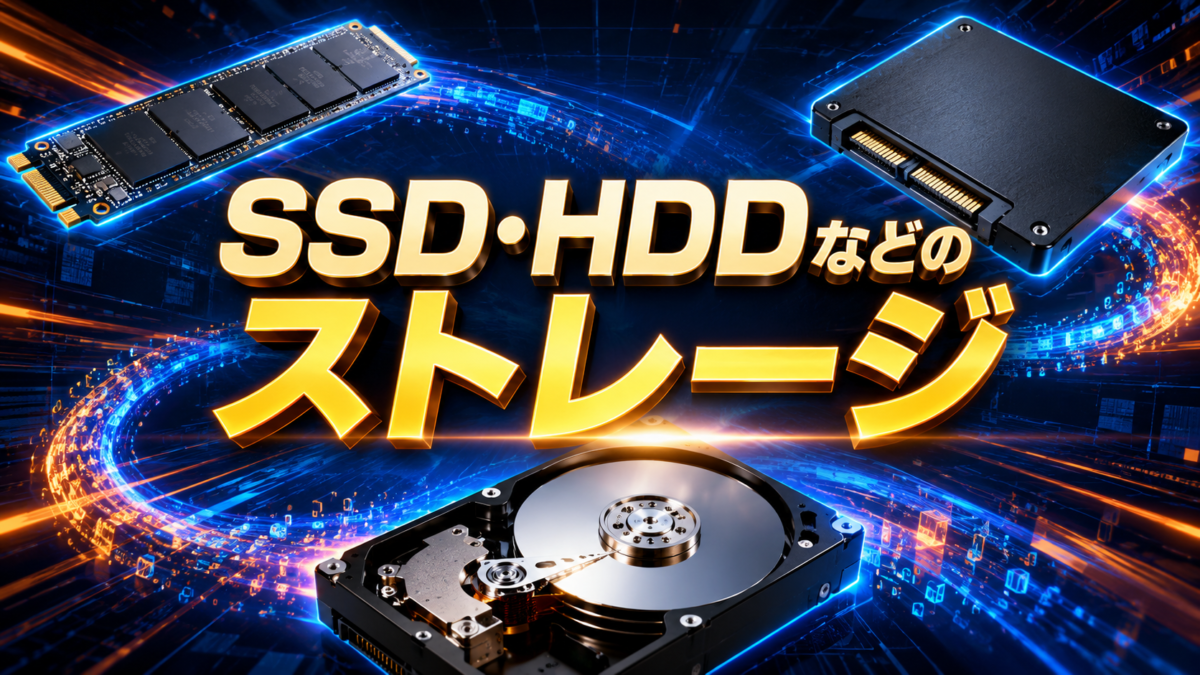
ストレージは、Windows・ソフト・写真・動画・作成したファイルなどを保存するパーツです。
現在、自作PCの起動用ストレージにはSSDが使いやすいでしょう。
- M.2 NVMe SSD:高速で配線が少ない
- 2.5インチSATA SSD:幅広いパソコンで使いやすい
- HDD:大容量データの保存に向いている
初心者の場合は、OSとソフトをSSDへ入れ、必要に応じてデータ保存用のSSDやHDDを追加する方法が分かりやすいです。
電源ユニット
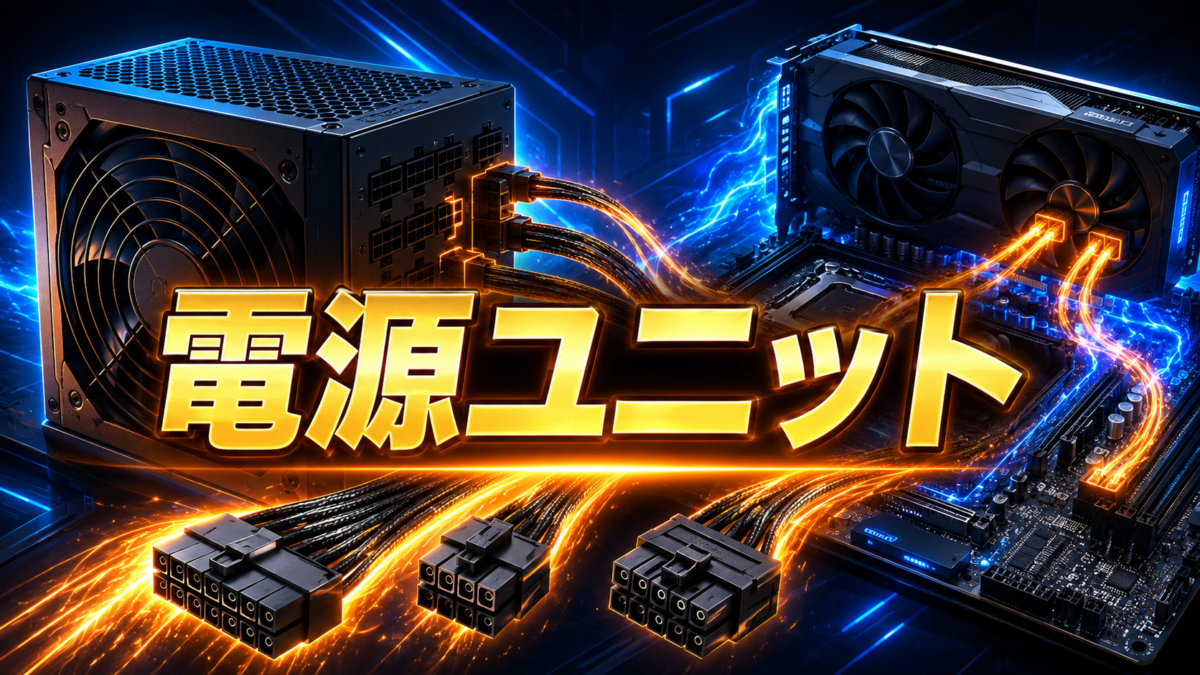
電源ユニットは、家庭用コンセントから受け取った電力を各パーツへ供給します。
電源容量が不足すると、起動しない、突然電源が落ちる、負荷をかけると不安定になるといった問題につながります。
電源を選ぶときは、次の項目を確認しましょう。
- 必要な電源容量
- CPU補助電源の端子
- グラフィックボード用補助電源
- SATA電源端子の数
- 電源本体のサイズ
- 変換効率
- 保証期間
特に高性能なグラフィックボードを搭載する場合は、推奨電源容量と必要な補助電源端子を確認してください。
PCケース
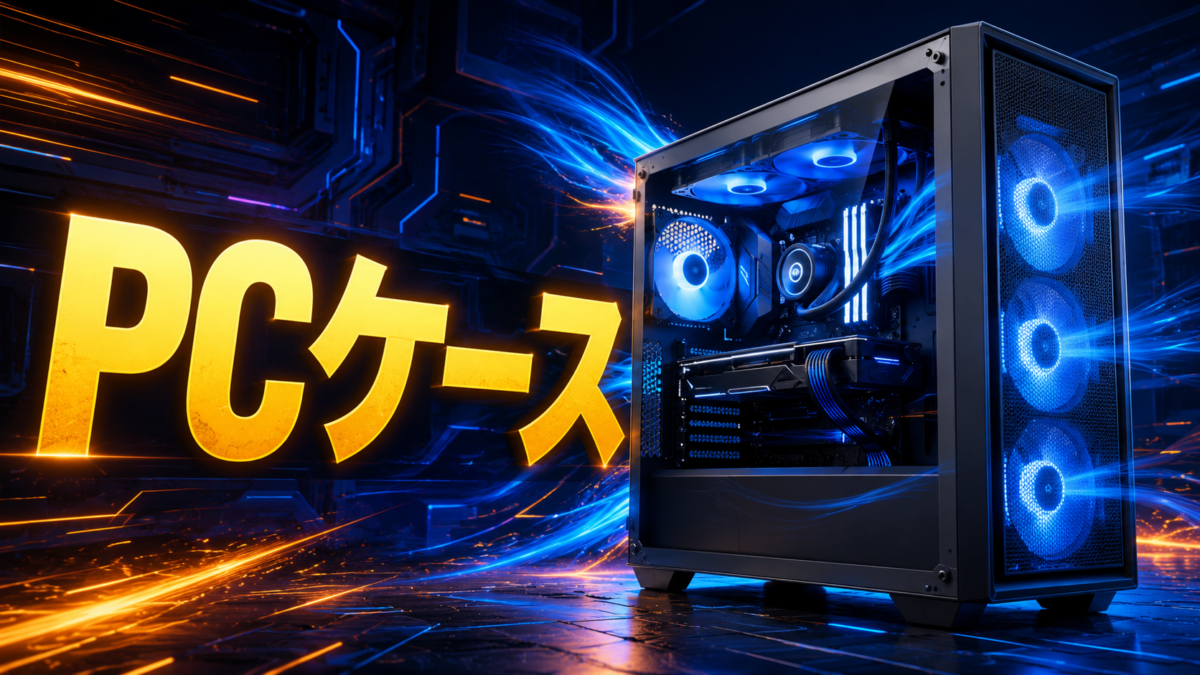
PCケースは、各パーツを固定して、衝撃やホコリから保護する役割があります。
見た目だけでなく、次の点を確認して選びましょう。
- 対応するマザーボードサイズ
- グラフィックボードの最大長
- CPUクーラーの高さ
- 電源ユニットの対応サイズ
- ケースファンの取り付け位置
- ストレージの搭載数
- 吸気と排気のしやすさ
- 配線スペース
初心者は、極端に小さいケースよりも、内部に余裕があるミドルタワーケースのほうが組み立てやすい傾向があります。
CPUクーラー
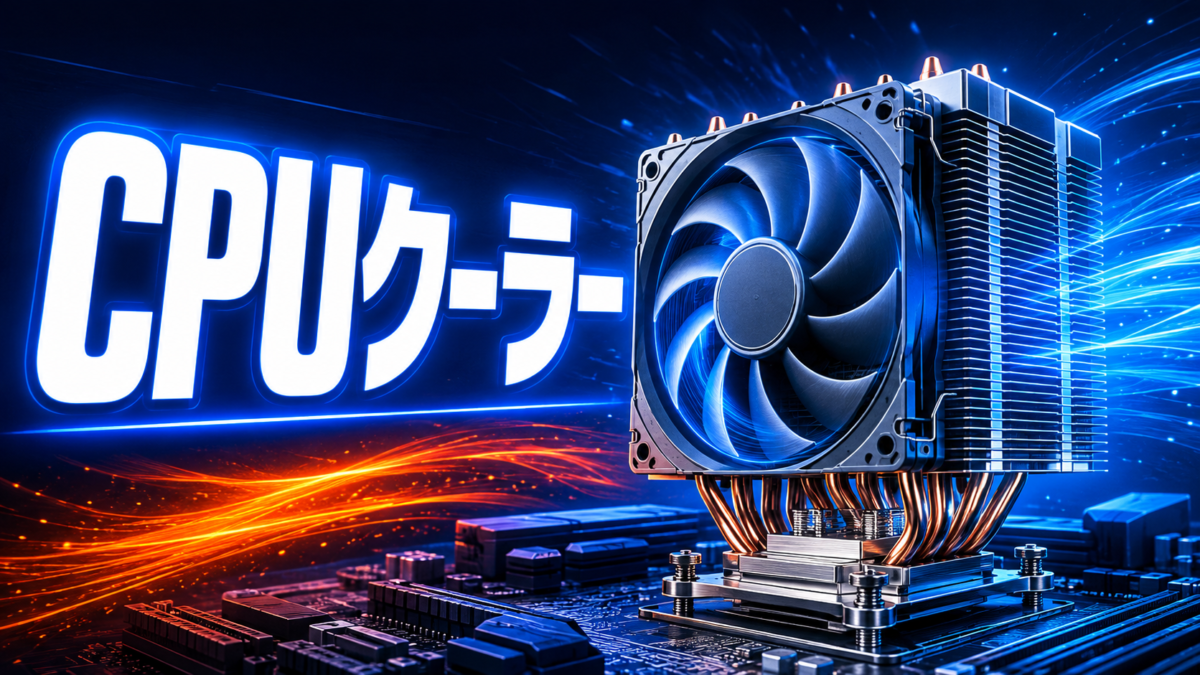
CPUクーラーは、動作中に発生するCPUの熱を逃がすために必要です。
CPUに付属している場合もありますが、製品によっては別途購入しなければなりません。
- 空冷CPUクーラー
- 簡易水冷CPUクーラー
- 本格水冷
初めて自作PCを組む場合は、構造が比較的分かりやすい空冷CPUクーラーが扱いやすいでしょう。
大型クーラーを使う場合は、PCケースへ収まる高さとメモリへの干渉を確認してください。
ケースファン
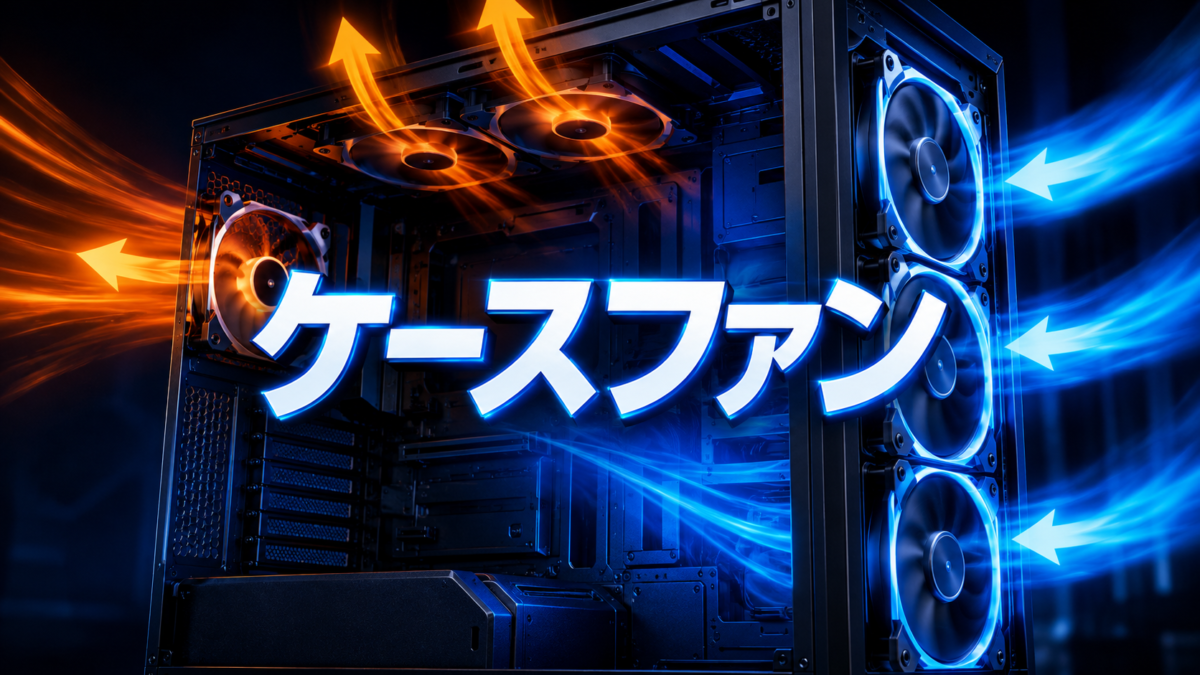
ケースファンは、PCケース内へ空気を取り込み、熱くなった空気を外へ排出します。
一般的には、前や下から吸気し、後ろや上から排気する流れを作ります。
ファンのサイズ・厚み・回転数・端子・取り付け位置を確認してください。PCケースにファンが付属している場合は、最初から追加購入する必要がないこともあります。
グラフィックボード
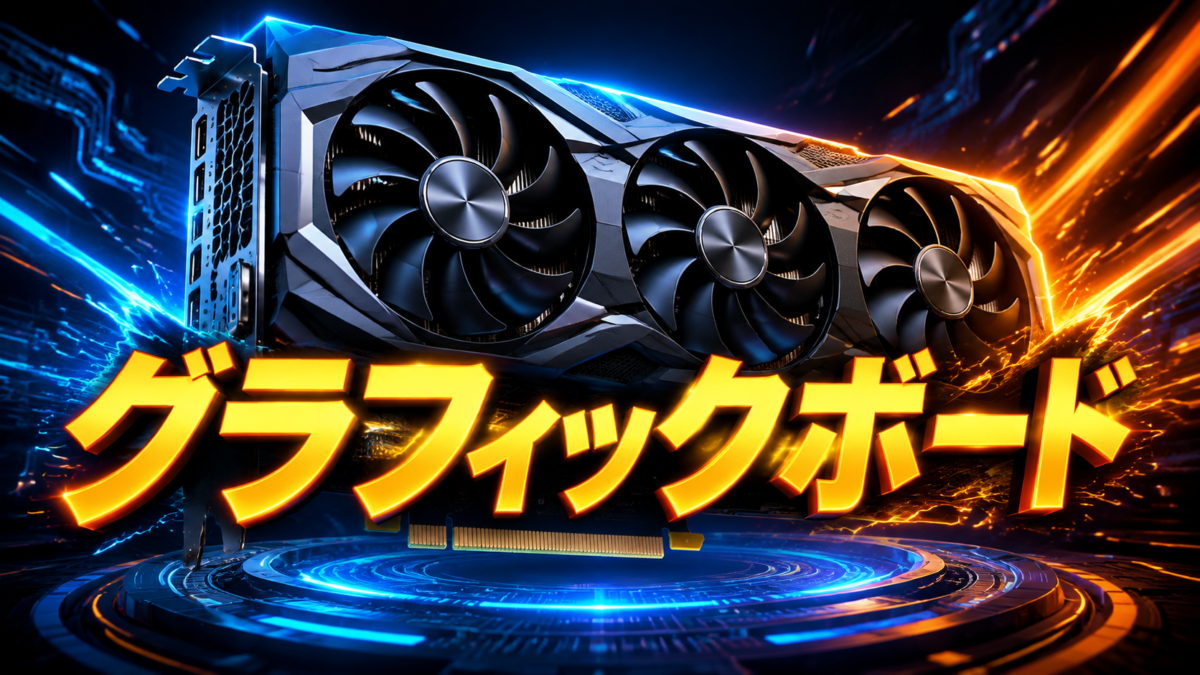
グラフィックボードは、映像出力やゲーム、動画編集、3DCG、AI処理などを担当します。
CPUに内蔵グラフィックスが搭載されていて、記事作成やWeb閲覧が中心なら、グラフィックボードなしで使える場合があります。
一方、次の用途ではグラフィックボードが必要になる可能性が高くなります。
- PCゲーム
- 4K動画編集
- 3DCG制作
- Stable Diffusionなどの画像生成
- ローカルLLM
- 複数モニターへの高解像度出力
購入前に性能だけでなく、カードの長さ・厚み・電源容量・補助電源端子も確認しましょう。
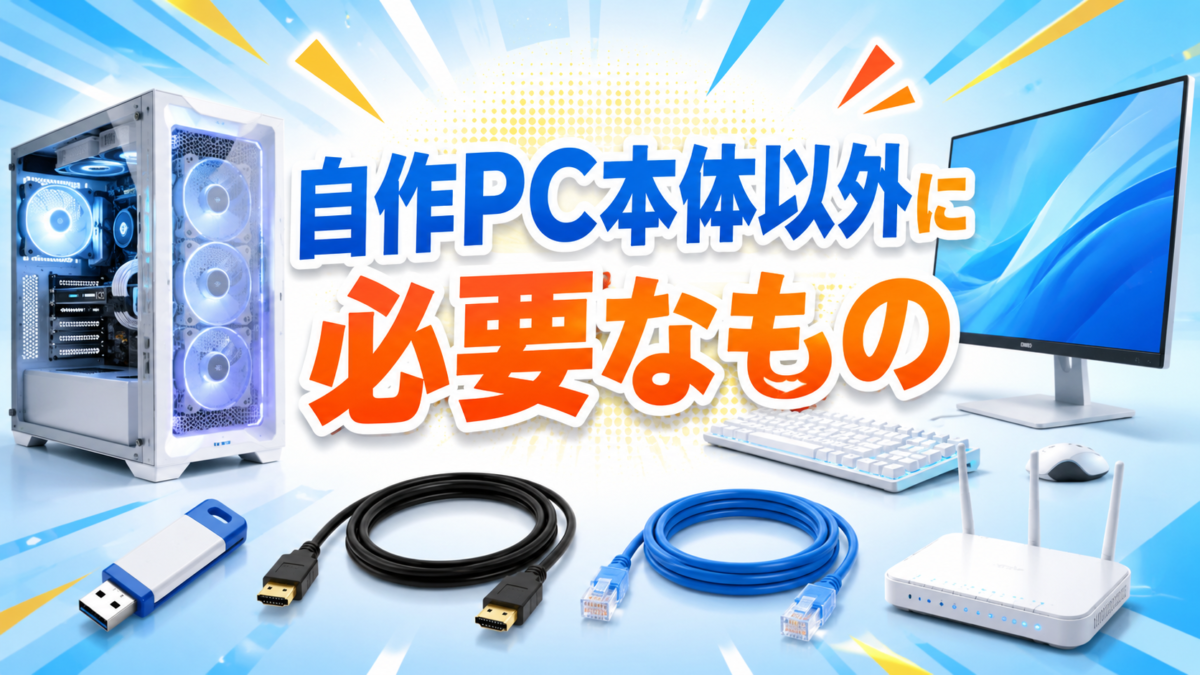
自作PC本体以外に必要なもの
WindowsなどのOS
パーツを組み立てただけでは、一般的なパソコンとして操作できません。WindowsやLinuxなどのOSが必要です。
Windows 11を利用する場合は、対応CPU、UEFI、セキュアブート、TPM 2.0などの要件も確認してください。
中古のCPUやマザーボードを使用するときは、Windows 11の要件を満たしているか、購入前に確認することが大切です。
Windows 11の正式な要件は、Microsoft公式サイトで確認できます。
モニター
モニターは、パソコンの映像を表示するために必要です。
グラフィックボードを搭載している場合は、基本的にモニターケーブルをグラフィックボード側へ接続します。
マザーボード側へ接続しても、CPUに内蔵グラフィックスがなければ映像は表示されません。
キーボードとマウス
BIOSの確認やWindowsのインストールを行うために、キーボードとマウスを準備します。
組み立て直後は無線機器が認識されない可能性もあるため、初心者はUSB接続の有線キーボードとマウスを用意しておくと安心です。
モニターケーブル
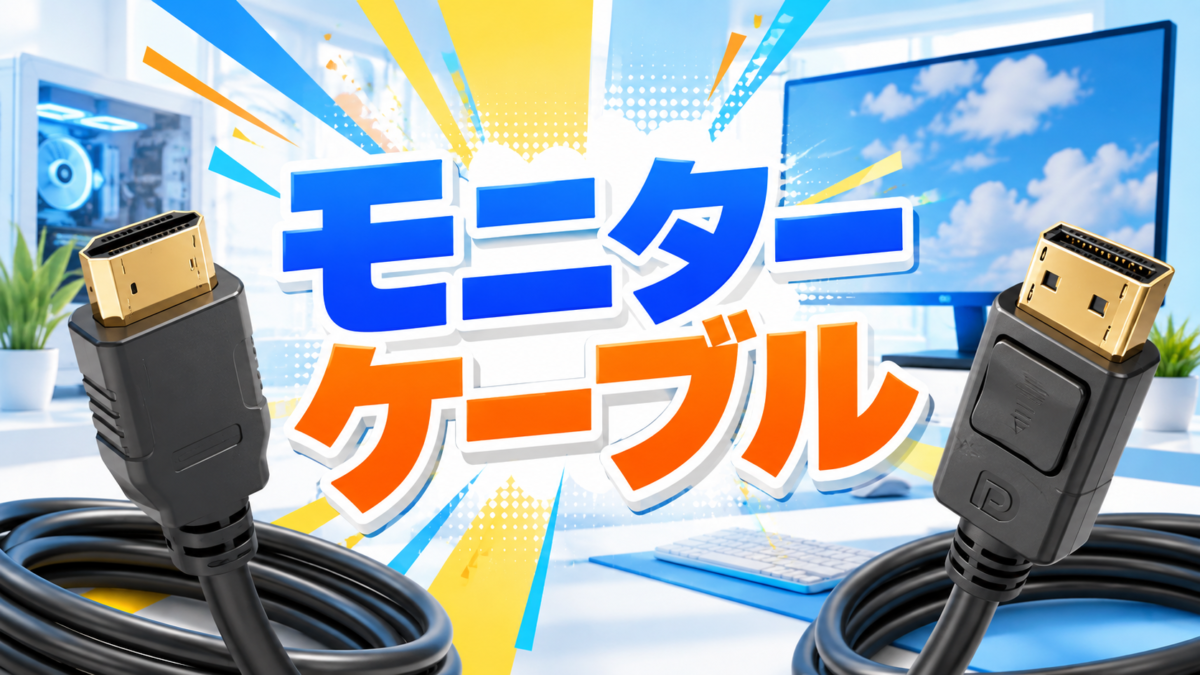
モニターとパソコンを接続するために、HDMIやDisplayPortなどのケーブルが必要です。
モニター・マザーボード・グラフィックボードで利用できる端子を確認してください。
インターネット接続環境
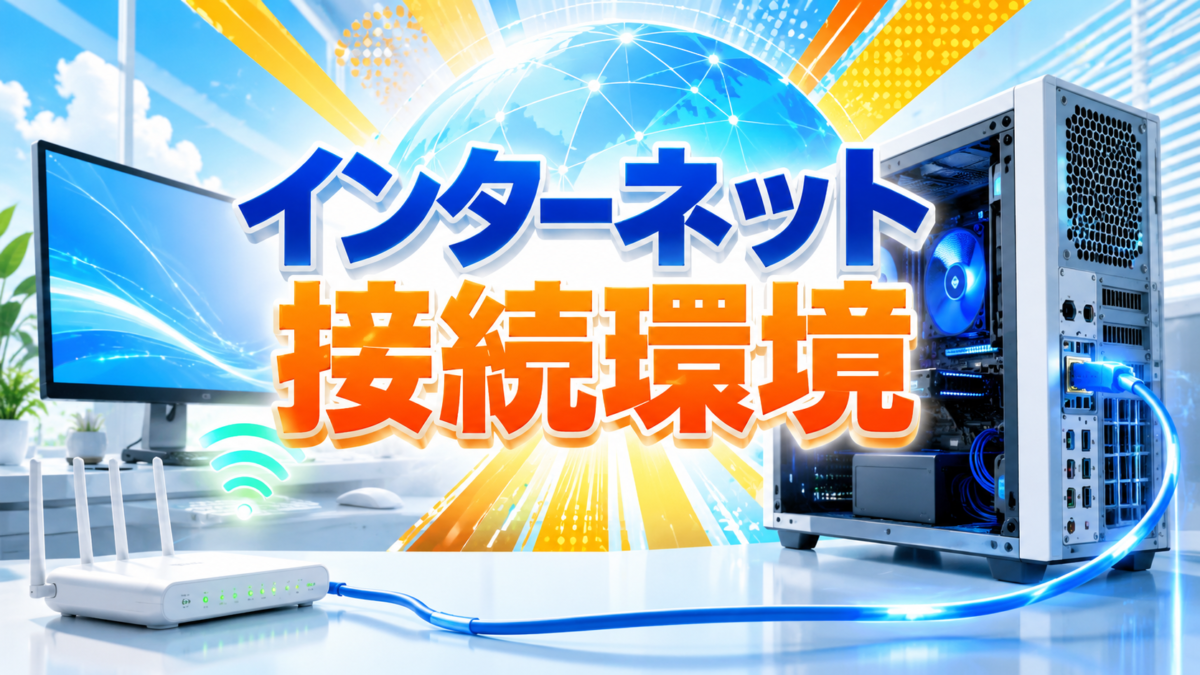
Windowsの更新、ドライバーのダウンロード、ソフトのインストールなどを行うために、インターネット接続環境を用意します。
有線LANを使う場合はLANケーブル、無線接続を使う場合はWi-Fi対応マザーボードや無線LANアダプターが必要です。
OSインストール用USBメモリ
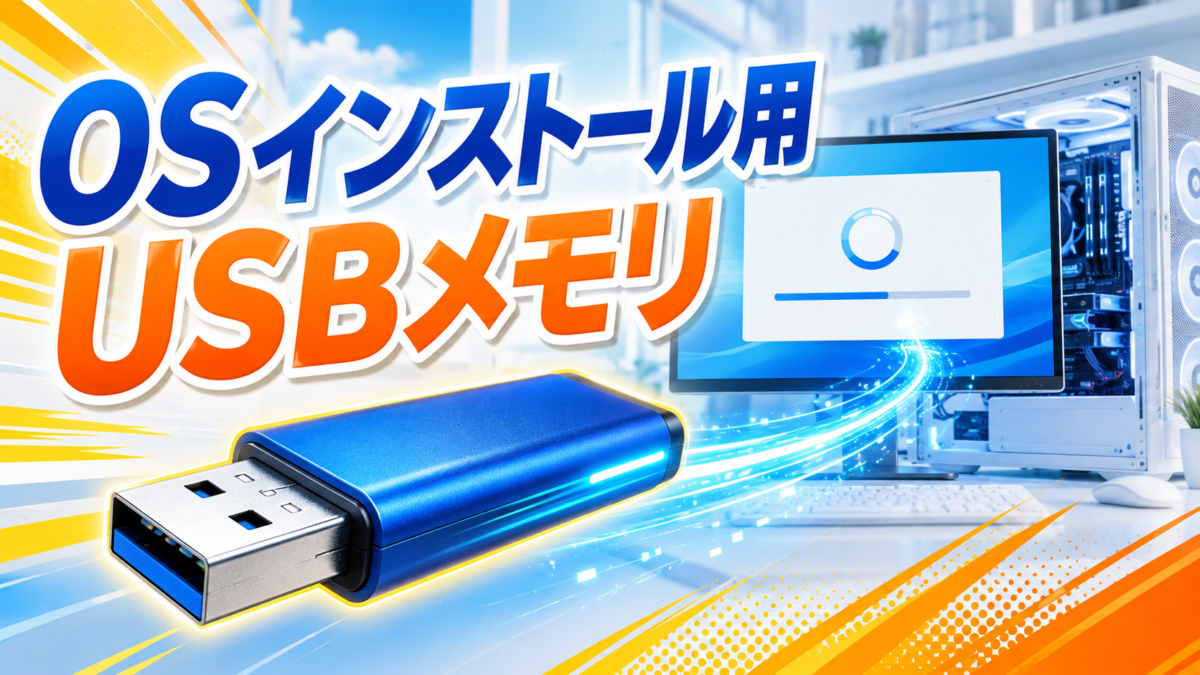
Windowsを新しくインストールする場合は、インストールメディアを作成するためのUSBメモリを準備します。
USBメモリに必要な容量や作成手順は変更される可能性があるため、Microsoft公式サイトの案内を確認してください。
自作PCの組み立てに必要な工具
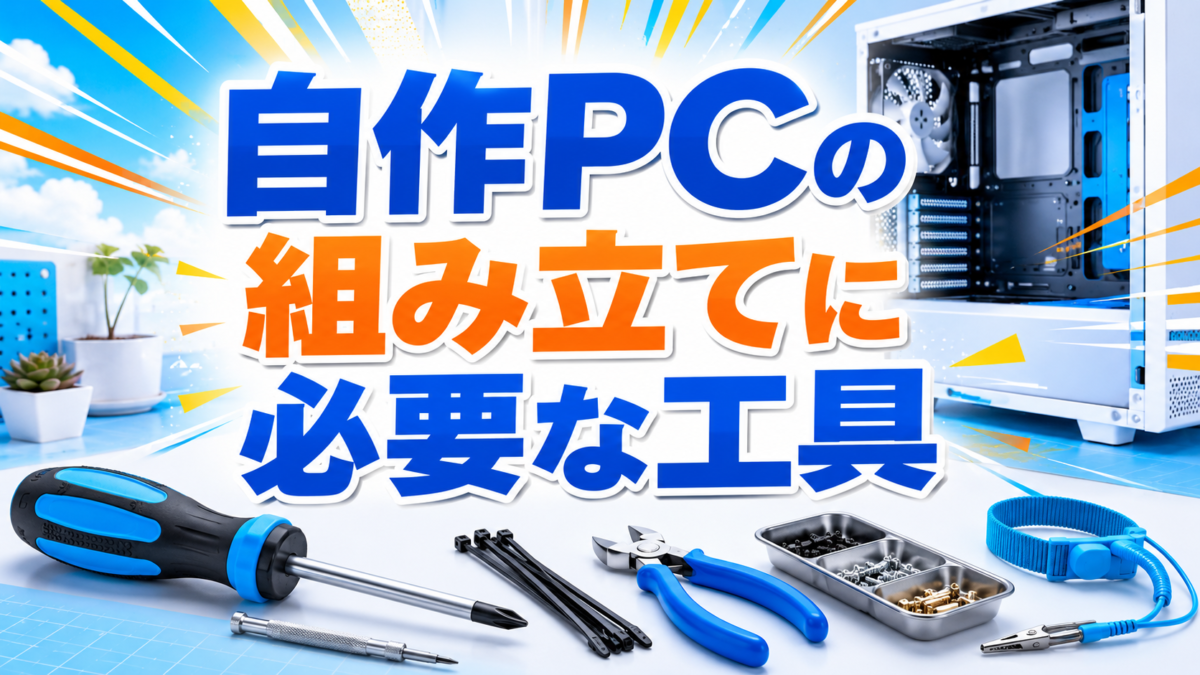
自作PCの組み立てでは、特別な工具を大量に揃える必要はありません。
| 工具・用品 | 必要度 | 用途 |
|---|---|---|
| プラスドライバー | 必須 | マザーボードや電源などの固定 |
| 小型プラスドライバー | 必要に応じて | M.2 SSDなどの固定 |
| 結束バンド | あると便利 | 配線整理 |
| ニッパー | あると便利 | 結束バンドの切断 |
| 懐中電灯 | あると便利 | ケース内部の確認 |
| パーツを置く容器 | あると便利 | ネジの紛失防止 |
| 静電気防止手袋・バンド | 必要に応じて | 静電気対策 |
最も重要なのは、ネジに合ったサイズのプラスドライバーです。
ネジに合わないドライバーを使うと、ネジ山をつぶして外せなくなる可能性があります。
自作PCに必要なケーブル
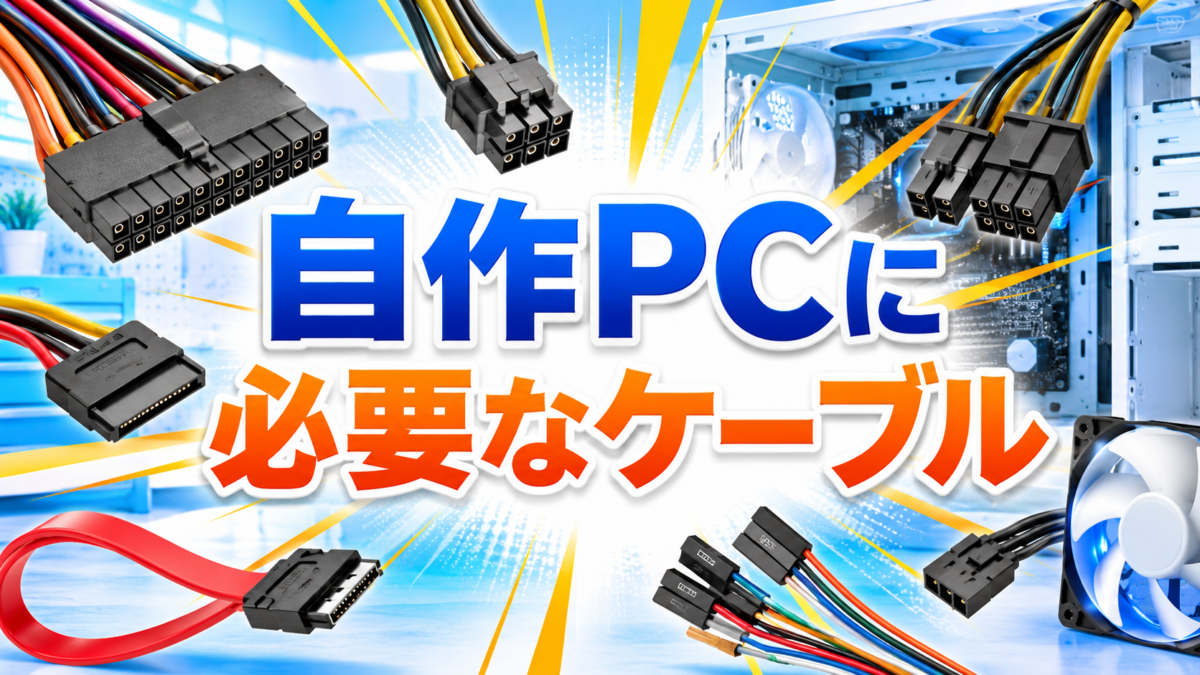
自作PCでは、次のようなケーブルを使用します。
- 電源ユニットの電源ケーブル
- マザーボード用24ピン電源ケーブル
- CPU補助電源ケーブル
- グラフィックボード用補助電源ケーブル
- SATA電源ケーブル
- SATAデータケーブル
- ケースファン用ケーブル
- フロントパネル用ケーブル
- HDMI・DisplayPortケーブル
- LANケーブル
多くのケーブルは、電源ユニット・PCケース・マザーボードに付属しています。
中古パーツや中古電源を購入する場合は、必要なケーブルが揃っているか必ず確認してください。
特にモジュラー式電源のケーブルは、見た目が似ていても別製品のものを流用しないでください。電源ユニットに対応したケーブルを使用しましょう。
自作PCの予算はいくら必要?
自作PCの予算は、使用目的と新品・中古のどちらを選ぶかによって大きく変わります。
| 予算 | 考えられる用途 | 注意点 |
|---|---|---|
| 3万~5万円前後 | 中古パーツ中心の一般作業用 | 保証・寿命・Windows 11対応に注意 |
| 6万~10万円前後 | 記事作成・事務作業・軽い画像編集 | グラフィックボードなしも検討 |
| 10万~15万円前後 | 一般用途・ゲーム・動画編集 | 用途に合わせて配分を調整 |
| 15万~20万円以上 | 高画質ゲーム・動画編集・制作作業 | CPUとGPUだけに予算を集中させない |
価格は時期やパーツ構成によって変動するため、上の金額は固定された販売価格ではなく考え方の目安です。
僕は中古パーツや手持ちの部品を活用して、総額約3万円の自作PCを組みました。
実際の構成や、中古パーツを使って分かった注意点は、次の記事で詳しく紹介しています。
自作PCパーツの相性を確認するポイント
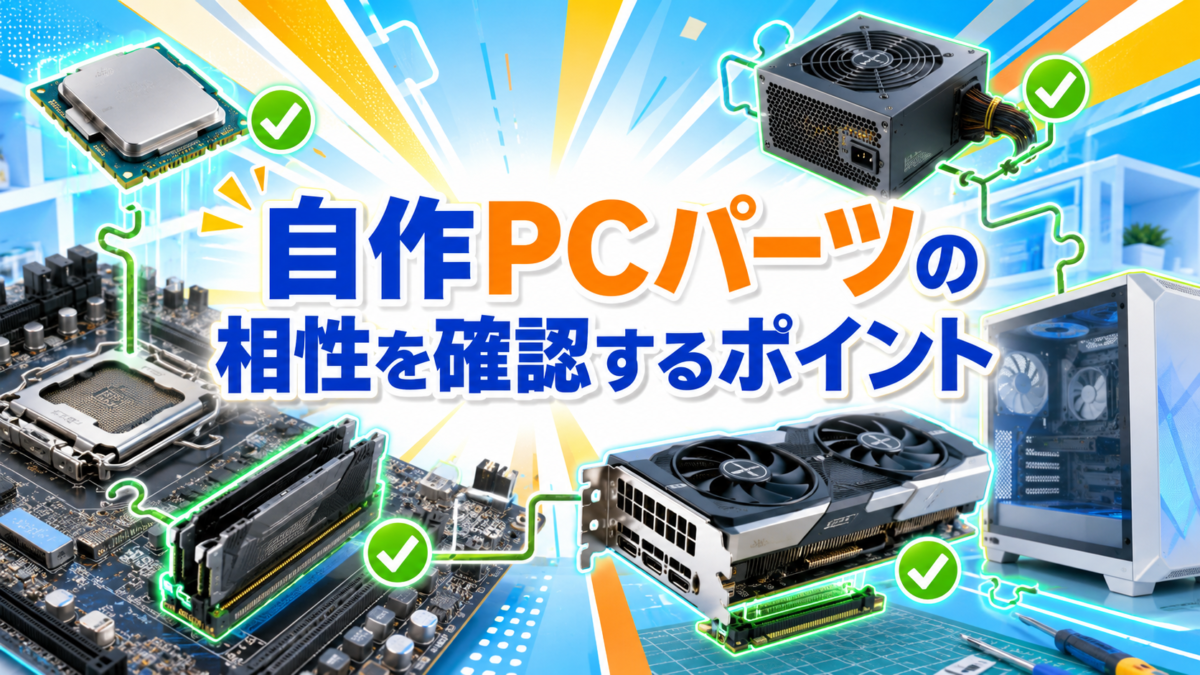
自作PCで初心者が失敗しやすいのが、パーツ同士の相性や規格の見落としです。
購入前に、最低でも次の項目を確認しましょう。
- CPUとマザーボードのソケットが一致しているか
- マザーボードがCPUの世代に対応しているか
- メモリ規格がマザーボードに対応しているか
- マザーボードがPCケースへ入るか
- グラフィックボードがPCケースへ入るか
- CPUクーラーの高さがケース内へ収まるか
- 電源容量が足りているか
- 必要な補助電源端子があるか
- M.2 SSDの規格と接続方式が対応しているか
- Windows 11の要件を満たしているか
構成チェックツールや見積もりサイトは便利ですが、表示結果だけで判断せず、各メーカーの対応表や仕様書も確認してください。
自作PC初心者が購入前に決めること
何に使う自作PCなのか決める
最初に、完成した自作PCで何をしたいのかを決めます。
- WordPressやブログ運営
- Webデザインやコーディング
- 動画編集
- PCゲーム
- AI画像生成
- 3DCADや3DCG
- 仕事や事務作業
用途が決まっていない状態でパーツを選ぶと、必要以上に高い構成になったり、反対に性能が不足したりします。
予算に周辺機器とOSを含める
自作PCの予算を考えるときは、本体パーツだけで計算しないようにしましょう。
- Windowsライセンス
- モニター
- キーボード
- マウス
- モニターケーブル
- LANケーブルやWi-Fi機器
- 工具
すでに持っているものを流用できれば、全体の費用を抑えられます。
新品と中古の範囲を決める
中古パーツを使えば予算を抑えられる可能性がありますが、すべてのパーツを中古にする必要はありません。
初心者の場合は、故障したときにほかのパーツへ影響する可能性がある電源ユニットや、長く使いたいストレージを新品にする方法もあります。
中古品を選ぶときは、動作確認・保証・付属品・返品条件を確認してください。
自作PCに必要なものを揃えた後の組み立て手順
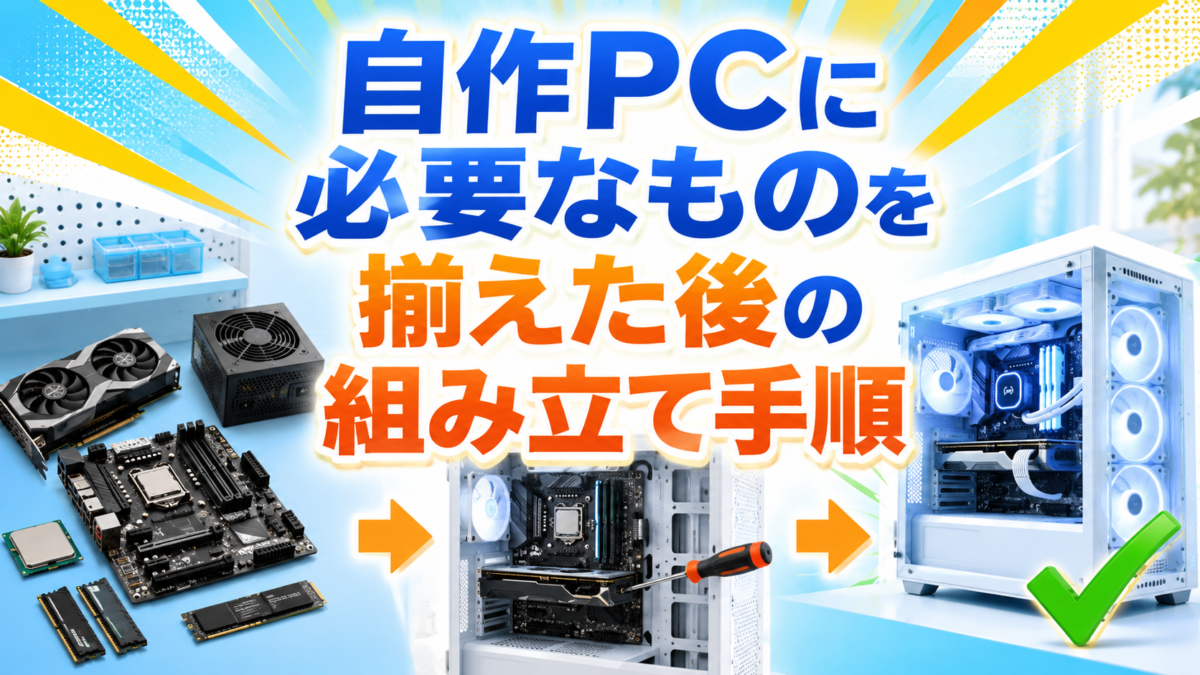
必要なものを揃えたら、次の順番で作業を進めます。
- パーツと付属品を確認する
- マザーボードへCPUを取り付ける
- CPUクーラーを取り付ける
- メモリとM.2 SSDを取り付ける
- PCケースへ電源ユニットを取り付ける
- PCケースへマザーボードを固定する
- ストレージとグラフィックボードを取り付ける
- 電源・ファン・フロントパネルを配線する
- 起動確認を行う
- BIOSを確認する
- Windowsとドライバーをインストールする
詳しい組み立て順や、配線時の注意点は次の記事で解説しています。
自作PCに必要なものに関するよくある質問

Q.自作PCは初心者でも組み立てられますか?

説明書を確認しながら順番に作業すれば、初心者でも組み立てることは可能です。ただし、パーツ選びと配線を急がず、分からない状態で無理に差し込まないことが大切です。
Q.自作PCにはグラフィックボードが必ず必要ですか?
必ず必要とは限りません。CPUに内蔵グラフィックスがあり、記事作成やWeb閲覧などが中心なら、グラフィックボードなしで使える場合があります。
Q.自作PCに必要な工具は何ですか?
基本的には、ネジに合ったプラスドライバーがあれば組み立てられます。配線整理用の結束バンド、ニッパー、ネジを入れる容器などもあると便利です。
Q.自作PCの予算はいくら必要ですか?
用途や新品・中古によって異なります。一般作業用なら低予算でも組めますが、ゲーム・動画編集・AI処理などを行う場合は、CPUやグラフィックボードへ十分な予算が必要です。
Q.自作PCパーツはどこで買えばいいですか?
パソコン専門店、家電量販店、ネットショップ、中古パーツ店などで購入できます。初心者は価格だけでなく、保証・返品条件・サポート内容も比較しましょう。
Q.中古パーツだけでも自作PCを作れますか?
中古パーツ中心でも自作PCは作れます。ただし、故障、保証期間、付属品不足、Windows 11への対応、パーツの寿命などを確認する必要があります。
まとめ|自作PCに必要なものを一覧にしてから購入しよう
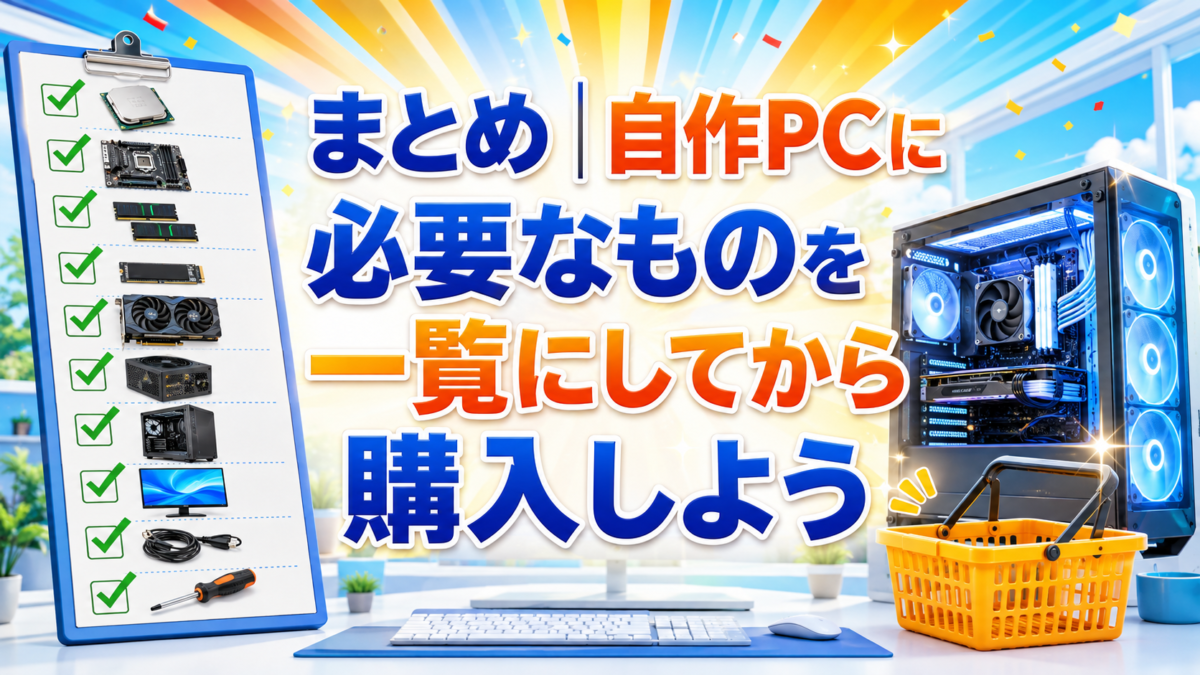
自作PCを完成させるには、CPU・マザーボード・メモリ・ストレージ・電源ユニット・PCケースなどが必要です。
さらに、OS・モニター・キーボード・マウス・接続ケーブル・工具なども忘れずに準備しましょう。
重要なのは、価格や性能だけでパーツを選ばないことです。
- 使用目的を決める
- 全体の予算を決める
- パーツの規格を確認する
- PCケースへ収まるか確認する
- 電源容量を確認する
- Windows 11への対応を確認する
この順番で確認すれば、初心者でも購入ミスを減らしながら自作PCの準備を進められます。
必要なパーツが決まったら、次は実際の組み立て手順を確認しておきましょう。