
「パソコンが欲しいけれど、何を基準に選べばいいのかわからない」
「できるだけ安く手に入れたいけれど、安いパソコンを買って失敗するのが怖い」
パソコン初心者の方にとって、CPUやメモリ、SSDなどの専門用語はわかりにくく、価格の違いも判断しにくいものです。
しかし、最初から難しい知識をすべて覚える必要はありません。
大切なのは、パソコンを何に使いたいのかを決め、その用途に必要な性能を知ることです。
インターネットやメール、WordPressでのブログ運営が中心なら、必ずしも高額な最新パソコンを購入する必要はありません。状態のよい中古パソコンや、少し古いパーツを活用した自作パソコンでも、十分に快適な環境を作れます。
僕自身も、中古パーツを利用して約3万円で自作パソコンを組みました。実際に使ってみると、インターネットやブログ運営だけでなく、画像編集などにも活用できています。
この記事では、パソコン初心者の方に向けて、新品・中古・自作パソコンの違い、必要な性能、安く購入するときの注意点をわかりやすく解説します。
難しい専門知識をこねくり回すのではなく、初心者の方が自分に合ったパソコンを身近に感じ、無理のない価格で手に入れるための入口として読んでください。
この記事でわかること
- パソコン初心者が最初に決めること
- 新品・中古・自作パソコンの違い
- 初心者に必要なパソコン性能の目安
- 安いパソコンを選ぶときの注意点
- 古いパソコンを安く快適にする方法
- 初心者が失敗しにくいパソコンの選び方
パソコン初心者が最初に知っておきたいこと

パソコンを選ぶときに、最初からCPUの型番や細かな性能の違いをすべて覚える必要はありません。
初心者の方が最初に考えるべきことは、次の3つです。
- パソコンを何に使うのか
- どれくらいの予算を使えるのか
- 持ち運びが必要かどうか
たとえば、インターネットやメール、ブログの記事作成が中心なら、高性能なゲーミングパソコンは必要ありません。
反対に、動画編集や最新ゲームを快適に楽しみたい場合は、CPUやメモリだけでなく、グラフィックボードの性能も重要になります。
「高いパソコンを買えば間違いない」と考えるのではなく、自分の使い方に必要な性能を選ぶことが大切です。
基本的に僕は、パソコンは中古でいいと思ってます。
2~3年の型落ちなら十分です。
僕なんか20年位前のパーツで組んだパソコン使ってます。
Windows11 をむりやりいんすとーるそてるので、、、
これは初心者さんには勧められませんが、、、
amazon で中古パソコンを購入するのは、問題ないですが、
メルカリやYAHOO ショッピングで購入する場合は、必ず動作確認済みを購入するようにしてください!!!
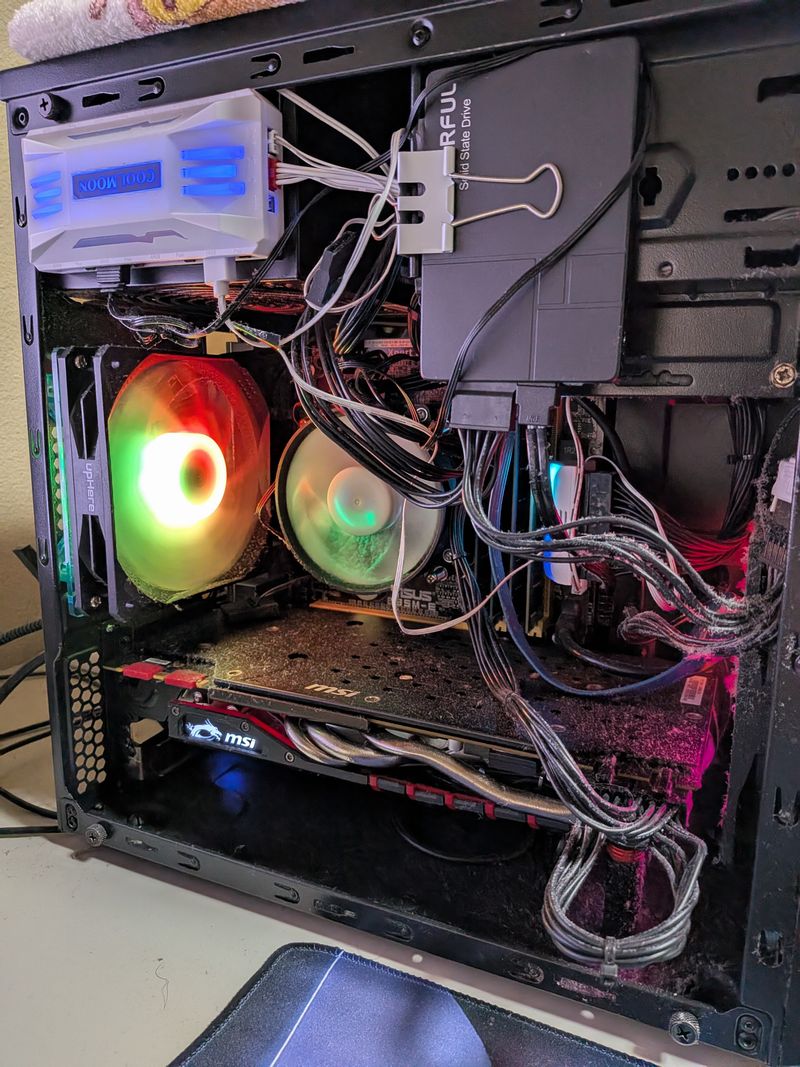
僕が組んだ相棒です!!!
(Core i7-4790KとASUS B85M-Eを搭載した自作パソコン内部の写真。MSI製グラフィックボード、
Coolmoon製CPUクーラー、SSD、RGBケースファンを組み合わせたWordPress・Web制作・動画編集向けPC構成。)
片手で組んでるので、配線なんかとても褒められたもんじゃないですけど、、、
そこらへんはおゆるしくださいね。。。
初心者がパソコンを選ぶ前に用途を決めよう
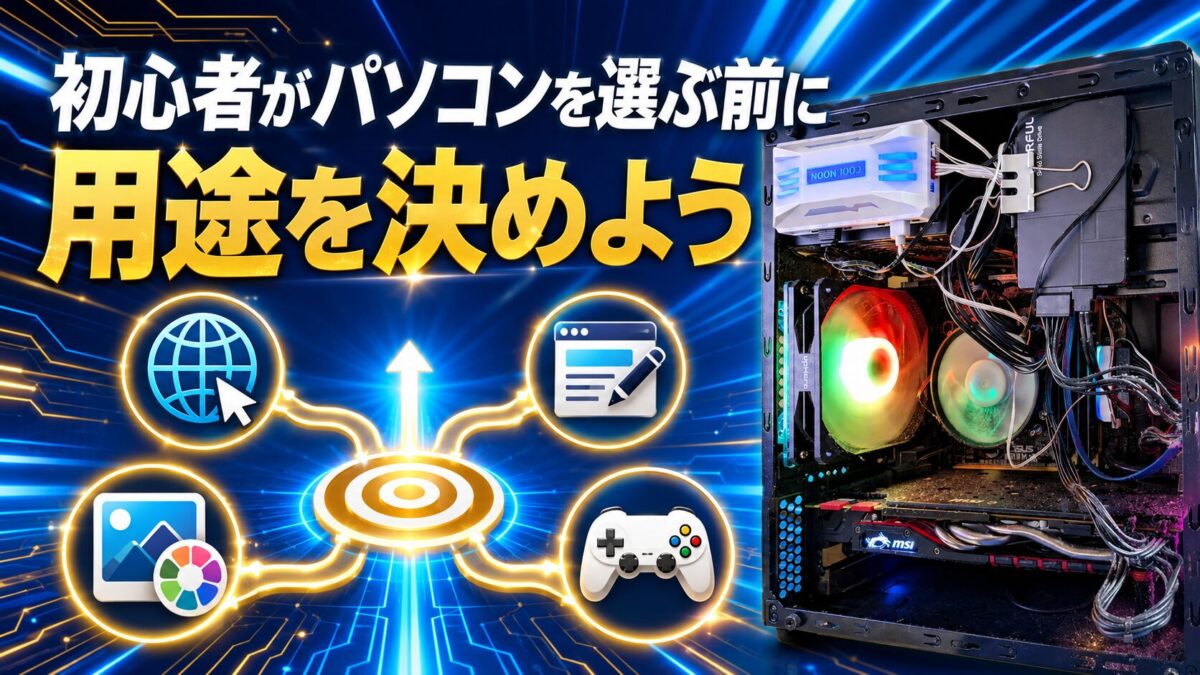
パソコンに必要な性能は、使用目的によって大きく変わります。
まずは、自分がパソコンで何をしたいのかを整理しましょう。
インターネットやメールに使う
ホームページの閲覧、YouTubeの視聴、メール、文章作成などが中心なら、それほど高い性能は必要ありません。
ただし、価格だけを見て極端に性能の低いパソコンを選ぶと、ページの表示や起動に時間がかかり、使いにくく感じることがあります。
日常的に使うなら、メモリ8GB以上、SSDを搭載したパソコンをひとつの目安にするとよいでしょう。
WordPressやブログ運営に使う
WordPressでブログを運営する場合も、非常に高性能なパソコンは必要ありません。
記事作成、画像のサイズ調整、インターネット検索、WordPressの管理画面などが快適に動けば十分です。
複数のブラウザ画面を開きながら、画像編集ソフトや文章作成ソフトを使うことを考えると、メモリは8GB以上、できれば16GBあると余裕が生まれます。
ブログを始めるために、いきなり10万円以上のパソコンを用意しなければならないわけではありません。状態のよい中古パソコンでも、十分にWordPressを運営できます。
写真編集や動画編集に使う
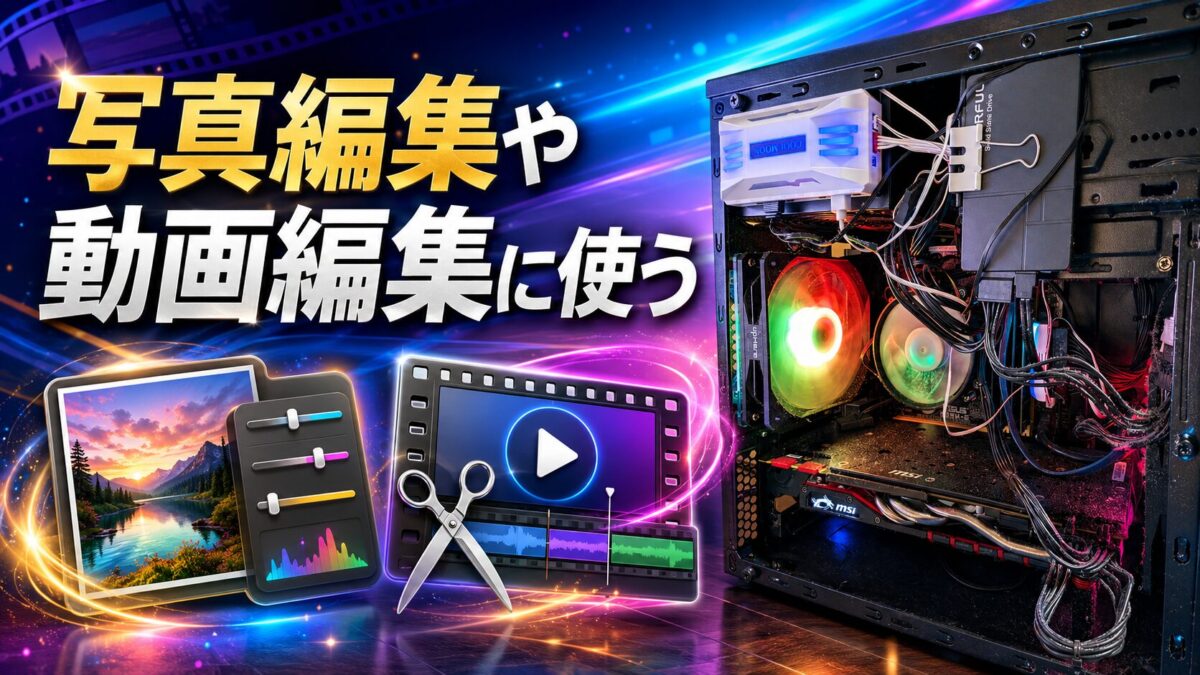
写真編集では、扱う画像の大きさや使用するソフトによって必要な性能が変わります。
ブログに掲載する画像の作成や簡単な写真加工であれば、一般的なパソコンでも対応できます。
一方、長時間の動画編集や高画質動画の書き出しを行う場合は、処理能力の高いCPU、16GB以上のメモリ、大容量のSSDなどが必要になります。
動画編集を本格的に始める予定がないなら、最初から高額な編集用パソコンを選ばなくても大丈夫です。
ゲームや専門的な作業に使う
最新のパソコンゲーム、3DCG、CADなどに使用する場合は、通常の事務作業用パソコンよりも高い性能が必要です。
特にゲームでは、グラフィックボードの性能が快適さに大きく影響します。
遊びたいゲームや使用するソフトの公式サイトで、推奨されている動作環境を確認してから選びましょう。
パソコンを手に入れる3つの方法

パソコンを手に入れる方法は、新品を買うだけではありません。
主に次の3つの選択肢があります。
新品のパソコンを購入する
新品パソコンの大きなメリットは、保証があり、初心者でも安心して使い始めやすいことです。
新しい部品が使われているため、故障の心配も比較的少なく、Windowsの初期設定やメーカーサポートが用意されている製品もあります。
一方で、同じくらいの性能を持つ中古パソコンと比べると、購入価格は高くなります。
設定や修理に不安があり、購入後のサポートを重視したい方には、新品パソコンが向いています。
中古パソコンを購入する

中古パソコンは、新品よりも安く購入できることが大きな魅力です。
数年前に企業で使われていたパソコンでも、SSDや十分なメモリを搭載していれば、インターネットやブログ運営などに活用できます。
ただし、部品の劣化状態、バッテリーの持ち時間、Windowsの対応状況などを確認する必要があります。
初心者の方が購入する場合は、個人売買だけでなく、保証や返品制度のある中古パソコン専門店も検討しましょう。
中古パーツを利用して自作する
自作パソコンとは、CPU、マザーボード、メモリ、SSD、電源などの部品を選び、自分で組み立てるパソコンです。
「自作パソコンは難しそう」と感じる方も多いと思います。
確かに、部品の組み合わせや接続方法について最低限の知識は必要です。しかし、一つひとつの部品の役割を確認しながら進めれば、特別な専門家でなければできない作業ではありません。
中古パーツを上手に選べば、購入費用を抑えながら、自分の用途に合ったパソコンを作れる可能性があります。
また、一度組み立て方を覚えると、故障した部品だけを交換したり、必要に応じて性能を上げたりできるようになります。
新品・中古・自作パソコンの違いを比較

| 比較項目 | 新品パソコン | 中古パソコン | 自作パソコン |
|---|---|---|---|
| 購入価格 | 比較的高い | 安く抑えやすい | 部品選びによって調整できる |
| 使い始めやすさ | 使いやすい | 初期状態の確認が必要 | 組み立てと設定が必要 |
| 保証 | メーカー保証がある | 販売店によって異なる | 基本的に部品ごとの保証 |
| 性能の変更 | 製品によって制限がある | 機種によって異なる | 部品を交換しやすい |
| 初心者向け | 安心感を重視する方 | 安さと手軽さを重視する方 | 仕組みも覚えたい方 |
どの方法が一番優れているというわけではありません。
保証や安心感を重視するなら新品、費用を抑えてすぐに使いたいなら中古、部品選びや交換も楽しみたいなら自作が候補になります。
初心者が確認したいパソコンの基本性能

パソコンの商品説明を見ると、多くの専門用語が並んでいます。
初心者の方は、まずCPU、メモリ、ストレージ、Windowsへの対応状況を確認しましょう。
CPUはパソコンの処理速度を左右する
CPUは、パソコンの計算や処理を担当する中心的な部品です。
CPUの性能が低すぎると、ソフトの起動や複数作業に時間がかかることがあります。
ただし、CPUは単純に「数字が大きければ必ず新しくて高性能」と判断できるものではありません。製品名だけでなく、発売された世代や用途も確認する必要があります。
初心者の方が中古パソコンを選ぶときは、販売店の説明を確認し、普段使いや事務作業に適したCPUであるかを問い合わせるのもよい方法です。
こう言った性能面も大事なのはもちろん、将来的にパソコンを組んできたいなら、、、
cpu、メモリー(DRAM))、マザーボードのチップなどの年代とアーキテクチャがわかるように覚えましょう!!!
その年代と合うCPUソケットもおぼえましょう。
自作PC では、こういったことをしっかり覚えておくことが重要です。
こういった地道なことが、後々自分でパソコンを組んだりコスパ最強のパソコンをしいれたりできるようになります。
メモリは同時に作業できる量に関係する
メモリは、パソコンが作業中の情報を一時的に置いておく場所です。
メモリが少ないと、ブラウザで複数のページを開いたときや、いくつかのソフトを同時に使ったときに動作が重くなりやすくなります。
- インターネットやメールが中心:8GB以上
- WordPressやブログ運営:8GB以上、余裕を持つなら16GB
- 写真編集や複数作業:16GB以上が目安
- 本格的な動画編集やゲーム:用途に応じて16GB以上
現在使っているパソコンの動作が遅い場合も、メモリを増設することで改善する可能性があります。
ストレージはSSDを選ぶ

ストレージは、Windows、ソフト、写真、文章などを保存する場所です。
古いパソコンではHDDが使われていることがありますが、これから選ぶならSSDを搭載したパソコンがおすすめです。
SSDはHDDよりも読み書きが速く、Windowsの起動やソフトの立ち上がりが大きく改善することがあります。
パソコン全体が古くても、HDDをSSDへ交換するだけで、使いやすさが大きく変わる場合があります。
Windows 11に対応しているか確認する
安い中古パソコンを購入するときは、使用するWindowsに正式対応しているかを必ず確認しましょう。
極端に古い機種では、新しいWindowsの動作条件を満たしていない場合があります。
商品説明にWindowsが入っていると書かれていても、正式な対応機種なのか、正しくライセンス認証されているのかまで確認することが大切です。
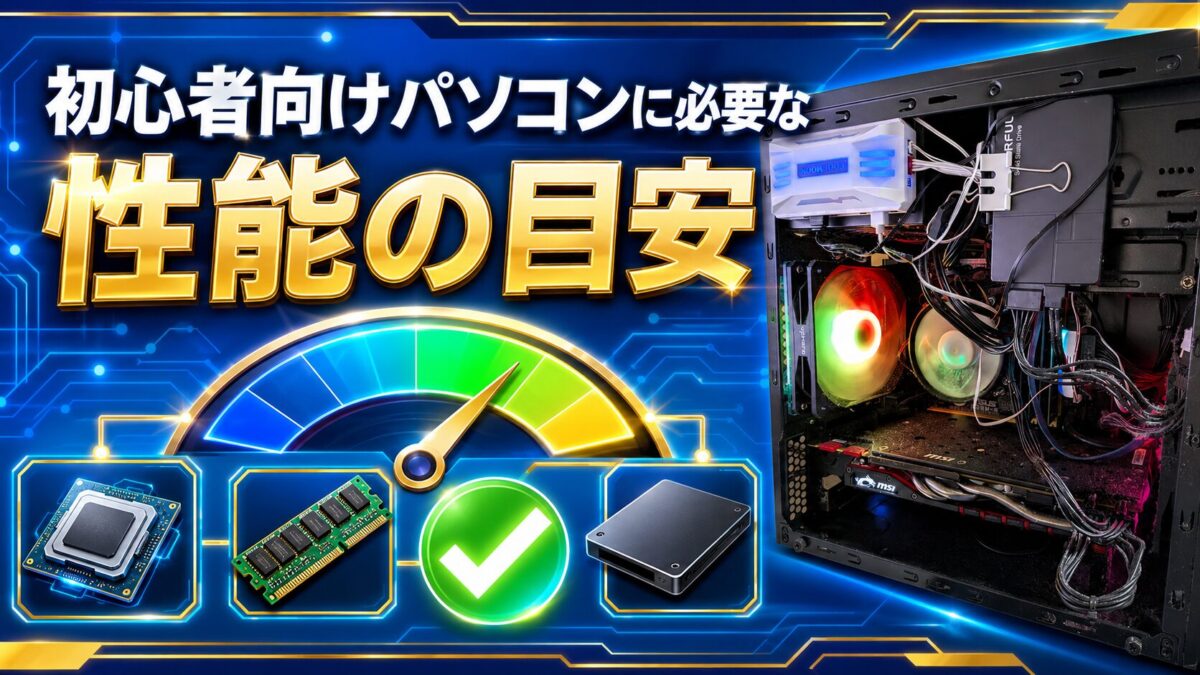
初心者向けパソコンに必要な性能の目安
| 主な用途 | メモリ | ストレージ | 考え方 |
|---|---|---|---|
| ネット・メール・文章作成 | 8GB以上 | SSD 256GB以上 | 基本的な作業が快適にできる性能を選ぶ |
| WordPress・ブログ運営 | 8GB〜16GB | SSD 256GB以上 | 複数画面や画像編集を考えるなら16GBが安心 |
| 写真編集 | 16GB以上 | SSD 512GB以上 | 扱う画像やソフトに合わせる |
| 動画編集・ゲーム | 16GB以上 | SSD 512GB以上 | CPUやグラフィック性能も確認する |
この表は、あくまでも選び始めるための目安です。
同じメモリ容量でも、CPUの世代、使用するソフト、保存するデータ量などによって快適さは変わります。
必要以上に高性能なパソコンを買う必要はありませんが、価格だけを優先して最低限の性能を下回らないようにしましょう。
安いパソコンを選ぶときの注意点

安いパソコンを選ぶこと自体は、悪いことではありません。
重要なのは、なぜ安いのかを確認してから購入することです。
価格だけで決めない
極端に安いパソコンには、性能が低い、部品が古い、保存容量が少ない、保証がないなどの理由がある場合があります。
購入価格が安くても、すぐに部品交換や買い替えが必要になれば、結果的に費用が高くなる可能性があります。
価格だけでなく、用途に必要な性能を満たしているかを確認しましょう。
極端に古いパソコンは避ける
中古パソコンの中には、非常に古い機種も販売されています。
インターネットや文章作成だけなら動く場合もありますが、Windowsへの対応、部品の劣化、修理部品の入手などに問題が出る可能性があります。
「今動くから大丈夫」だけで判断せず、今後も安全に使い続けられるかを考えることが大切です。
メモリやSSDを交換できるか確認する

パソコンによっては、メモリやストレージを後から交換できない場合があります。
購入後に性能を上げたい方は、メモリの増設やSSDの交換が可能な機種か確認しておきましょう。
特に薄型ノートパソコンでは、部品が基板へ直接取り付けられ、交換できない製品もあります。
保証や返品条件を確認する
中古パソコンは、販売店によって保証期間や返品条件が異なります。
電源が入らない場合だけが保証対象なのか、通常使用中の不具合にも対応してもらえるのかを確認しましょう。
初心者の方ほど、多少価格が高くても、動作確認や保証のある販売店を利用するほうが安心です。
中古パソコンは初心者でも使える?
中古パソコンは、選び方さえ間違えなければ初心者の方でも十分に使えます。
特に、インターネット、メール、文書作成、WordPressでのブログ運営などが中心なら、高額な最新パソコンが必要になるとは限りません。
ただし、中古パソコンには一台ごとに状態の違いがあります。
- 外観の傷や破損
- ノートパソコンのバッテリー状態
- SSDやHDDの使用状況
- キーボードや端子の不具合
- Windowsの対応状況
- 付属品や保証の有無
これらを確認し、用途に合った性能があれば、中古パソコンは費用を抑える有力な選択肢になります。
自作パソコンは本当に難しい?

自作パソコンは、完成品を購入するよりも確認することが多いため、最初は難しく見えます。
しかし、パソコンは複数の部品がそれぞれ役割を持って動いています。
- CPU:計算や処理を行う
- マザーボード:各部品を接続する
- メモリ:作業中の情報を一時的に置く
- SSD:Windowsやデータを保存する
- 電源ユニット:各部品へ電力を供給する
- PCケース:部品を取り付けて保護する
部品の役割と組み合わせを一つずつ覚えれば、パソコンの仕組みが見えやすくなります。
自作には、部品の相性や接続方法を確認する手間があります。中古部品では保証が短い場合もあるため、すべての初心者に無条件でおすすめできるわけではありません。
それでも、パソコンの仕組みを知りたい方や、予算に合わせて部品を選びたい方にとって、自作パソコンは魅力的な選択肢です。
古いパソコンを安く快適にする方法

パソコンの動作が遅くなったからといって、すぐに本体を買い替える必要があるとは限りません。
部品の交換や設定の見直しによって、まだ使える可能性があります。
HDDからSSDへ交換する
古いパソコンの動作改善で、特に効果を感じやすいのがHDDからSSDへの交換です。
Windowsの起動、ソフトの立ち上げ、ファイルの読み込みなどが速くなる可能性があります。
ただし、交換前にはデータのバックアップが必要です。また、パソコンの機種によって交換方法が異なるため、対応するSSDの種類を確認しましょう。
メモリを増設する

ブラウザで複数のページを開くと動作が重くなる場合は、メモリ不足が原因かもしれません。
メモリを増設できる機種であれば、比較的少ない費用で同時作業を快適にできる可能性があります。
メモリには規格や容量の上限があるため、パソコンやマザーボードに対応した製品を選ぶ必要があります。
不要なソフトを整理する
パソコンの起動時に多くのソフトが自動的に立ち上がると、動作が遅くなることがあります。
使用していないソフトや自動起動の設定を見直すだけでも、負担を軽くできる場合があります。
ただし、用途がわからないソフトやWindowsに必要な機能を、自己判断で削除しないように注意してください。
僕が中古パーツで3万円の自作パソコンを組んだ理由
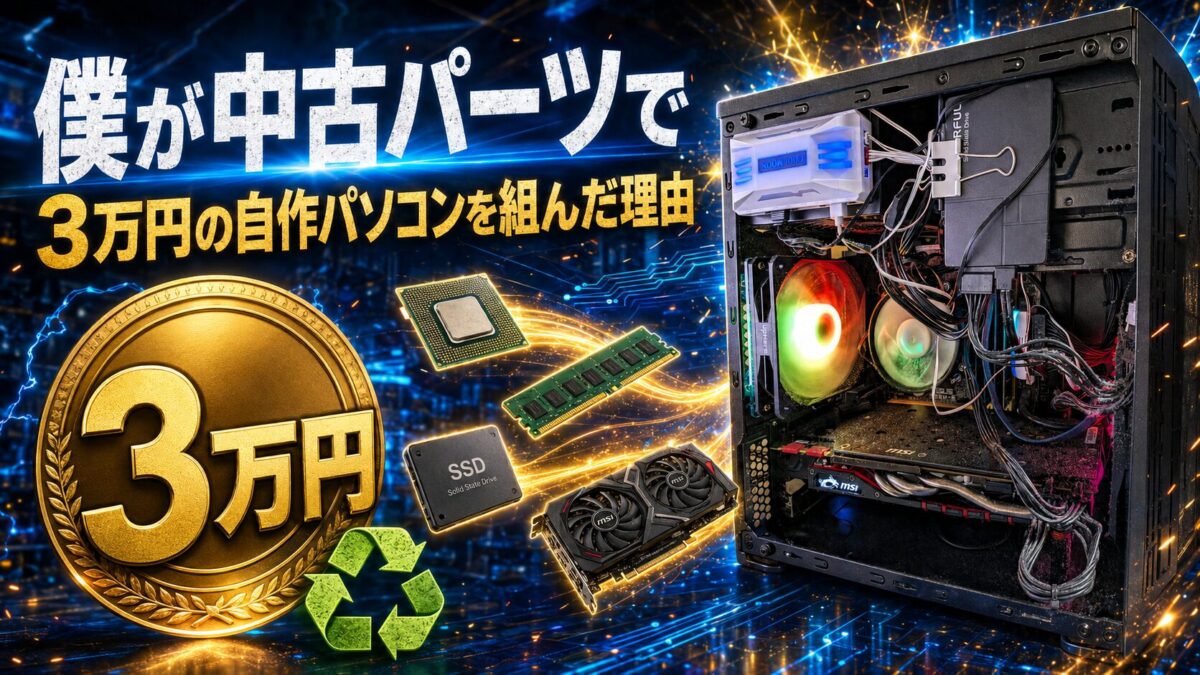
僕が中古パーツを利用して自作パソコンを組んだ理由は、限られた予算の中で、自分の作業に必要な性能を確保したかったからです。
新品の高性能パソコンを購入すれば簡単ですが、必ずしも自分の用途にすべての性能が必要とは限りません。
そこで、まだ使える中古パーツを選び、必要な部分へ予算を使うことで、約3万円の構成を考えました。
もちろん、中古パーツには故障や劣化の可能性があります。また、組み立てれば必ず同じ結果になるわけではありません。
それでも、パーツの役割や組み合わせを確認しながら組み立てたことで、パソコンの仕組みを以前より身近に感じられるようになりました。
実際に使用した部品構成、性能、組み立てるときの注意点は、次の記事で詳しく紹介しています。
初心者がパソコン選びで失敗しない手順

パソコン選びで迷ったときは、次の順番で考えると必要な条件を整理しやすくなります。
STEP1:パソコンの用途を決める
最初に、パソコンで何をしたいのかを書き出します。
インターネット、ブログ、写真編集、動画編集、ゲームなど、主な用途を決めることで必要な性能が見えてきます。
STEP2:予算を決める
次に、無理なく出せる予算を決めます。
本体価格だけでなく、モニター、キーボード、マウス、必要なソフトなどの費用も考えておきましょう。
STEP3:必要な性能を確認する

用途に合わせて、CPU、メモリ、SSDなどを確認します。
WordPressや一般的なブログ運営なら、メモリ8GB以上とSSDをひとつの基準にし、複数作業が多い方は16GBも検討しましょう。
STEP4:新品・中古・自作から選ぶ
安心感を優先するなら新品、価格を抑えてすぐ使いたいなら中古、部品を選んで組み立てたいなら自作を検討します。
初心者だから必ず新品を選ばなければならないわけでも、自作に挑戦しなければならないわけでもありません。
自分が安心して使い続けられる方法を選ぶことが大切です。
STEP5:購入前に保証や状態を確認する
購入する製品が決まったら、保証期間、返品条件、付属品、Windowsの状態などを確認します。
中古品の場合は、傷、バッテリー、SSD、端子などの状態も確認してから購入しましょう。
パソコン初心者に関するよくある質問

パソコン初心者の方が、パソコンを選ぶときに感じやすい疑問へ回答します。

初心者は新品パソコンを買ったほうがよいですか?
初心者だからといって、必ず新品パソコンを購入する必要はありません。

メーカー保証や購入後のサポートを重視するなら、新品パソコンのほうが安心です。
一方、インターネット、メール、文章作成、WordPressでのブログ運営などが中心なら、必要な性能と保証がある中古パソコンでも十分に使用できます。
価格だけで判断せず、自分の用途、パソコンの状態、保証内容を確認して選びましょう。
WordPressを始めるには高性能なパソコンが必要ですか?
WordPressで記事を書いたり、一般的なブログ用画像を作ったりする程度なら、極端に高性能なパソコンは必要ありません。
メモリ8GB以上、SSDを搭載したパソコンをひとつの目安にするとよいでしょう。
ブラウザで複数のページを開きながら、画像編集ソフトなども同時に使う場合は、メモリ16GBあると余裕が生まれます。
安い中古パソコンでも長く使えますか?
中古パソコンを使える期間は、製造された時期、これまでの使用状況、部品の状態などによって変わります。
安い中古パソコンでも、状態がよく、使用目的に必要な性能を備えていれば、長く使える可能性はあります。
ただし、極端に古い機種は、Windowsへの対応や交換部品の入手で困ることがあります。
購入するときは、価格だけでなく、Windowsへの対応状況、SSDやバッテリーの状態、販売店の保証なども確認しましょう。
自作パソコンは初心者には難しいですか?
自作パソコンは、完成したパソコンを購入する場合よりも確認することが多いため、最初は難しく感じるかもしれません。
しかし、各パーツの役割、対応する規格、接続する場所を一つずつ確認すれば、初心者でも挑戦できます。
初めて組み立てる場合は、最初から特殊な構成を選ばず、情報が多く、組み立てやすい構成から始めると安心です。
不安がある場合は、詳しい方に構成を確認してもらう方法もあります。
ノートパソコンとデスクトップパソコンはどちらがおすすめですか?
パソコンを持ち運ぶ必要があるなら、ノートパソコンが便利です。
自宅の決まった場所で使い、部品交換のしやすさや拡張性を重視するなら、デスクトップパソコンが向いています。
WordPressやブログ運営は、どちらでも行えます。
性能だけで決めるのではなく、主にどこで使用するのか、画面の大きさ、持ち運びの必要性などを考えて選びましょう。
パソコン初心者はどれくらいの予算を用意すればよいですか?
必要な予算は、パソコンの用途と購入方法によって変わります。
インターネットやブログ運営が中心なら、必ずしも高額な最新パソコンを購入する必要はありません。
状態のよい中古パソコンや中古パーツを活用すれば、購入費用を抑えられる可能性があります。
ただし、本体価格だけでなく、モニター、キーボード、マウス、必要なソフト、故障時の部品交換などにかかる費用も考えておきましょう。
次に読んでほしいおすすめ記事

パソコンの選び方がわかったら、実際に中古パーツで自作パソコンを組んだ記録も参考にしてください。
パソコンの選び方がわかったら、次は実際に中古パーツを使って自作したパソコンの構成も参考にしてください。
僕は、できるだけ費用を抑えながら、ブログ運営や画像編集などに使えるパソコンを手に入れるため、中古パーツを中心に約3万円で自作パソコンを組みました。
使用したCPUやメモリ、グラフィックボード、実際に使ってわかった性能、組み立てる際の注意点まで詳しく紹介しています。
「安い中古パーツでも本当に使えるのか」「初心者でも自作できるのか」と気になる方は、次の記事をご覧ください。
使用した部品構成、実際の性能、購入前に知っておきたい注意点を紹介しています。
まとめ|初心者でも自分に合ったパソコンを安く手に入れられる
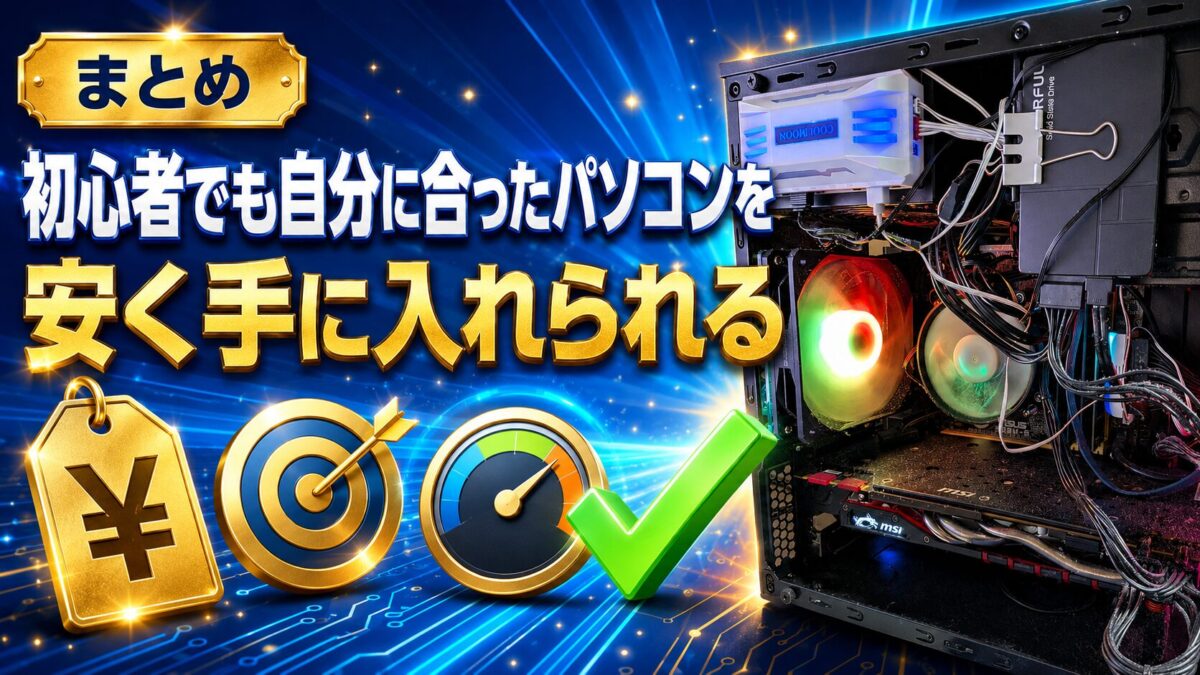
パソコンは、専門用語が多いため初心者には難しく感じられます。
しかし、最初からすべての知識を覚える必要はありません。
まずは用途と予算を決め、CPU、メモリ、SSD、Windowsへの対応など、必要な項目を順番に確認すれば、自分に合ったパソコンを選びやすくなります。
保証や安心感を重視するなら新品、購入費用を抑えたいなら中古、パソコンの仕組みを学びながら必要な性能を組み合わせたいなら自作という選択肢があります。
また、今使っているパソコンも、SSDへの交換やメモリの増設によって快適になる可能性があります。
高額な最新パソコンだけが正解ではありません。
自分の用途に必要な性能を知り、無理のない価格で使いやすい1台を手に入れることが大切です。
このカテゴリーでは、パソコン初心者の方が難しい専門知識に振り回されず、パソコンをもっと身近に感じられるように、中古パソコンの選び方、自作パソコンの始め方、部品交換の方法などをわかりやすく紹介していきます。