「WordPressを始めたいけど、何から始めればいいのかわからない…」
「レンタルサーバー?ドメイン?テーマ?専門用語が多すぎて難しい…」
そんな悩みを抱えている方は少なくありません。
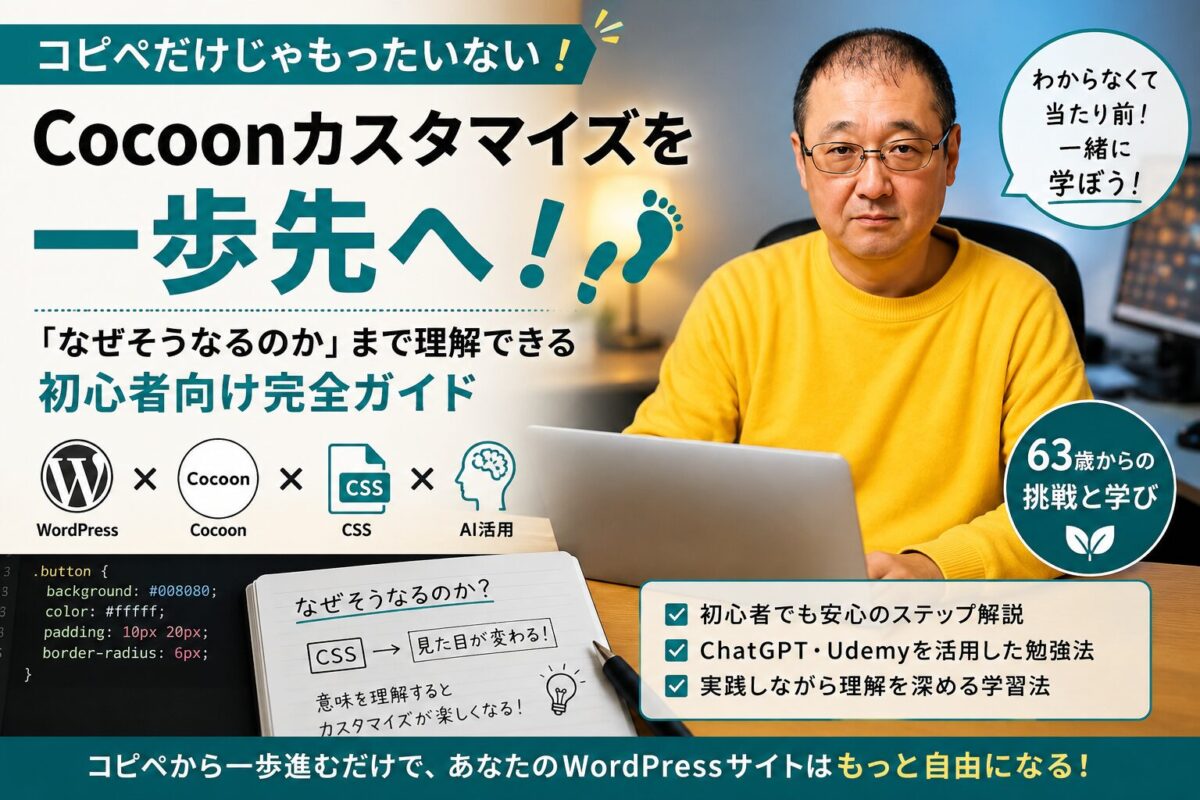
僕もWordPressを始めた頃は、レンタルサーバーやドメインの意味すら分からず、何度も調べながら少しずつサイトを作ってきました。
しかし、正しい順番で学ぶことで、初心者でもWordPressサイトは必ず作れるようになります。
現在は実際にWordPressサイトを運営しながら、Udemy講師としてWordPress講座も販売しています。
だからこそ、初心者の方がどこで迷いやすいのか、何を最初に学べば遠回りしないのかを実体験をもとにお伝えできます。
この記事では、レンタルサーバーの契約からドメイン取得、WordPressのインストール、おすすめテーマ、SEO、AI活用、収益化まで、初心者が知っておきたい内容を一つずつやさしく解説します。
このページをブックマークしておけば、WordPressで迷ったときに何度でも見返せる「保存版」として活用できます。
- WordPress初心者が最初に知っておきたいこと
- レンタルサーバーとは?初心者にもわかりやすく解説
- ドメイン取得方法とは?初心者にもわかりやすく解説
- WordPressをインストールしよう
- WordPress初心者におすすめのテーマ
- 無料テーマ「cocoon」と有料テーマはどっち?
- WordPress初心者が最初に入れたいプラグイン
- WordPress初心者が覚えたい基本設定
- WordPress初心者が最初に覚えるSEO
- AIを活用するとWordPress運営はもっと楽になる
- WordPress初心者におすすめのUdemy講座
- WordPress初心者がやってはいけないこと
- WordPress初心者によくある質問(FAQ)
- まとめ|WordPress初心者は正しい順番で学ぶことが成功への近道
- 次に読んでほしいおすすめ記事
WordPress初心者が最初に知っておきたいこと
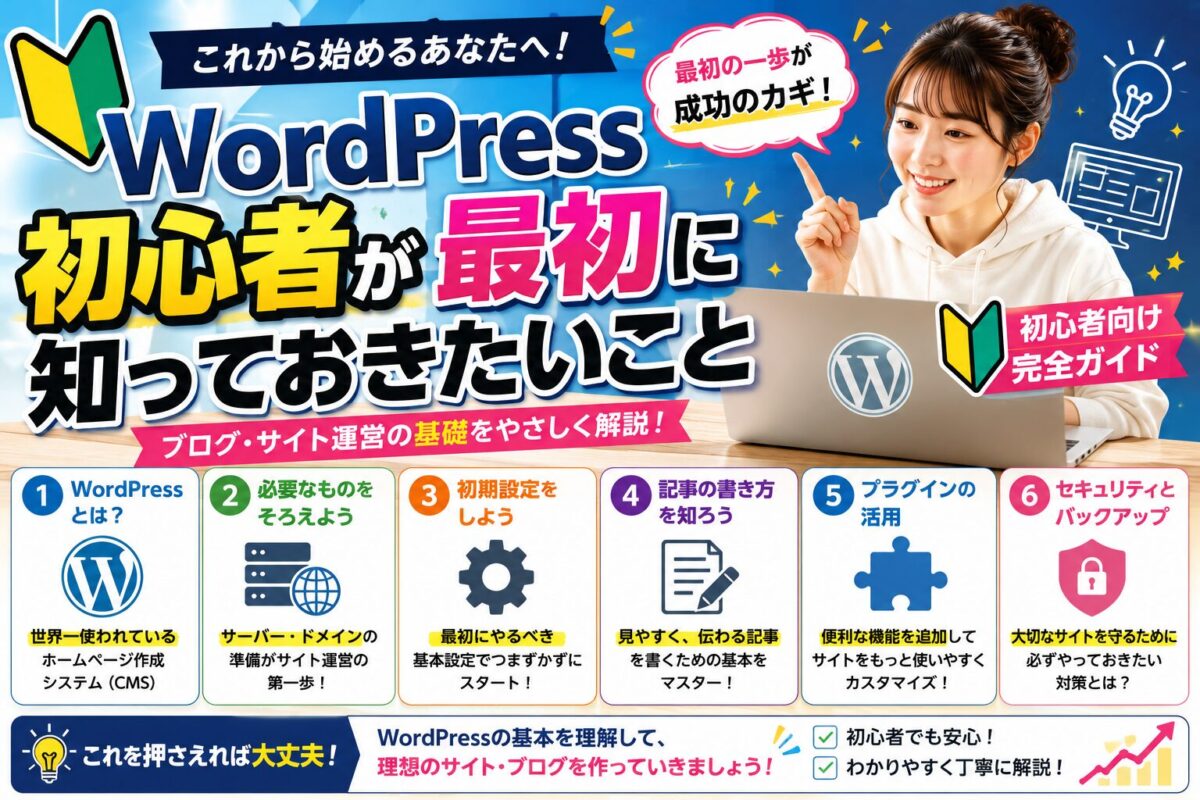
WordPress初心者とは、これからブログやホームページを作りたい方や、WordPressをインストールしたばかりの方を指します。
特に初めてWordPressに触れる方は、専門用語が多く「何から始めればいいの?」と迷うことがほとんどです。
しかし、難しく考える必要はありません。
WordPressは、正しい順番で進めれば初心者でも十分に使いこなせます。
大切なのは、最初からすべて覚えようとするのではなく、一つずつ理解しながら進めることです。
WordPress初心者が最初に覚える流れ
- レンタルサーバーを契約する
- ドメインを取得する
- WordPressをインストールする
- テーマを設定する
- 初期設定を行う
- 記事を書き始める
- SEOを学ぶ
- 収益化へ進む
この順番で進めることで、途中で迷うことなくWordPressを始められます。
レンタルサーバーとは?初心者にもわかりやすく解説
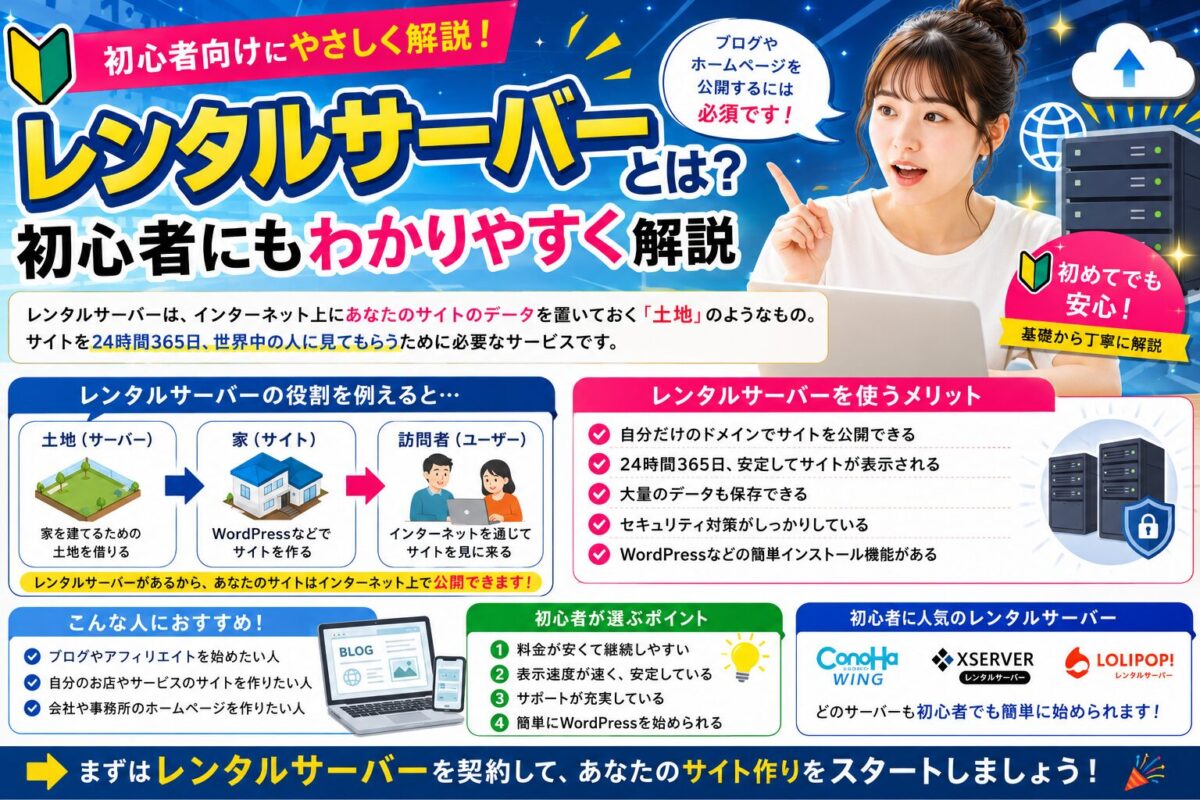
レンタルサーバーとは、簡単に言えばあなたのホームページやブログをインターネット上に公開するための土地のようなものです。
家を建てるためには土地が必要ですよね。
WordPressサイトも同じで、記事や画像を保存し、世界中の人がアクセスできる場所が必要になります。
その役割をしているのがレンタルサーバーです。
レンタルサーバーを契約すると、WordPressを簡単にインストールできる機能も用意されているため、初心者でも難しい設定をする必要はありません。
なぜレンタルサーバーが必要なの?
WordPressだけではホームページは公開できません。
WordPressを動かす場所が必要になるため、レンタルサーバーを契約します。
レンタルサーバーを契約することで、次のようなことができます。
- WordPressをインストールできる
- ブログを公開できる
- 画像や記事を保存できる
- 独自ドメインと連携できる
- SSL化(https化)ができる
初心者におすすめのレンタルサーバー
初心者の方には、WordPressの簡単インストール機能があり、表示速度やサポートが充実しているレンタルサーバーがおすすめです。
料金だけで選ぶのではなく、「表示速度」「安定性」「サポート体制」も確認しましょう。
レンタルサーバー選びは、これから長くWordPressを運営していく上で重要なポイントになります。
ドメイン取得方法とは?初心者にもわかりやすく解説
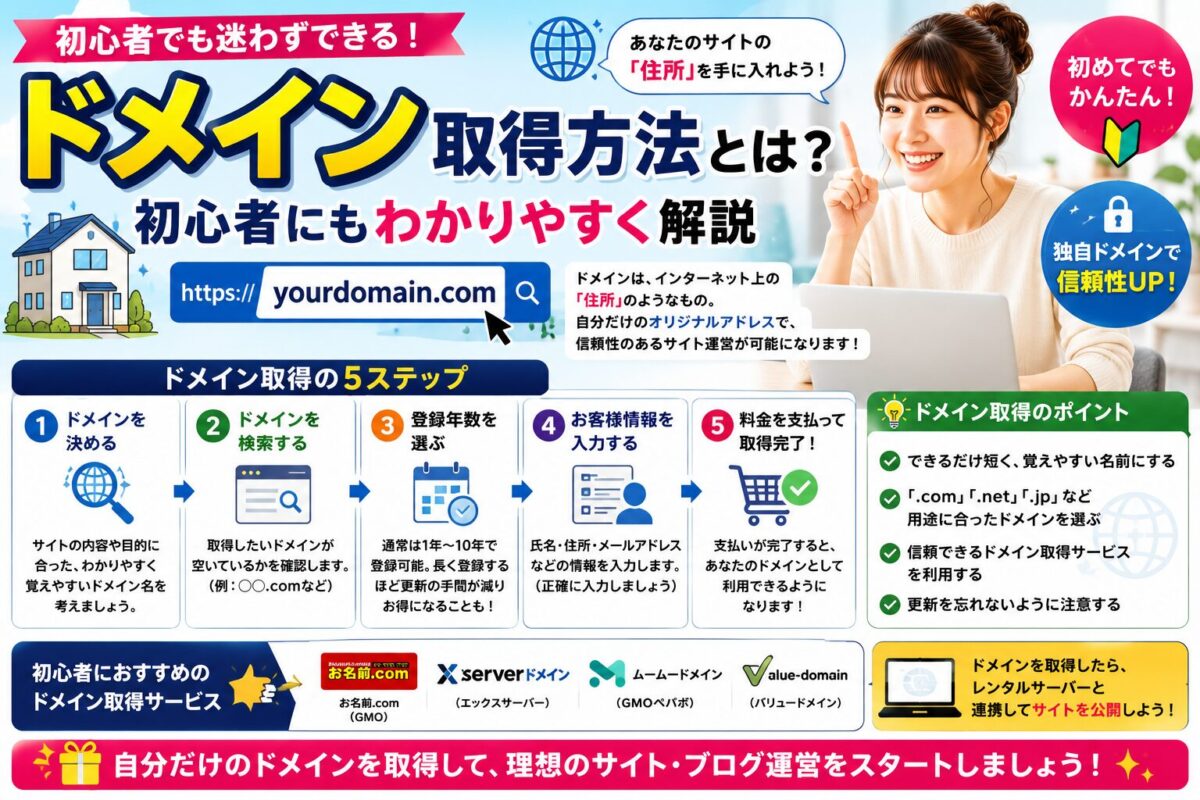
レンタルサーバーを契約したら、次はドメインを取得します。
ドメインとは、インターネット上の住所のようなものです。
例えば、このサイトなら「affiliateyarikata.biz」がドメインになります。
家を建てるなら住所が必要なように、WordPressサイトにも世界に一つだけの住所が必要です。
その住所がドメインです。
ドメインを取得する理由
ドメインを取得すると、自分だけのホームページやブログを公開できます。
また、独自ドメインは長くサイトを運営するうえでも大きなメリットがあります。
- 自分だけのURLになる
- サイトの信頼性が高くなる
- ブログを資産として育てられる
- 検索エンジンにも長期運営しやすい
無料ブログでも記事を書くことはできますが、自分で取得した独自ドメインなら、長く安心して運営できます。
ドメイン取得方法
現在は、多くのレンタルサーバー会社でドメイン取得も一緒に申し込めます。
初心者の方は、レンタルサーバーとドメインを同時に契約すると設定も簡単です。
最近では、独自ドメインが無料でもらえるキャンペーンを実施しているレンタルサーバーも多くあります。
これから始める方は、そのようなサービスを利用すると初期費用を抑えられます。
ドメイン取得のポイント
- 覚えやすい名前にする
- できるだけ短い文字列にする
- 数字や記号を多用しない
- ブログ内容がイメージできる名前にする
- 長く使える名前を選ぶ
WordPressをインストールしよう

レンタルサーバーとドメインの準備ができたら、いよいよWordPressをインストールします。
現在のレンタルサーバーでは、「WordPress簡単インストール」機能が用意されていることが多く、数分で設定できます。
難しいプログラミング知識は必要ありません。
画面の案内に沿って入力するだけで、自分だけのWordPressサイトを作れます。
インストールが完了したら、管理画面へログインしてブログ運営を始めましょう。
まだ設定方法が分からない方は、こちらの記事で詳しく解説しています。
WordPress初心者におすすめのテーマ

WordPressをインストールしたら、次はテーマを設定しましょう。
テーマとは、ホームページ全体のデザインや機能をまとめて管理するテンプレートです。
テーマを変更するだけで、サイトの見た目や使いやすさが大きく変わります。
初心者の方には、無料でも高機能なCocoonがおすすめです。
SEO対策・表示速度・広告管理・ブログ運営に必要な機能が最初から備わっているため、多くの初心者に支持されています。
無料テーマ「cocoon」と有料テーマはどっち?

WordPressを始めると、多くの方が「無料テーマで十分なの?」「最初から有料テーマを買った方がいいの?」と悩みます。
結論から言うと、初心者の方にはCocoonから始めることをおすすめします。
Cocoonは無料とは思えないほど高機能で、SEO対策やブログ運営に必要な機能が充実しています。
一方、有料テーマにはデザイン性や設定のしやすさなど、それぞれメリットがあります。
どちらを選ぶべきか迷っている方は、実際に比較したこちらの記事も参考にしてください。
▶ Cocoonと有料テーマはどっちがおすすめ?実際に使って分かった違いを詳しく解説
まずは無料テーマでWordPressに慣れ、その後必要に応じて有料テーマへ移行する方法でも十分にサイトを育てられます。
WordPress初心者が最初に入れたいプラグイン

WordPressをインストールしたら、次に設定しておきたいのがプラグインです。
プラグインとは、WordPressに便利な機能を追加できる拡張機能のことです。
スマートフォンにアプリを追加するような感覚で利用でき、専門知識がなくてもサイトの機能を簡単に増やせます。
ただし、必要以上にインストールするとサイトが重くなったり、不具合の原因になることもあります。
初心者の方は、本当に必要なプラグインだけを導入するようにしましょう。
初心者におすすめのプラグイン
- Site Kit(Search Console・GA4連携)
- WP Fastest Cache(表示速度改善)
- Converter for Media(画像の軽量化)
- UpdraftPlus(バックアップ)
- Redirection(URL転送・404対策)
- Contact Form 7(お問い合わせフォーム)
プラグインは「多ければ良い」というものではありません。
必要最低限に絞ることで、サイトの表示速度や安定性を維持しやすくなります。
WordPress初心者が覚えたい基本設定
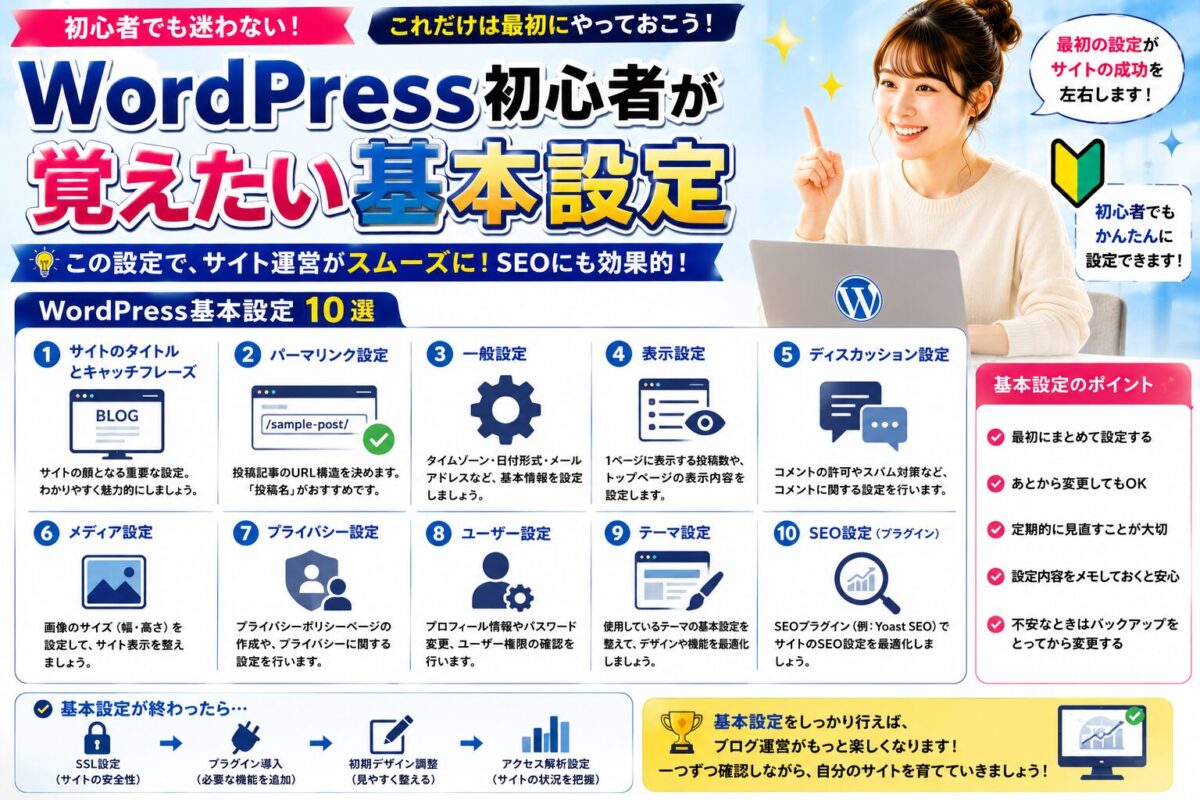
WordPressをインストールしたら、記事を書く前に基本設定を済ませておきましょう。
最初に設定しておくことで、後から大きな修正をする手間を減らせます。
特に次の設定は、ブログ運営を始める前に確認しておきたい項目です。
- サイトタイトル・キャッチフレーズ
- パーマリンク設定
- SSL(https)の確認
- タイムゾーン設定
- コメント設定
- 画像サイズの確認
これらの設定を最初に済ませておくことで、SEOにも良い影響を与えやすくなります。
設定方法については、こちらの記事で詳しく解説しています。
WordPress初心者が最初に覚えるSEO
WordPressでブログを始めても、記事を書くだけでは検索結果に表示されません。
そこで重要になるのがSEO(検索エンジン最適化)です。
SEOとは、Googleなどの検索結果で記事を見つけてもらいやすくするための対策です。
難しく感じるかもしれませんが、初心者が最初に覚えるべきポイントはそれほど多くありません。
初心者が最初に覚えたいSEO
- 読者の悩みに答える記事を書く
- タイトルにキーワードを入れる
- 見出し(H2・H3)を整理する
- 関連記事へ内部リンクを設置する
- 画像には代替テキストを設定する
SEOは一度で完璧に覚える必要はありません。
記事を書きながら少しずつ身につけていけば十分です。
AIを活用するとWordPress運営はもっと楽になる

最近では、ChatGPTをはじめとしたAIを活用しながらブログを運営する方が増えています。
AIを使うことで、記事構成・文章のアイデア・タイトル作成・画像のアイデアなど、さまざまな作業を効率化できます。
ただし、AIが作成した文章をそのまま公開するのではなく、自分の経験や考えを加えてオリジナルの記事に仕上げることが大切です。
僕自身もAIを活用していますが、最終的には必ず内容を確認し、実体験を加えて記事を公開しています。
WordPress初心者におすすめのUdemy講座

WordPressは独学でも学べますが、動画を見ながら実際の操作を確認できるUdemy講座を活用すると、理解が早くなります。
僕自身もUdemy講師としてWordPress講座を販売していますが、初心者の方ほど動画で実際の画面を見ながら学ぶメリットは大きいと感じています。
特に次のような方にはUdemyがおすすめです。
Udemyがおすすめな人
- WordPressを最短で覚えたい
- 動画で操作方法を学びたい
- ブログを収益化したい
- Cocoonの設定を詳しく知りたい
- SSL・SEOまでまとめて学びたい
講座選びに迷っている方は、こちらの記事も参考にしてください。
WordPress初心者がやってはいけないこと
WordPressは自由度が高い反面、最初の設定や運営方法を間違えると後から大きな修正が必要になることがあります。
初心者の方は、次のポイントに注意しましょう。
初心者が避けたいポイント
- 最初からプラグインを入れすぎる
- バックアップを取らない
- SEOを意識せず記事を書く
- 毎日のようにテーマを変更する
- 検索順位だけを見て頻繁にリライトする
- 読者より検索エンジンだけを意識する
特に大切なのは、サイトを育てながら改善していくことです。
最初から完璧なサイトを目指す必要はありません。
検索データや読者の反応を見ながら少しずつ改善していけば、サイトは確実に成長していきます。
WordPress初心者によくある質問(FAQ)


Q. WordPress初心者でもホームページやブログは作れますか?

A. はい。現在はレンタルサーバーの「WordPress簡単インストール」を利用すれば、初心者でも数分でブログやホームページを作成できます。
Q. WordPress初心者におすすめのテーマは何ですか?
A. 初心者には無料で高機能なCocoonがおすすめです。SEO対策や広告管理など必要な機能が最初からそろっています。
Q. WordPressは無料で始められますか?
A. WordPress本体は無料ですが、レンタルサーバーと独自ドメインの契約が必要です。長期的に運営するなら独自ドメインがおすすめです。
Q. WordPressは独学でも習得できますか?
A. 独学でも習得できますが、動画教材や実際の操作画面を見ながら学ぶことで、より効率よく理解を深められます。
まとめ|WordPress初心者は正しい順番で学ぶことが成功への近道

WordPressは最初こそ専門用語が多く難しく感じますが、正しい順番で学べば初心者でも十分に使いこなせます。
まずはレンタルサーバーを契約し、ドメインを取得してWordPressをインストールしましょう。
その後、テーマ・初期設定・SEO・AI活用・Udemyなどを少しずつ学びながらサイトを育てていくことが成功への近道です。
WordPress初心者が進むおすすめの順番
- レンタルサーバーを契約する
- ドメインを取得する
- WordPressをインストールする
- Cocoonを設定する
- 記事を書く
- SEOを学ぶ
- AIを活用する
- 収益化へ進む
僕自身も、この順番でサイトを育てながら改善を続けてきました。
最初から完璧なサイトを作ろうとする必要はありません。
「サイト設計よりも、育てながら設計する。」
この考え方で、一歩ずつサイトを成長させていけば大丈夫です。
WordPressの準備ができたら、次はアフィリエイトの具体的なやり方を学び、記事作成から収益化までの流れを理解していきましょう。ブログやSNSを活用してアフィリエイトを始める手順については、以下の記事で詳しく解説しています。
次に読んでほしいおすすめ記事
- ▶ WordPress初期設定完全ガイド
- ▶ ocoonおすすめ設定まとめ
- ▶ Cocoonと有料テーマはどっち?
- ▶ WordPress SEO対策完全ガイド
- ▶ Udemyおすすめ講座ランキング
- ▶ AIを活用したブログ運営