「自作PCを組んでみたいけど、どのパーツを選べばいいのか分からない」
「CPUとマザーボードは、どれでも組み合わせられるの?」
「ソケットやチップセットという言葉が難しくて、途中で分からなくなった」
自作PCに興味を持っても、CPU・マザーボード・メモリなどの種類が多く、何から調べればよいのか迷ってしまう方も多いのではないでしょうか。
自作PCは、パーツをケースへ取り付ける作業だけなら、それほど複雑ではありません。
しかし、購入するパーツの規格を間違えると、CPUをマザーボードへ取り付けられなかったり、メモリが差し込めなかったり、電源容量が不足したりすることがあります。
そのため、自作PCで最も大切なのは、組み立て方だけでなく、購入前にパーツ同士の相性を確認することです。
僕は、中古パーツを中心に総額約3万円で自作PCを組み、現在もWordPress・ChatGPT・VSCode・Udemy講座作成・OBS録画などに使用しています。
僕が使用している自作PCの主な構成は、次のとおりです。
- CPU:Intel Core i7-4790K
- マザーボード:ASUS B85M-E
- CPUソケット:LGA1150
- チップセット:Intel B85
- メモリ:DDR3 32GB
- GPU:NVIDIA GeForce GTX 980 Ti
- ストレージ:SSD
- OS:Windows 11
- 総額:約3万円
かなり古い構成ですが、自作PCの基本的な仕組みやパーツの相性を理解する実例としては、現在の自作PCにも共通する部分がたくさんあります。
この記事では、僕が実際に組んだ自作PCを見本にしながら、CPUの世代・アーキテクチャ・ソケット・チップセット・メモリ規格・電源容量・ケースサイズなどを、初心者にも分かりやすい言葉で解説します。
この記事で分かること
- 自作PCに必要なパーツ
- CPUの世代とアーキテクチャの違い
- CPUソケットの種類と形状
- CPUとマザーボードの組み合わせ方
- チップセットによる機能の違い
- DDR3・DDR4・DDR5メモリの違い
- GPUに必要な電源容量の考え方
- 初心者が失敗しないパーツの選び方
- 自作PCを組み立てる基本手順
- 中古パーツを購入するときの注意点
- 自作PCとは?初心者向けに分かりやすく解説
- 自作PCを組むために必要なパーツ一覧
- 自作PCで必ず確認したいパーツの相性
- CPU・ソケット・チップセットの違い
- 僕が中古3万円で組んだ自作PCの構成
- CPUの世代とアーキテクチャの違い
- Intel CPUの世代・ソケット・メモリ規格一覧
- AMD Ryzenの世代・ソケット・メモリ規格一覧
- DDR3・DDR4・DDR5メモリの違い
- ソケットが同じでもCPUを使えない場合がある
- マザーボードのサイズを確認する
- GPUと電源ユニットの組み合わせ方
- SSD・M.2・NVMeの違い
- CPUクーラーとケース内の冷却を確認する
- 自作PC初心者がパーツを選ぶ順番
- 自作PCを組み立てる基本手順
- 自作PCが起動しないときの確認ポイント
- 中古パーツで自作PCを組むときの注意点
- 初心者はすべて中古でそろえる必要はない
- 僕が中古パーツの自作PCを使い続ける理由
- 中古3万円で組んだ自作PCの実例はこちら
- 自作PC初心者に関するよくある質問
- まとめ|自作PCはパーツの規格と相性確認が重要
自作PCとは?初心者向けに分かりやすく解説

自作PCとは、CPU・マザーボード・メモリ・ストレージ・電源・ケースなどのパーツを自分で選び、組み立てたパソコンのことです。
完成した状態で販売されているメーカー製パソコンとは違い、予算や使用目的に合わせて、必要な性能を自分で決められます。
例えば、WordPressや事務作業が中心なら、非常に高価なグラフィックボードは必要ありません。
一方、最新ゲームを快適にプレイしたり、本格的な動画編集や3DCG制作、ローカル環境でのAI処理を行ったりする場合は、高性能なCPU・GPUと大容量のメモリが必要です。
自作PCでは、最初に「何に使うのか」を決めてから、必要なパーツを選ぶことが重要です。
自作PCの主なメリット
- 使用目的に合ったパーツを選べる
- 予算に合わせて性能を調整できる
- 必要なパーツだけ交換できる
- メモリやSSDをあとから増設できる
- 中古パーツを活用して費用を抑えられる
- パソコンの仕組みを学べる
自作PCの主なデメリット
- パーツ同士の相性を自分で確認する必要がある
- 組み立てても必ず動くとは限らない
- 故障したときに原因を自分で調べる必要がある
- パソコン全体をまとめて保証してもらえない
- 選び方によっては完成品より高くなる
自作PCは、必ず安くなる方法ではありません。
特に初めて組む場合は、価格だけで判断せず、パーツの規格・保証・販売店のサポートも確認しましょう。
自作PCを組むために必要なパーツ一覧
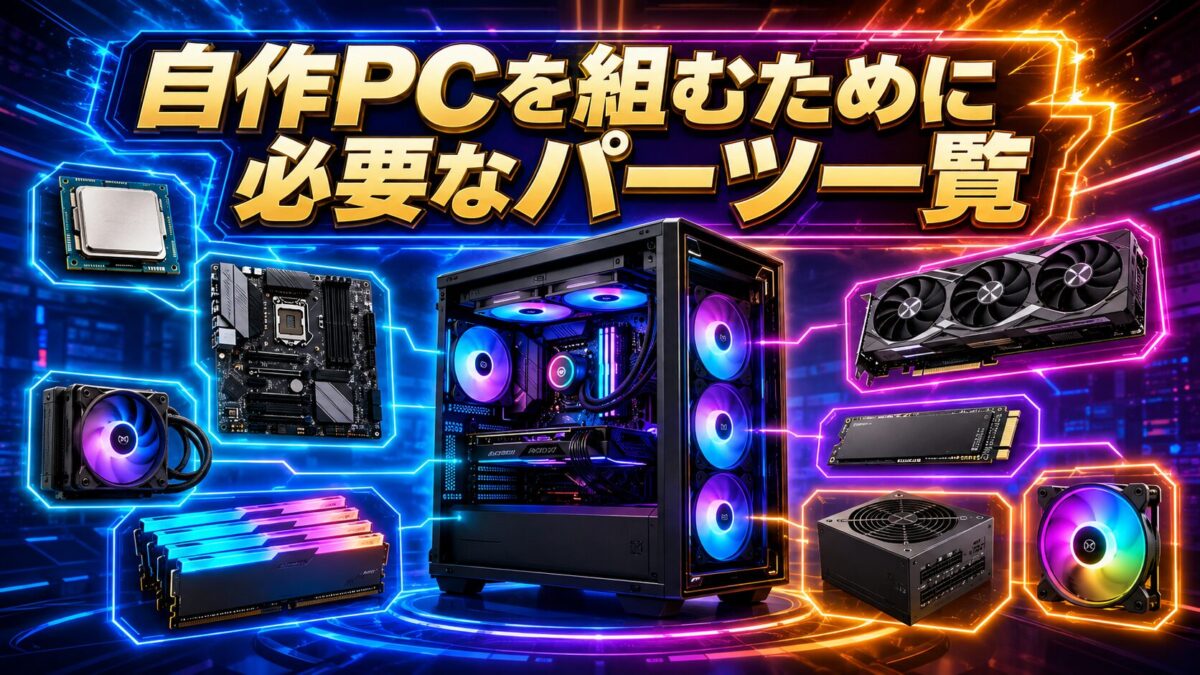
自作PCを動かすには、基本的に次のパーツが必要です。
| パーツ | 主な役割 | 購入前に確認すること |
|---|---|---|
| CPU | 計算や処理を行う | 世代・ソケット・性能 |
| マザーボード | すべてのパーツを接続する | ソケット・チップセット・サイズ |
| CPUクーラー | CPUから発生する熱を冷やす | 対応ソケット・高さ・冷却性能 |
| メモリ | 作業中のデータを一時的に保存する | DDR規格・容量・枚数 |
| ストレージ | Windowsやデータを保存する | SATA・M.2・NVMeの対応 |
| GPU | 映像や画像を処理する | 長さ・消費電力・補助電源 |
| 電源ユニット | 各パーツへ電力を供給する | 容量・端子・品質 |
| PCケース | パーツを収納する | マザーボードとGPUのサイズ |
| ケースファン | ケース内の熱を外へ出す | サイズ・個数・接続端子 |
| OS | パソコンを操作できる状態にする | 対応CPU・ライセンス・システム要件 |
このなかでも、特に間違いやすいのがCPU・マザーボード・メモリの組み合わせです。
まずCPUを決め、そのCPUに対応するマザーボードとメモリを選ぶと、構成を考えやすくなります。
自作PCで必ず確認したいパーツの相性
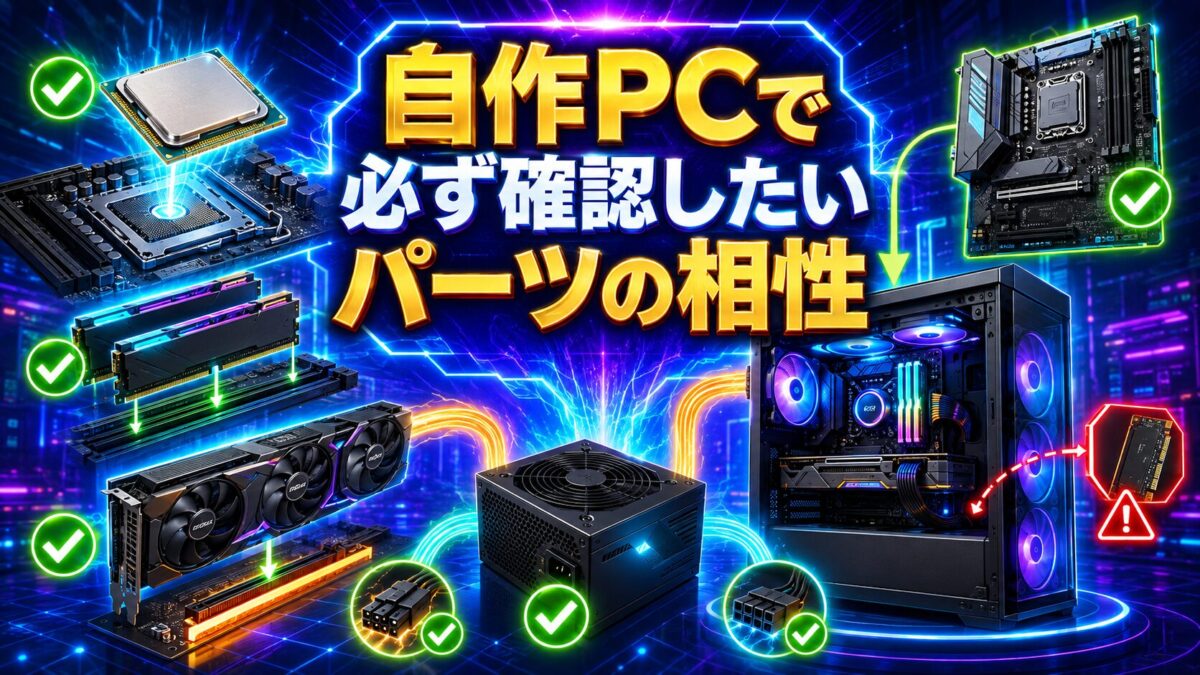
パーツの「相性」と聞くと難しく感じますが、初心者の方は次の項目を順番に確認すれば大丈夫です。
- CPUとマザーボードのソケットが同じか
- マザーボードのチップセットがCPUへ対応しているか
- マザーボードとメモリのDDR規格が同じか
- マザーボードがPCケースへ入るサイズか
- GPUがPCケースへ入る長さか
- 電源容量がCPUとGPUへ対応できるか
- 電源に必要な補助電源端子があるか
- CPUクーラーがソケットとケースへ対応しているか
- ストレージを接続できる端子があるか
ソケットが合っていても、マザーボードのBIOSがCPUへ対応していない場合があります。
そのため、最終的にはマザーボードメーカーの公式サイトにある「CPUサポートリスト」を確認する必要があります。
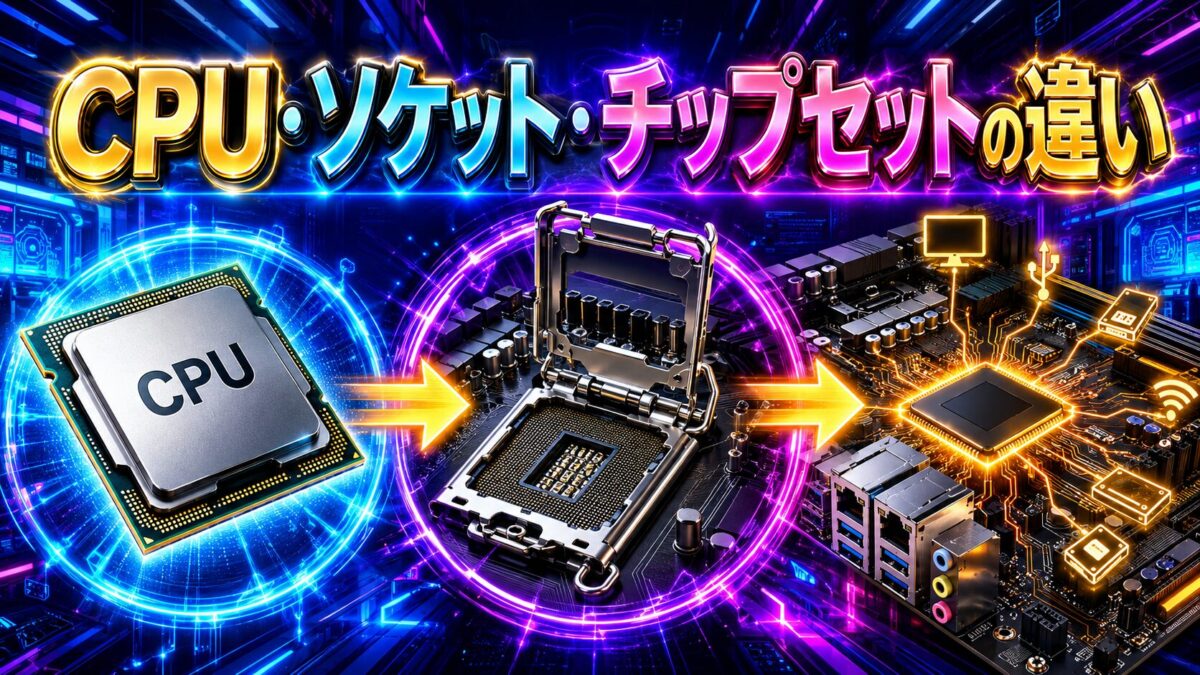
CPU・ソケット・チップセットの違い
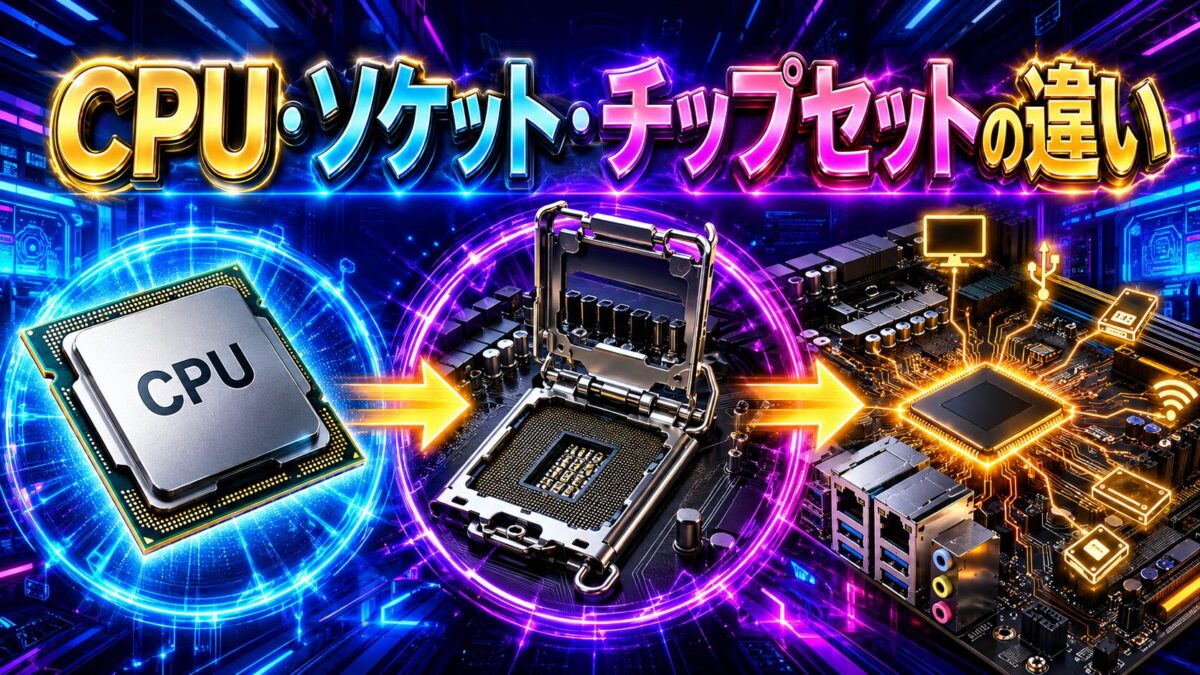
自作PC初心者が特に混乱しやすいのが、CPU・ソケット・チップセットの違いです。
簡単に整理すると、次のようになります。
| 名称 | 初心者向けの意味 |
|---|---|
| CPU | パソコンの計算や処理を担当する中心部品 |
| CPUソケット | CPUをマザーボードへ取り付ける場所 |
| チップセット | マザーボードで使える機能や接続数を決める仕組み |
| アーキテクチャ | CPU内部の基本的な設計や世代を表すもの |
CPUソケットとは?
CPUソケットとは、マザーボード上にあるCPUの取り付け部分です。
CPUとマザーボードのソケットが異なる場合は、物理的に取り付けられません。
僕が使っているCore i7-4790Kの対応ソケットはLGA1150です。そのため、同じLGA1150に対応するASUS B85M-Eへ取り付けられます。
例えば、LGA1150のCPUをLGA1700やAM5のマザーボードへ取り付けることはできません。
CPUソケットのLGA・PGA・BGAとは?
| 形状 | 特徴 | 主な例 |
|---|---|---|
| LGA | 接点用の細いピンがマザーボード側にある | Intel LGA1150・LGA1700、AMD AM5 |
| PGA | 細いピンがCPU側にある | AMD AM4など |
| BGA | CPUが基板へ直接固定され、基本的に交換できない | ノートPCや一部の小型PC |
LGAでは、マザーボード側の細いピンを曲げないように注意します。
PGAではCPU側のピンを曲げないように、ソケットの向きに合わせて静かに置くことが重要です。
どちらのCPUも、力を入れて押し込むものではありません。正しい向きであれば、CPUはソケットへ自然に収まります。
チップセットとは?
チップセットとは、マザーボードで利用できる機能や拡張性を決める仕組みです。
同じCPUソケットを採用していても、チップセットによって次のような違いがあります。
- CPUのオーバークロックへ対応できるか
- メモリの設定や上限
- USB端子の種類と数
- SATA端子やM.2スロットの数
- PCI Expressの世代やレーン数
- 複数のGPUへ対応できるか
高価格なチップセットを選んだからといって、必ずCPUの処理速度が大幅に上がるわけではありません。
上位モデルは、接続端子や拡張スロットが多く、オーバークロックなどの細かな設定を利用しやすいことが特徴です。
WordPress・Web閲覧・事務作業などが中心なら、必要な端子を備えた標準クラスのマザーボードでも対応できます。
僕が中古3万円で組んだ自作PCの構成
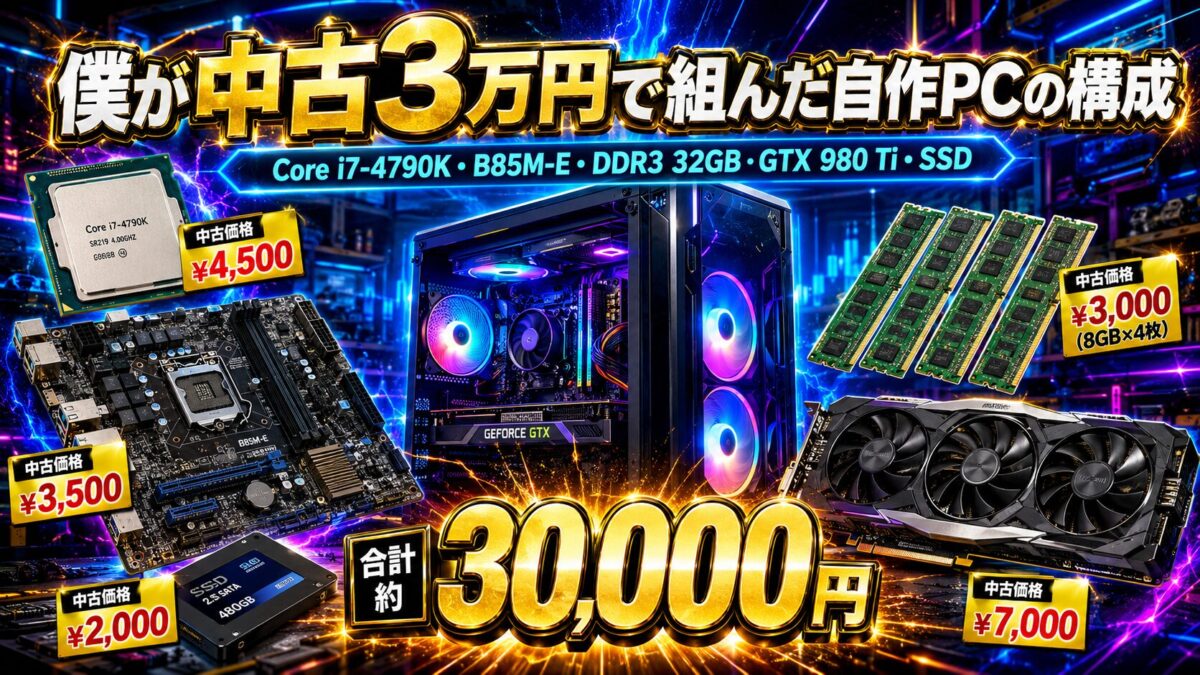
ここでは、僕が実際に使用している自作PCを例に、各パーツの関係を確認します。
| 確認項目 | 僕の自作PC | 規格・対応状況 |
|---|---|---|
| CPU | Intel Core i7-4790K | 第4世代・4コア8スレッド |
| アーキテクチャ | Haswell Refresh/Devil’s Canyon | 2014年発売 |
| CPUソケット | LGA1150 | CPUとマザーボードが一致 |
| マザーボード | ASUS B85M-E | LGA1150対応 |
| チップセット | Intel B85 | 第4世代Coreへ対応 |
| メモリ | DDR3 32GB | CPUとマザーボードの対応範囲 |
| GPU | NVIDIA GeForce GTX 980 Ti | PCI Expressへ接続 |
| ストレージ | SSD | SATA接続 |
| OS | Windows 11 | 公式システム要件には注意が必要 |
| 購入価格 | 総額約3万円 | 中古パーツと手持ちパーツを活用 |
ASUS B85M-Eの電源回路について
僕が使用しているASUS B85M-Eは、CPUへ電力を供給する電源回路のフェーズ数が少なく、高負荷での長時間使用や本格的なオーバークロックに向いたマザーボードではありません。
Core i7-4790Kは末尾に「K」が付いたオーバークロック対応CPUですが、B85M-Eは電源周りが強力な上位モデルではないため、CPUの性能を限界まで引き出すような使い方には適していません。
ただし、僕はこの弱点を理解したうえで、中古価格約1,500円という破格の安さを優先して購入しました。
現在も無理なオーバークロックは行わず、WordPress・ChatGPT・VSCode・Udemy講座作成など、僕の使用目的に合わせて運用しています。
中古パーツを選ぶときは、単純に性能だけで判断するのではなく、弱点・価格・使用目的を理解したうえで、自分が納得できる構成を選ぶことが大切です。
Core i7-4790Kは第4世代のCPU
Intel Core i7-4790Kは、2014年に発売された第4世代Intel CoreシリーズのCPUです。
4コア8スレッド、基本動作周波数4.00GHz、最大4.40GHzで動作し、対応ソケットはLGA1150です。
対応メモリはDDR3-1333・DDR3-1600で、公式仕様上の最大メモリ容量は32GBです。
現在のCPUと比べると古い構成ですが、WordPressの記事作成・Web閲覧・VSCodeによるコーディングなど、僕が行っている一般的な作業には現在も使用できています。
ASUS B85M-Eは現在3代目
僕が現在使っているASUS B85M-Eは、実は3代目です。
過去にマザーボードが故障するたびに、中古で同じB85M-Eを探し、CPU・メモリ・GPUなどの既存パーツを生かしながら使い続けてきました。
同じ型番を選ぶことで、CPUやメモリの規格を変更せず、故障したマザーボードだけを交換できます。
ただし、古いマザーボードは流通数が減り、状態の良い中古品を見つけにくくなります。
中古価格が安くても、短期間で故障して何度も買い直せば、結果的に高くなる可能性があります。
DDR3メモリを32GB搭載
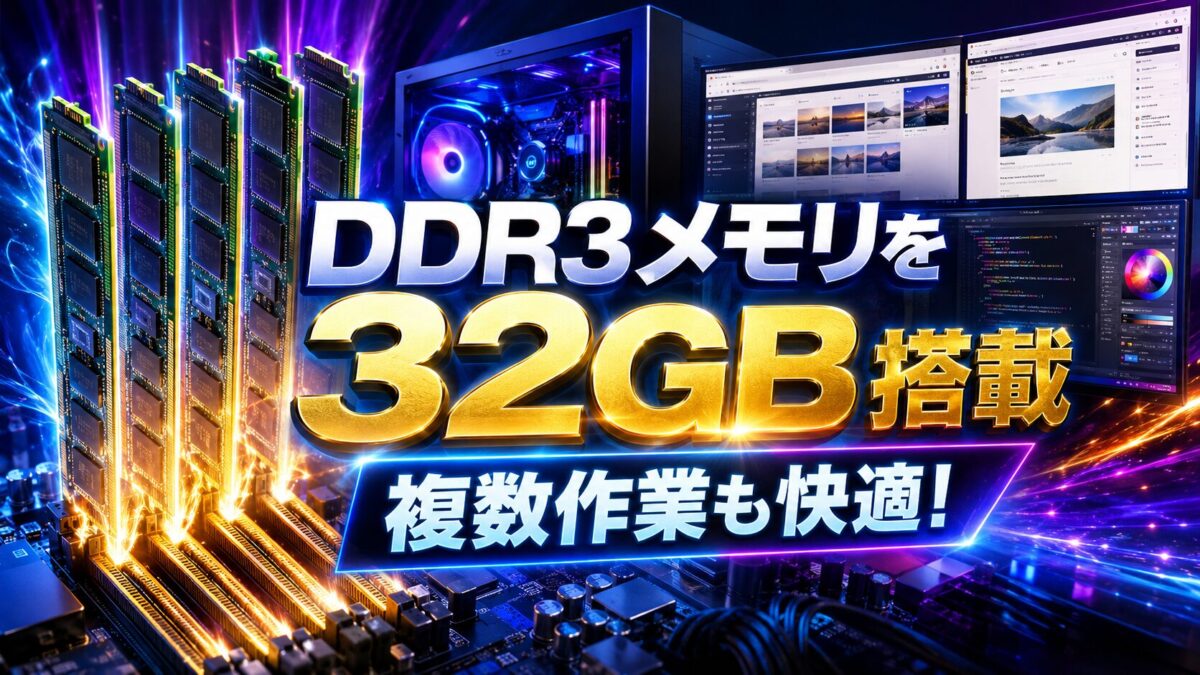
僕の自作PCには、DDR3メモリを32GB搭載しています。
ブラウザで複数のタブを開きながら、ChatGPT・WordPress・VSCode・Canvaなどを同時に使用するため、メモリ容量には余裕を持たせています。
DDR3・DDR4・DDR5には互換性がありません。切り欠きの位置や電気的な仕様が異なるため、DDR3対応のマザーボードへDDR4やDDR5を取り付けることはできません。
GTX 980 Tiは消費電力と発熱に注意する
グラフィックボードには、NVIDIA GeForce GTX 980 Tiを使用しています。
現在では古いGPUですが、画面表示・画像制作・OBSによる録画などには使用できています。
ただし、GTX 980 Tiのような古い高性能GPUは、消費電力と発熱が大きいことに注意が必要です。
中古GPUを購入するときは、電源容量だけでなく、必要な補助電源端子・GPUの長さ・ケース内の冷却環境も確認しましょう。
同じ構成をすべての初心者へおすすめするものではありません
僕の自作PCは、古い中古パーツの弱点や故障の可能性を理解したうえで、費用を抑えることを優先した構成です。
これから初めて自作PCを組む方は、価格だけを見て同じパーツを購入せず、使用目的・保証・Windowsへの対応状況まで確認してください。
CPUの世代とアーキテクチャの違い

CPUの商品名を調べると、「第4世代」「第14世代」「Haswell」「Zen 4」など、さまざまな言葉が出てきます。
初心者の方は、次のように考えると分かりやすくなります。
- 世代:何番目の製品グループなのかを表す
- アーキテクチャ:CPU内部の設計や仕組みを表す
- 型番:同じ世代のなかで性能やグレードを見分ける
- ソケット:CPUを取り付けられるマザーボードの形状を表す
基本的には新しい世代ほど処理性能や電力効率が改善されますが、世代が新しいだけで、すべてのCPUが古い上位CPUより高性能とは限りません。
例えば、同じ世代でもCore i3・Core i5・Core i7・Core i9では、コア数・動作周波数・キャッシュ容量などが異なります。
CPUのアーキテクチャとは?
アーキテクチャとは、CPU内部の基本設計を表す言葉です。
同じ動作周波数でも、アーキテクチャが新しくなることで、一度に処理できる情報量や電力効率が改善される場合があります。
僕が使用しているCore i7-4790Kは、第4世代Intel Coreシリーズに属するCPUで、Haswell Refreshを基礎にした「Devil’s Canyon」と呼ばれるモデルです。
AMD Ryzenでは、Zen・Zen 2・Zen 3・Zen 4・Zen 5などの名前が使われています。
初心者の方がパーツを選ぶときは、アーキテクチャ名をすべて暗記する必要はありません。
CPUの型番・対応ソケット・対応チップセット・対応メモリを確認することが重要です。
Intel CPUの世代・ソケット・メモリ規格一覧
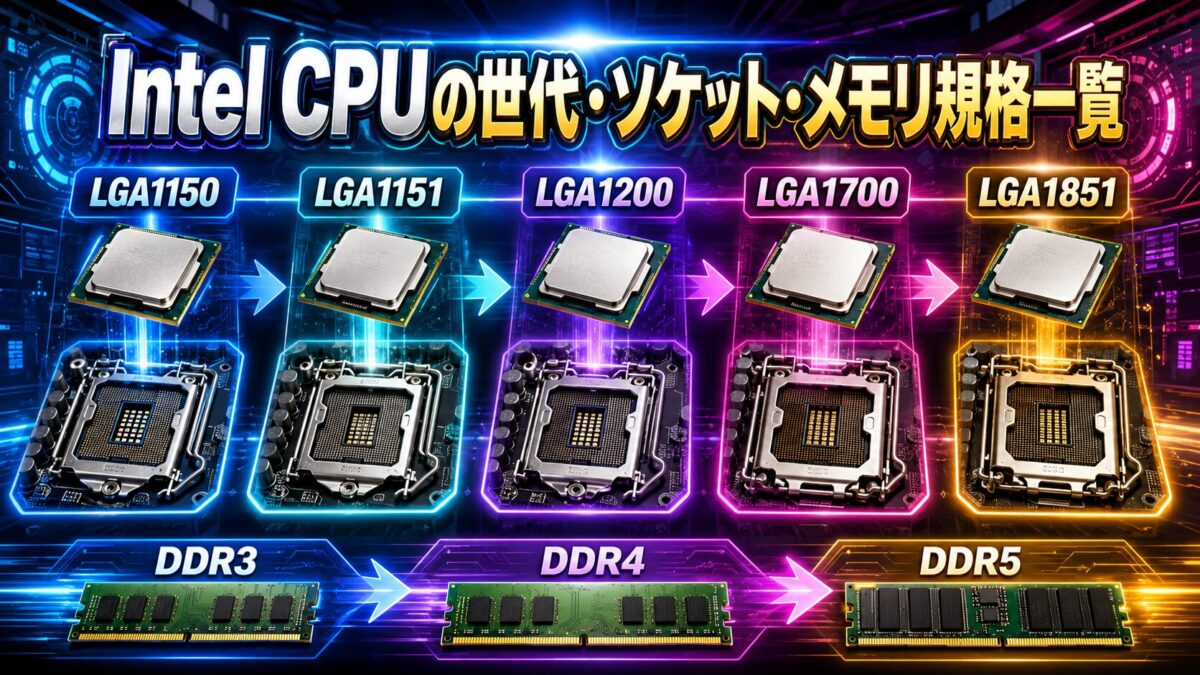
Intelのデスクトップ向けCPUは、世代によって対応するソケットとメモリ規格が異なります。
代表的な世代を、僕が使用している第4世代から確認してみましょう。
| CPU世代 | 主な年代 | 主なアーキテクチャ | ソケット | 主なメモリ | 主なチップセット |
|---|---|---|---|---|---|
| 第4世代Core | 2013~2014年 | Haswell/Haswell Refresh | LGA1150 | DDR3 | H81・B85・H87・Z87・H97・Z97 |
| 第5世代Core | 2015年 | Broadwell | LGA1150 | DDR3 | 主にH97・Z97 |
| 第6世代Core | 2015~2016年 | Skylake | LGA1151 | 主にDDR4 | H110・B150・H170・Z170 |
| 第7世代Core | 2017年 | Kaby Lake | LGA1151 | 主にDDR4 | B250・H270・Z270など |
| 第8世代Core | 2017~2018年 | Coffee Lake | LGA1151 | DDR4 | H310・B360・H370・Z370・Z390 |
| 第9世代Core | 2018~2019年 | Coffee Lake Refresh | LGA1151 | DDR4 | H310・B360・B365・H370・Z390 |
| 第10世代Core | 2020年 | Comet Lake | LGA1200 | DDR4 | H410・B460・H470・Z490 |
| 第11世代Core | 2021年 | Rocket Lake | LGA1200 | DDR4 | H510・B560・H570・Z590など |
| 第12世代Core | 2021~2022年 | Alder Lake | LGA1700 | DDR4またはDDR5 | H610・B660・H670・Z690 |
| 第13世代Core | 2022~2023年 | Raptor Lake | LGA1700 | DDR4またはDDR5 | H610・B660・B760・H770・Z690・Z790 |
| 第14世代Core | 2023~2024年 | Raptor Lake Refresh | LGA1700 | DDR4またはDDR5 | B660・B760・Z690・Z790など |
| Core Ultra 200S | 2024年以降 | Arrow Lake | LGA1851 | DDR5 | Intel 800シリーズ |
同じLGA1151でも、第6・第7世代と第8・第9世代には注意
第6・第7世代と第8・第9世代では、どちらもLGA1151という名称が使われています。
しかし、対応するチップセットや電気的な仕様が異なるため、基本的に自由に組み合わせることはできません。
ソケットの名前が同じでも使えるとは限らないため、マザーボードメーカーのCPUサポートリストを必ず確認してください。
IntelのチップセットにあるH・B・Zの違い
Intelのデスクトップ向けマザーボードでは、H・B・Zなどの文字がチップセット名に使われています。
| シリーズ | 主な特徴 | おすすめの使い方 |
|---|---|---|
| Hシリーズ | 必要な機能に絞った低価格モデルが多い | 事務作業・Web閲覧・低予算PC |
| Bシリーズ | 価格と拡張性のバランスを取りやすい | 一般用途・仕事・ゲーム |
| Zシリーズ | 拡張性が高く、対応CPUでは本格的な設定を利用しやすい | 高性能PC・オーバークロック |
僕が使用しているB85は、企業向けや一般用途を想定した標準クラスのチップセットです。
ASUS B85M-Eは低価格で入手できる一方、電源回路のフェーズ数が少なく、Core i7-4790Kを本格的にオーバークロックする用途には適していません。
僕はその弱点を理解したうえで、中古約1,500円という価格を優先し、定格に近い設定で使用しています。
CPU型番の末尾に付くK・Fなどの意味
Intel CPUの型番には、Core i7-4790KやCore i5-12400Fのように、末尾へアルファベットが付く場合があります。
| 記号 | 主な意味 | 注意点 |
|---|---|---|
| K | 倍率変更によるオーバークロックへ対応 | 対応チップセットと冷却性能が必要 |
| KF | 倍率変更に対応し、内蔵GPUを搭載しない | 別途GPUが必要 |
| F | 内蔵GPUを搭載しない | マザーボードの映像端子だけでは表示できない |
| T | 消費電力を抑えたモデル | 通常モデルより性能を抑えている場合がある |
末尾に「F」が付くCPUは、内蔵GPUを搭載していません。
別売りのグラフィックボードを用意しないと画面を表示できないため、初心者は購入前に必ず確認しましょう。
AMD Ryzenの世代・ソケット・メモリ規格一覧
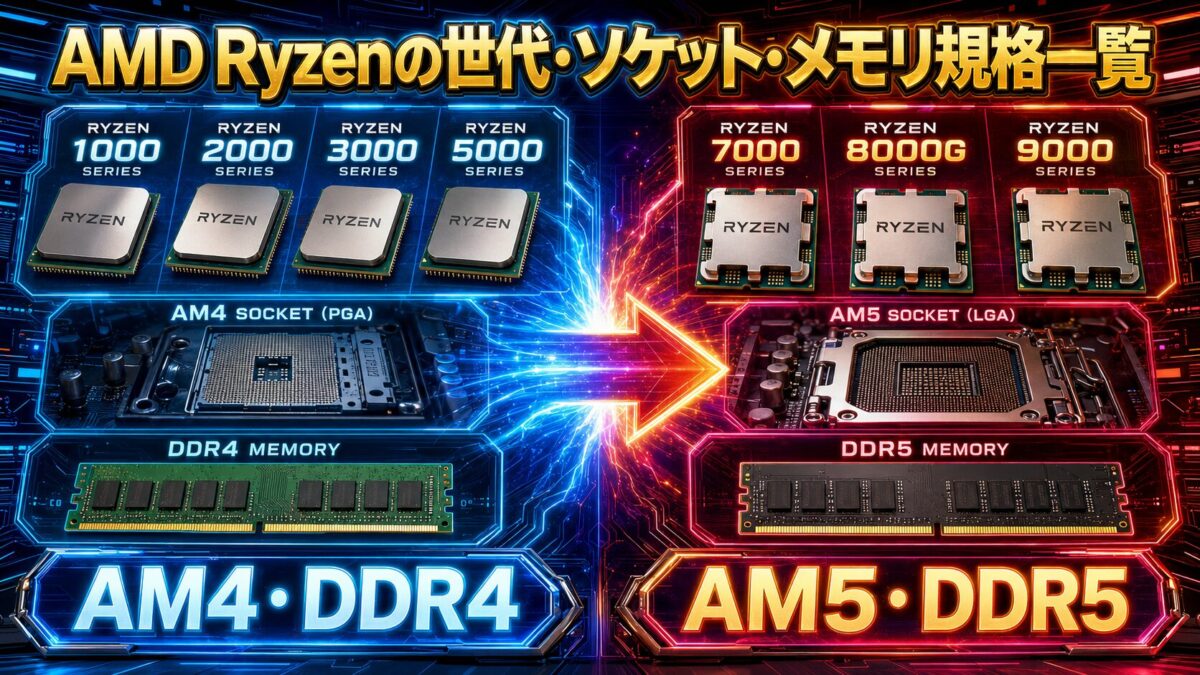
AMDのデスクトップ向けRyzenでは、主にAM4とAM5というソケットが使われています。
| CPUシリーズ | 主な年代 | 主なアーキテクチャ | ソケット | メモリ | 主なチップセット |
|---|---|---|---|---|---|
| Ryzen 1000 | 2017年 | Zen | AM4 | DDR4 | A320・B350・X370など |
| Ryzen 2000 | 2018年 | Zen+ | AM4 | DDR4 | B350・X370・B450・X470など |
| Ryzen 3000 | 2019年以降 | 主にZen 2 | AM4 | DDR4 | B450・X470・B550・X570など |
| Ryzen 4000G | 2020年以降 | Zen 2 | AM4 | DDR4 | A520・B450・B550・X570など |
| Ryzen 5000 | 2020年以降 | 主にZen 3 | AM4 | DDR4 | A520・B450・B550・X470・X570など |
| Ryzen 7000 | 2022年以降 | Zen 4 | AM5 | DDR5 | A620・B650・B650E・X670・X670Eなど |
| Ryzen 8000G | 2024年以降 | Zen 4 | AM5 | DDR5 | A620・B650・X670系など |
| Ryzen 9000 | 2024年以降 | Zen 5 | AM5 | DDR5 | AMD 600・800シリーズ |
AM4ならすべてのRyzenを使えるわけではありません
AM4は長期間使われたソケットですが、古いマザーボードでは新しいRyzenへ対応できない場合があります。
対応できる場合でも、CPUを交換する前にBIOS更新が必要になることがあります。
同じAM4というだけで判断せず、マザーボードの型番とCPUサポートリストを確認してください。
AM4とAM5ではCPUのピン形状が異なる
AM4は、CPU側に細いピンが並ぶPGA方式です。
CPUを取り外すときにクーラーへ張り付いたまま抜けると、CPUのピンが曲がる可能性があります。
CPUクーラーを外すときは、パソコンを少し動かしてCPUを温め、固定を解除してから、クーラーを軽く回すようにして外します。
AM5はIntelのデスクトップ向けCPUと同じように、マザーボード側に接点用のピンがあるLGA方式へ変更されています。
AM5ではCPU側に細いピンはありませんが、マザーボード側のソケットを触ったり、物を落としたりしないように注意が必要です。
AMDのチップセットにあるA・B・Xの違い
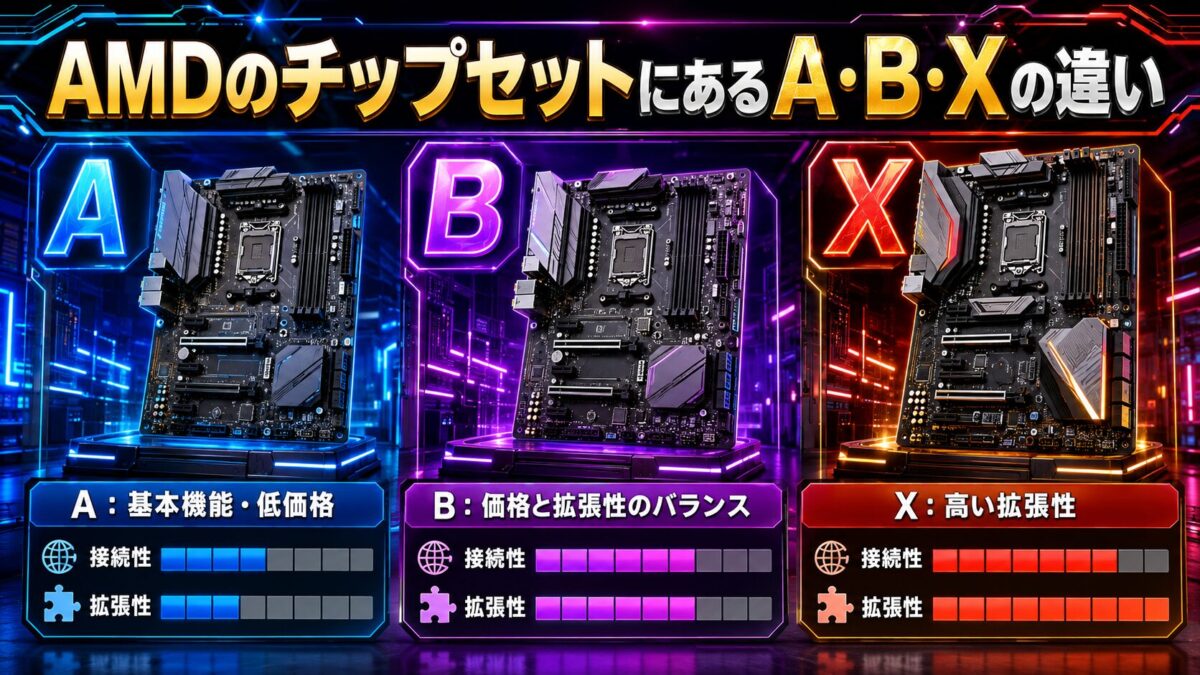
| シリーズ | 主な特徴 | おすすめの使い方 |
|---|---|---|
| Aシリーズ | 機能を絞った低価格モデル | 事務作業・低予算PC |
| Bシリーズ | 価格と拡張性のバランスがよい | 一般用途・ゲーム・制作作業 |
| Xシリーズ | 接続端子や拡張性が充実している | 高性能PC・複数ストレージ・本格的な制作 |
初めて自作PCを組む方は、必要な端子を備えたBシリーズを選ぶと、価格と機能のバランスを取りやすくなります。
ただし、チップセットだけで判断せず、マザーボードごとの電源回路・メモリスロット数・M.2スロット数・映像端子なども確認しましょう。
DDR3・DDR4・DDR5メモリの違い
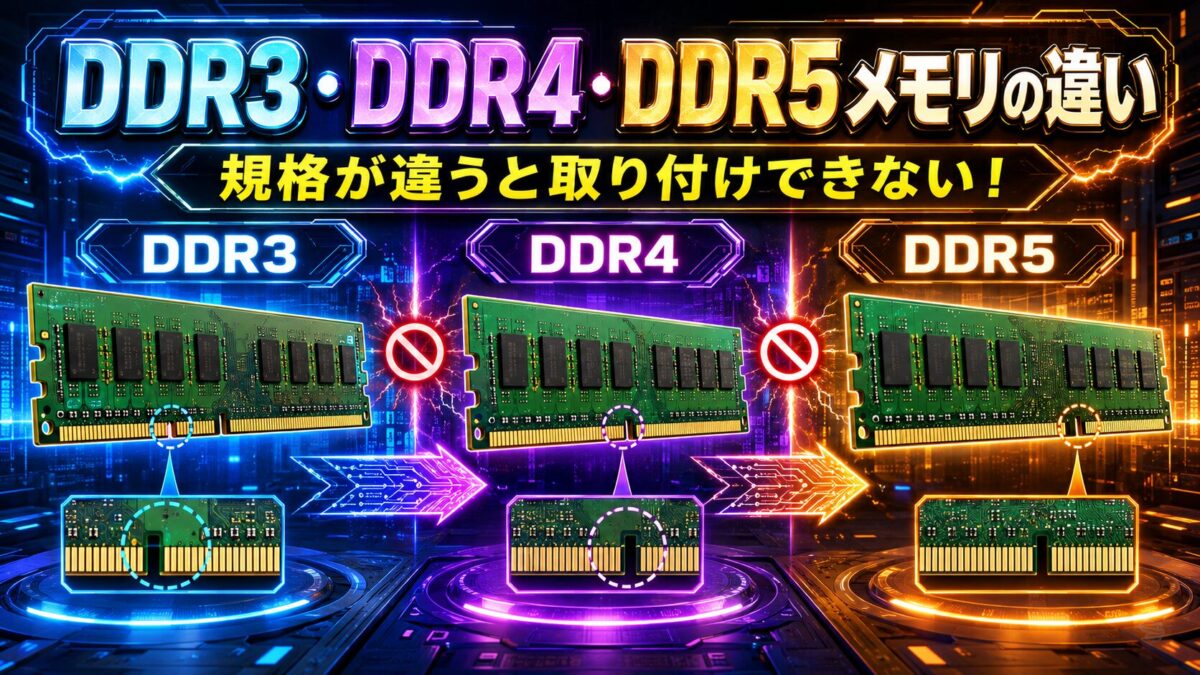
メモリにはDDR3・DDR4・DDR5などの規格があります。
数字が大きいほど新しい規格ですが、異なる規格同士に互換性はありません。
| 規格 | 主に使われた年代 | 特徴 | 主な対応例 |
|---|---|---|---|
| DDR3 | 2010年代前半を中心 | 古いPCで広く使用された | 第4世代Coreなど |
| DDR4 | 2010年代後半以降 | 長期間使われ、中古品も多い | 第6~14世代Coreの一部、AM4 |
| DDR5 | 2020年代以降 | 高速化と大容量化が進んでいる | 第12~14世代Coreの一部、LGA1851、AM5 |
DDR3・DDR4・DDR5では、メモリ端子にある切り欠きの位置が異なります。
物理的に差し込めないため、力を入れて取り付けてはいけません。
第12~14世代IntelではDDR4とDDR5に注意する
第12~14世代Intel Coreシリーズでは、DDR4対応マザーボードとDDR5対応マザーボードがあります。
同じLGA1700のマザーボードでも、1枚のマザーボードがDDR4とDDR5の両方へ対応するわけではありません。
マザーボードの商品名や仕様欄に「DDR4」または「DDR5」と記載されているため、購入前に確認しましょう。
メモリ容量は使用目的に合わせる
| 使用目的 | 容量の目安 | 注意点 |
|---|---|---|
| Web閲覧・事務作業 | 16GB程度 | 複数ソフトの同時使用では余裕が少なくなる |
| WordPress・コーディング | 16~32GB程度 | ブラウザのタブを多く開くなら32GBが安心 |
| ゲーム・動画編集 | 32GB以上を検討 | 使用するソフトやゲームによって異なる |
| 本格的な制作・ローカルAI | 32~64GB以上を検討 | 処理内容によってさらに必要になる |
メモリ容量は多ければ必ずCPUの処理が速くなるわけではありません。
しかし、容量が不足するとストレージへの退避が増え、パソコン全体の動作が重くなる場合があります。
同じ容量なら2枚組を基本にする
対応するマザーボードでは、16GBを1枚だけ取り付けるより、8GBを2枚取り付けた方が、デュアルチャネルを利用できます。
32GBにする場合も、対応状況を確認したうえで、16GBを2枚使う構成が一般的です。
増設するときは、容量だけでなく、DDR規格・動作速度・電圧・メモリの組み合わせも確認してください。
ソケットが同じでもCPUを使えない場合がある
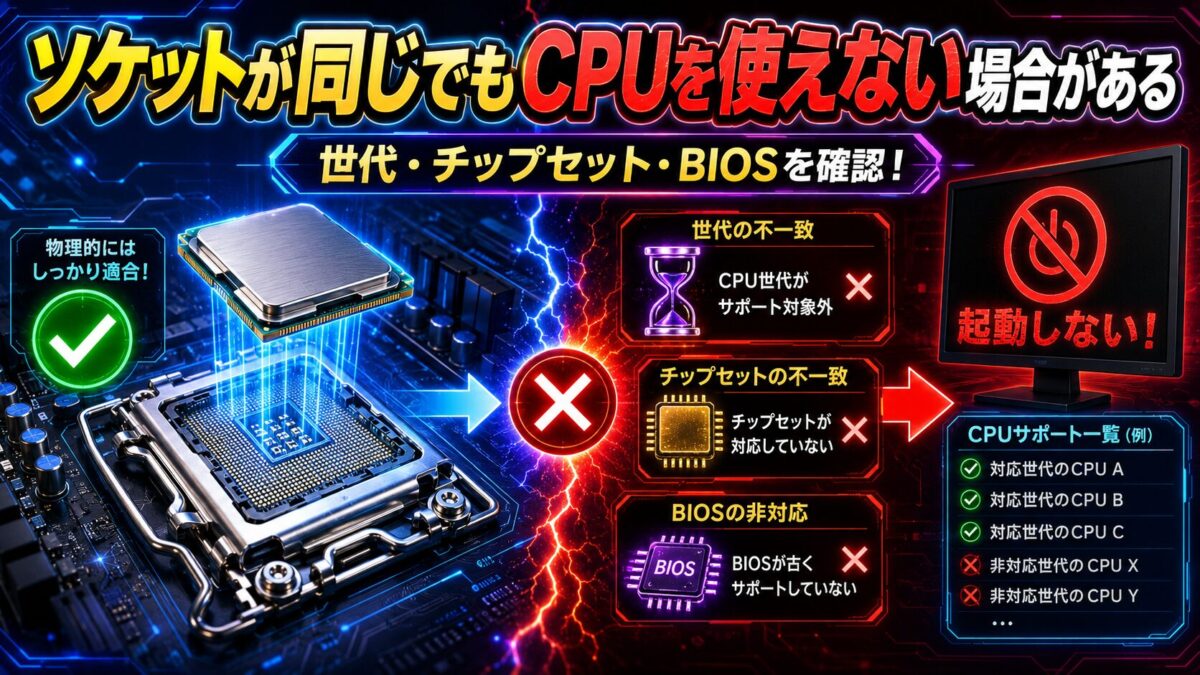
CPUソケットが同じなら、どのCPUでも使えると思ってしまうかもしれません。
しかし、実際には次の条件も確認する必要があります。
- チップセットがCPUの世代へ対応しているか
- BIOSがCPUへ対応しているか
- マザーボードの電源回路がCPUへ対応できるか
- メーカーのCPUサポートリストに掲載されているか
- 対応に必要なBIOSバージョンを満たしているか
BIOSとは?
BIOSとは、電源を入れた直後にCPU・メモリ・ストレージなどを確認し、パソコンを起動するための基本的な仕組みです。
マザーボードの発売後に登場したCPUを使用する場合、BIOSを新しいバージョンへ更新しなければ起動できないことがあります。
ただし、BIOS更新中に電源が切れたり、異なる型番のファイルを使用したりすると、マザーボードが起動しなくなる可能性があります。
中古マザーボードはBIOSの状態が分からない場合がある
中古品では、どのBIOSバージョンが入っているのか分からないことがあります。
対応CPUを持っていないとBIOSを更新できないマザーボードもあるため、購入前に販売店や出品者へ確認しましょう。
CPUなしでBIOS更新ができる機能を搭載したマザーボードもありますが、すべての製品に付いているわけではありません。
CPUサポートリストの確認方法
- マザーボードの正確な型番を確認する
- メーカーの公式サイトを開く
- サポートまたは仕様ページを開く
- CPUサポートリストを確認する
- 使用したいCPUの型番を探す
- 必要なBIOSバージョンを確認する
例えば「Core i7」だけで調べるのではなく、「Core i7-4790K」のように末尾まで含めた正確な型番で確認します。
同じシリーズ名でも、CPUの世代や対応ソケットが異なる場合があるためです。
マザーボードのサイズを確認する
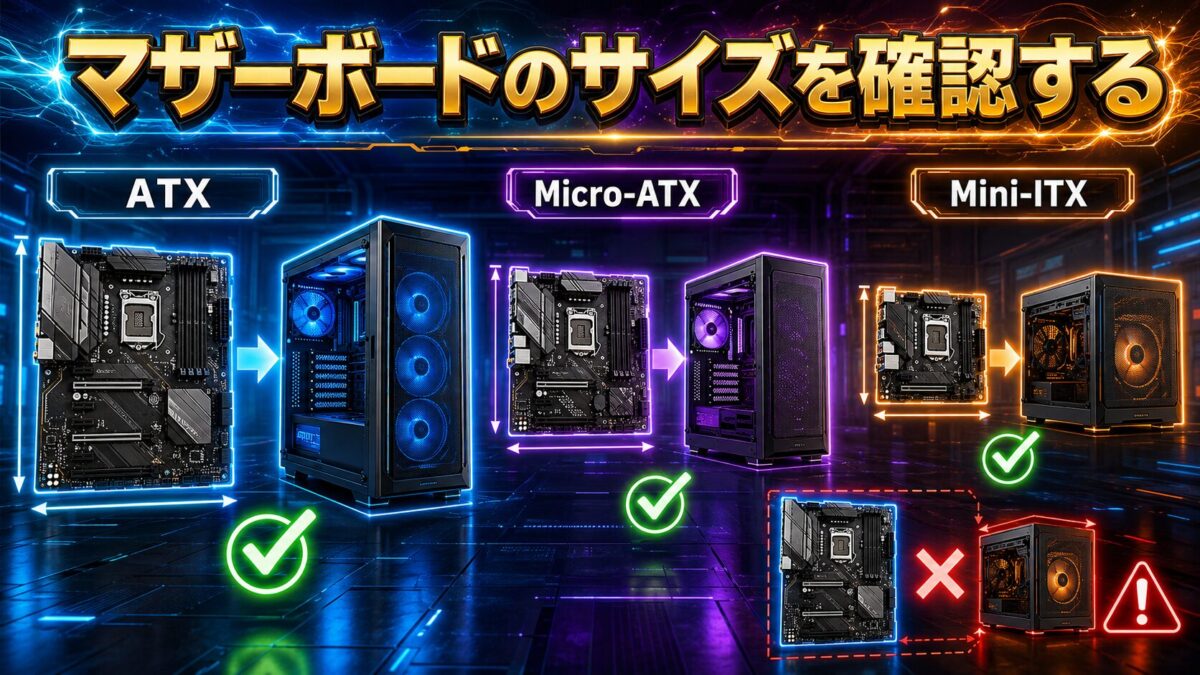
マザーボードには、フォームファクターと呼ばれるサイズの違いがあります。
CPUソケットやメモリ規格が合っていても、マザーボードがPCケースへ入らなければ取り付けられません。
| サイズ | 大きさの目安 | 主な特徴 |
|---|---|---|
| ATX | 約305×244mm | 拡張スロットや端子が多く、標準的な大型ケースに向く |
| Micro-ATX | 約244×244mm | 価格と拡張性のバランスがよい |
| Mini-ITX | 約170×170mm | 小型PCを作れるが、組み立て難度と価格が高くなりやすい |
僕が使っているASUS B85M-Eは、Micro-ATXサイズのマザーボードです。
ATX対応のPCケースには、基本的にATXより小さいMicro-ATXも取り付けられます。
一方、Micro-ATX専用の小型ケースへ、より大きなATXマザーボードを取り付けることはできません。
購入前に、PCケースの仕様欄にある「対応マザーボード」を確認しましょう。
GPUと電源ユニットの組み合わせ方
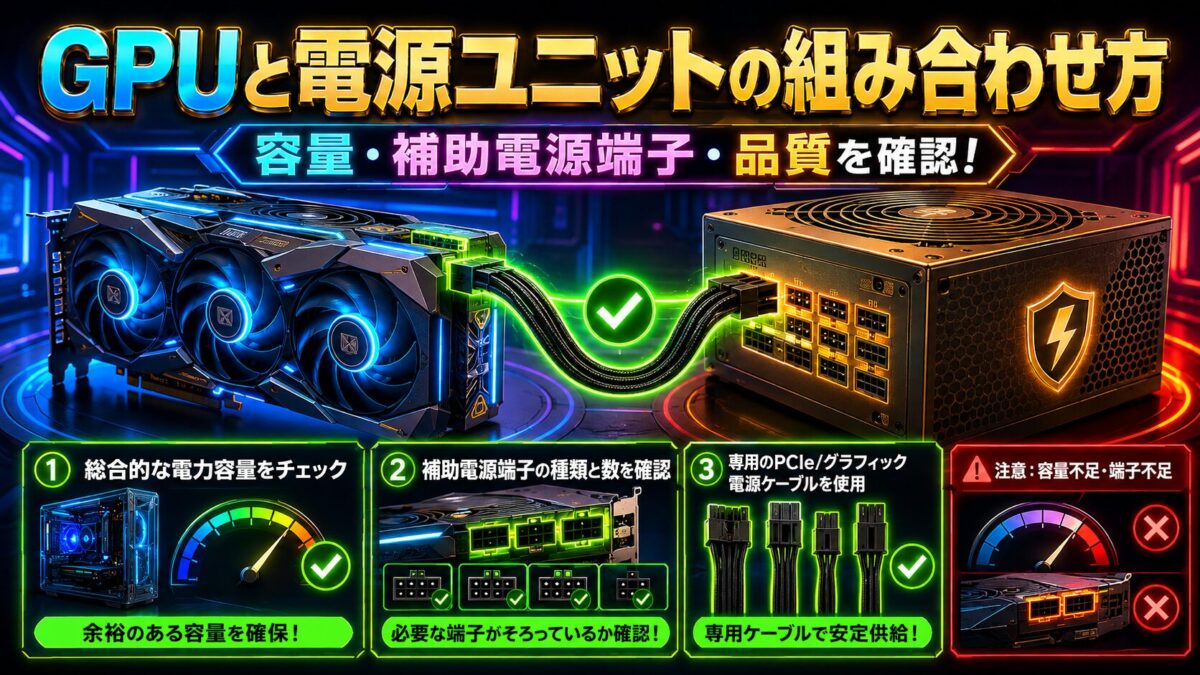
グラフィックボードを取り付ける場合は、性能だけでなく、消費電力・補助電源端子・本体サイズを確認する必要があります。
特に高性能なGPUは多くの電力を消費するため、容量が不足した電源ユニットでは、動作が不安定になる可能性があります。
電源容量はGPUだけで決めない
電源ユニットは、CPU・GPU・マザーボード・メモリ・ストレージ・冷却ファンなど、パソコン全体へ電力を供給します。
そのため、GPUの消費電力だけを見て電源容量を決めてはいけません。
使用するCPUとGPUを選んだあと、電源メーカーが公開している容量計算ツールや、GPUメーカーが案内している推奨電源容量を確認しましょう。
電源容量には余裕を持たせる
計算上ぎりぎりの容量ではなく、負荷が高くなったときや将来パーツを増設するときのために、ある程度余裕を持たせることが重要です。
ただし、必要以上に大容量な電源を選べば性能が上がるわけではありません。容量・品質・保証・必要な端子のバランスで選びましょう。
GPUの補助電源端子を確認する
高性能なGPUは、マザーボードのPCI Expressスロットから供給される電力だけでは足りません。
電源ユニットから、GPUへ補助電源ケーブルを接続する必要があります。
GPUによって必要な端子の種類と数が異なるため、次の点を確認してください。
- 6ピン・8ピンなど、必要な端子の種類
- 補助電源端子の必要本数
- 電源ユニット側に対応端子があるか
- 電源メーカーが指定する接続方法
変換ケーブルを安易に使うと、ケーブルや端子へ大きな負担がかかる場合があります。
必要な端子を備えた電源ユニットを選ぶ方が安心です。
GPUの長さと厚みを確認する
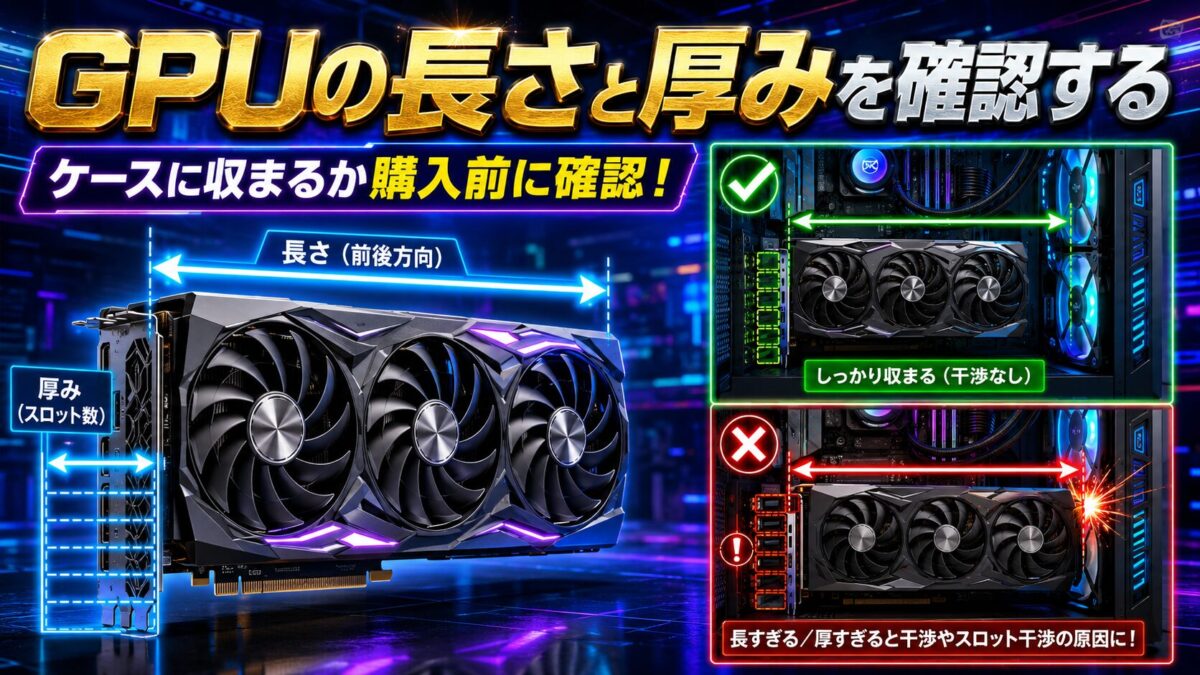
GPUは製品によって長さ・高さ・厚みが大きく異なります。
同じ「GeForce GTX 980 Ti」や「GeForce RTXシリーズ」でも、製造メーカーや冷却装置によってサイズが違います。
購入前に、次の寸法を確認しましょう。
- GPU本体の長さ
- GPU本体の高さ
- 使用する拡張スロットの数
- PCケースが対応できるGPUの最大長
- 前面ファンやラジエーターとの干渉
僕が使っているGTX 980 Tiも大型で発熱が大きいため、ケース内のスペースと空気の流れを確保して使用しています。
SSD・M.2・NVMeの違い
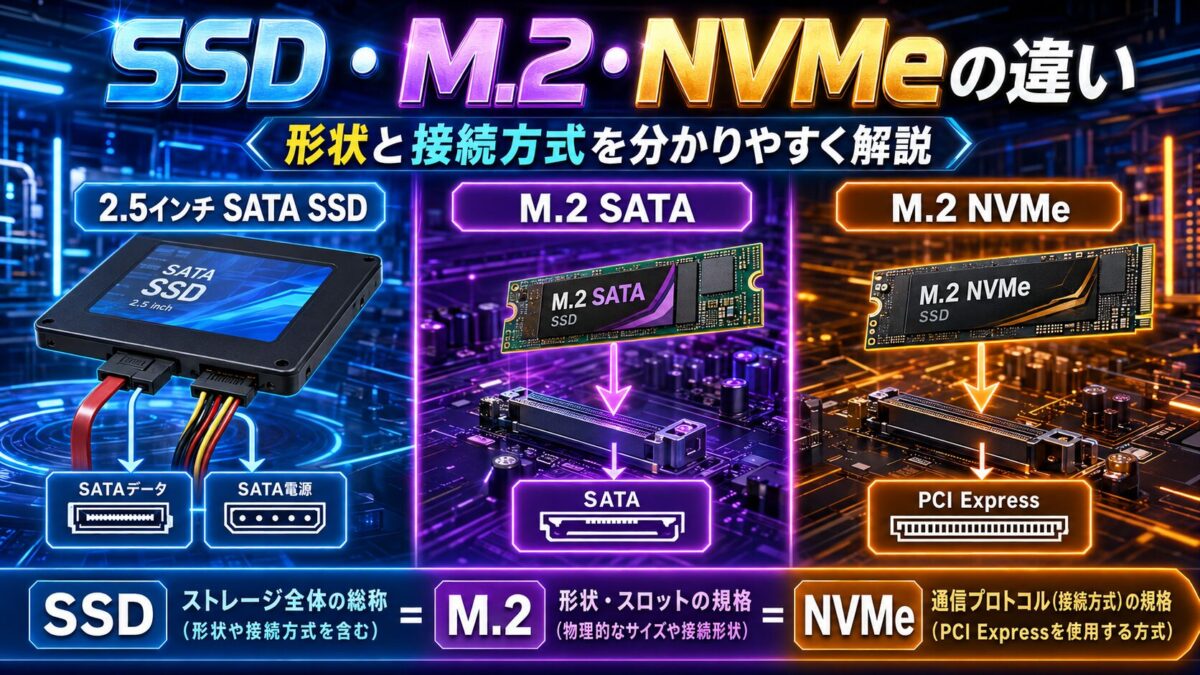
ストレージは、Windows・ソフト・写真・動画などを保存するパーツです。
自作PCでは、主にSATA SSDとM.2 SSDが使われています。
| 種類 | 接続方法 | 主な特徴 |
|---|---|---|
| 2.5インチSATA SSD | SATAケーブルと電源ケーブル | 古いPCでも使いやすく、価格を抑えやすい |
| M.2 SATA SSD | マザーボードのM.2スロット | ケーブル不要だが、通信方式はSATA |
| M.2 NVMe SSD | マザーボードのM.2スロット | PCI Expressを利用し、高速な製品が多い |
| HDD | SATAケーブルと電源ケーブル | 大容量データを安く保存しやすい |
「M.2」は主に形状や取り付け方法を表し、「NVMe」は主に通信方式を表します。
M.2という形をしていても、すべてがNVMeとは限りません。
マザーボードによっては、M.2 SATAだけに対応する場合や、NVMeだけに対応する場合があります。
使用できるSSDの種類・長さ・PCI Expressの世代を、マザーボードの仕様書で確認しましょう。
古い自作PCでもSSDで体感速度を改善できる
僕の自作PCでは、Windowsを保存するストレージにSSDを使用しています。
CPUやマザーボードが古くても、HDDからSSDへ交換することで、Windowsやソフトの起動時間を短縮できる場合があります。
WordPress・ChatGPT・VSCodeなどの一般的な作業では、CPUの性能だけでなく、十分なメモリ容量とSSDの利用も快適さに影響します。
CPUクーラーとケース内の冷却を確認する

CPUやGPUは、動作中に熱を発生します。
冷却が不足すると、温度を下げるために性能が自動的に抑えられたり、パソコンが不安定になったりする可能性があります。
CPUクーラーで確認すること
- CPUソケットへ対応しているか
- CPUの発熱へ対応できる冷却性能があるか
- PCケースへ収まる高さか
- メモリやマザーボードの部品へ干渉しないか
- 取り付け金具がそろっているか
中古CPUクーラーでは、必要な取り付け金具が不足している場合があります。
同じクーラーでも、Intel用とAMD用では取り付け金具が異なることがあるため、付属品を確認してください。
ケースファンで空気の流れを作る
一般的には、ケース前面や下部から冷たい空気を取り込み、背面や上部から熱い空気を排出します。
ファンを多く取り付ければ必ず冷えるわけではなく、吸気と排気の向きをそろえることが重要です。
ファンの側面にある矢印や、羽根・支柱の向きを確認して取り付けましょう。
自作PC初心者がパーツを選ぶ順番
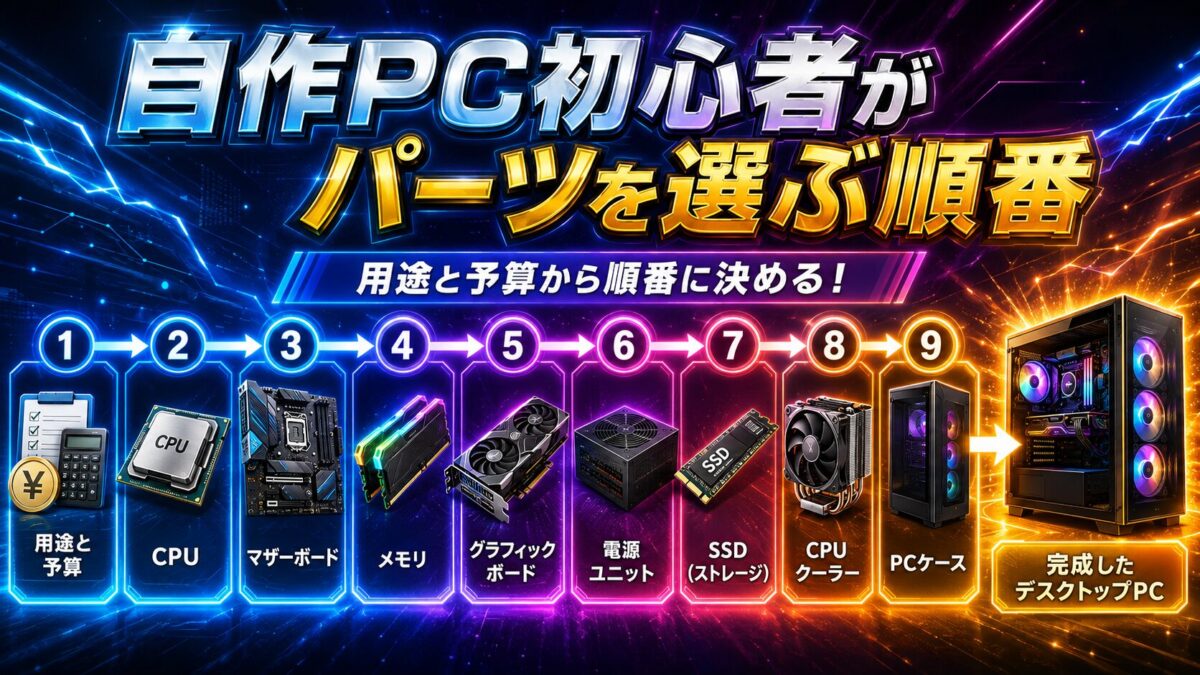
自作PCのパーツは、次の順番で選ぶと相性を確認しやすくなります。
STEP1:自作PCの使用目的を決める
最初に、パソコンで何をしたいのかを決めます。
- WordPressやブログ運営
- Web閲覧や事務作業
- HTML・CSS・JavaScriptの学習
- ゲーム
- 動画編集
- 3DCG制作
- ローカルAIやAI画像生成
目的が決まっていないと、必要以上に高価なパーツを選んだり、反対に性能が不足したりする可能性があります。
STEP2:予算を決める
予算には、パソコン本体だけでなく、Windows・モニター・キーボード・マウスなども含めて考えます。
中古パーツを使う場合は、故障や交換に備えた予備費も残しておきましょう。
STEP3:CPUを選ぶ
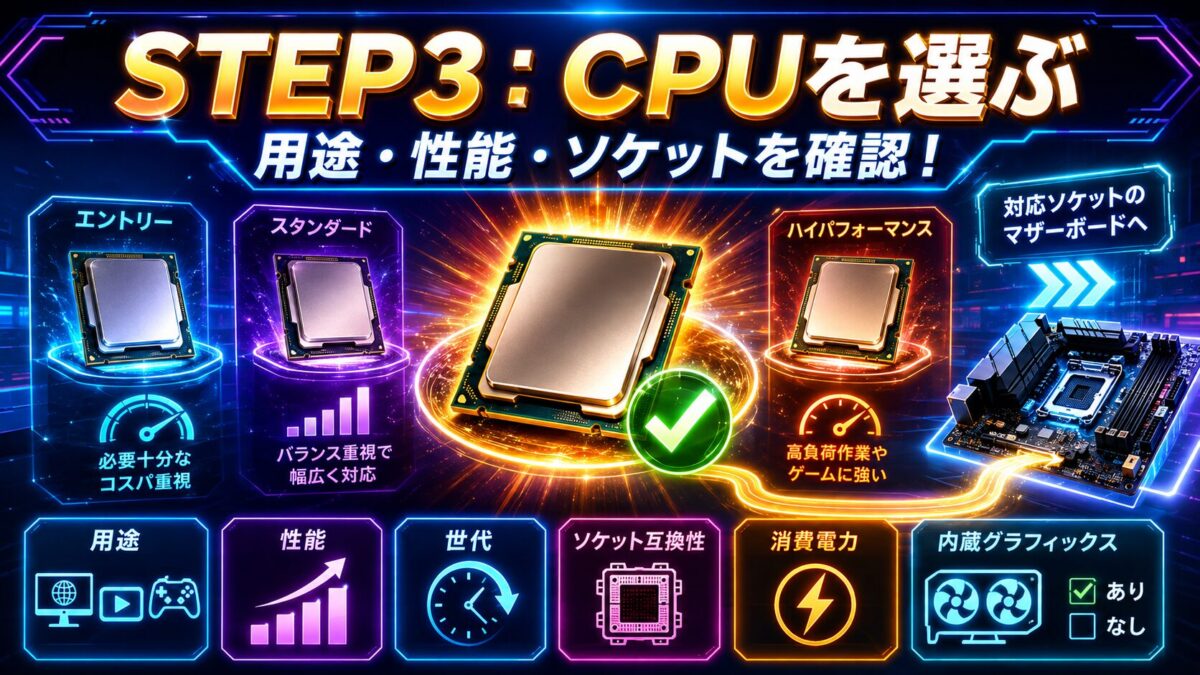
使用目的に必要な性能を考え、IntelまたはAMDのCPUを選びます。
CPUを決めたら、対応ソケット・メモリ規格・内蔵GPUの有無を確認します。
STEP4:マザーボードを選ぶ
CPUへ対応するソケットとチップセットを備えたマザーボードを選びます。
メーカーのCPUサポートリストを確認し、必要なBIOSバージョンも調べましょう。
STEP5:メモリを選ぶ
マザーボードに対応するDDR規格を確認し、使用目的に合った容量を選びます。
DDR4対応マザーボードへDDR5を取り付けることはできません。
STEP6:GPUを選ぶ
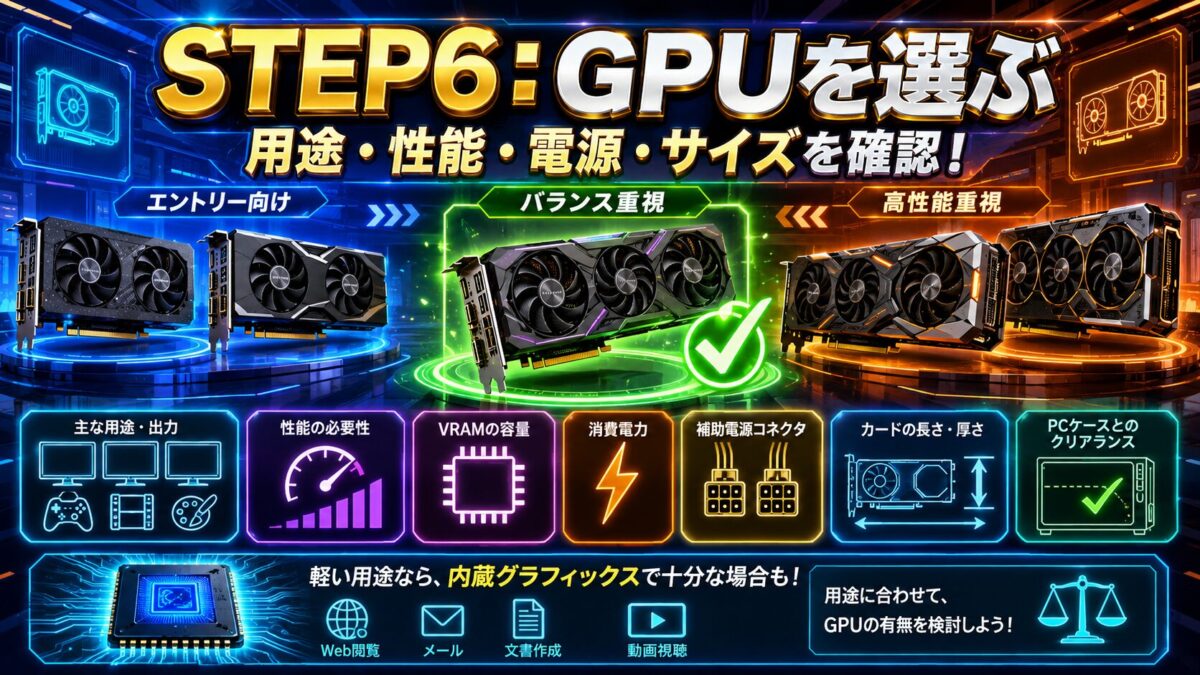
ゲーム・動画編集・3DCGなどを行う場合は、用途に合ったGPUを選びます。
CPUに内蔵GPUがあり、高い映像処理性能を必要としない場合は、最初から別売りGPUを取り付けない方法もあります。
STEP7:電源ユニットを選ぶ
CPUとGPUを中心に必要な電源容量を計算し、必要な補助電源端子を備えた製品を選びます。
電源ユニットは、容量の数字だけでなく、品質・保証期間・保護回路も確認しましょう。
STEP8:ストレージを選ぶ
Windows用にはSSDを選び、写真や動画を大量に保存する場合は、大容量SSDやHDDの追加を検討します。
STEP9:PCケースと冷却パーツを選ぶ
マザーボード・GPU・CPUクーラー・電源ユニットが入るケースを選びます。
最後に、必要なケースファンや接続ケーブルがそろっているか確認しましょう。
自作PCを組み立てる基本手順
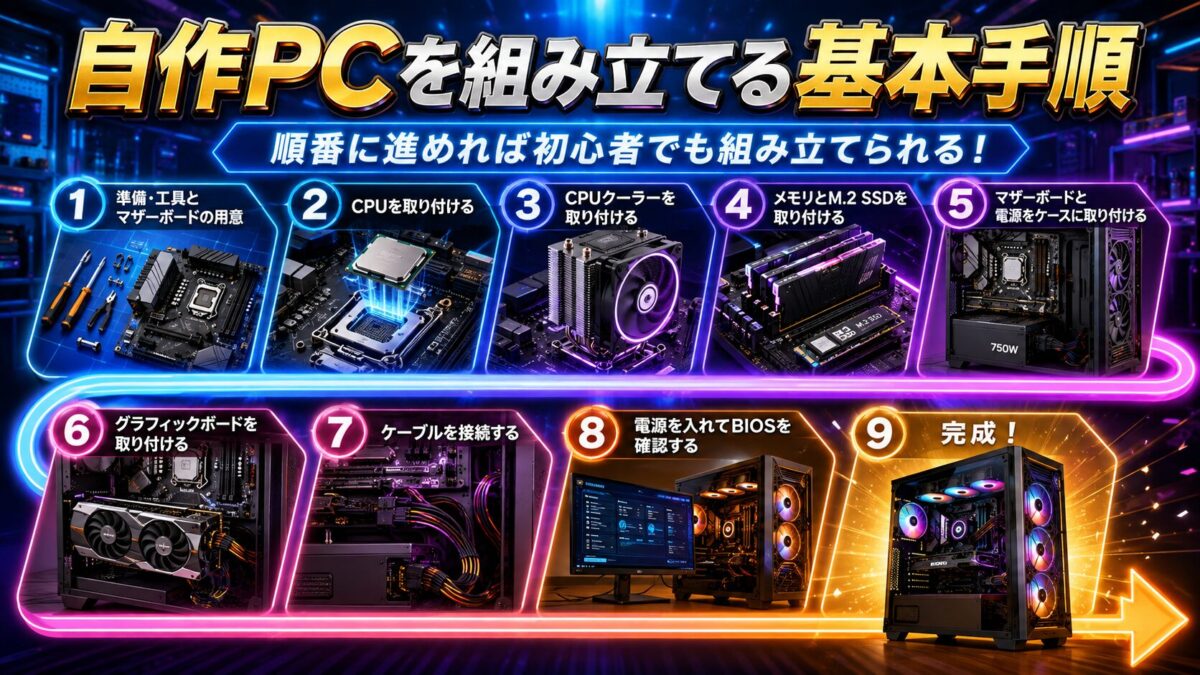
必要なパーツがそろったら、次の順番で組み立てます。
- 作業場所と工具を準備する
- マザーボードへCPUを取り付ける
- CPUへグリスとCPUクーラーを取り付ける
- メモリを取り付ける
- M.2 SSDを取り付ける
- PCケースへマザーボードを取り付ける
- 電源ユニットを取り付ける
- SATA SSDやHDDを取り付ける
- GPUを取り付ける
- 電源ケーブルとケース配線を接続する
- 配線とネジを確認する
- 電源を入れてBIOSを確認する
- Windowsをインストールする
- ドライバーと更新プログラムを適用する
STEP1:作業場所と工具を準備する
広くて明るい机を用意し、パーツを置けるスペースを確保します。
主に必要な工具は、サイズの合ったプラスドライバーです。
- プラスドライバー
- ネジを保管する小さな容器
- 結束バンド
- 説明書
- 必要に応じてCPUグリス
じゅうたんの上など、静電気が発生しやすい場所での作業は避けましょう。
STEP2:CPUを取り付ける
マザーボードのCPUソケットを開き、CPUとソケットにある三角形などの目印を合わせます。
向きが合っていれば、力を入れなくてもCPUは正しい位置へ収まります。
無理に押し込むと、CPUやソケットのピンが曲がる可能性があります。
STEP3:CPUクーラーを取り付ける
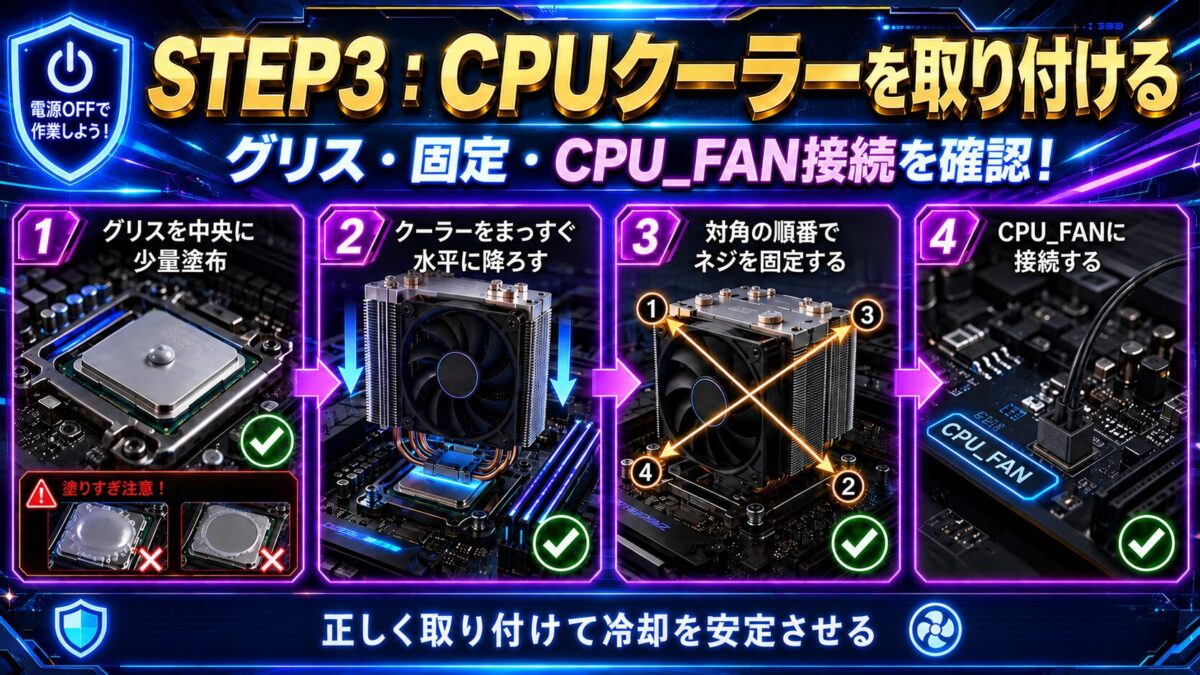
CPUとCPUクーラーの間には、熱を伝えやすくするCPUグリスを使用します。
グリスが塗られた状態で販売されているクーラーもあるため、重ねて塗らないように確認してください。
クーラーを固定したら、ファンケーブルをマザーボードの「CPU_FAN」と書かれた端子へ接続します。
STEP4:メモリを取り付ける
メモリの切り欠きとスロットの位置を合わせ、両端へ均等に力をかけて取り付けます。
2枚組で使用する場合は、マザーボードの説明書で推奨スロットを確認してください。
STEP5:マザーボードをケースへ取り付ける
PCケースへスペーサーが正しい位置に付いていることを確認します。
不要な位置にスペーサーが残っていると、マザーボードの裏側へ接触し、ショートする可能性があります。
I/Oパネルが別部品の場合は、マザーボードより先にケースへ取り付けましょう。
STEP6:電源と各種ケーブルを接続する
主に次のケーブルを接続します。
- マザーボード用24ピン電源
- CPU用4ピンまたは8ピン電源
- GPU用補助電源
- SATA電源
- ケースの電源スイッチ
- USB端子
- オーディオ端子
- ケースファン
CPU用電源の接続忘れは、初心者が起動時に困りやすい原因の一つです。
STEP7:最小構成で動作確認する
すべての配線をきれいにまとめる前に、CPU・CPUクーラー・メモリ・マザーボード・電源・必要なGPUなどの最小構成で起動を確認します。
問題なくBIOS画面を表示できることを確認してから、ストレージや追加ファンなどを接続すると、トラブルの原因を切り分けやすくなります。
自作PCが起動しないときの確認ポイント

自作PCは、組み立て直後に必ず正常起動するとは限りません。
起動しない場合は、慌てず次の項目を順番に確認しましょう。
- 電源ユニット背面のスイッチが入っているか
- 電源ケーブルがコンセントへ接続されているか
- 24ピン電源が奥まで接続されているか
- CPU用電源が接続されているか
- メモリが奥まで差し込まれているか
- メモリを指定されたスロットへ取り付けているか
- GPUの補助電源を接続しているか
- モニターケーブルを正しい映像端子へ接続しているか
- ケースの電源スイッチ配線が正しいか
- CPUクーラーをCPU_FAN端子へ接続しているか
電源は入るが画面が表示されない場合
CPUに内蔵GPUがなく、別売りGPUを使用している場合は、モニターケーブルをマザーボードではなく、GPU側の映像端子へ接続します。
メモリを一度取り外し、1枚だけで起動確認する方法もあります。
マザーボードにエラー表示用LEDやビープ音機能がある場合は、説明書でエラー内容を確認しましょう。
何度も電源を入れ直さない
焦って何度も電源を入れ直すと、原因を確認しにくくなります。
異臭・煙・異常な発熱・火花などがあった場合は、すぐに電源を切り、コンセントからケーブルを抜いてください。
中古パーツで自作PCを組むときの注意点
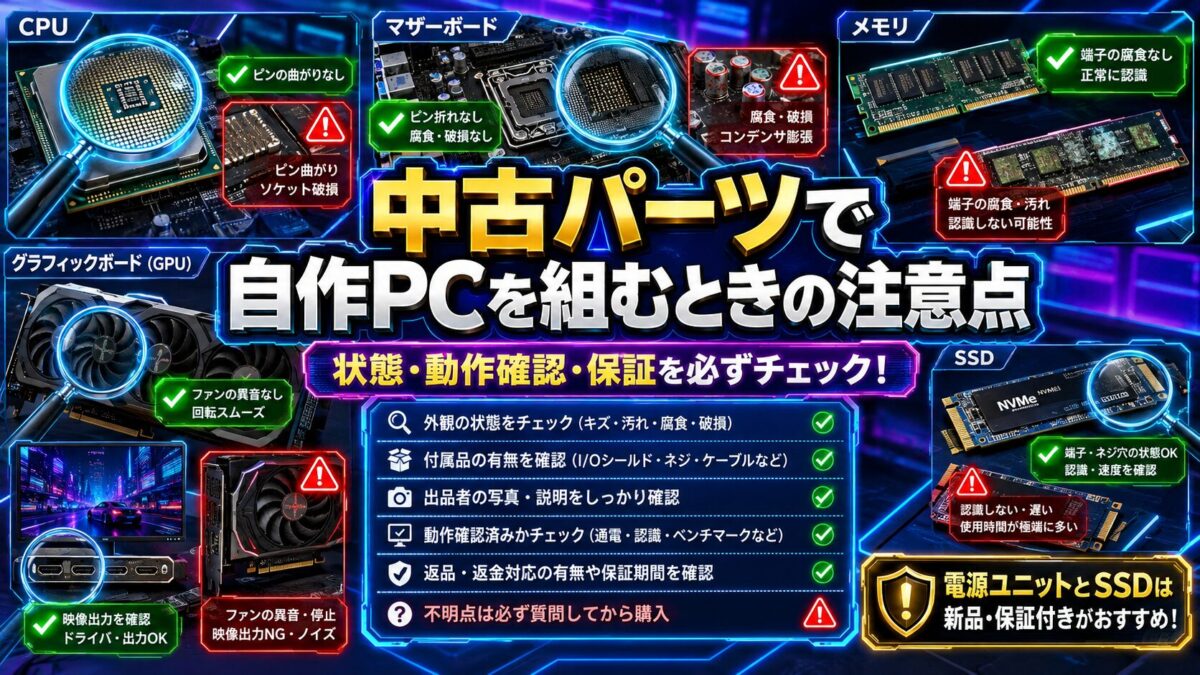
中古パーツを使えば費用を抑えられる場合がありますが、故障・保証・相性のリスクがあります。
中古CPUで確認すること
- 対応ソケット
- 正確な型番
- 動作確認の有無
- Intel CPUでは接点部分の状態
- AM4 CPUではピン曲がりの有無
- 付属クーラーの有無
中古マザーボードで確認すること
- CPUソケットのピン曲がり
- 対応するCPUとBIOSバージョン
- メモリスロットの動作状況
- I/Oパネルなどの付属品
- 修理歴や不具合の有無
- 返品や初期不良への対応
僕が使用しているASUS B85M-Eは中古約1,500円で購入できましたが、現在使っているもので3代目です。
価格が安いことには理由がある場合もあるため、故障や交換の可能性まで考えて購入しましょう。
中古GPUで確認すること
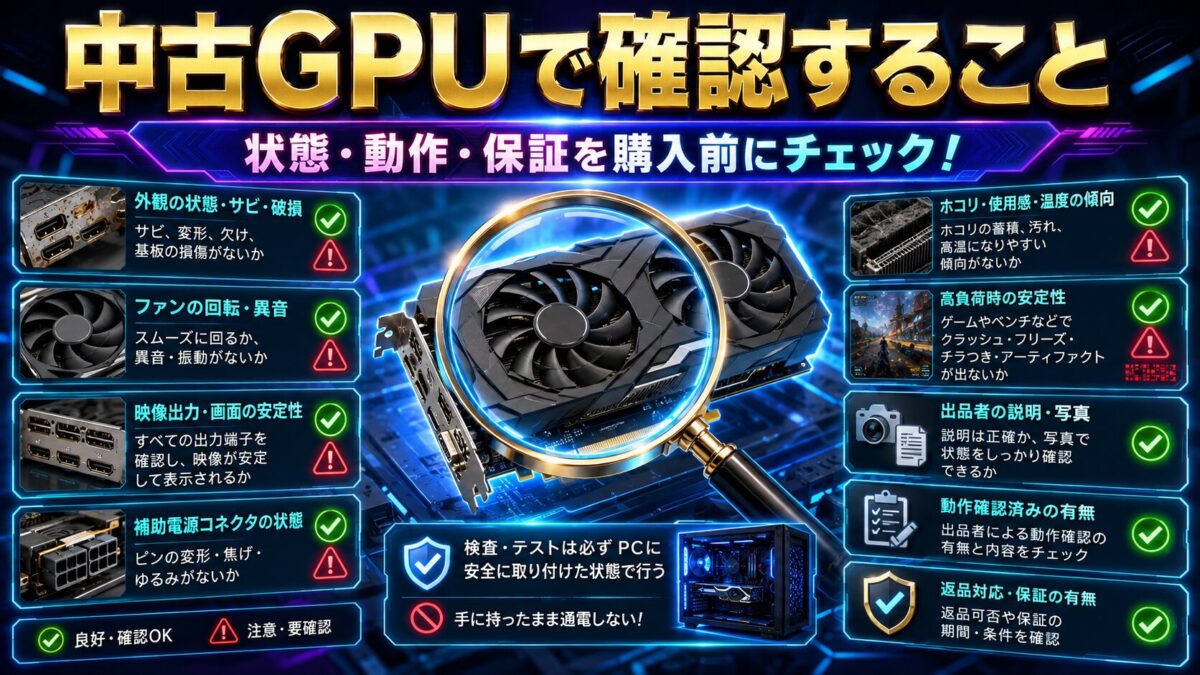
- 画面の乱れやノイズがないか
- ファンから異音がしないか
- 高負荷時に停止しないか
- 映像端子が正常に使えるか
- 補助電源端子に破損がないか
- マイニングなどで長時間使われていないか
電源とSSDは新品も検討する
電源ユニットとSSDは、安定性やデータ保存に関わる重要なパーツです。
中古品では使用時間や劣化状態を判断しにくいため、予算に余裕があれば保証付きの新品も検討しましょう。
中古パーツは購入後すぐに動作確認する
返品や初期不良対応には期限があります。
パーツが届いたら外観と付属品を確認し、できるだけ早く動作確認を行いましょう。
初心者はすべて中古でそろえる必要はない
費用を抑えたい場合でも、すべてのパーツを中古にする必要はありません。
例えば、CPU・メモリ・ケースは中古を活用し、電源ユニットとSSDは新品を選ぶ方法もあります。
自作PCの目的は、最も安いパソコンを作ることだけではありません。
必要な作業を安定して行えることや、故障したときに対応できることも重要です。
僕が中古パーツの自作PCを使い続ける理由

僕の自作PCは、Core i7-4790K・ASUS B85M-E・DDR3 32GB・GTX 980 Tiという古い構成です。
それでも現在、次の作業に使用しています。
- WordPressサイトの運営
- ブログ記事の作成
- ChatGPTを使った情報整理
- VSCodeを使ったコーディング
- Udemy講座の作成と管理
- OBSを使った画面録画
- Canvaを使った画像制作
- 簡単な動画編集
最新ゲームを最高画質で動かしたり、大規模なローカルAIを動かしたりする用途には向いていません。
しかし、僕が必要としているWordPress・コーディング・Udemy講座作成などの作業には現在も活用できています。
僕は、マザーボードの電源回路が弱いことや、古い中古パーツが故障する可能性も理解したうえで、無理なオーバークロックを行わずに使っています。
最新性能だけを追いかけるのではなく、自分の目的に必要な性能を見極めることが大切です。
中古3万円で組んだ自作PCの実例はこちら
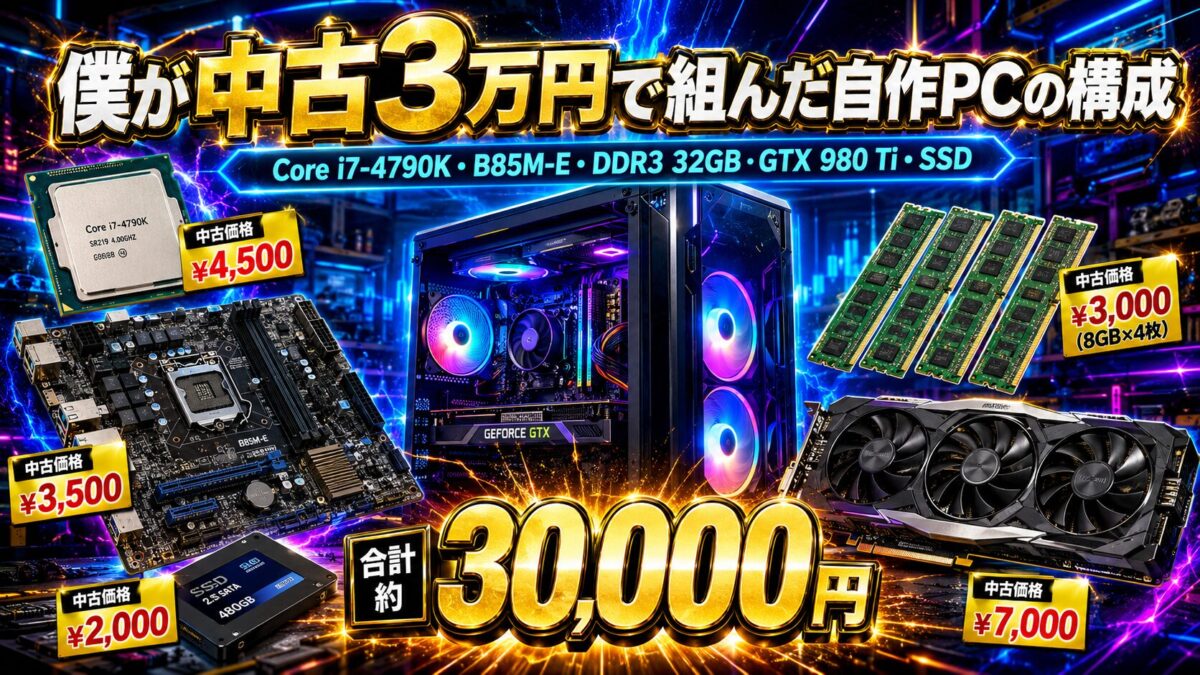
この記事では、自作PCに必要な知識・パーツの規格・組み立て手順を中心に解説しました。
僕が実際に中古パーツを集め、総額約3万円で組んだ自作PCの詳しい構成・性能・失敗談については、次の記事で紹介しています。
ASUS B85M-Eが現在3代目になった経緯や、古い構成でWordPress・ChatGPT・Udemy講座作成などを行った結果もまとめています。
▶ 自作パソコンを中古3万円で組んだ結果|構成・性能・注意点を実録
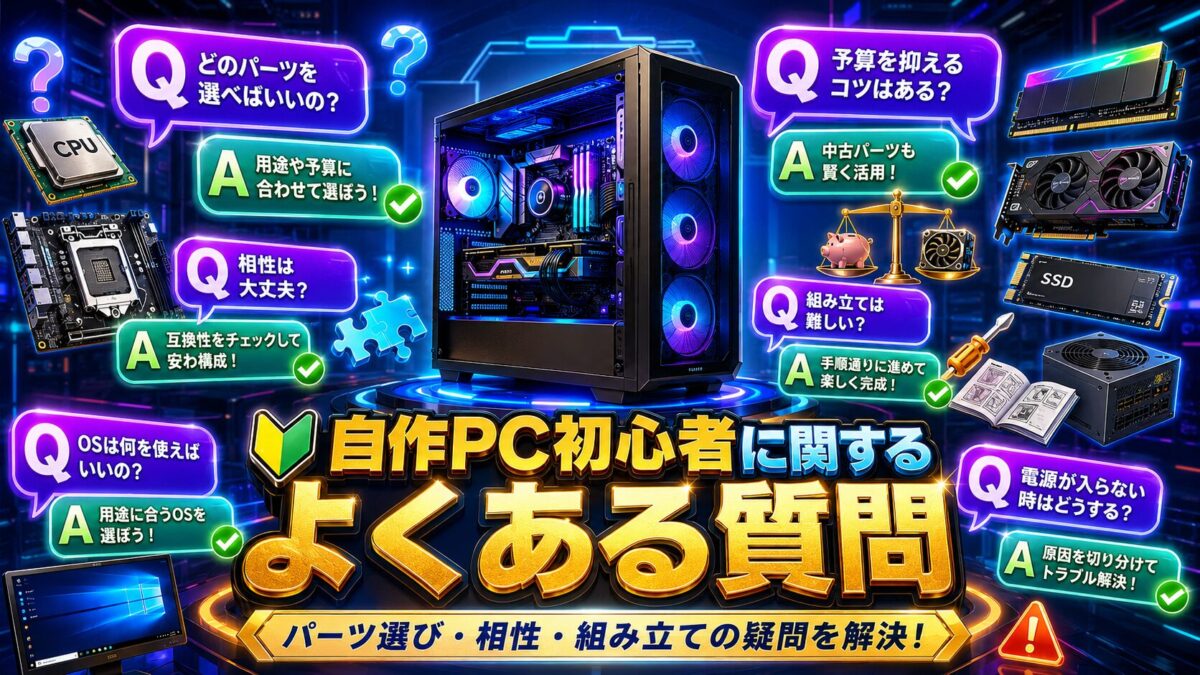
自作PC初心者に関するよくある質問

自作PCは初心者でも組めますか?

初心者でも組み立てることは可能です。ただし、組立作業だけでなく、CPUソケット・チップセット・メモリ規格・電源容量などを購入前に確認することが重要です。
CPUソケットが同じなら必ず使えますか?
必ず使えるとは限りません。同じソケットでも、チップセットやBIOSがCPUに対応していない場合があります。購入前にマザーボードメーカーのCPUサポートリストを確認しましょう。
DDR4対応マザーボードにDDR5メモリを取り付けられますか?
取り付けられません。DDR3・DDR4・DDR5では、切り欠きの位置や電気的な仕様が異なり、互換性はありません。
中古パーツだけで自作PCを組んでも大丈夫ですか?
組むことは可能ですが、故障・保証・相性のリスクがあります。特に電源ユニットやSSDは、パソコンの安定性やデータ保存に関わるため、保証付きの新品も検討しましょう。
3万円あれば同じ自作PCを組めますか?
中古パーツの価格や在庫は変動するため、同じ金額で同じ構成を再現できるとは限りません。僕が中古パーツを中心に総額約3万円で組んだ構成は、実例の一つとして参考にしてください。
古いCPUでもWindows 11を使えますか?
古いCPUやマザーボードは、Windows 11の公式システム要件を満たさない場合があります。CPU・TPM 2.0・セキュアブートなどの対応状況を、Microsoftの公式情報で確認してください。
まとめ|自作PCはパーツの規格と相性確認が重要
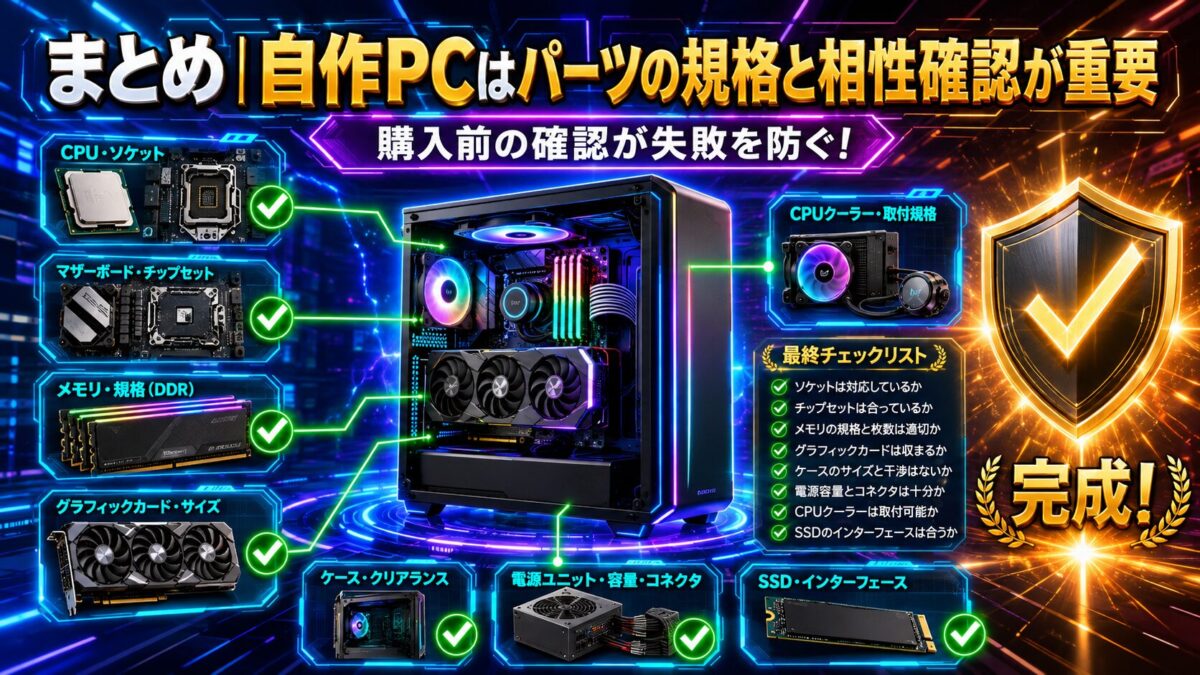
自作PCは、CPU・マザーボード・メモリ・GPU・ストレージ・電源・ケースなどを、自分の目的と予算に合わせて選べることが魅力です。
ただし、価格や性能だけを見てパーツを購入すると、取り付けられなかったり、正常に起動しなかったりする可能性があります。
購入前には、次の項目を必ず確認してください。
- CPUとマザーボードのソケット
- CPUへ対応するチップセットとBIOS
- DDR3・DDR4・DDR5などのメモリ規格
- マザーボードとPCケースのサイズ
- GPUの長さ・厚み・補助電源
- CPUとGPUに必要な電源容量
- CPUクーラーの対応ソケットと高さ
- SSDの形状と接続方式
- 使用するOSのシステム要件
僕が使用している自作PCは、Core i7-4790K・ASUS B85M-E・DDR3 32GB・GTX 980 Ti・SSDという古い構成です。
ASUS B85M-Eは電源回路のフェーズ数が少なく、本格的なオーバークロックに向いたマザーボードではありません。
それでも僕は、弱点を理解したうえで、中古約1,500円という価格と自分の使用目的を優先して選びました。
その結果、総額約3万円の自作PCを、WordPress・ChatGPT・VSCode・Udemy講座作成・OBS録画などに現在も活用できています。
自作PCで大切なのは、最新で高価なパーツをそろえることだけではありません。
自分が行いたい作業を明確にし、必要な性能・規格・予算・故障時の対応まで考えて、無理のない構成を選ぶことが重要です。
初めて自作PCを組む方は、この記事の一覧表と確認手順を参考に、CPU・マザーボード・メモリの組み合わせから順番に決めてみてください。
僕が中古パーツで組んだ実際の自作PCも紹介しています。