「Cocoonをインストールしたけど、設定項目が多すぎて何を変更したらいいかわからない…」そんな悩みはありませんか?
Cocoonは無料テーマとは思えないほど高機能ですが、初期状態のままだとSEOや表示速度、使いやすさの面で損をしている場合があります。
僕自身も最初は何を設定すればいいのかわからず、何度も設定をやり直しました。
この記事では、WordPress初心者が最初に変更しておきたいCocoonのおすすめ設定を実体験を交えながら解説します。
この記事の内容を設定しておけば、ブログ運営のスタートでつまずく可能性を大きく減らせます。
Cocoonの初期設定が重要な理由
Cocoonは非常に高機能なテーマですが、その分設定項目も多くなっています。
最初に必要な設定を済ませておくことで次のようなメリットがあります。
- SEO対策がしやすくなる
- サイト表示速度が改善する
- ユーザーが見やすいサイトになる
- 後から設定変更する手間を減らせる
特にSEO関連の設定は記事数が増えてから修正すると大変なので、早めに整えておきましょう。
① サイト基本情報を設定する
まずはサイトタイトルとキャッチフレーズを確認します。
WordPress管理画面から以下を確認してください。
設定 → 一般
- サイトタイトル
- キャッチフレーズ
キャッチフレーズは空欄でも問題ありません。
不要な文章が表示される場合は削除しておきましょう。
ここの設定は、SEO にはほぼほぼ、関係ないので、
そんなに作りこみ人用はないです。
実際SEO 対策を意識して設定するのは、
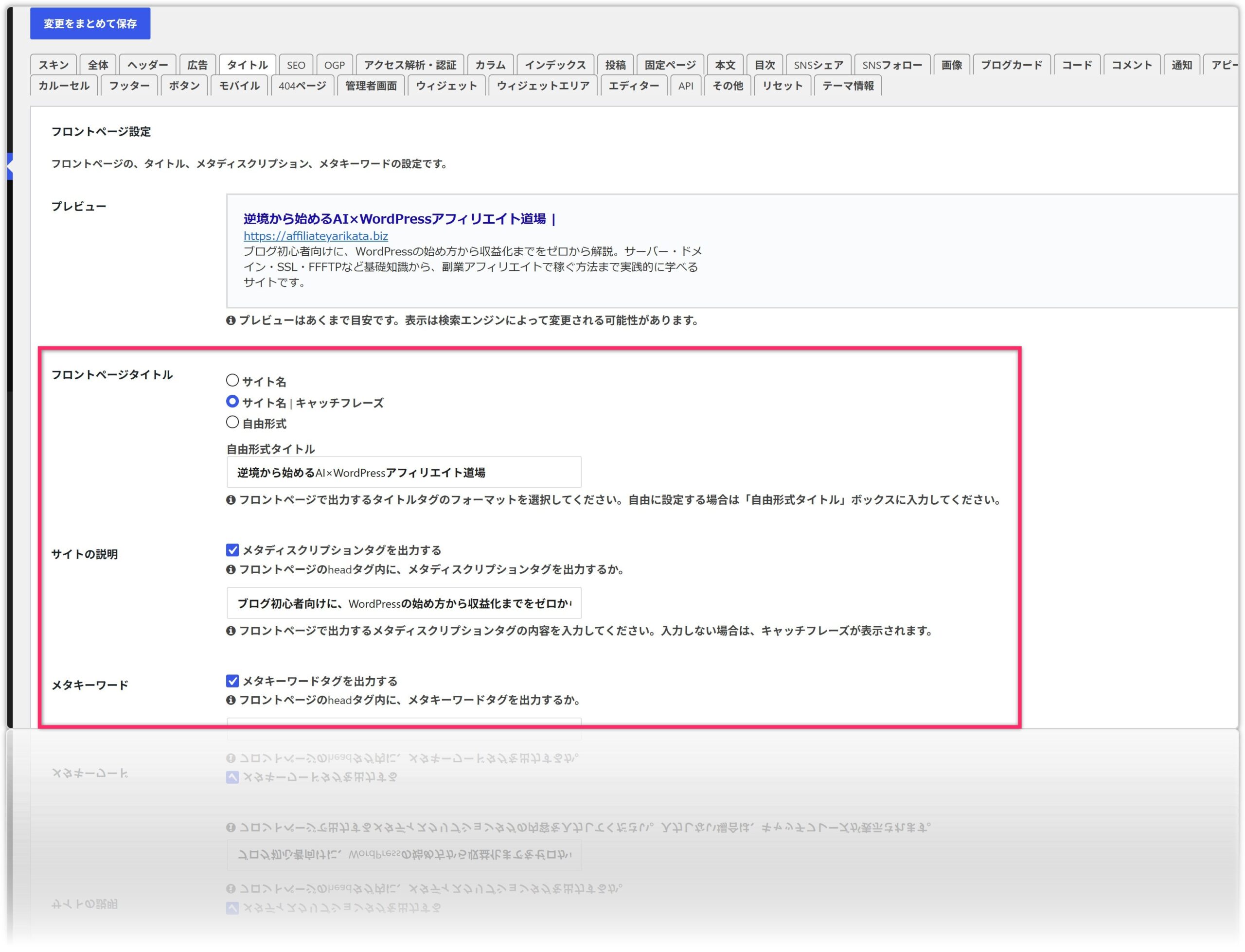
Cocoon設定のタイトルの項目です。
この項目は、SEO 対策に直結するのでしっかり作りこんでおきましょう!!!
赤枠で囲った自由形式タイトル、サイトの説明、メタキーワード、、、
これらをしっかりキーワードを含めてSEO対策を施しておいてくださいね。。。
② スキンを設定する
Cocoonには豊富なスキンが用意されています。
スキンを利用するとデザインを簡単に変更できます。
Cocoon設定 → スキン
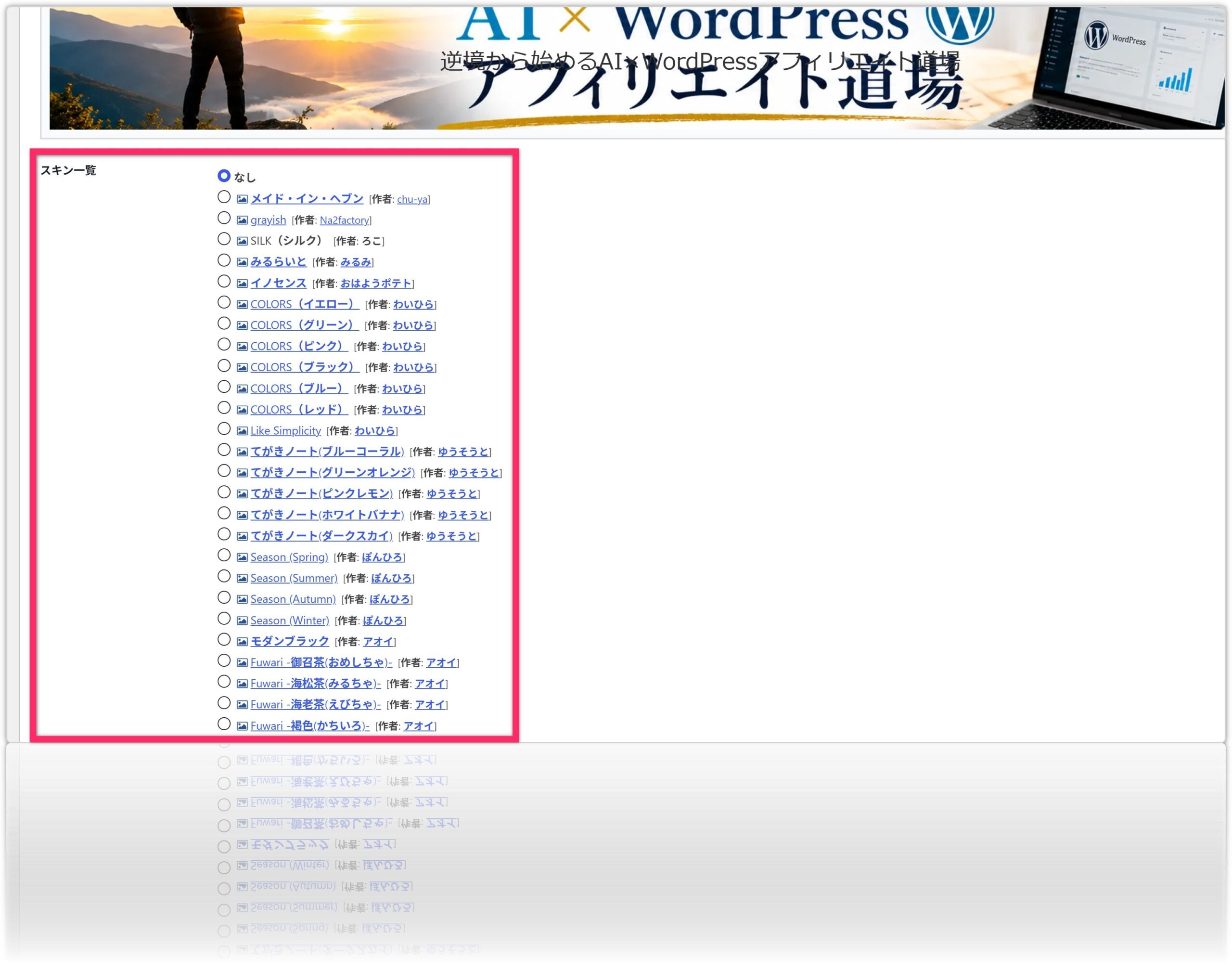
僕の場合は、スキンも手を加えていますが、、、
この辺はおいおい慣れてきたらでいいです。
詳しくは「Cocoocカスタマイズ」にでも記事を挙げておきます。
迷った場合は最初はデフォルトのままでも大丈夫です。
サイト運営に慣れてから変更しても問題ありません。
③ SEO設定を確認する
CocoonにはSEO機能が標準搭載されています。
Cocoon設定 → SEO
以下は有効化しておくのがおすすめです。
- headタグにメタディスクリプションを挿入
- headタグにメタキーワードを挿入
- canonicalタグ出力
SEOプラグインを大量に追加しなくても基本的なSEO対策が可能です。
④ OGP設定を有効化する
OGPとはSNSで記事がシェアされた時の表示設定です。
Cocoon設定 → OGP
以下を有効にしておきましょう。
- OGP有効化
- Twitterカード設定
- Facebook OGP設定
SNS経由のアクセスを増やしたい場合は重要な設定です。
⑤ 高速化設定を有効にする
表示速度はSEOにも影響します。
Cocoon設定 → 高速化
おすすめ設定は次の通りです。
- ブラウザキャッシュ有効化
- HTML圧縮
- CSS圧縮
- JavaScript圧縮
設定後は表示崩れがないか確認しましょう。
⑥ 画像の遅延読み込みを確認する
画像が多いブログでは表示速度が低下しやすくなります。
遅延読み込み(Lazy Load)を活用することで高速表示が期待できます。
ただしこれは、cocoonが推奨しているWPFIRSTESTCASHプラグインとの相性もあるため、
動作確認は必ず行いましょう。僕は、画像が遅延どころか消えるのが嫌なので、、、
OFF にしています。。。
cocoonのカスタマイズに興味のある方は以下の記事も参考にしてみてくださいね!!!

⑦ SNSフォローボタンを設置する
読者との接点を増やすためにSNSボタンも設定しておきます。
Cocoon設定 → SNSシェア
Cocoon設定 → SNSフォロー
利用しているSNSのみ表示するのがおすすめです。
⑧ パンくずリストを有効化する
パンくずリストはSEOとユーザビリティ向上に役立ちます。
Cocoon設定 → 投稿
パンくずリストを有効にしておきましょう。
検索エンジンにもサイト構造が伝わりやすくなります。
⑨ モバイル表示を確認する
現在はスマホユーザーが中心です。
パソコンだけでなくスマホ表示も必ず確認しましょう。
文字サイズやボタン位置などもチェックしておくと安心です。
初心者がやらなくてもいい設定
最初からすべて設定する必要はありません。
- 高度な広告設定
- CSSカスタマイズ
- JavaScriptカスタマイズ
- デザインの細かな調整
まずは記事作成を優先しましょう。
アクセスが集まり始めてからカスタマイズしても十分間に合います。
まとめ
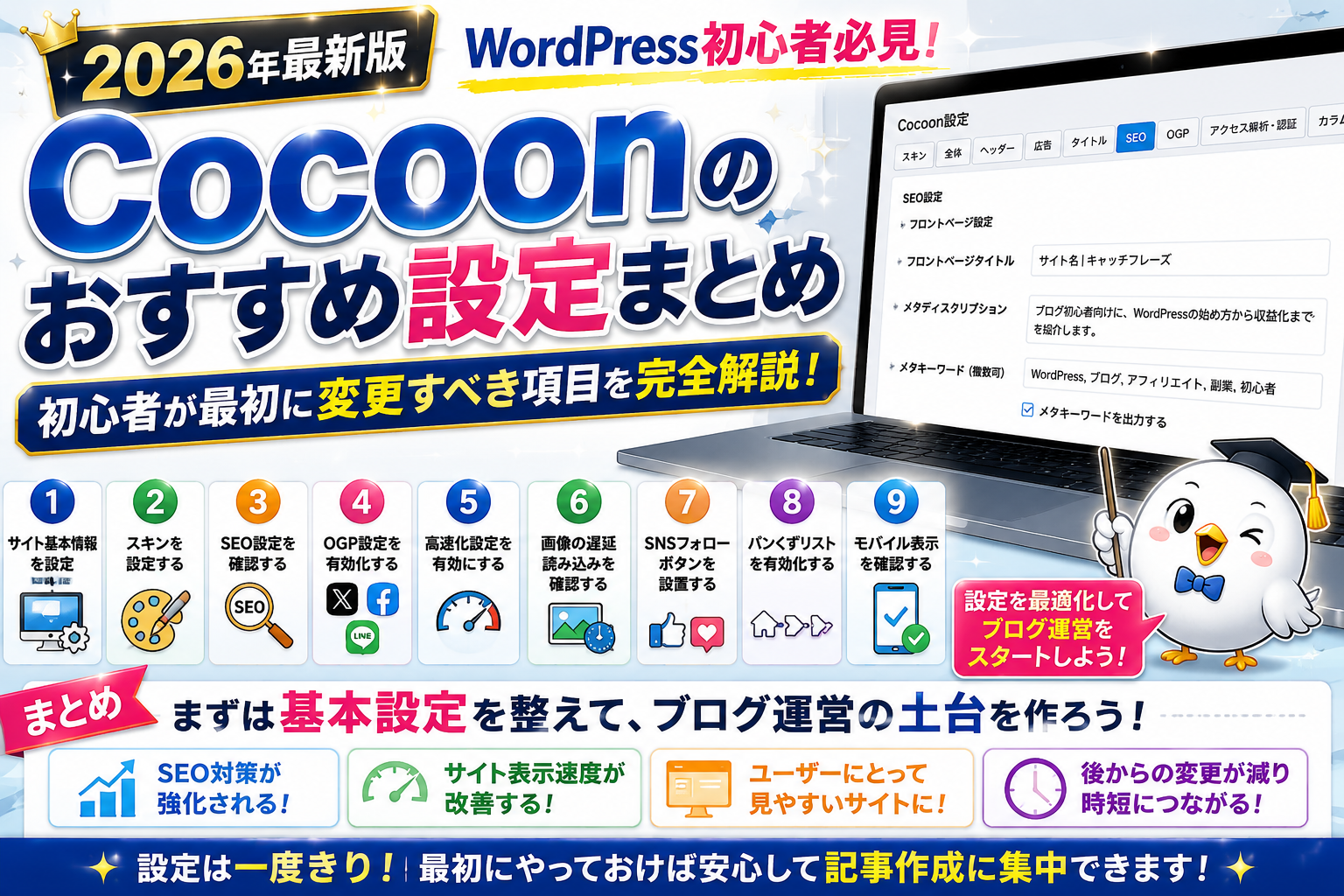
Cocoonは無料テーマの中でも非常に完成度が高く、初心者にもおすすめできるWordPressテーマです。
まずは今回紹介した設定を済ませておくことで、SEO・表示速度・使いやすさの土台を整えられます。
完璧を目指す必要はありません。
基本設定を終えたら記事作成を優先し、運営しながら少しずつ改善していきましょう。
私も最初は設定で悩みましたが、一つずつ覚えていくことでブログ運営がかなり楽になりました。
ぜひあなたのサイトでも実践してみてください。