「Cocoonカスタマイズって何から始めればいいの?」
「CSSを触った方がいいの?」
「子テーマって本当に必要なの?」
Cocoonを使い始めると、誰もが一度はこんな疑問を持ちます。
実際、Cocoonは無料テーマとは思えないほど高機能で、設定だけでもかなり自由にカスタマイズできます。
そのため、初心者の方ほど「もっとおしゃれにしたい」「もっと使いやすくしたい」と思うようになります。
しかし、ここで注意が必要です。
ネット上にはさまざまなカスタマイズ方法が紹介されていますが、初心者がいきなり真似するとサイトが崩れたり、エラーが発生したりすることがあります。
実際僕自身も、CSSや設定を触って表示がおかしくなった経験があります。
だからこそ最初は、難しいコードを書くことよりも「失敗しない順番」を知ることが大切です。
この記事では、Cocoonカスタマイズを始める前に知っておきたい注意点や、初心者でも安全に進められる方法をわかりやすく解説します。
これからCocoonをカスタマイズしたい方は、ぜひ参考にしてください。
AI(GPTs) を使ったカスタマイズ方法もこちらでゴスケから学べますよ。。。

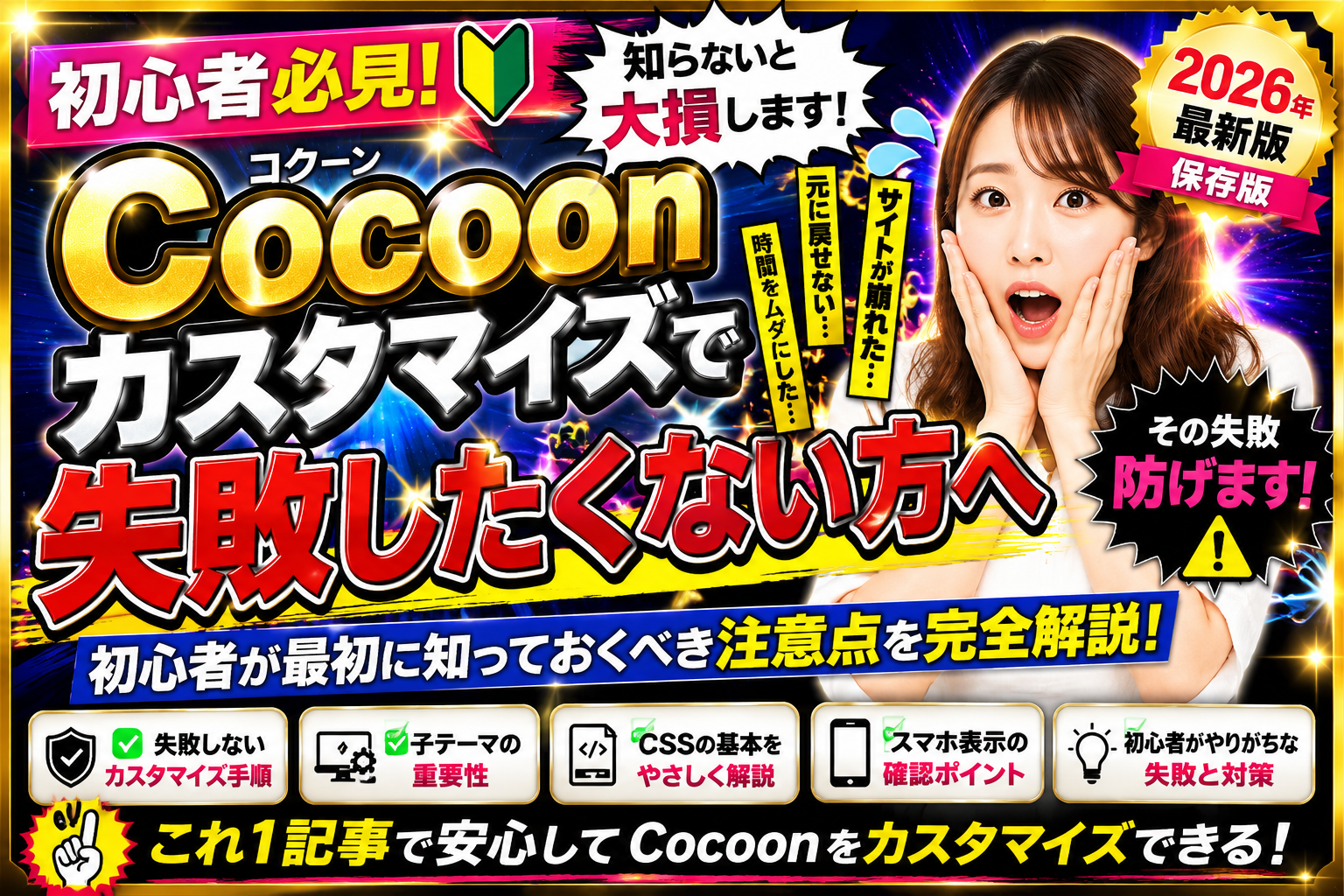
Cocoonカスタマイズで失敗したくない方へ
「Cocoonをもっとおしゃれにしたい」
「ブログを自分好みにカスタマイズしたい」
そう思って検索していると、CSSやPHP、子テーマ、functions.phpなど難しい言葉が次々に出てきます。
しかし、初心者がいきなり難しいカスタマイズに挑戦すると、サイト表示が崩れたり、元に戻せなくなったりすることがあります。
実際に僕も、最初は何度も失敗しました。
「少し見た目を変えたいだけだったのに、レイアウトが崩れた…」
「どこを触ったかわからなくなった…」
そんな経験を繰り返しながら少しずつ覚えてきました。
でも今振り返ると、初心者が最初にやるべきことは意外とシンプルです。
大切なのは、最初から高度なカスタマイズを目指さないこと。
まずはCocoonの標準機能を使いこなし、必要な部分だけを少しずつ変更していくことです。
この記事では、Cocoonカスタマイズを始める前に知っておきたい注意点や、初心者でも失敗しにくい進め方をわかりやすく解説します。
これからCocoonをカスタマイズしたい方は、ぜひ参考にしてください。
まずはCocoon設定だけで変更できる部分を確認する
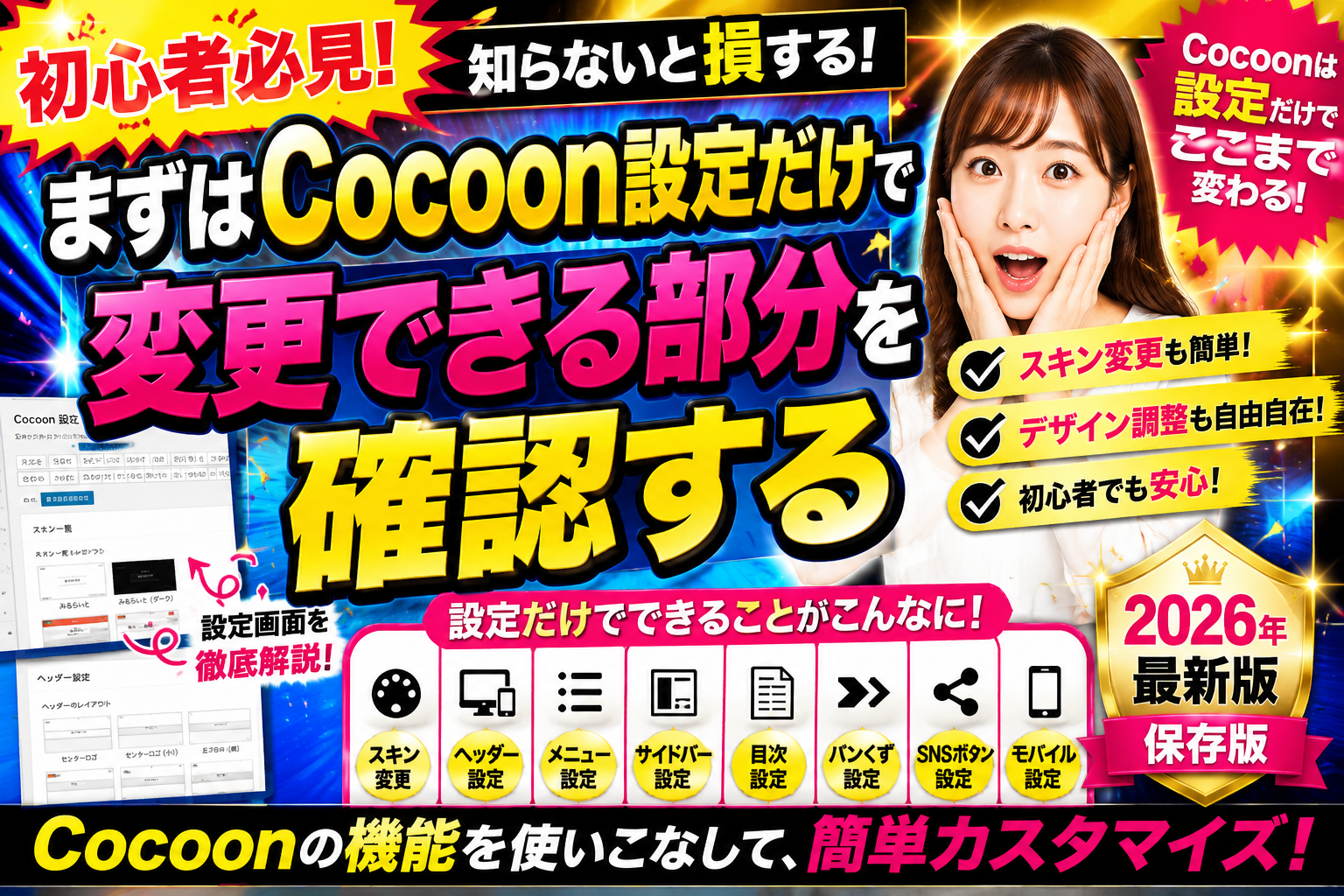
Cocoonは無料テーマですが、驚くほど多くの設定項目が用意されています。
実はCSSやPHPを触らなくても、管理画面だけでかなり見た目を変更できます。
- スキン変更
- ヘッダー設定
- グローバルメニュー設定
- サイドバー設定
- 目次設定
- パンくずリスト設定
- SNSボタン設定
- モバイルメニュー設定
初心者の方は、まずこの機能を使い切ることをおすすめします。
子テーマを導入してからカスタマイズする
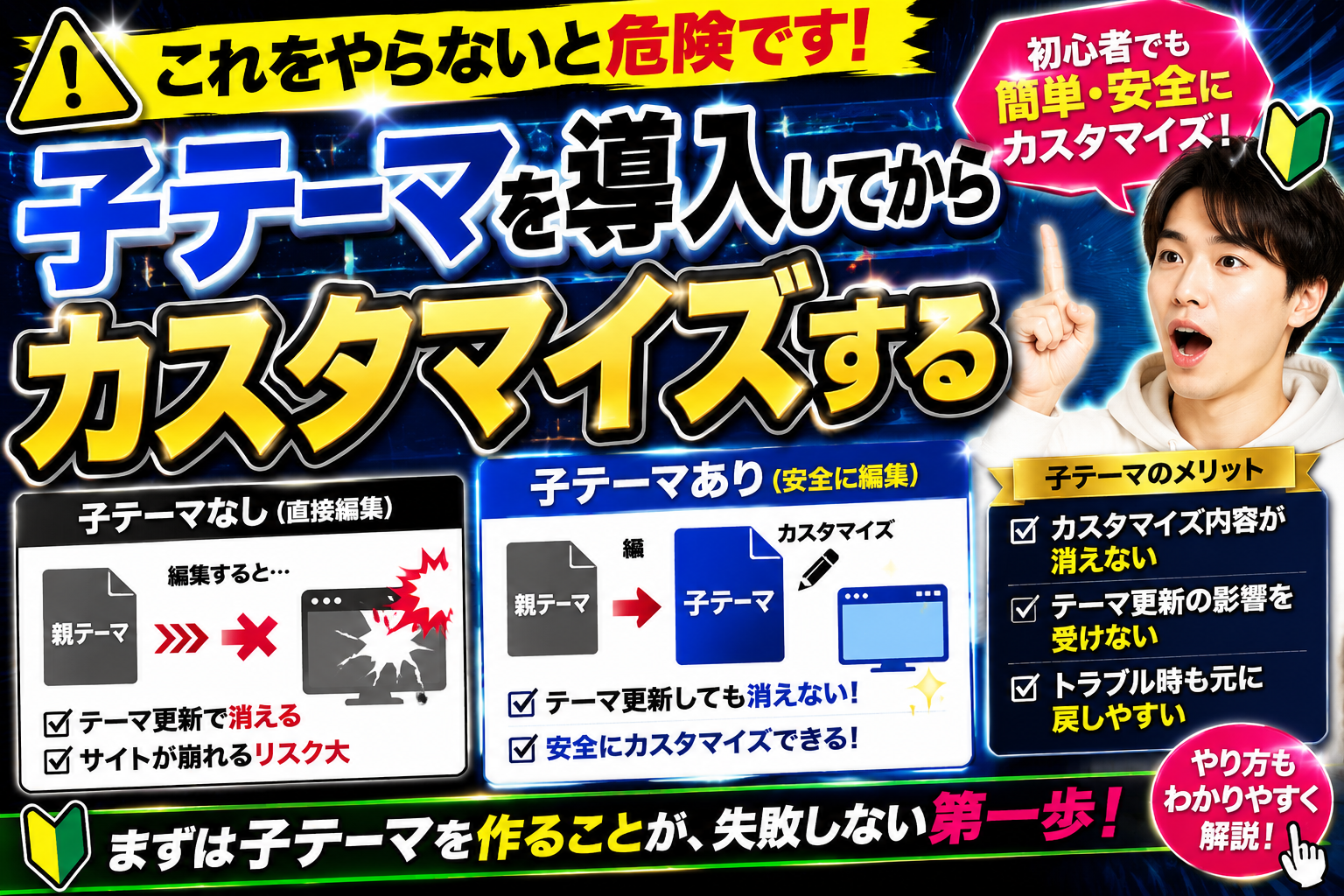
Cocoonカスタマイズの基本は子テーマです。
親テーマを直接編集すると、テーマ更新時にカスタマイズ内容が消えてしまいます。
特にCSSやPHPを編集する場合は、必ず子テーマを利用しましょう。
これだけでトラブルの多くを防げます。

初心者はCSSから始めるのがおすすめ
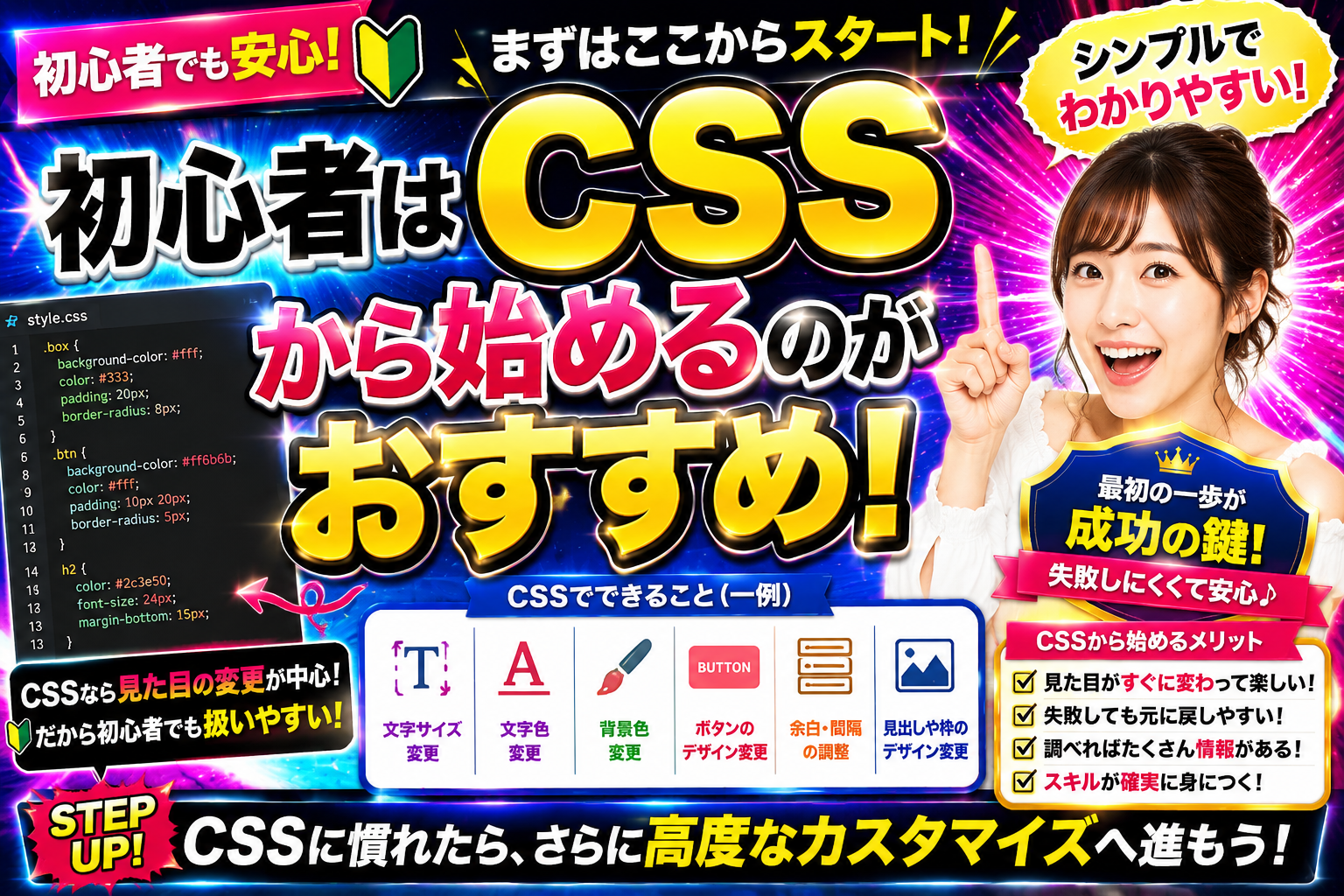
カスタマイズにはさまざまな方法がありますが、最初はCSSから始めるのがおすすめです。
- 文字サイズ変更
- 文字色変更
- 背景色変更
- ボタン装飾
- 見出しデザイン変更
- 余白調整
CSSなら見た目を変更するだけなので、比較的安全に学習できます。
反対にPHP編集はサイト全体に影響するため、慣れるまでは慎重に行いましょう。
しかもcocoonテ-マの場合は、追加cssから比較医的気楽に学習感覚でcssを追加できるので
ぜひ挑戦してみてください。。。
カスタマイズにはさまざまな方法がありますが、最初はCSSから始めるのがおすすめです。
- 文字サイズ変更
- 文字色変更
- 背景色変更
- ボタン装飾
- 見出しデザイン変更
- 余白調整
CSSなら見た目を変更するだけなので、比較的安全に学習できます。
反対にPHP編集はサイト全体に影響するため、慣れるまでは慎重に行いましょう。
また、Cocoonテーマには「追加CSS」という便利な機能があります。
テーマファイルを直接編集しなくてもCSSを追加できるため、初心者でも安心して学習しながらカスタマイズに挑戦できます。
ぜひ小さな変更から試してみてください。
ただし、ここで一つお伝えしたいことがあります。
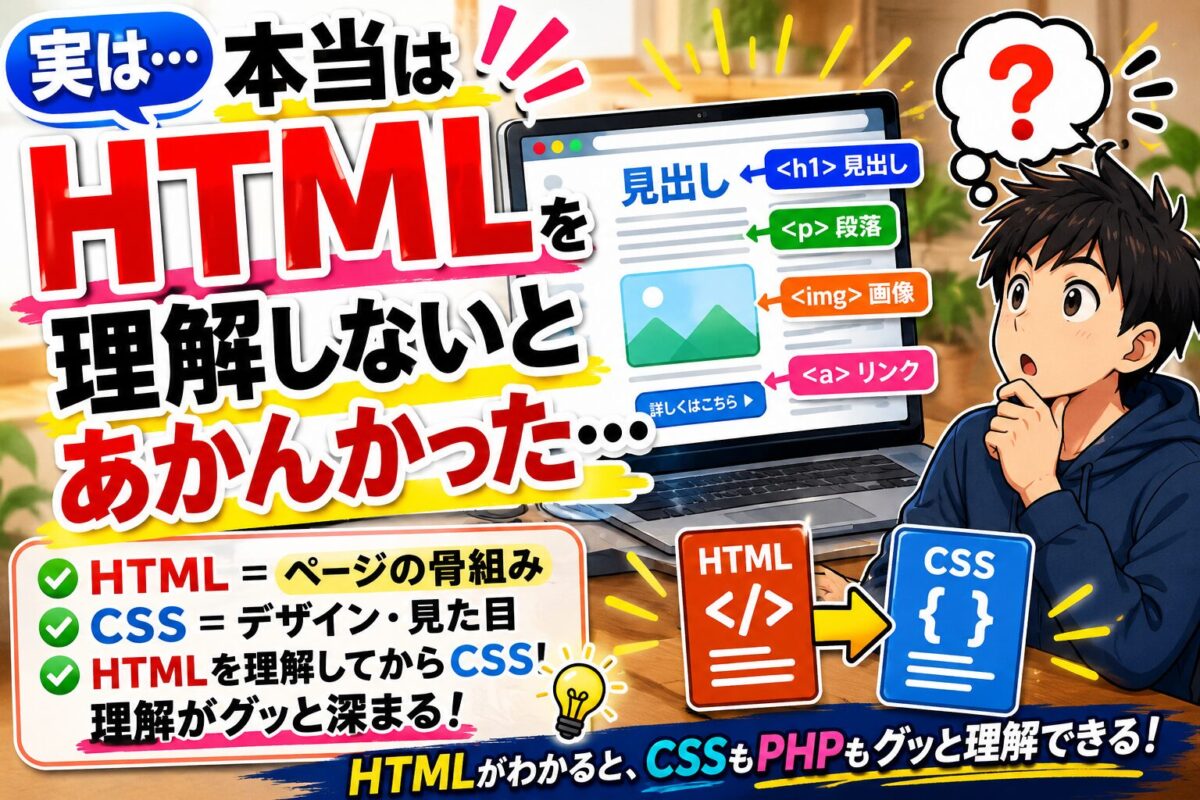
僕は最初にCSSへ挑戦することもおすすめしていますが、本当にWeb制作やWordPressを深く理解したいのであれば、実はHTMLから学ぶことをおすすめします。
HTMLはWebページの骨組みを作る言語です。
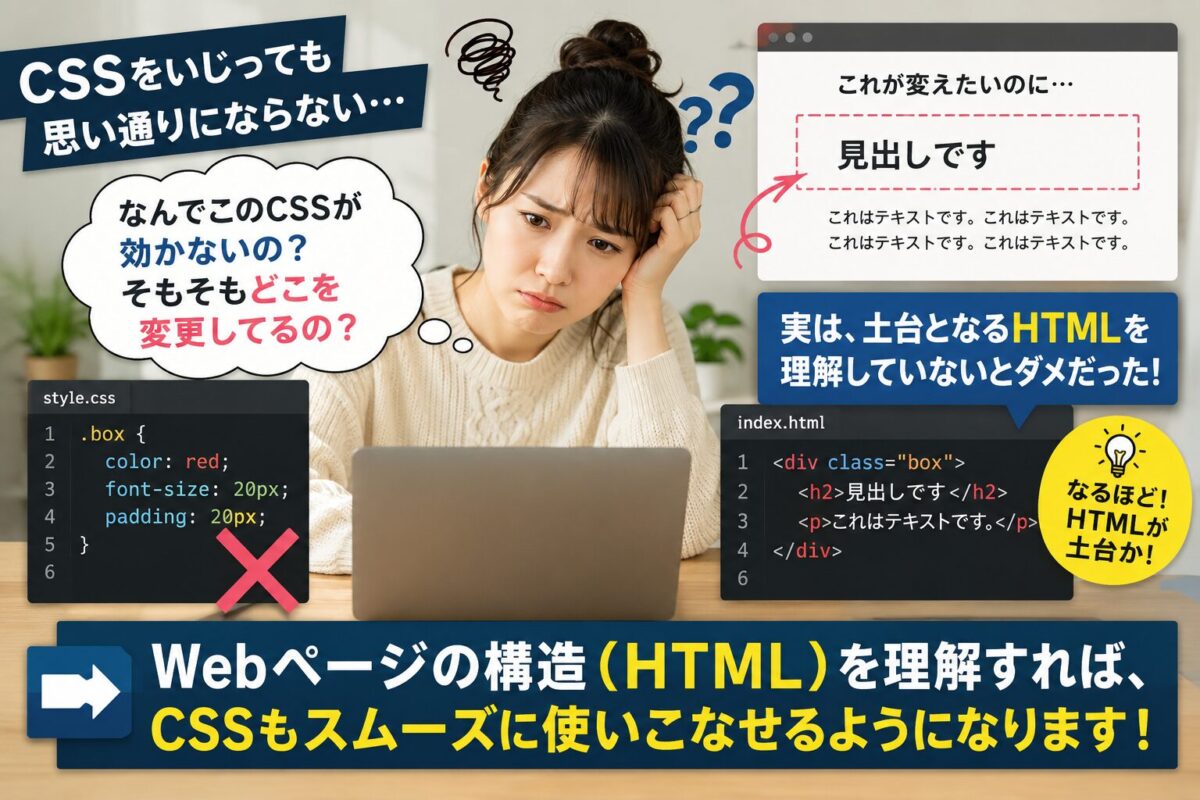
見出し・文章・画像・リンクなど、ページがどのような仕組みで表示されているのかを理解してからCSSを学ぶと、「なぜこのデザインになるのか」が理解できるようになります。
逆にHTMLを知らないままCSSだけを触ると、「見た目は変えられるけど、何を変更しているのかわからない」という状態になりやすくなります。
僕自身もHTMLを学んでからCSSを理解できるようになり、WordPressやCocoonのカスタマイズが一気に楽しくなりました。
これから本格的にブログ運営やWeb制作を学びたい方は、HTML → CSS → WordPress → PHPという順番で学習すると、より理解が深まり、応用も効くようになります。
カスタマイズ前に必ずバックアップを取る
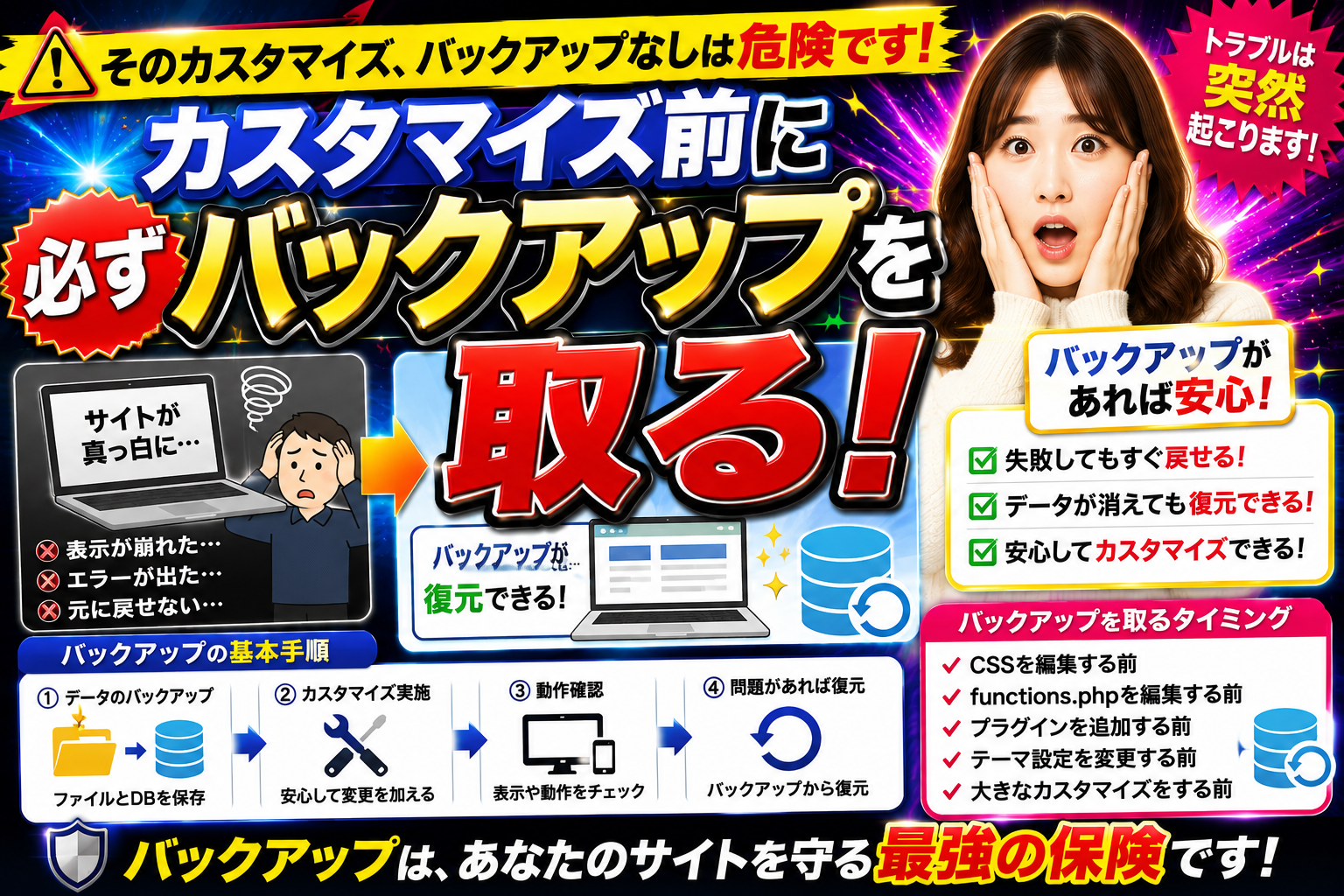
これは非常に重要です。
どれだけ小さな変更でも、事前にバックアップを取る習慣を付けましょう。
特に以下の作業前は必須です。
- CSS編集
- functions.php編集
- プラグイン追加
- テーマ設定変更
バックアップがあれば失敗してもすぐ元に戻せます。
おしゃれよりも読みやすさを優先する
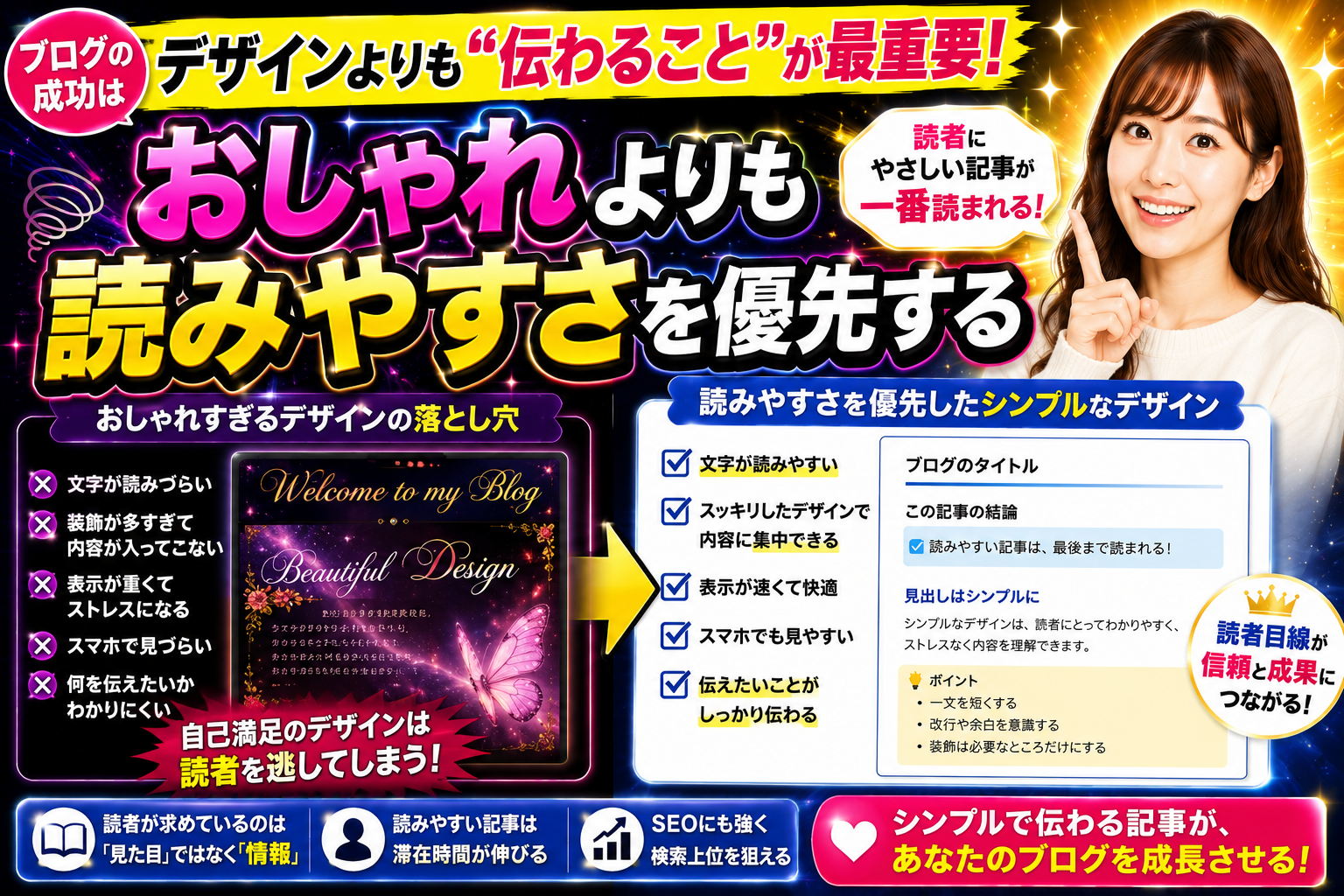
初心者が最も陥りやすい失敗の一つが、デザインを派手にしすぎることです。
確かにおしゃれなサイトは魅力的です。
しかしブログで本当に大切なのは読者が読みやすいことです。
- 文字サイズは適切か
- 行間は読みやすいか
- 色を使いすぎていないか
- 広告が邪魔になっていないか
- スマホで見やすいか
見た目だけでなく、読者目線で確認することが重要です。
スマホ表示を必ず確認する
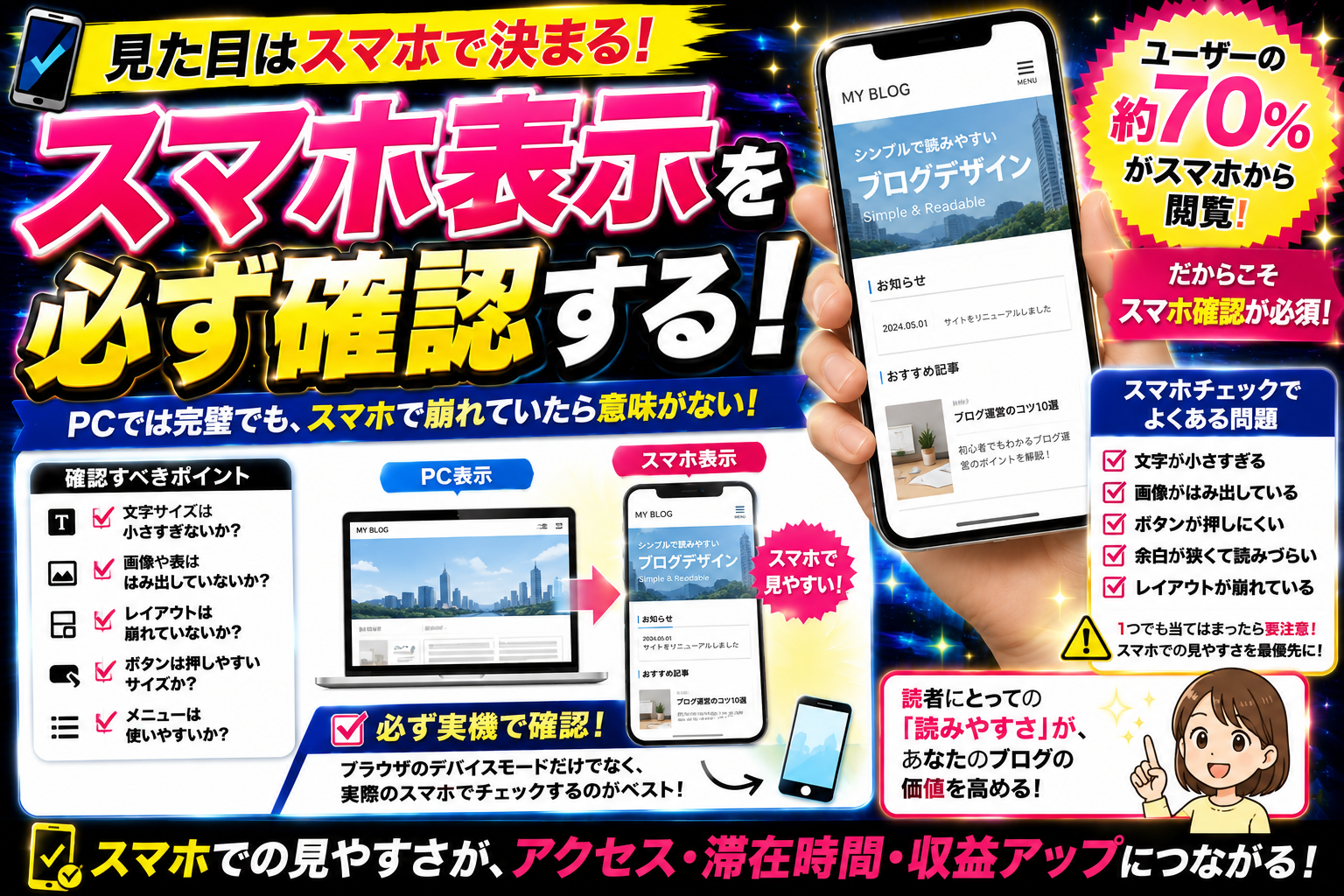
現在のブログアクセスの多くはスマホです。
パソコンでは綺麗に見えても、スマホでは崩れていることがあります。
カスタマイズ後は必ずスマホで確認しましょう。
- 文字サイズ
- 余白
- 画像サイズ
- ボタン配置
- メニュー表示
スマホ確認までがカスタマイズです。
初心者におすすめのカスタマイズ順番
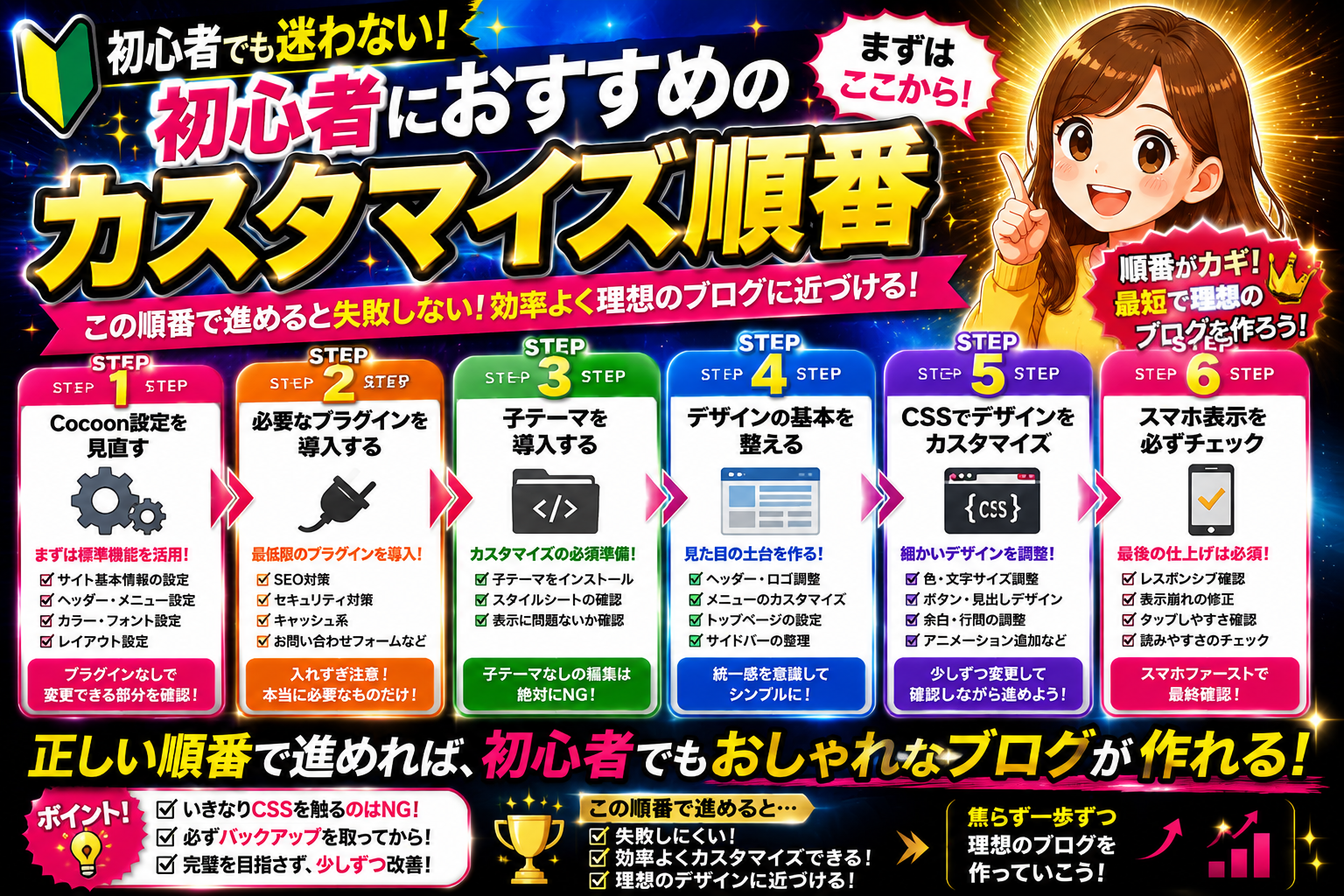
- スキンを選ぶ
- ヘッダーを整える
- メニューを整える
- サイドバーを整理する
- 見出しデザインを整える
- トップページを整える
- スマホ表示を確認する
細かいCSSよりも、まずサイト全体の使いやすさを整える方が効果的です。
まとめ
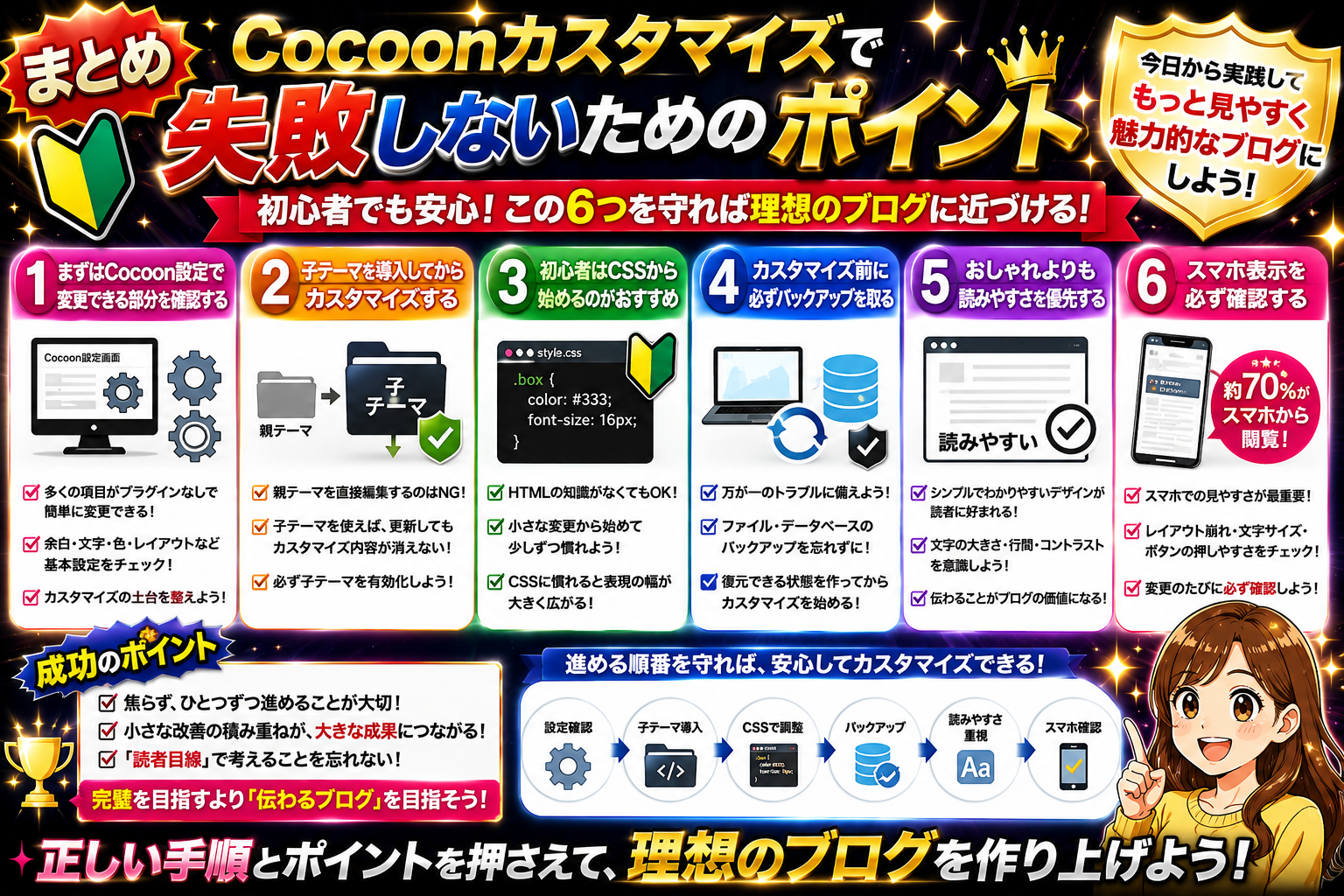
Cocoonカスタマイズは難しそうに見えますが、正しい順番で進めれば初心者でも十分に取り組めます。
まずはCocoon設定を使いこなし、子テーマを導入し、CSSから少しずつ学んでいきましょう。
そして、おしゃれさよりも読みやすさを優先することが成功への近道です。
Cocoonは無料とは思えないほど高機能なテーマです。
焦らず一歩ずつカスタマイズを進めて、自分だけのブログを作っていきましょう。
基本的な注意点を確認できたら、次はCocoonカスタマイズ完全ガイドを見ながら、サイトカラー・ヘッダー・吹き出し・ボタン・CSSを順番に整えていきましょう。