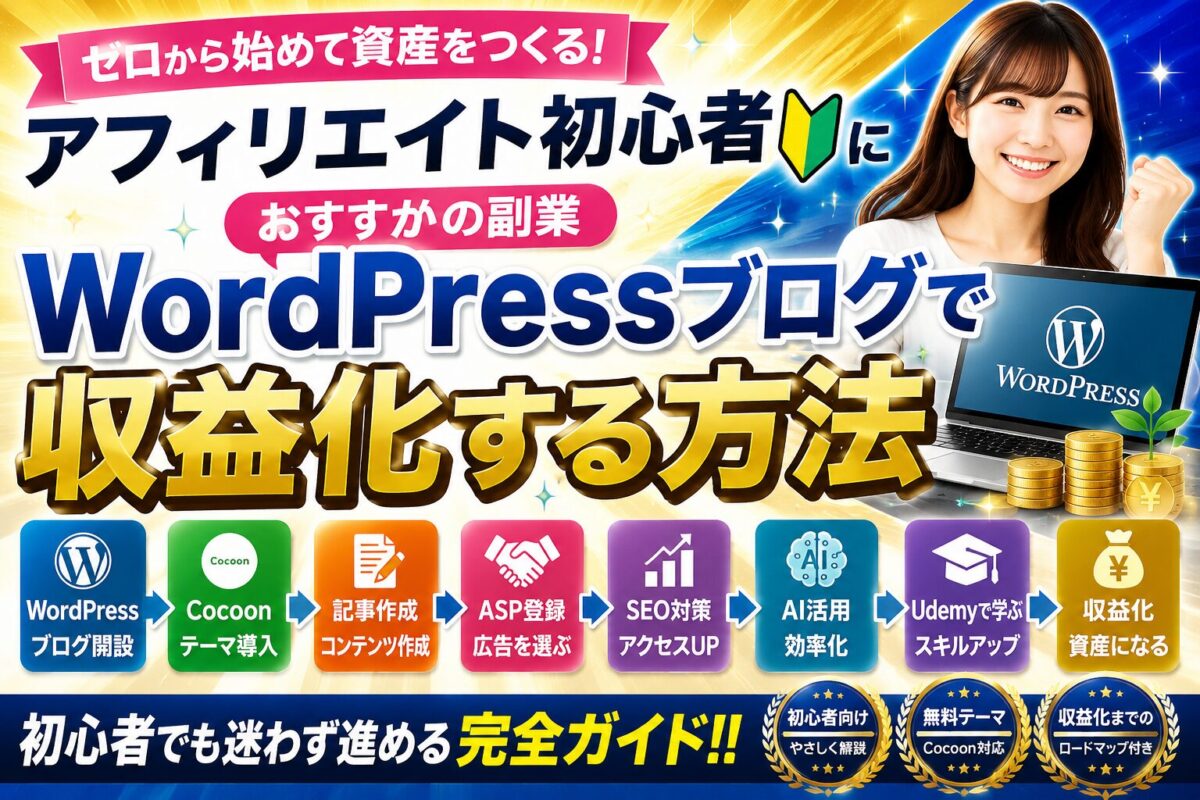
ブログを始めると、
「最初にサイト設計を完璧に作りましょう。」
そんな情報をよく見かけます。
もちろん、WordPressサイトを運営するうえで、サイト設計はとても大切です。
どのような読者へ、どのような情報を届けるのか。
記事をどのカテゴリーへ分け、どのページ同士を内部リンクでつなぐのか。
こうした基本的な設計があることで、読者にも検索エンジンにも理解しやすいサイトを作れます。
しかし、僕は実際にWordPressサイトを運営し、70記事以上(実際にほかのサイトなどを合わせたらかる~~く1000記事は超えてます。)の記事を書きながら、一つの結論にたどり着きました。
サイトの軸だけ最初に決めて、設計は検索需要に合わせて育てる。
僕の場合なら、「Wordpress 初心者さん向けに僕の知識を届ける」この思い一点集中で記事を書いてます。
これが、初心者でも無理なく続けられ、SEOにも強いWordPressサイトを作るための考え方です。
最初から50記事、100記事分の設計図を完成させる必要はありません。
実際にユーザーが検索しているキーワードを調べ、、、
やることは、google の検索窓やラッコキーワードのサジェスト検索を使い、その悩みを解決する記事を一つずつ書いていく。実際は、その積み重ねです。
今は、これに、CnatGPTやGemini Perplexity など AI を使い放題で活用できます。
すると、関連する記事が少しずつ増えていきます。
関連記事が増えると、カテゴリーを整理する必要が出てきます。
さらに記事が増えると、複数の記事をまとめるハブ記事が必要になります。
そして、記事同士を内部リンクでつなぐことで、読者がサイト内を迷わず移動できる構造が完成していきます。
つまり、本当に強いサイト設計とは、机の上だけで完成させるものではありません。
検索需要を確認しながら、記事と一緒に少しずつ育てていくものなのです。
この記事では、僕自身が実践している「育てるWordPressサイト設計」の考え方を、初心者の方にもわかりやすく解説します。
この記事でわかること
- WordPressサイト設計を最初から完璧にする必要がない理由
- 初心者が最初に決めるべきサイトの軸
- 検索需要を使ってサイト構造を育てる方法
- カテゴリー・ハブ記事・内部リンクを作るタイミング
- 僕が実際に70記事以上を運営してわかったこと
- SEOに強く、読者にも使いやすいサイトへ育てる手順
この記事は僕自身の実体験をもとに書いています。
僕のWordPressサイトも、最初から現在のような設計だったわけではありません。
最初はカテゴリーも少なく、記事同士をつなぐ内部リンクもほとんどありませんでした。
しかし、検索需要を確認しながら一記事ずつ増やした結果、現在では次のようなテーマの記事がまとまり始めています。
- WordPressの始め方・初期設定
- Cocoonの導入・設定
- Cocoonカスタマイズ
- SEO対策・サイト改善
- Search Console・GA4
- AI・ChatGPT活用
- Udemyを使った学習方法
検索される記事を積み重ね、必要なタイミングでカテゴリー・内部リンク・ハブ記事を見直すことで、サイト全体の形が少しずつ整ってきました。
この記事では、その経験をもとに、初心者でも実践しやすいWordPressサイト設計の育て方をお伝えします。
- WordPressサイト設計とは?
- サイト設計だけを先に作ると失敗しやすい理由
- 初心者が最初に決めるべきなのは「サイトの軸」
- 検索需要がWordPressサイト設計を育てる
- 70記事以上運営してわかったこと
- 実際に僕が行っているWordPressサイトの育て方
- カテゴリーは記事が増えてから整理すればいい
- 内部リンクも記事が増えてから育てればいい
- ハブ記事を作るタイミング
- 設計は「完成させるもの」ではなく「育てるもの」
- WordPressサイト設計でよくある失敗
- 初心者の方へ伝えたいこと
- FAQ(SEO強化版)
- まとめ|WordPressサイト設計は検索需要に合わせて育てよう
- 次のステップはこちら|ブログを収益化したい方へ
WordPressサイト設計とは?
WordPressサイト設計とは、単にサイトの見た目を整えることではありません。
読者が必要な情報へ迷わずたどり着けるように、記事・カテゴリー・メニュー・内部リンクなどを整理することです。
例えば、WordPress初心者向けのサイトなら、次のような流れが考えられます。
- WordPressブログを開設する
- 初期設定を行う
- テーマを導入する
- Cocoon設定を整える
- 記事を書く
- SEO対策を行う
- アクセス解析を確認する
- 収益化へ進む
こうした学習や作業の流れに合わせて記事を配置すると、読者は次に何をすればいいのか判断しやすくなります。
また、検索エンジンにも「このサイトはWordPress初心者を支援するサイトである」と伝わりやすくなります。
ただし、最初からこのすべてを完璧に設計する必要はありません。
まずは大きな方向性を決め、記事が増えるたびに必要な部分を見直していくことが大切です。
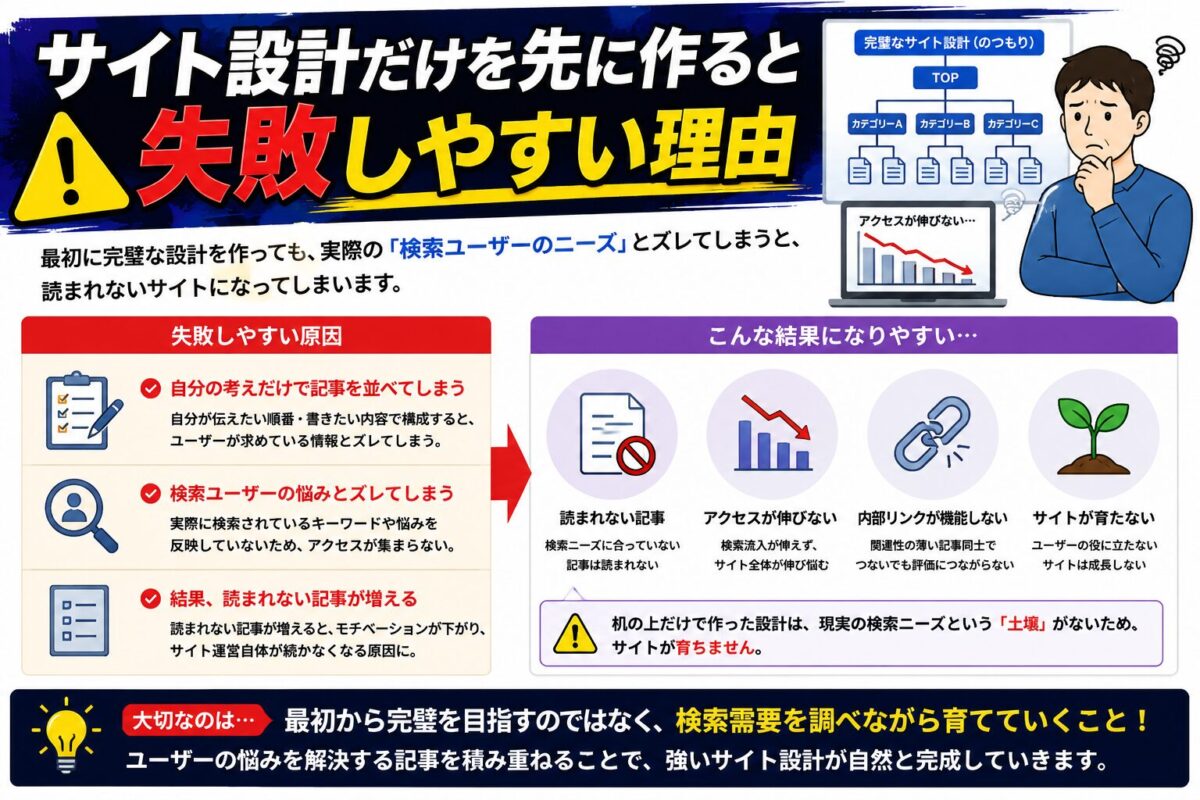
サイト設計だけを先に作ると失敗しやすい理由
ブログを始めると、多くの人が「まずはサイト設計を完璧に作りましょう」と言います。
もちろん、この考え方自体が間違っているわけではありません。
しかし、WordPress初心者が最初から50記事、100記事分のサイト設計を作ろうとすると、途中で行き詰まってしまう可能性があります。
なぜなら、まだ記事を書いていない段階では、読者が本当に検索している悩みが十分に見えていないからです。
その状態で設計すると、次のような「自分中心のサイト構造」になりやすくなります。
- 自分が書きたい順番で記事を並べる
- 自分が必要だと思うカテゴリーを増やす
- 検索されるか確認せずに記事タイトルを決める
- 似た内容の記事を複数作ってしまう
- 内部リンクを作ること自体が目的になる
例えば、自分では重要だと思っているテーマでも、検索する人がほとんどいなければアクセスは集まりません。
反対に、自分では思いつかなかった小さな悩みが、実際には多く検索されている場合もあります。
そのため、検索需要を確認せずにサイト設計を完成させると、次のような問題が起こります。
- 読まれない記事が増える
- アクセスの集まらないカテゴリーができる
- 内容が似た記事同士でカニバリが起きる
- 読者が次に読むべき記事を見つけられない
- 内部リンクだけが多く、役に立たないサイトになる
サイト設計は必要ですが、検索需要を無視した設計では意味がありません。
最初に必要なのは完璧な設計図ではありません。
誰に向けて、どのような悩みを解決するサイトなのか。
この大きな方向性を決めるだけで十分です。
初心者が最初に決めるべきなのは「サイトの軸」

僕が考えるサイト運営で一番大切なことは、最初から細かい記事構成を作ることではありません。
最初に決めるべきなのは、「このサイトは誰の、どのような悩みを解決するサイトなのか」という軸です。
サイトの軸が決まっていないと、記事を書くたびにテーマが広がり、何のサイトなのかわからなくなります。
例えば、僕のサイトでは次のような読者を想定しています。
- WordPressを初めて使う方
- ブログを始めたいけれど手順がわからない方
- Cocoonの設定やカスタマイズで迷っている方
- SEOを実践しながら学びたい方
- ブログで収益化を目指している方
- AIを活用して作業を効率化したい方
- Udemyなどの動画教材で学習したい方
そのため、サイト全体の軸も次のようになります。
- WordPress初心者をサポートする
- ブログ開設から収益化まで順番に案内する
- Cocoonを初心者にもわかりやすく解説する
- SEOを机上の知識ではなく実践形式で伝える
- AIを活用して作業時間を短縮する
- 動画学習を組み合わせて挫折を防ぐ
この軸さえブレなければ、記事は自然と同じ方向へ積み上がっていきます。
新しい記事を書くときも、
「この記事はサイトの読者に必要なのか?」
「現在ある記事と重複していないか?」
「どの記事から内部リンクでつなげられるか?」
と判断しやすくなります。
Cocoonカスタマイズを詳しく学びたい方へ
サイトの軸や基本構造が整ってきたら、次はCocoonのデザインや使いやすさを改善していきましょう。
ヘッダー・トップページ・見出し・メニュー・CSSまで、初心者向けに順番に解説しています。
実際のデザインを見ながら自分のサイトを整えたい方は、初心者でも取り入れやすいカスタマイズ例も参考にしてください。
検索需要がWordPressサイト設計を育てる

ここで、僕がこの記事で一番伝えたい考え方があります。
サイトの軸だけ最初に決めて、設計は検索需要に合わせて育てる。
これが、僕自身のWordPressサイト運営の基本です。
具体的には、次の流れを繰り返します。
- 検索されているキーワードを調べる
- 検索する人が何を知りたいのか考える
- 悩みを一つの記事で解決する
- 関連する記事が増えたらカテゴリーを整理する
- 複数の記事をまとめるハブ記事を作る
- 関連記事同士を内部リンクでつなぐ
- Search Consoleを見ながらリライトする
この流れを繰り返すことで、サイト設計は少しずつ完成へ近づいていきます。
検索キーワードは読者の悩みそのもの
検索キーワードは、単なるSEO用の言葉ではありません。
ユーザーが現在困っていることや、知りたいことがそのまま表れています。
例えば、
- WordPress 初期設定
- Cocoon 設定
- Cocoon カスタマイズ
- WordPress ログインできない
- Search Console インデックスされない
といったキーワードには、それぞれ異なる悩みがあります。
その悩みを一記事ずつ丁寧に解決していくと、サイトの中に必要な記事が自然と揃っていきます。
検索需要から記事の役割を決める
記事を作るときは、検索キーワードだけを見るのではなく、記事の役割も考えます。
大きく分けると、記事には次のような役割があります。
- 一つの悩みを解決する個別記事
- 複数の関連記事をまとめるハブ記事
- 次の行動へ案内するロードマップ記事
- 商品やサービスを紹介する収益記事
- 実体験や考え方を伝える信頼獲得記事
すべての記事を同じ役割で作る必要はありません。
記事ごとの役割を分けることで、読者が迷わずサイト内を移動できるようになります。
70記事以上運営してわかったこと
僕が実際に70記事以上までサイトを運営してわかったことがあります。
最初に考えていたサイト設計と、現在のサイト設計は大きく変わっているということです。
最初は、SSL設定やFFFTP設定など、WordPressを公開するための記事が中心でした。
しかし、検索需要を調べながら運営すると、読者が本当に知りたいテーマが次々と見えてきました。
- WordPressの始め方
- WordPress初期設定
- Cocoonの導入
- Cocoon設定
- Cocoonカスタマイズ
- SEO対策
- Search Console
- GA4
- AI・ChatGPT活用
- Udemyを使った学習方法
そのたびに記事を書き足し、必要に応じてカテゴリーを整理し、内部リンクを見直しました。
つまり、最初に作った設計図がサイトを育てたのではありません。
検索需要と読者の悩みが、サイト設計を育ててくれたのです。
検索順位から次に必要な記事が見えてくる
記事を公開したあと、Search Consoleを確認すると、想定していなかったキーワードで表示されることがあります。
例えば、Cocoonに関する記事が、
- Cocoon設定
- Cocoonカスタマイズ
- Cocoonテーマ
- Cocoon初心者
- Cocoon CSS
など複数の言葉で表示される場合があります。
このデータを見ると、
「この検索意図は現在の記事へ追記すべきか」
「別の記事として詳しく解説すべきか」
「既存記事と内容が重複しないか」
を判断できます。
検索結果のデータを見ながら記事を追加・統合・リライトすることで、サイト設計の精度は少しずつ高まっていきます。
実際に僕が行っているWordPressサイトの育て方
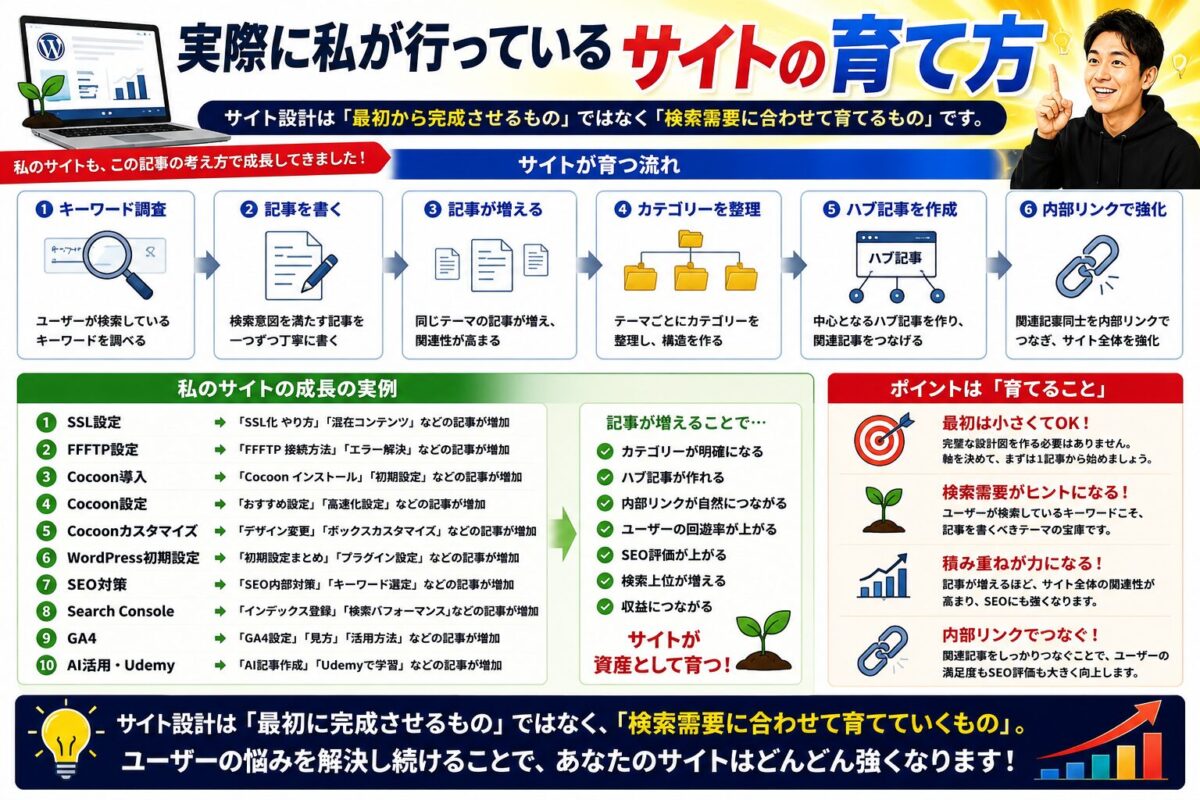
僕も最初から現在のサイト構成を考えていたわけではありません。
最初は、WordPressを始めるための記事を少しずつ公開していました。
その後、検索需要に合わせて次のような記事を追加しました。
- SSL設定
- FFFTP設定
- WordPressインストール
- Cocoon導入
- Cocoon設定
- Cocoonカスタマイズ
- WordPress初期設定
- SEO対策
- Search Console
- GA4
- AI活用
- Udemy
記事が増えると、
「このテーマだけでまとめ記事が作れそうだ。」
というタイミングがやってきます。
そこで、複数の関連記事を整理するハブ記事を作り、個別記事同士を内部リンクでつなぎます。
僕が実践している流れは次のとおりです。
STEP1 検索キーワードを調べる
まず、読者が実際に検索しているキーワードを確認します。
自分が書きたい内容だけでなく、検索する人が何に困っているのかを考えます。
STEP2 一つの検索意図を一記事で解決する
複数の悩みを一記事へ詰め込みすぎると、何の記事なのかわかりにくくなります。
基本的には、一つの検索意図を一記事でしっかり解決します。
STEP3 既存記事との重複を確認する
新しい記事を書く前に、似た内容の記事がすでにないか確認します。
既存記事へ追記した方がよい場合は、新規記事を作らずリライトします。
これにより、キーワードカニバリを防ぎやすくなります。
STEP4 関連記事が増えたらカテゴリーを整理する
同じテーマの記事が増えたら、読者が見つけやすいようにカテゴリーを整理します。
ただし、記事が一つしかないカテゴリーを次々と増やす必要はありません。
STEP5 ハブ記事を作る
関連する個別記事が増えたら、全体をまとめるハブ記事を作ります。
ハブ記事から各個別記事へリンクし、個別記事からもハブ記事へ戻れるようにします。
STEP6 内部リンクを改善する
記事の途中や最後に、次に読むと役立つ記事へのリンクを追加します。
単にリンクを増やすのではなく、読者が次に知りたい内容へ自然につなぐことが大切です。
STEP7 Search Consoleを見てリライトする
公開後は、表示回数・クリック数・CTR・掲載順位などを確認します。
11位から20位の記事や、表示回数が多いのにクリックされていない記事を優先的に改善します。
つまり、WordPressサイト設計は最初から完成していたのではありません。
記事を書き、データを確認し、改善するたびに少しずつ育っていったのです。
次に読みたい実践記事
ここまで読んで「実際に何から始めればいいの?」と思った方は、まずWordPressの始め方から確認してください。
WordPressを開設したら、次は無料テーマCocoonの導入・設定へ進みましょう。
最初から完璧なWordPressサイト設計は必要ありません。
検索需要を見ながら記事を増やし、必要なタイミングでカテゴリー・ハブ記事・内部リンクを見直したサイトの方が、結果的に読者にも検索エンジンにもわかりやすく育ちます。
カテゴリーは記事が増えてから整理すればいい
WordPress初心者の方は、ブログを始めた時点でカテゴリーを細かく分けようとすることがあります。
しかし、記事が少ない段階でカテゴリーを増やしすぎると、各カテゴリーに一記事しかない状態になってしまいます。
カテゴリーは、読者が関連記事を見つけやすくするためのものです。
そのため、同じテーマの記事が複数増えてから作る方が自然です。
カテゴリーを作る目安
明確なルールはありませんが、僕は次のような状態になったときにカテゴリーを見直します。
- 同じ検索意図の記事が複数増えた
- 一つのテーマでハブ記事を作れるようになった
- 既存カテゴリーでは記事を探しにくくなった
- グローバルメニューから案内したいテーマができた
カテゴリー名は、できるだけ読者が一目で内容を理解できる言葉を使います。
似たカテゴリーを複数作らず、大きなテーマごとに整理することが重要です。
内部リンクも記事が増えてから育てればいい

初心者の方は、内部リンクも最初から完璧に考えようとしてしまいます。
しかし、それも必要ありません。
記事が10記事しかないときと、70記事、100記事へ増えたときでは、つなげられる記事の数も内容もまったく違います。
そのため、僕は次の流れで内部リンクを育てています。
記事を書く
↓
関連記事が増える
↓
内部リンクを追加する
↓
ハブ記事を作る
↓
新しい関連記事からハブ記事へつなぐ
↓
順位や読者の動きを見ながら改善する
この方法なら、内部リンクを無理に増やすのではなく、読者が次に知りたい記事へ自然につなげられます。
内部リンクを貼るときの考え方
内部リンクを貼るときは、次の点を意識します。
- 現在読んでいる内容と関連しているか
- リンク先で読者の次の疑問を解決できるか
- リンク先の内容が重複していないか
- リンク文字だけで内容が伝わるか
- 記事の途中と最後に必要な導線があるか
SEOのためだけに内部リンクを増やすのではありません。
読者が迷わず次へ進めるようにすることが、結果としてサイト全体のSEOにもつながります。
内部リンクをもっと詳しく学ぶ
記事が増えてきたら、次は内部リンクを整理する段階です。
関連する記事同士を自然につなぐことで、読者にもGoogleにもわかりやすいサイトになります。
関連記事が増えてきたら、中心になるロードマップ記事も活用しましょう。
ハブ記事を作るタイミング
ハブ記事とは、同じテーマの複数の記事を整理し、読者をそれぞれの詳しい記事へ案内する中心ページです。
例えば「Cocoon設定」というテーマなら、次のような個別記事が考えられます。
- Cocoonの初期設定
- CocoonのSEO設定
- Cocoonの広告設定
- CocoonのOGP設定
- Cocoonの画像設定
- Cocoonのブログカード設定
これらの記事が増えてきたら、全体をまとめる「Cocoon設定まとめ」を作れます。
個別記事がない段階でハブ記事を作らない
まだ関連記事がない段階でハブ記事を作ると、内容が薄くなったり、リンク先がないページになったりします。
最初は個別記事を増やし、読者がどのようなことで困っているのかを確認します。
そして、複数の記事を一つの流れで案内できるようになったタイミングでハブ記事を作ります。
ハブ記事は完成後も育て続ける
ハブ記事は一度作って終わりではありません。
新しい関連記事を書いたらリンクを追加し、情報が古くなったら更新します。
検索順位や読者の動きを確認しながら、見出しの順番や導線も見直します。
ハブ記事も、サイト全体と同じように育て続けるページです。
設計は「完成させるもの」ではなく「育てるもの」
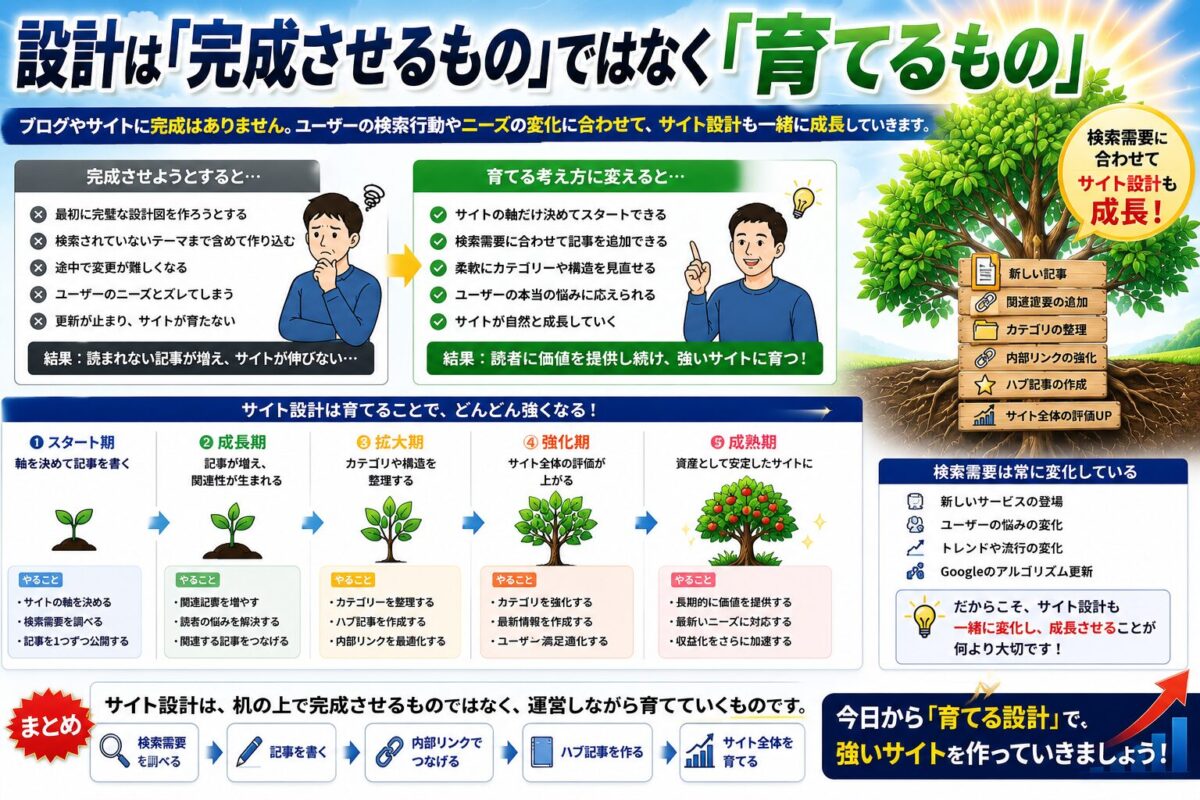
ブログ運営には、完全な完成というゴールはありません。
検索されるキーワードも変わります。
WordPressやCocoonの管理画面も変わります。
新しいサービスやAIツールも登場します。
読者が抱える悩みも、少しずつ変化していきます。
だからこそ、WordPressサイト設計も一緒に成長させる必要があります。
最初に完璧な設計図を作ることよりも、次の作業を繰り返すことが重要です。
- 検索需要を調べる
- ユーザーの悩みを解決する記事を書く
- 検索結果のデータを確認する
- 必要な記事を追加する
- 似た記事を統合する
- カテゴリーを整理する
- ハブ記事を作る
- 内部リンクを改善する
- 古くなった記事をリライトする
この繰り返しこそが、読者にも検索エンジンにも評価されるWordPressサイトを作る近道です。
サイト設計は検索データを見ながら改善する
サイト設計を見直すときは、自分の感覚だけで判断する必要はありません。
Search Consoleでは、次のような情報を確認できます。
- どの検索キーワードで表示されているか
- どの記事がクリックされているか
- 平均掲載順位は何位か
- 表示されているのにクリックされていない記事はどれか
- 想定していなかった検索キーワードはないか
これらを確認すると、次に追加する記事やリライトする記事が見えてきます。
机の上だけで考えるのではなく、実際の検索データを使ってサイト設計を改善することが重要です。
次に実践してみましょう
この記事でお伝えした、
「サイトの軸だけ最初に決めて、設計は検索需要に合わせて育てる。」
という考え方を、実際の作業手順にまとめたのがアフィリエイト初心者完全ロードマップです。
サイトは一度作って完成するものではありません。
検索順位も変わります。
検索されるキーワードも変わります。
読者が知りたいことも変化します。
だから僕も、今でも記事を書き足し、リライトし、内部リンクやカテゴリーを改善し続けています。
WordPressサイトは、運営者と一緒に成長していくものなのです。
WordPressの開設からCocoon・SEO・AI・Udemyまで、初心者でも迷わず進められる順番で解説しています。
WordPressサイト設計でよくある失敗
最初からカテゴリーを増やしすぎる
記事が少ない段階でカテゴリーを増やすと、内容の薄いカテゴリーが増えてしまいます。
記事が増えてから、本当に必要なカテゴリーだけを作りましょう。
似た記事を何本も作る
タイトルだけを変えて似た記事を増やすと、検索エンジンがどの記事を評価すべきか迷うことがあります。
新しい記事を書く前に、既存記事へ追記できないか確認しましょう。
内部リンクを貼ることが目的になる
内部リンクは多ければよいわけではありません。
読者が次に必要とする情報へつなぐことが大切です。
サイト設計に時間をかけすぎて記事を書けない
サイト設計を考えることに時間をかけすぎると、記事が増えません。
まずはサイトの軸を決め、検索需要のある記事を一つ公開することから始めましょう。
一度作った設計を変更しない
検索需要や記事数が変われば、適切なサイト設計も変わります。
カテゴリー・メニュー・内部リンク・ハブ記事は、定期的に見直しましょう。
初心者の方へ伝えたいこと
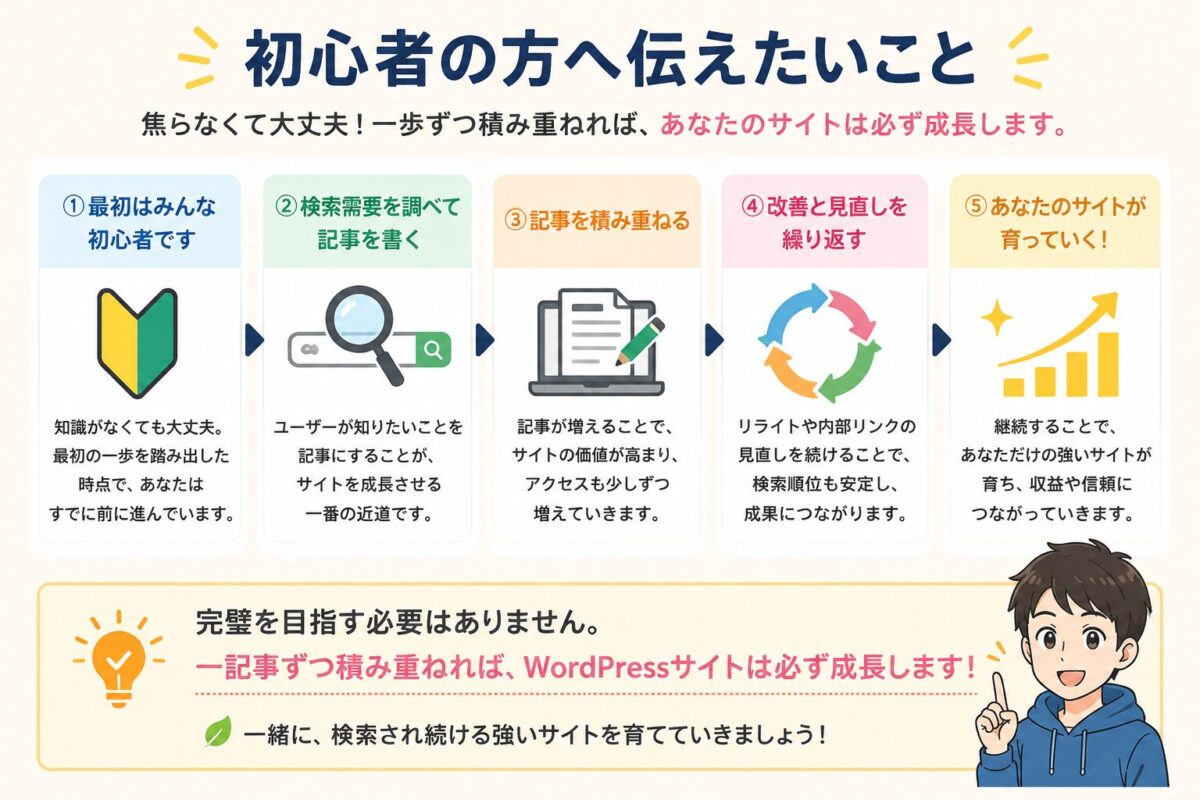
もし今、
「まだ記事数が少ないから、サイト設計なんてできない。」
「カテゴリーや内部リンクをどうすればいいかわからない。」
と思っているなら、安心してください。
僕も最初は数記事しかありませんでした。
カテゴリーも少なく、ハブ記事も内部リンクもほとんどない状態でした。
そこから検索需要を調べ、一記事ずつ積み重ね、必要なタイミングでサイト構造を見直してきました。
その結果、少しずつ検索結果に表示される記事が増え、検索上位を獲得できる記事も生まれてきました。
だから、最初から完璧にできなくても大丈夫です。
まずは、サイトの軸を一つ決めてください。
そして、読者の悩みを解決する記事を一つ書いてください。
関連記事が増えたら、内部リンクでつないでください。
さらに増えたら、カテゴリーやハブ記事を作ればいいのです。
初心者の方が今すぐ始めること
- 誰の悩みを解決するサイトか決める
- 検索されているキーワードを一つ調べる
- その悩みを解決する記事を一つ書く
- 公開後にSearch Consoleで確認する
- 次の記事へつなげる
この繰り返しで、WordPressサイトは必ず少しずつ成長します。
FAQ(SEO強化版)
WordPressサイト設計について、初心者の方が疑問に感じやすいポイントをまとめました。


まとめ|WordPressサイト設計は検索需要に合わせて育てよう
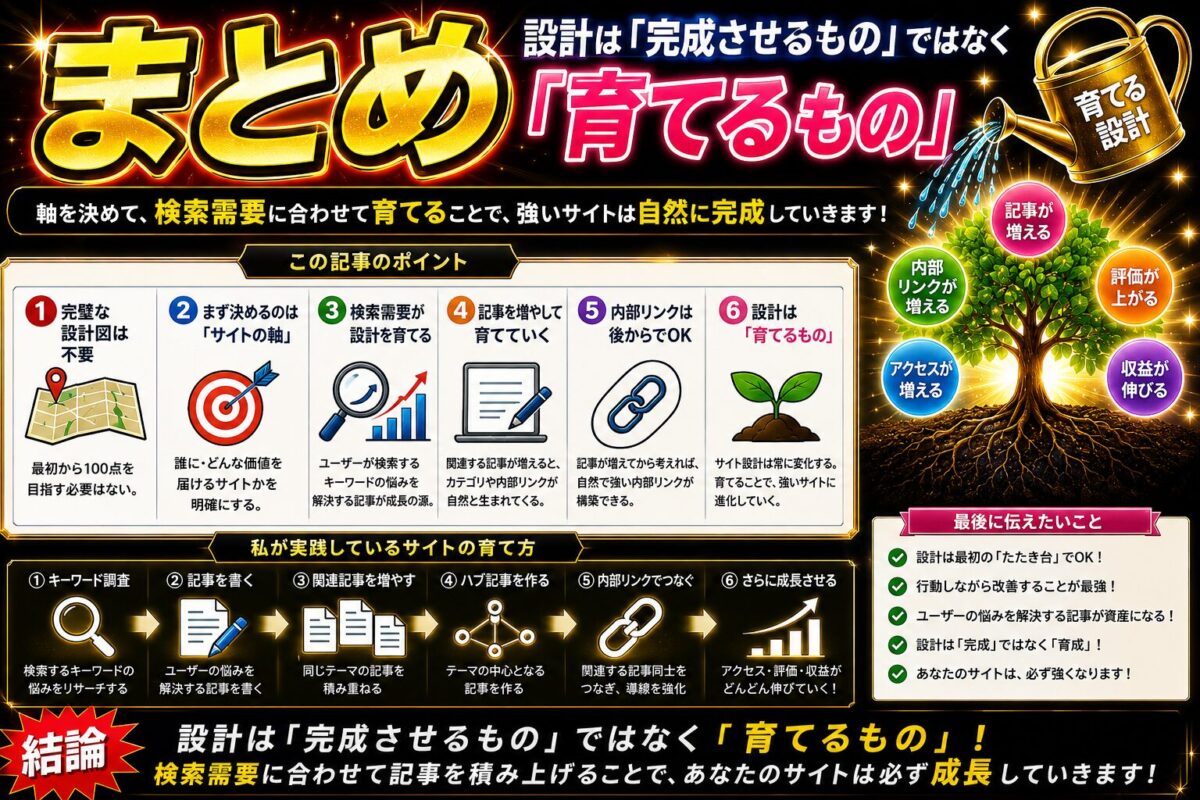
この記事では、WordPressサイト設計を最初から完璧に作るのではなく、検索需要に合わせて育てる方法を解説しました。
初心者が最初に決めるべきなのは、50記事、100記事分の細かな設計図ではありません。
「誰の、どのような悩みを解決するサイトなのか」という軸です。
その軸を決めたら、検索されているキーワードを調べ、読者の悩みを解決する記事を一つずつ書きます。
関連記事が増えたらカテゴリーを整理し、ハブ記事を作り、内部リンクでつなぎます。
公開後はSearch Consoleを確認し、必要な記事を追加したり、既存記事をリライトしたりします。
最後に、この記事で一番伝えたいことがあります。
僕自身も70記事以上までサイトを育てる中で、最初から完璧な設計図を作ったことはありません。
検索需要を調べ、記事を書き、内部リンクを増やし、カテゴリーを整理する。
この繰り返しで、サイトは少しずつ強くなっていきました。
「サイトの軸だけ最初に決めて、設計は検索需要に合わせて育てる。」
これが、僕が実際にWordPressサイトを運営してたどり着いた答えです。
ぜひあなたも、一記事ずつ積み上げながら、読者から長く必要とされるWordPressサイトを育てていってください。
次のステップはこちら|ブログを収益化したい方へ

最後までお読みいただき、ありがとうございました。
WordPressサイトは、一度作って終わりではありません。
検索される記事を増やし、改善を繰り返し、読者に価値を届け続けることで、少しずつ大切な資産へ育っていきます。
「もっと効率よく学びたい」「実際の画面を見ながら作業したい」と思った方は、次のステップへ進んでみてください。
① 動画で実践しながら学びたい方はこちら
WordPressの設定やブログ運営を動画でわかりやすく学べるUdemy講座を紹介しています。
② 本気でブログ収益化を目指す方はこちら
僕が長年の経験で積み上げてきたノウハウを体系化した教材が「ウルティメイトアフィリエイト改訂版」です。
SEO・WordPress・AI活用・収益化まで、一つずつ実践しながら学べる内容になっています。
教材本体に加えて実践を助ける追加特典一式と、購入後180日間のメール・Zoom・Teamsサポートも用意しています。詳しい内容と条件は案内ページでご確認ください。
③ あわせて読みたいおすすめ記事
- ▶ WordPress初心者が最短で収益化する完全ロードマップ
- ▶ WordPressブログの始め方
- ▶ WordPress初期設定まとめ
- ▶ Cocoon設定まとめ
- ▶ Cocoonカスタマイズ完全ガイド
- ▶ SEO対策・サイト改善まとめ
- ▶ Udemyを活用して学習スピードを上げる方法
これからも「アフィリエイトのやり方」では、初心者の方でも迷わず実践できる情報を、僕自身の実体験をもとに発信していきます。
一緒に、検索され続ける強いWordPressサイトを育てていきましょう。