Cocoonを自分好みに変えたいけれど、「実際にどこを変更すれば見やすくなるのか」が分からない方へ。この記事では、僕のサイトで試したヘッダー・見出し・メニューなどのカスタマイズ実例を紹介します。
最初から順番に設定する方法を知りたい方は、Cocoonカスタマイズの総合ガイドをご覧ください。
Cocoonを使っていると、「無料テーマだからおしゃれなサイトは作れない」と思っていませんか?
実はCocoonは、少しカスタマイズするだけで有料テーマに負けないデザインへ仕上げることができます。
僕自身もCocoonだけでサイトを制作・運営し、ヘッダーや見出し、トップページ、ボタンデザインなどを工夫しながら検索上位を目指してきました。
この記事では、初心者でもすぐ実践できるCocoonカスタマイズ実例を画像付きで紹介しながら、見た目だけではなくSEOや読者の読みやすさも向上させる方法を解説します。
この記事で紹介するのは、Cocoonの基本設定ではなく、ヘッダー・見出し・トップページ・ボタン・追加CSSなど、サイトの見た目と使いやすさを改善する具体的なカスタマイズ実例です。実際に僕がサイト運営で取り入れてきた方法を中心に、初心者でも取り組みやすい順番で紹介します。
Cocoonの基本設定やカスタマイズの全体像から確認したい方は、先にCocoonカスタマイズ完全ガイドをご覧ください。
この記事でわかること
- Cocoonで最初にカスタマイズしたい場所
- ヘッダー・見出し・ボタンを見やすくする方法
- トップページをサイト型に整えるポイント
- 追加CSSを使っておしゃれに仕上げる方法
- 初心者がカスタマイズで失敗しないための注意点
Cocoonカスタマイズとは?
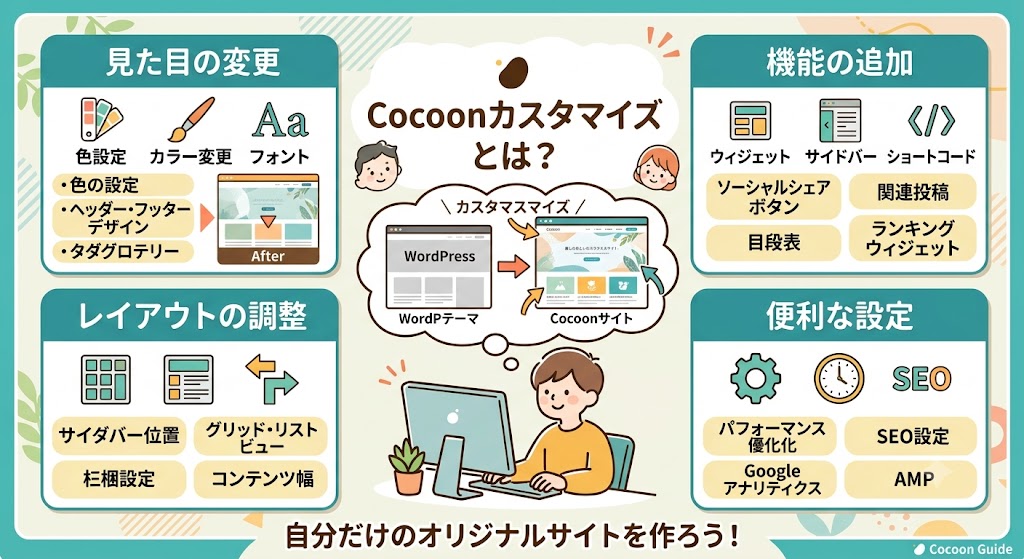
Cocoonカスタマイズとは、無料WordPressテーマ「Cocoon」のデザインや機能を、自分のサイトに合わせて変更・改善することです。
Cocoonでは、ヘッダー・メニュー・見出し・ボタン・トップページのレイアウトなど、さまざまな部分をカスタマイズできます。この記事では、初心者でも取り組みやすいCocoonカスタマイズを、実例を交えながら紹介します。
Cocoonは初期状態でもSEO対策や表示速度、モバイル対応など優れた機能が備わっています。しかし、そのまま利用すると他のCocoon利用者と似たデザインになりやすく、「オリジナリティが出しにくい」と感じる方も少なくありません。
そこで役立つのがCocoonカスタマイズです。ヘッダーや見出し、ボタンデザイン、トップページのレイアウト、文字の装飾などを少し変更するだけでも、サイト全体の印象は大きく変わります。
また、見た目をおしゃれにするだけではなく、読者が記事を読みやすくなったり、クリック率や回遊率が向上したりするなど、SEOやユーザー体験(UX)の改善にもつながります。
僕自身も現在このサイトをCocoonで運営していますが、子テーマを利用しながらCSSを少しずつ追加し、自分好みのデザインへカスタマイズしています。その結果、無料テーマでも十分に見やすく、使いやすいサイトを作ることができています。
Cocoonのカスタマイズを安全に進めるため、最初に子テーマを導入しておきましょう。親テーマを直接編集すると、テーマの更新時に変更内容が消える可能性があります。Cocoon子テーマの導入方法は、以下の記事で詳しく解説しています。
Cocoonの追加CSSを使えば、初心者でもコードをコピー&ペーストするだけで、見出しやボタンなどのデザインを変更できます。最初から大きく変更せず、簡単な部分から一つずつ試すのが失敗を防ぐポイントです。
Cocoonのスキンと追加CSSを使った具体的なカスタマイズ方法は、以下の記事で詳しく解説しています。
おすすめのCocoonカスタマイズ手順【初心者向け】
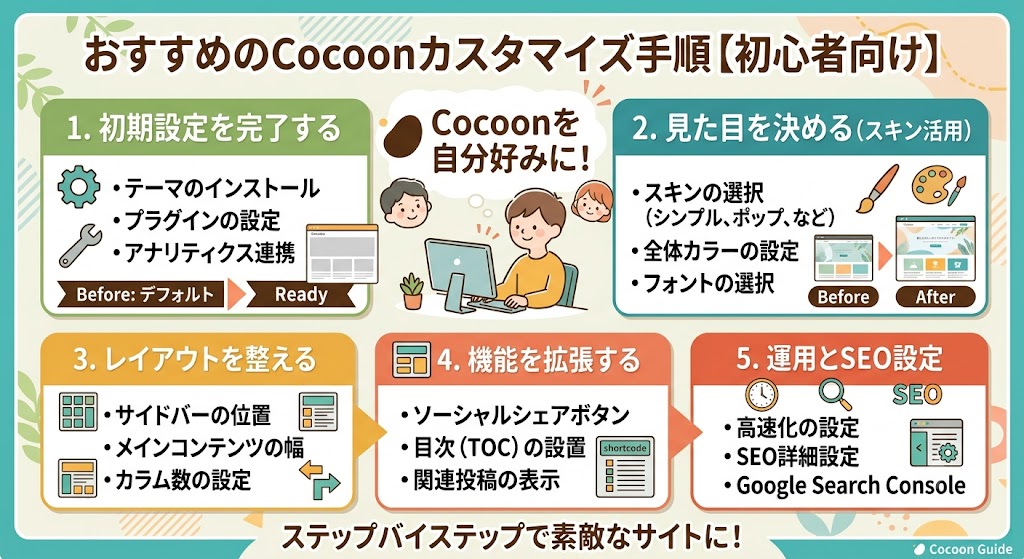
Cocoonは自由度が高いWordPressテーマですが、一度にすべてをカスタマイズしようとすると、何から手を付ければいいのかわからなくなってしまいます。
僕自身も最初は「あれもこれも変更したい」と思っていましたが、実際に運営してみると、読者が見やすく、SEOにも効果がある部分から順番に改善することが一番重要だと感じました。
これからCocoonをカスタマイズする方は、次の順番で進めるのがおすすめです。
| 順番 | カスタマイズする場所 | 主な目的 | 初心者向け難易度 |
|---|---|---|---|
| 1 | ヘッダー | サイトの内容とメニューをわかりやすくする | 簡単 |
| 2 | 見出し | 記事を読みやすく整理する | 普通 |
| 3 | トップページ | おすすめ記事やカテゴリーへ案内する | 普通 |
| 4 | ボタン | 内部リンクや案内を見つけやすくする | 簡単 |
| 5 | 追加CSS | 色・余白・装飾を細かく調整する | やや難しい |
STEP1:ヘッダーデザインを整える
サイトの第一印象を決める重要な部分です。サイトタイトルやグローバルナビゲーションを整理し、訪問者が迷わず目的の記事へ移動できるようにしましょう。
Cocoonのヘッダーは、WordPress管理画面の「Cocoon設定」から調整できます。最初から細かく作り込む必要はありません。まずは、サイト名とメニューをわかりやすく表示することを優先しましょう。
- サイト名:何について発信しているサイトなのか伝わる名称にする
- ヘッダーロゴ:文字が小さすぎないかパソコンとスマホの両方で確認する
- グローバルメニュー:重要なカテゴリーや固定ページに絞って配置する
- 背景色と文字色:文字が読みやすい組み合わせを選ぶ
- スマホ表示:メニューが途中で切れたり重なったりしていないか確認する
特に初心者のうちは、メニューを増やしすぎないことが大切です。読者に最も見てほしいページを優先して配置すると、サイト内を移動しやすくなります。
STEP2:見出しデザインを変更する
見出しは記事の読みやすさを大きく左右します。統一感のあるデザインにすることで、長文記事でも内容が理解しやすくなります。
見出しは装飾を派手にすることよりも、本文との区切りがひと目でわかるデザインにすることが大切です。H2・H3・H4でデザインに差を付けると、記事の構成も伝わりやすくなります。
- H2:記事内の大きなテーマを示すため、背景色や太い線で目立たせる
- H3:H2より控えめな色や左線を使い、内容を細かく分ける
- H4:装飾を増やしすぎず、太字や下線などで区別する
たとえば、管理画面の「外観 → カスタマイズ → 追加CSS」へ次のコードを貼り付けると、H2見出しをシンプルなデザインに変更できます。
.entry-content h2 {
  padding: 15px 18px;
  color: #ffffff;
  background: #1769aa;
  border-radius: 6px;
}
注意:色や余白はサイト全体のデザインに合わせて調整し、変更後は必ずパソコンとスマホの両方で表示を確認しましょう。
STEP3:トップページをサイト型にする
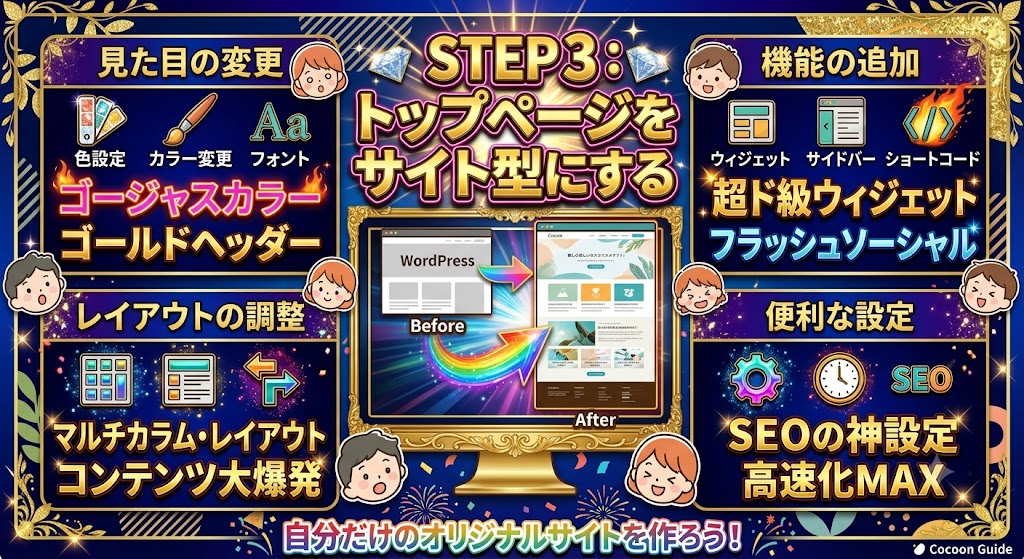
おすすめ記事やカテゴリーを整理して配置すると、回遊率が向上し、読者が必要な情報を見つけやすくなります。
サイト型トップページとは、新着記事だけを並べるのではなく、読者に見てほしい記事やカテゴリーを目的別に整理したトップページです。
初心者の方は、次のような順番で配置するとわかりやすくなります。
- サイトの内容を伝える案内:誰に向けて何を発信しているのかを最初に伝える
- 最初に読んでほしい記事:初心者向けガイドやロードマップを配置する
- カテゴリー別の記事:テーマごとに記事を整理して案内する
- おすすめ記事:特に読んでほしい記事や人気記事を表示する
- プロフィールやサービス:運営者情報や提供している講座・教材を紹介する
固定ページをトップページとして使用する場合は、トップページ用の固定ページを作成したあと、WordPress管理画面の「設定 → 表示設定」を開きます。「ホームページの表示」で「固定ページ」を選択し、作成したページをホームページに指定します。
変更前には、現在のトップページの内容や設定を控えておきましょう。設定後は、メニューや内部リンクが正しく表示されているか、スマホでも必ず確認してください。
STEP4:ボタンデザインを改善する
内部リンクやアフィリエイトリンクは、見やすくクリックしやすいボタンデザインに変更することでクリック率アップが期待できます。
ボタンは、読者に次の行動をわかりやすく伝えるために使います。単に「こちら」や「詳しく見る」と書くのではなく、クリック後に何が表示されるのか伝わる文言にしましょう。
- 悪い例:こちらをクリック
- 良い例:Cocoonの設定方法を詳しく確認する
- 良い例:WordPress初心者向け講座の内容を見る
ボタンの色はサイト内で統一し、背景色と文字色の差をはっきりさせます。また、スマホでも押しやすいように、文字の周囲へ十分な余白を設けることが大切です。
HTMLでシンプルなボタンを作る場合は、次のように記述できます。
<a href="リンク先URL"
style="display:inline-flex;align-items:center;justify-content:center;
padding:14px 24px;background:#1769aa;color:#fff;
font-weight:bold;text-decoration:none;border-radius:8px;">
Cocoonの設定方法を詳しく見る
</a>
注意:ボタンを増やしすぎると、読者がどれを押せばよいのかわからなくなります。特に読んでほしいページへの案内に絞って使用しましょう。
STEP5:CSSで細かく調整する
最後にCSSを使って余白や文字サイズ、ボタン、見出しなどを調整すれば、自分だけのオリジナルデザインに仕上げることができます。
追加CSSを使用すると、Cocoonの設定画面だけでは変更しにくい色・余白・文字サイズ・枠線などを細かく調整できます。
CSSを追加するときは、WordPress管理画面から「外観 → カスタマイズ → 追加CSS」を開き、次の順番で作業しましょう。
- 現在の追加CSSをメモ帳などへコピーして保存する
- 新しいCSSを追加CSS欄の一番下へ貼り付ける
- プレビュー画面で表示を確認する
- 問題がなければ「公開」をクリックする
- パソコンとスマホの両方で表示を確認する
一度に多くのCSSを追加すると、どのコードが表示崩れの原因なのかわかりにくくなります。コードは一つずつ追加し、そのたびに表示を確認するのが安全です。
変更が反映されない場合は、ブラウザやキャッシュ系プラグインに古いCSSが残っている可能性があります。キャッシュを削除してから、もう一度ページを確認しましょう。
初心者の方は「完璧を目指す」のではなく、「少しずつ改善する」ことが成功への近道です。まずはヘッダーや見出しなど効果が大きい部分からカスタマイズし、少しずつ理想のサイトへ育てていきましょう。
なぜCocoonカスタマイズが必要なのか?
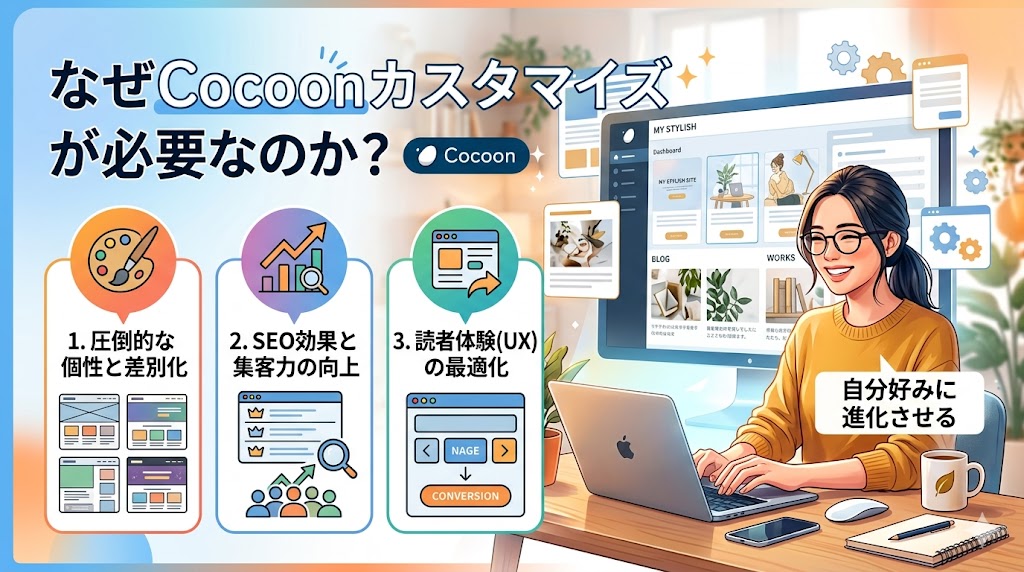
Cocoonは無料テーマとは思えないほど優秀です。
SEO対策・表示速度・モバイル対応など、ブログ運営に必要な機能が最初から揃っています。
しかし、初期状態では他のCocoon利用者とデザインが似てしまうことがあります。
そこで重要になるのがカスタマイズです。
- オリジナル感が出せる
- 読者が見やすくなる
- クリック率が向上する
- 滞在時間が伸びる
- サイトの信頼性が高まる
特にブログ運営では「読みやすさ」が成果に直結します。
実例① ヘッダーを見やすくする
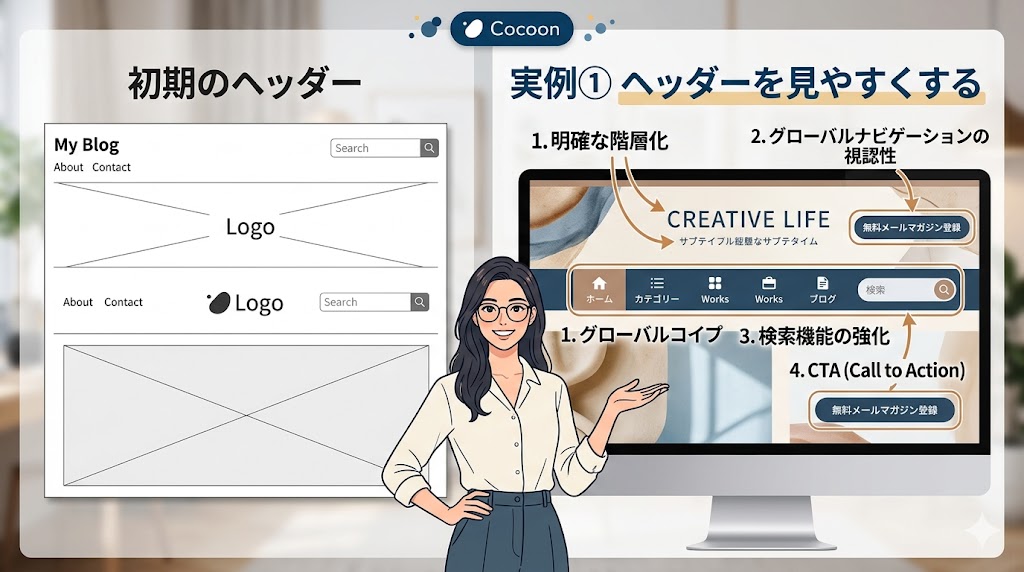
最初に取り組みたいのが、サイトの第一印象を決めるヘッダーのカスタマイズです。
僕のサイトでも、訪問者が「どんな情報を扱っているサイトなのか」をすぐ理解できるように、サイト名やグローバルメニューの項目を整理しています。
Cocoonでは、WordPress管理画面の「Cocoon設定」から「ヘッダー」を開くと、ヘッダーの高さ、ロゴ、背景画像などを設定できます。また、「外観」から「メニュー」を開けば、ヘッダーに表示するメニュー項目も変更できます。
ヘッダーを整えるときは、次のポイントを確認しましょう。
・サイト名やロゴが見やすいか
・メニューの項目を増やしすぎていないか
・重要な記事へ移動しやすいか
・パソコンとスマートフォンの両方で崩れていないか
・ヘッダーの高さが大きくなりすぎていないか
特に初心者の方は、色や装飾を増やすことよりも、訪問者が迷わず目的の記事へ移動できることを優先してください。シンプルで内容が伝わりやすいヘッダーの方が、サイト内の記事を読んでもらいやすくなります。
設定を変更したあとは、必ずパソコン表示だけでなくスマートフォン表示も確認しましょう。メニューの文字が途中で切れていないか、ロゴが大きすぎないかまで確認することが大切です。
ヘッダーをカスタマイズする手順
WordPress管理画面から「Cocoon設定 → ヘッダー」を開くと、ヘッダーの高さ・背景色・ロゴ・キャッチフレーズなどを調整できます。
- ヘッダーに表示するロゴまたはサイト名を決める
- 背景色と文字色をサイト全体の配色に合わせる
- ヘッダーの高さを調整して余白を減らす
- グローバルメニューへ重要なページを配置する
- パソコンとスマホで表示を確認する
カスタマイズ前は、サイト名・説明文・メニューが多く、何のサイトなのかわかりにくくなることがあります。カスタマイズ後は、サイト名と主要メニューを整理し、読者が目的の記事へ移動しやすい状態を目指しましょう。
僕の実例:このサイトでは、上部メニューを「WordPress」「Cocoon導入」「SEO対策」「Udemy」「アフィリエイト初心者教材」など、読者に見てほしい主要コンテンツへ絞っています。
実例② 見出しデザインを変更する
記事の読みやすさは、見出しのデザインによって大きく変わります。
見出しが本文と区別しにくいと、読者はどこに何が書かれているのか把握しづらくなります。反対に、H2とH3の違いがひと目で分かるデザインにすると、長い記事でも内容を追いやすくなります。
Cocoonの見出しデザインを変更する場合は、「外観」→「カスタマイズ」や、子テーマの「追加CSS」を利用します。
見出しを整えるときは、次の点を意識しましょう。
・H2とH3の違いが分かるデザインにする
・サイト全体の色と合わせる
・派手な色や装飾を使いすぎない
・文字が読みづらくなる背景色を避ける
・スマートフォンでも見出しが崩れないか確認する
僕自身も、記事ごとに見出し画像を入れながら、読者がスクロールしたときに内容を把握しやすいよう工夫しています。ただし、すべての見出しを派手にすると重要な部分が分かりにくくなるため、デザインには統一感を持たせることが大切です。
CSSを追加する場合は、いきなり元のコードを変更せず、現在の設定を保存してから少しずつ試しましょう。変更後に表示が崩れた場合は、追加したCSSを元に戻せるようにしておくと安心です。
見出しを読みやすくするポイント
見出しをカスタマイズするときは、記事全体で同じルールを使用します。記事ごとに色やデザインを変えると統一感がなくなり、かえって読みにくくなるため注意しましょう。
- H2:濃い背景色や太い枠線を使い、大きな区切りだとわかるようにする
- H3:左側の線や薄い背景色を使い、H2との違いを表現する
- H4:太字や下線などの控えめな装飾を使用する
- 文字色:背景色とのコントラストを確保して読みやすくする
- 余白:見出しの上下に余白を設け、本文との境目を明確にする
このサイトでは、見出しの内容に合わせた画像も使用し、長い記事でも読者が現在の内容を把握しやすいように工夫しています。ただし、すべての見出しに画像を入れる必要はありません。重要な区切りへ絞って使用することがポイントです。
実例③ トップページをサイト型にする
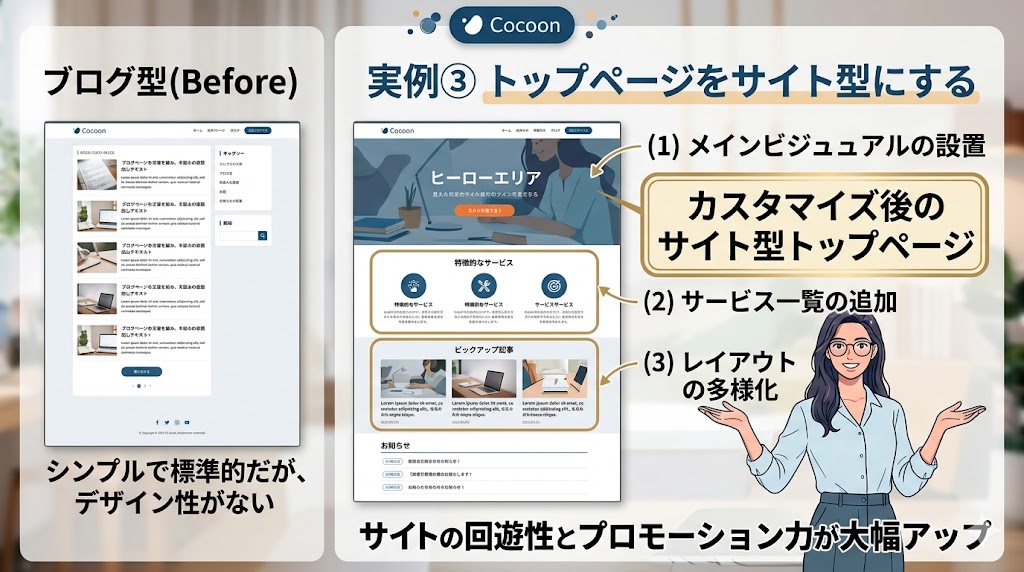
Cocoonでは、新着記事が時系列に並ぶブログ型だけでなく、読者へ見せたい情報を整理したサイト型のトップページも作れます。
僕のサイトでも、初心者の方が目的の記事を見つけやすいように、おすすめ記事やカテゴリー別の記事をトップページへ配置しています。新着記事だけを並べるよりも、サイトで何を学べるのかが伝わりやすくなります。
サイト型トップページには、次のような内容を配置するのがおすすめです。
・サイトの内容が伝わるメインビジュアル
・最初に読んでほしいおすすめ記事
・テーマごとに整理したカテゴリー一覧
・アクセスの多い人気記事
・新しく公開した記事
・運営者のプロフィール
・教材やサービスへの案内
すべてを一度に配置すると情報量が多くなりすぎるため、最初は「おすすめ記事」「カテゴリー一覧」「新着記事」の3つ程度から始めても構いません。
大切なのは、見た目を豪華にすることではなく、訪問者が次に読む記事を迷わず選べるようにすることです。トップページを変更したあとは、パソコンだけでなくスマートフォンでも、文字や画像の大きさ、ボタンの押しやすさ、表示順を確認しましょう。
僕が実践しているサイト型トップページの構成
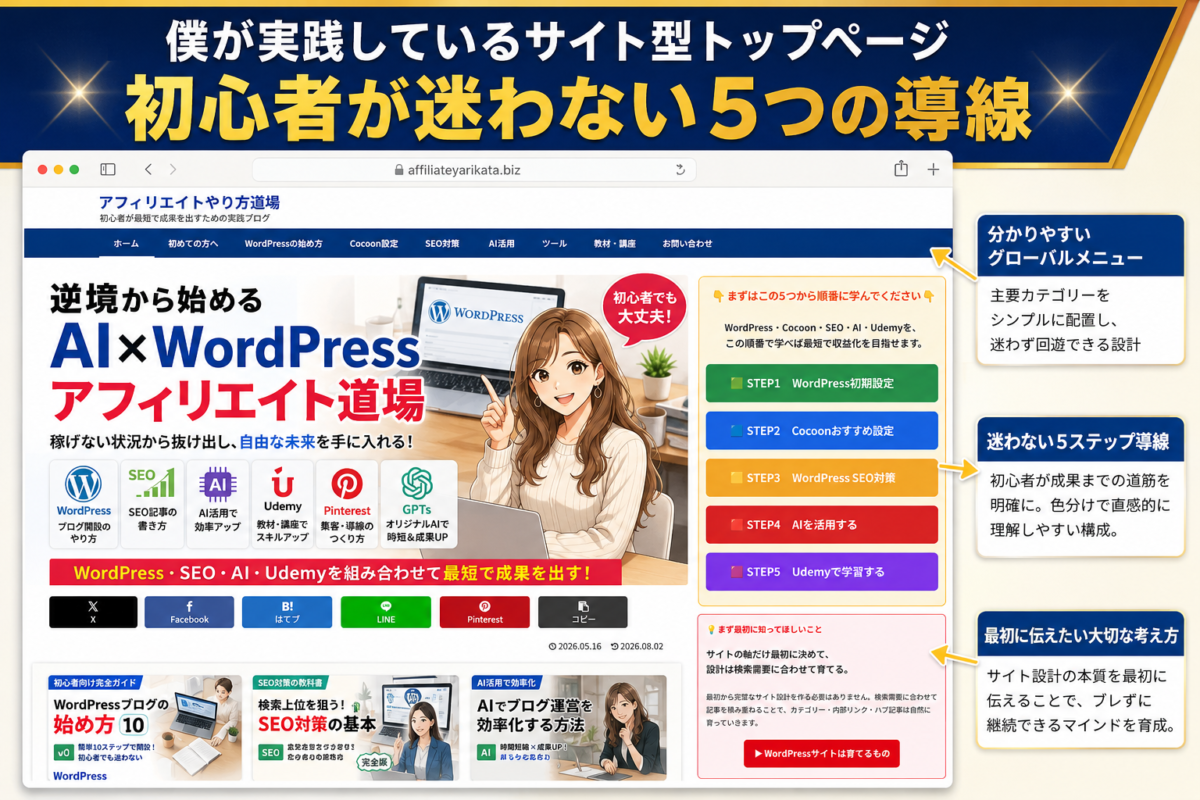
このサイトでは、初めて訪れた方が学ぶ順番に迷わないように、トップページで「まずはこの5つ」を案内しています。
- WordPress初期設定:ブログ開設後に必要な設定を確認する
- Cocoonおすすめ設定:無料テーマCocoonの基本設定を整える
- SEO対策:検索結果から読者を集めるための基本を学ぶ
- AI活用:ChatGPTやGPTsを記事作成やサイト運営に活用する
- Udemy:動画講座でWordPressやWeb制作を体系的に学ぶ
このように、記事を新しい順番で並べるのではなく、読者が知りたい内容や学習順に合わせて配置すると、次に読む記事を選びやすくなります。
トップページを作るときは、すべての記事を並べる必要はありません。各カテゴリーの入口となる記事や、初心者向けのハブ記事を中心に配置すると、情報を整理しやすくなります。

実例④ ボタンデザインを目立たせる
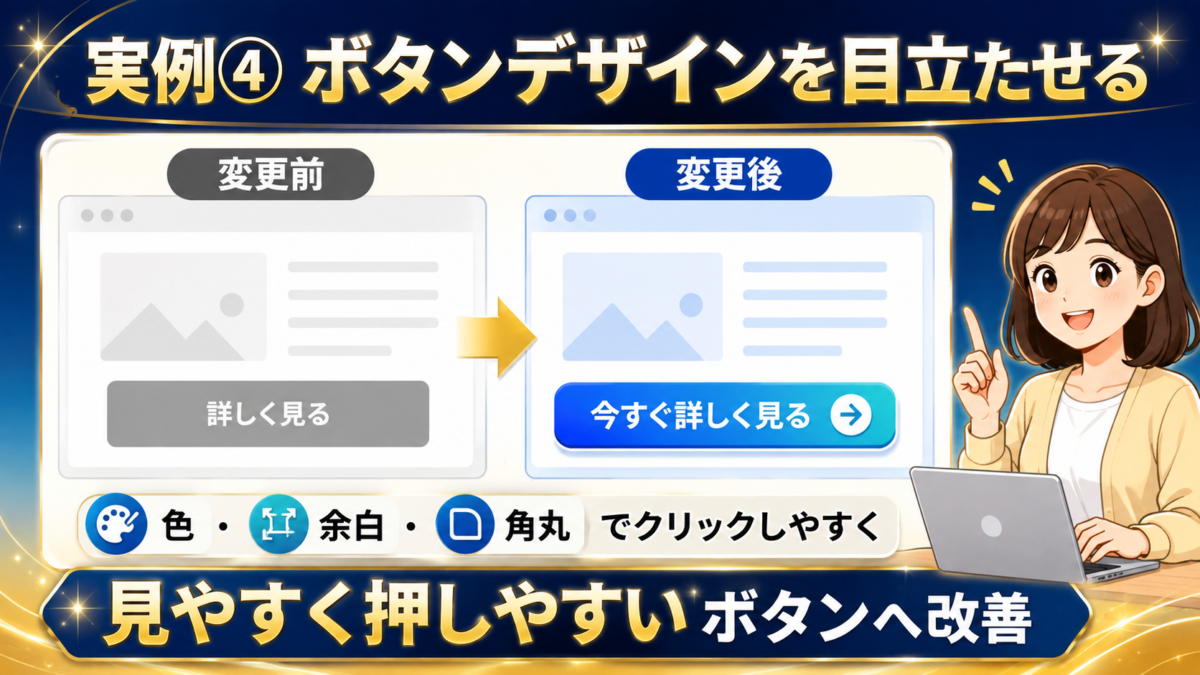
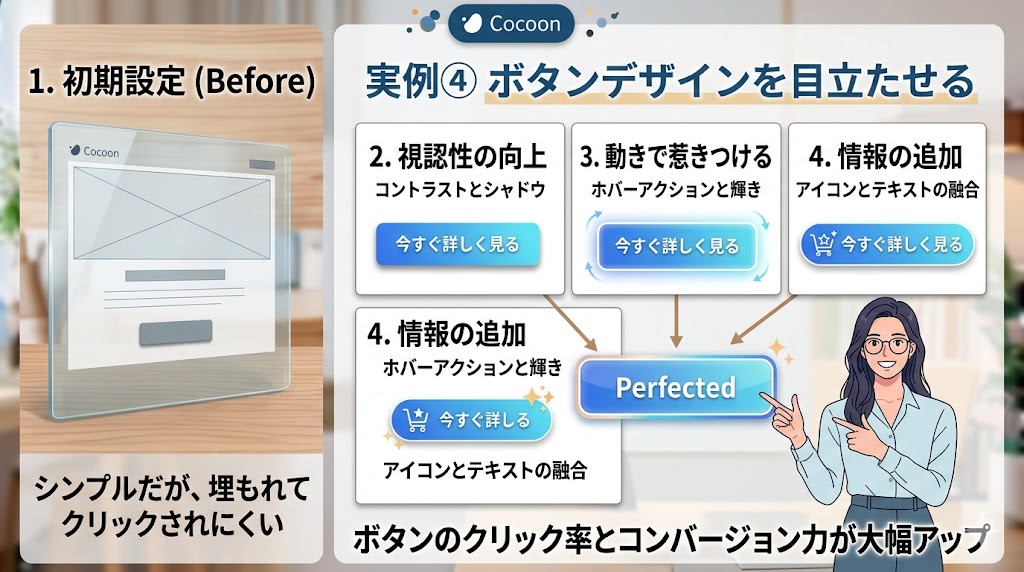
内部リンクやアフィリエイトリンクを読者に分かりやすく案内したい場合は、テキストリンクだけでなくボタンを活用する方法があります。
Cocoonでは、記事の編集画面からボタンを設置でき、色・文字・リンク先・大きさなどを調整できます。ボタンを使うことで、読者が次に取れる行動を見つけやすくなります。
ボタンを作るときは、単に目立たせるだけでなく、クリックした先に何があるのかを具体的に伝えることが大切です。「こちら」だけではなく、「詳しい設定方法を見る」「初心者向けガイドを読む」など、移動先が分かる言葉を使いましょう。
また、記事内にボタンを増やしすぎると、どれを押せばよいのか分かりにくくなります。特に重要な内部リンクや、読者に案内したいページへ絞って設置するのがおすすめです。
ボタンを設置したあとは、パソコンとスマートフォンの両方で、文字が途中で切れていないか、色が背景に埋もれていないか、指で押しやすい大きさになっているかを確認しましょう。
クリックされやすいボタンを作るポイント
ボタンは目立たせるだけではなく、読者がクリック後の内容を予想できることが重要です。このサイトでは、案内する内容に合わせてボタンの色や文言を使い分けています。
- 内部リンク:「詳しい設定方法を見る」など、移動先の内容を明確にする
- 学習記事:「STEP1から始める」など、次に行うことを伝える
- 講座や教材:「講座の内容を確認する」など、いきなり購入を迫らない表現にする
- 重要な案内:周囲と異なる色を使い、ページ内で見つけやすくする
同じ場所へ案内するボタンは、記事内で色や文言を統一しましょう。ボタンの役割が読者に伝わりやすくなり、サイト全体にも統一感が生まれます。
実例⑤ CSSでおしゃれにする
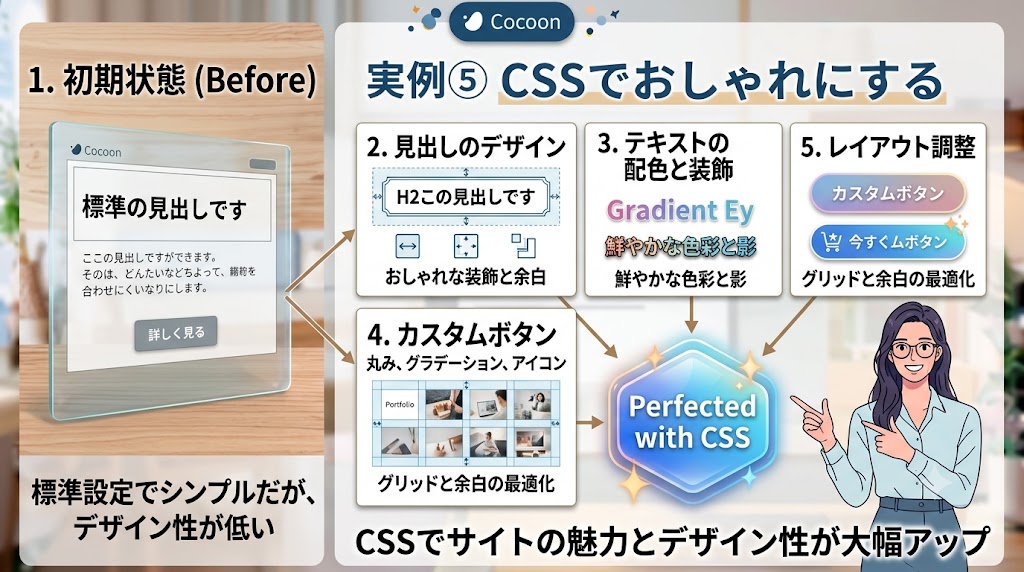
Cocoonの標準設定だけでもサイトの見た目は変更できますが、追加CSSを使えば、見出し・ボタン・余白・文字色などをさらに細かく調整できます。
追加CSSは、WordPress管理画面の「外観」→「カスタマイズ」→「追加CSS」から入力できます。子テーマを利用している場合は、子テーマのスタイルシートへ記述する方法もあります。
CSSでは、次のようなカスタマイズができます。
- ボタンや画像の角を丸くする
- 見出しへ枠線や背景色を付ける
- ボタンや枠へ影を付ける
- マウスを重ねたときの表示を変える
- 文字や画像の余白を調整する
- サイト全体の色に統一感を持たせる
ただし、インターネット上で見つけたCSSコードを一度に大量追加すると、既存の設定と競合して表示が崩れることがあります。コードは一つずつ追加し、そのたびに表示を確認しましょう。
僕も分からない部分はChatGPTへ相談しながら、必要な箇所だけを少しずつ調整しています。最初からCSSをすべて覚える必要はありませんが、どの部分を変更するコードなのかを確認してから使用することが大切です。
変更前のCSSを保存しておけば、表示が崩れた場合でも元へ戻しやすくなります。パソコンで問題がなくてもスマートフォンでは崩れることがあるため、両方の画面で確認してください。
記事画像を見やすくする追加CSSの実例
記事内の画像へ角丸と薄い影を付けると、本文との境目がわかりやすくなり、サイト全体をやわらかい印象にできます。
.entry-content img {
  border-radius: 10px;
  box-shadow: 0 4px 12px rgba(0, 0, 0, 0.12);
}
影を濃くしすぎると画像が浮き過ぎてしまうため、最初は薄めに設定するのがおすすめです。角丸の大きさや影の濃さは、サイト全体のデザインに合わせて調整してください。
CSSを追加したあとは、アイキャッチ画像・記事内画像・広告バナーなど、意図していない画像まで装飾されていないか確認しましょう。問題がある場合は、適用する場所を限定したCSSへ調整します。
Cocoonカスタマイズで初心者がやりすぎてしまう失敗例
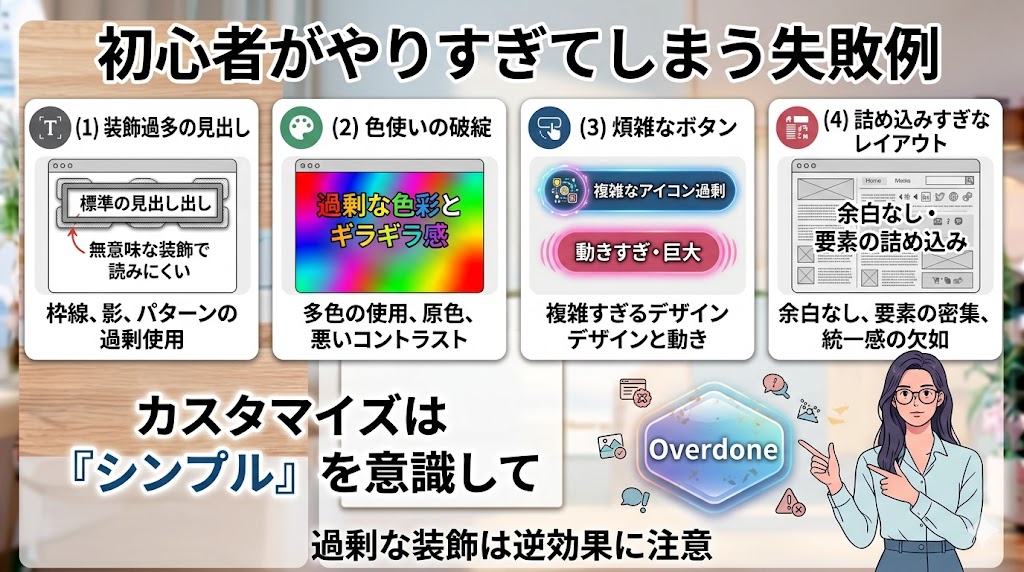
カスタマイズに夢中になると逆に見づらくなることがあります。
- 色を使いすぎる
- アニメーションを入れすぎる
- 文字サイズを統一しない
- スマホ表示を確認しない
おしゃれよりも「見やすさ」を優先しましょう。
Cocoonカスタマイズで失敗しないための対策
Cocoonを安全にカスタマイズするためには、変更前の状態へ戻せるように準備しておくことが大切です。
- 追加CSSを変更する前に、現在のコードをメモ帳などへ保存する
- 一度に複数の場所を変更せず、一つずつ表示を確認する
- パソコンだけでなく、スマホやタブレットでも確認する
- 文字色と背景色が近くなり過ぎていないか確認する
- ボタンやメニューが押しにくくなっていないか確認する
- 表示が崩れた場合は、直前に追加したCSSから元へ戻す
特に追加CSSは、少しの記述ミスでも意図したデザインにならないことがあります。どのコードが何を変更しているのかわかるように、コードの前へコメントを入れて整理しておくと管理しやすくなります。
/* 記事内画像のデザイン */
.entry-content img {
  border-radius: 10px;
}
Cocoonカスタマイズに関するよくある質問

CocoonはCSSを使わなくてもカスタマイズできますか?
はい。Cocoon設定やWordPressのカスタマイズ画面を使えば、ヘッダー・サイトカラー・レイアウト・ボタンなどをCSSなしでも変更できます。まずは標準機能で調整し、細かく変更したい部分だけ追加CSSを使うのがおすすめです。
Cocoonの追加CSSはどこへ貼り付けますか?
WordPress管理画面から「外観 → カスタマイズ → 追加CSS」を開き、コードを貼り付けます。変更前には現在のCSSを保存し、新しいコードは一つずつ追加して表示を確認しましょう。
カスタマイズ後にスマホ表示が崩れた場合はどうすればいいですか?
まず、直前に追加したCSSを一時的に削除して表示を確認します。それでも直らない場合は、ブラウザやキャッシュ系プラグインのキャッシュを削除し、もう一度スマホ表示を確認してください。
Cocoonの親テーマを直接編集しても大丈夫ですか?
親テーマを直接編集すると、Cocoonのアップデート時に変更内容が消える可能性があります。CSSやテンプレートを変更する場合は、Cocoon子テーマを有効化してから作業するのが安全です。
Cocoonをおしゃれにするには何から始めればいいですか?
最初はヘッダー・見出し・サイトカラーの3か所から始めるのがおすすめです。そのあと、トップページ・ボタン・余白などを少しずつ調整すると、安全に進められます
。
Cocoonカスタマイズの前に基本を学びたい方へ
Cocoonをおしゃれにカスタマイズするには、先にWordPressやCocoonの基本的な仕組みを理解しておくことが大切です。
僕が制作した初心者向けUdemy講座では、SSL・FFFTP・Cocoonについて、実際の操作画面を見ながら学べます。
まとめ|Cocoonカスタマイズは初心者でも少しずつ進めよう
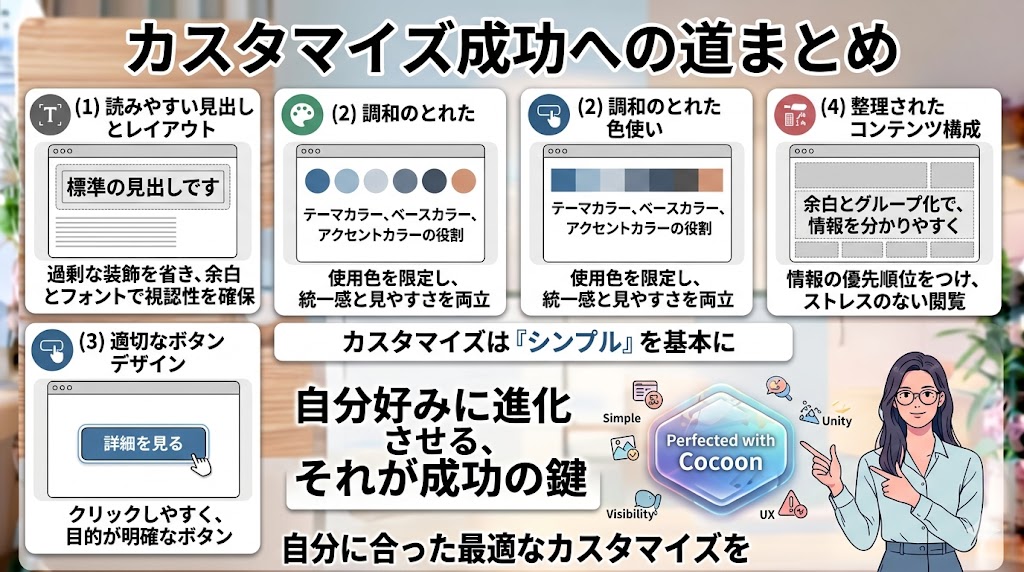
Cocoonは無料テーマとは思えないほど優秀です。
だからこそ、少しのカスタマイズで大きく印象を変えることができます。
まずはヘッダー、見出し、トップページ、ボタンなど簡単な部分から始めてみましょう。
初心者の方でも少しずつ改善を積み重ねることで、見やすくおしゃれなサイトを作ることができます。
今回のCocoonカスタマイズで大切なポイントは、次の5つです。
- 最初にヘッダーとメニューを整理する
- H2・H3・H4の見出しデザインを統一する
- トップページへ重要な記事やカテゴリーを配置する
- ボタンの色と文言をわかりやすくする
- 追加CSSは一つずつ追加してスマホ表示も確認する
Cocoonカスタマイズは、一度に完成させる必要はありません。まずは読者が見やすく、目的の記事を探しやすい状態を作り、そのあとで色や装飾を少しずつ整えていきましょう。

僕自身も現在Cocoonを使い続けていますが、無料テーマだけでも十分に戦えると感じています。
Cocoonの基本設定から、サイトカラー・ヘッダー・吹き出し・ボタン・CSSまで順番に確認したい方は、Cocoonカスタマイズ完全ガイドをご覧ください。
Cocoonの導入方法や初期設定、SEO対策まで全体を確認したい方は、「WordPressでCocoonを使うための完全ガイド」もあわせてご覧ください。